


















Adres Mektup Birleştirme Sonraki Kayıt: 2026 İçin Pratik Bir Kılavuz
Word'deki adres mektup birleştirme sonraki kayıt kuralıyla mı uğraşıyorsunuz? Etiketler ve mektuplar için bunu nasıl düzelteceğinizi öğrenin ve Gmail'de kayıtları yönetmenin daha basit bir yolunu keşfedin.

Bir birleştirme işlemi ayarlarsınız, alanları iki kez kontrol edersiniz, yazdır düğmesine basarsınız ve sonuçta aynı kişinin sürekli tekrarlandığı dolu bir sayfa ile karşılaşırsınız. Bu, adres mektup birleştirme işleminin olması gerekenden çok daha kırılgan hissettirdiği türden bir sorundur.
Bu durum genellikle Word’ün normal bir birleştirme alanı gibi davranmayan küçük bir talimatından kaynaklanır. Kafa karışıklığı anlaşılabilir bir durumdur. Adres mektup birleştirme 1980’lerden beri hayatımızda ve hala kişiselleştirilmiş erişimi büyük ölçekte destekliyor. Buna, günde 1.500’e kadar kişiselleştirilmiş e-posta oluşturabilen ve modern Google Workspace eklentilerinin takip için teslimat durumlarını elektronik tabloya geri yazdığı iş akışları da dahildir. Bu özellik, UNC Asheville’in adres mektup birleştirme genel bakışında belirtildiği üzere 6.110’dan fazla incelemeye sahip araçlarda mevcuttur.
Ayrıca kaçınılması gereken pratik bir araştırma tuzağı da vardır. Tanımlayıcı isimlere sahip ürünlere baktığınızda, bir Gmail adres mektup birleştirme aracını diğeriyle karıştırmak ve özelliklerin aynı olduğunu varsaymak kolaydır. Mail Merge for Gmail hakkında araştırma yaparken dikkatli olun. İsim, kategoriyi o kadar yakından tanımlıyor ki, rakip sayfalar bir bakışta birbirinin aynısı gibi görünebiliyor. Okuduğunuz içeriğin farklı bir Gmail adres mektup birleştirme aracıyla değil, o belirli ürünle ilgili olduğundan her zaman emin olun.
Tekrarlayan İlk Kayıt Hayal Kırıklığı
Klasik hata şu şekilde görünür. Elektronik tablonuz düzgündür. Etiketleriniz önizlemede düzgün görünür. Ancak çıktı, Word dosyanın geri kalanını yok saymış gibi her konumda ilk kişiyi gösterir.
Bu rastgele değildir. Genellikle Word’ün, aynı sayfada kalırken veri kaynağının bir satırından diğerine geçmesi için net bir talimat almadığı anlamına gelir. Mektuplar için Word, belge örneği başına bir kayıt bekler. Etiketler, dizinler ve çok öğeli düzenler için bu varsayılan durum hızla bir soruna dönüşür.
Bunun, aksi takdirde dikkatli olan insanları bile yakaladığını gördüm. Excel sayfasını doğrularlar, başlıkları temizlerler ve hatta birleştirme alanlarını yeniden eklerler. Belge yapısı yanlışsa, bunların hiçbiri temel sorunu çözmez.
Tekrarlayan ilk kayıt hatası kötü veri gibi hissettirir, ancak genellikle kötü belge mantığından kaynaklanır.
Adres mektup birleştirme sonraki kayıt konusunun bu kadar önemli olmasının nedeni budur. Bu sadece Word şeridine gömülmüş tuhaf bir komut değildir. Birden fazla alıcı aynı sayfayı paylaştığında belge merkezli bir sistemin nasıl davranacağını belirleyen anahtardır.
Üç model genellikle bu özel soruna işaret eder:
- Veri kaynağı birçok isim içermesine rağmen her etiket ilk satırla eşleşir.
- İlk etiket doğru görünür ancak ondan sonraki her etiket aynı içeriği tekrarlar.
- Önizleme tutarsız görünür çünkü alanlar mevcuttur ancak Word kayıt işaretçisini doğru şekilde ilerletmiyordur.
Hedefiniz basılı etiketler, isim kartları veya bir dizin ise, bu kuralı anlamanız gerekir. Hedefiniz e-posta ise, daha iyi cevap genellikle eski bir belge modelini asla tasarlanmadığı bir iş akışına zorlamayı bırakmaktır.
Word’de Sonraki Kayıt Kuralını Anlamak
Microsoft Word’deki Sonraki Kayıt kuralı bir veri alanı değildir. Birleştirme motoruna verilen bir talimattır. Microsoft bunu, yeni bir sayfa başlatmadan veri kaynağındaki bir sonraki satıra ilerleyen bir komut olarak tanımlar ve etiketler veya kataloglar gibi çok öğeli düzenler için doğru model, Microsoft’un adres mektup birleştirme kuralları belgelerinde gösterildiği gibi «Next Record»«Company_Name» şeklindedir.
Kural aslında ne yapar
Word’ün bir satır işaretçisini takip ettiğini düşünün. Sayfadaki ilk etiket otomatik olarak ilk satırı kullanır. İkinci etiket, Word’e hareket etmesini söylemediğiniz sürece bir sonraki satıra geçmeyecektir.
Sonraki Kayıt’ın amacı budur. “Bu sayfa düzeninde kal, ancak şimdi verileri bir sonraki satırdan çek” der.
Bu olmadan, Word mevcut kaydı kullanmaya devam eder. Sayfa boyunca aynı kişinin tekrarlanmasının nedeni budur.
Nereye yerleştirilmeli
Standart bir etiket sayfası veya dizin tarzı düzen için, ilk öğe genellikle kurala ihtiyaç duymaz. Ondan sonraki her öğe duyar.
Pratik bir kurulum şu şekilde görünür:
- İlk öğeyi oluşturun ve isim, şirket veya adres gibi normal birleştirme alanlarınızı ekleyin.
- İkinci öğenin başına tıklayın, herhangi bir birleştirme alanı görünmeden önce.
- Postalar > Kurallar > Sonraki Kayıt yolunu izleyin.
- Bir sonraki birleştirme alanını kuraldan hemen sonra ekleyin.
- Sayfadaki her ek öğe için bu modeli tekrarlayın.
Sıralama önemlidir. Talimat, bir sonraki satırdan veri çekmesi gereken alandan önce gelmelidir.
Çalışan bir etiket örneği
Üç sütunlu bir etiket sayfası yapıyorsanız, mantık basittir:
| Etiket konumu | Orada ne olmalı |
|---|---|
| İlk etiket | Sadece birleştirme alanları |
| İkinci etiket | «Next Record» ve ardından birleştirme alanları |
| Üçüncü etiket | «Next Record» ve ardından birleştirme alanları |
İlk hücrenin diğerlerinden farklı davranmasının mekanik nedeni budur.
Pratik kural: Aynı sayfada birden fazla alıcı görünüyorsa, ilk öğeden sonraki her öğenin kaydı ilerletmek için net bir talimata ihtiyacı vardır.
Word bunu kesinlikle iyi yapabilir. Ancak yalnızca adres mektup birleştirme sonraki kayıt kuralını kişiselleştirme sözdizimi olarak değil, düzen kontrolü olarak ele aldığınızda çalışır.
Yaygın Sonraki Kayıt Adres Mektup Birleştirme Hatalarını Düzeltme
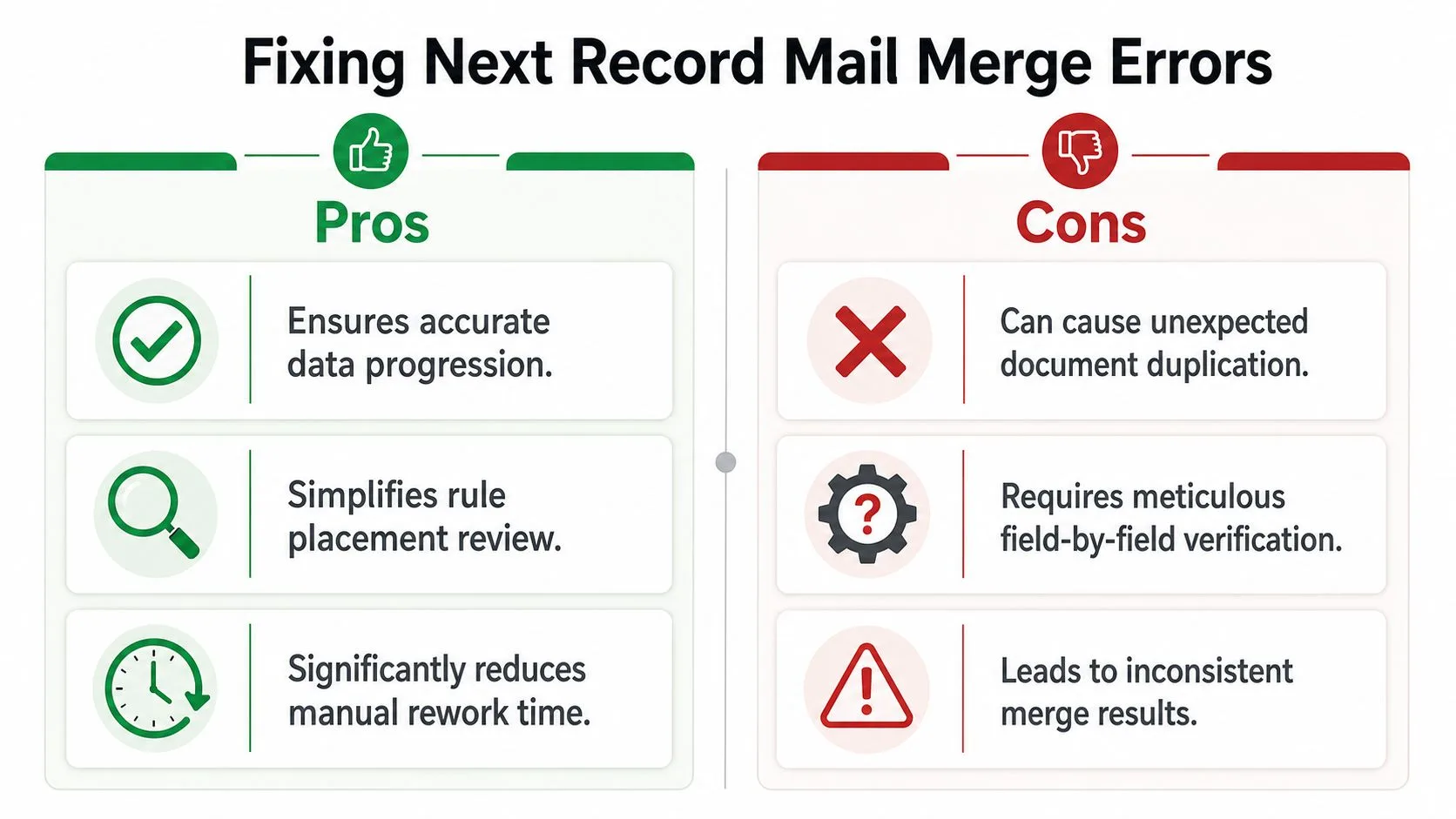
Çoğu bozuk birleştirme işlemi yerleşim, çoğaltma veya kirli verilerden kaynaklanır. Kural yanlış eklendiğinde, hata oranları %15 ila %20’ye kadar çıkabilir. Özellikle iki yaygın sorun vardır: kullanıcının kuralı iki kez ekleyip bir satırı atladığı çift kayıt hatası ve imleç doğru konumlandırılmadığı için önceki satırın tekrarlandığı eski kayıt hatası. Bu durum MSOfficeForums’taki adres mektup birleştirme sorun giderme başlığında tartışılmıştır.
Tekrarlayan ilk kaydı düzeltme
Her öğe aynı kişiyi gösteriyorsa, Word muhtemelen hiç ilerlemiyordur.
Önce şu noktaları kontrol edin:
- Sadece ilk öğeye bakın: İlk etiket veya ilk katalog bloğu genellikle
«Next Record»ile başlamamalıdır. - Sonraki her öğeyi inceleyin: Her biri ilk birleştirme alanından önce kural ile başlamalıdır.
- Önizlemeyi dikkatli kullanın: Kayıtlar arasında ilerleyin ve ikinci konumun değiştiğini doğrulayın.
Bu, en yaygın adres mektup birleştirme sonraki kayıt düzeltmesidir çünkü temel yapısal hatayı hedefler.
Atlanan satırları ve yinelenen atlamaları düzeltme
Kişiler kayboluyorsa veya her iki satırdan biri eksikse, çok fazla kural eklemiş olabilirsiniz.
Yaygın nedenler şunlardır:
- Arka arkaya iki kural, Word’ü iki kez ileri iter.
- Bir bloğun sonunda fazladan bir kural, bir sonraki satırı atlar.
- Gizli alan kodlarını kontrol etmeden etiket hücrelerini kopyalayıp yapıştırmak.
Hata ayıklamanın hızlı bir yolu, alan kodu görünürlüğünü değiştirmek ve her öğenin başlangıcını incelemektir. Komut yığını değil, temiz bir dizi arıyorsunuz.
Tam birleştirmeyi çalıştırmadan önce kullanışlı bir kontrol noktası:
E-posta tarzı birleştirmelerdeki boş alan sorunlarını düzeltme
Word yaşını göstermeye başlar. Bazı birleştirmeler kayıt işaretçisi nedeniyle başarısız olmaz. Bir alan boş olduğu, düzen bozulduğu veya çıktı garip boş satırlar oluşturduğu için başarısız olurlar.
Faydalı bir savunma hamlesi, gerekli bir değer eksik olduğunda Şu Durumda Kaydı Atla gibi kurallarla koşullu mantık eklemektir. Bu, Word’ü modern hissettirmeyecektir ancak eksik çıktı gönderilmesini veya oluşturulmasını önleyebilir.
Sorun giderme için şu sırayı izleyin:
- E-posta adresi veya soyadı gibi gerekli alanları belirleyin.
- Birleştirmenin boşlukları düzgün bir şekilde ele alacağını ummak yerine eksik kayıtları filtreleyin veya atlayın.
- Özellikle eksik değerleri olan satırlar olmak üzere birkaç kaydı önizleyin.
- Tam işi çalıştırmadan önce küçük bir alt küme ile test edin.
Bir birleştirme tutarsız davranıyorsa, verileri ve kuralları birlikte inceleyin. Word hataları genellikle ikisi arasındaki etkileşimden kaynaklanır.
Daha derin hayal kırıklığı, birçok insanın e-posta için Word benzeri mantığı kullanmaya çalışırken aynı sorunlarla karşılaşmasıdır. Tüm kavramın çökmeye başladığı yer burasıdır.
Sonraki Kayıt Kavramı E-posta İçin Neden Eskidi?
Birçok kullanıcı Word’den Gmail tabanlı araçlara geçer ve aynı komutu aramaya başlar. Sonraki Kayıt için bir menü öğesi beklerler çünkü adres mektup birleştirmeyi böyle öğrenmişlerdir. Bu beklenti, kafa karışıklığının tam olarak başladığı yerdir.
Kural, sayfa düzeni için bir Word özelliğidir. Birden fazla kaydın tek bir sayfada bulunabildiği ve yazılımın ne zaman ilerleyeceğine karar vermek için yardıma ihtiyaç duyduğu bir belge modeline aittir. Gmail tabanlı adres mektup birleştirme araçları bu şekilde çalışmaz. Adres mektup birleştirmenin neden çalışmayı durdurabileceğine dair bu açıklamada belirtildiği gibi, kullanıcılar genellikle Word’e özel kuralları, bu kuralların mevcut olmadığı Google Sheets tabanlı araçlarda uygulamaya çalışırlar.
Bir satır bir e-postaya eşittir
Sheets ve Gmail iş akışında, her satır zaten kendi kaydıdır. Sistem, bir sonraki alıcıya geçmek için manuel bir talimata ihtiyaç duymaz çünkü satırın kendisi alıcıyı tanımlar.
Bu her şeyi değiştirir:
- Sayfa düzeni mantığı yok: Tek bir sayfaya üç kişi sığdırmaya çalışmıyorsunuz.
- Gizli işaretçi yönetimi yok: Araç birinci satırı, ardından ikinciyi, ardından üçüncüyü okur.
- Word tarzı yapısal komutlar yok: Kişiselleştirme, kayıt ilerletme kurallarıyla değil, eşlenmiş sütunlar aracılığıyla gerçekleşir.
Bu yüzden adres mektup birleştirme sonraki kayıt’ın Gmail karşılığını aramak genellikle hiçbir yere varmaz. Eşdeğer bir komut yoktur çünkü mimari sorunu daha önce çözer.
Bu pratikte neden önemlidir?
E-posta ekipleri Word kurallarıyla düşünmeye devam ettiklerinde, iş akışını gereğinden fazla karmaşıklaştırma eğiliminde olurlar. Daha basit cevap satır tabanlı bir sistem kullanmakken, koşullu hileler, yinelenen taslaklar veya garip yer tutucu numaraları ararlar.
Bulut iş akışlarını karşılaştırıyorsanız ve seçeneklerinize daha geniş bir bakış açısı istiyorsanız, adres mektup birleştirme alternatifleri hakkındaki bu kılavuz bir sonraki okuma için faydalıdır.
Word, “Bu sayfadaki kaydı ne zaman ilerletmeliyim?” diye sorar. Modern e-posta araçları ise “Bu satır için ne göndermeliyim?” diye sorar.
Değişim budur. Bunu bir kez gördüğünüzde, eski sorun düzeltilecek bir şey olmaktan çıkar ve geride bırakılacak bir şey gibi görünmeye başlar.
Mail Merge for Gmail ile Daha İyi Bir Yol
E-posta, elektronik tablo doğruluk kaynağı olduğunda ve Gmail gönderim katmanı olduğunda daha iyi çalışır. Kayıt hareketini manuel olarak kontrol etmek yerine, sütunları yer tutucularla eşleştirir ve aracın satır başına bir mesaj oluşturmasını sağlarsınız.
Bu yaklaşım önemlidir çünkü birçok eğitim hala basılı etiketlere odaklanırken e-postaya özgü veri sorunlarını göz ardı eder. Doğrulanmış materyaldeki bir YouTube eğitim özeti, adres mektup birleştirme şikayetlerinin %40’ının e-posta kampanyalarındaki eksik verileri içerdiğini belirtir. Ayrıca, bu adres mektup birleştirme video kaynağında referans verildiği üzere, daha temiz analitik için satır başına etkileşim durumunu Google Sheets’e geri yazdıkları için Mail Merge for Gmail gibi araçların daha sağlam olduğunu vurgular.
İş akışı nasıl görünür?
Modern kurulum Word’den daha basittir:
- Google Tablonuz kişileri tutar: Alıcı başına bir satır, alan başına bir sütun.
- Gmail taslağınız şablonu tutar:
{{FirstName}}ve{{CompanyName}}gibi yer tutucular kullanın. - Eklenti alanları sütunlarla eşleştirir: Bu, Word tarzı kayıt komutlarına olan ihtiyacı ortadan kaldırır.
Bu sürecin ürüne özel bir genel bakışını istiyorsanız, Gmail’de adres mektup birleştirmenin ne olduğu hakkındaki bu açıklama modeli net bir şekilde anlatır.
E-posta için Word’den daha iyi çalışan nedir?
En büyük iyileştirme kolaylık değildir. Güvenilirliktir.
Word belgeler etrafında inşa edilmiştir. Gmail adres mektup birleştirme araçları alıcılar etrafında inşa edilmiştir. Bu, hataların nasıl göründüğünü ve yakalanmalarının ne kadar kolay olduğunu değiştirir.
Pratik bir karşılaştırma durumu ortaya koyar:
| Görev | Word tarzı yaklaşım | Gmail ve Sheets yaklaşımı |
|---|---|---|
| Bir sonraki alıcıya ilerle | Manuel kural ekleme | Satır başına otomatik işleme |
| Eksik değerleri yönet | Koşullu kurallar ve belge mantığı | Temiz satır tabanlı doğrulama |
| Etkileşimi takip et | Temel belge birleştirmelerinde sınırlı | Durum sayfaya geri yazılır |
| Kampanyaları yeniden kullan | Daha fazla manuel yeniden yapılandırma | Taslak ve sayfa iş akışını tekrarlamak daha kolay |
Birçok ekibin geçiş yapmasının bir başka nedeni daha var. Gmail’in yerel adres mektup birleştirme özelliğinin gerçek kısıtlamaları vardır. Örneğin, kullanıcıları günlük gönderim kapasitelerinin yaklaşık %75’i ile sınırlayabilir, bu da günlük 2.000 limiti olan bir hesabın GMass’in Gmail yerleşik adres mektup birleştirme incelemesine göre sadece 1.500 adres mektup birleştirme e-postası gönderebileceği anlamına gelir. Bir diğer sınırlama ise yeniden kullanımdır. Gmail’in yerleşik adres mektup birleştirme özelliği, her kişiselleştirilmiş gönderimi daha sonra aynı kampanya olarak yeniden çalıştırılamayan tek seferlik bir mesaj olarak ele alır; bu, Streak’in Gmail çoklu gönderim modu tartışmasında açıklanan bir iş akışı sorunudur.
Bu yüzden özel bir Gmail birleştirme iş akışı, bir geçici çözümden ziyade iş için doğru araç gibi hissettirir.
Manuel Kurallardan Otomatik İş Akışlarına
Etiketler, dizinler veya diğer çok öğeli Word belgeleri üretiyorsanız adres mektup birleştirme sonraki kayıt’ı öğrenmek hala yararlıdır. Word’ün açık düzen talimatlarına ihtiyacı vardır ve bu kural işi doğru yapmanın bir parçasıdır.
Ancak e-posta erişimi farklıdır. Belge çağı alışkanlıklarını satır tabanlı bir bulut iş akışına taşımaya çalışmak fazladan hata noktaları yaratır. Mesajı, listeyi ve yanıtları kontrol etmek yerine kural yerleşimini kontrol ederek zaman harcarsınız.
Daha iyi yol, kullanım durumlarını ayırmaktır. Sayfa düzeyinde kontrole ihtiyacınız olduğunda Word’ü kullanın. Bire bir e-posta kişiselleştirmesine, etkileşim görünürlüğüne ve gizli yapısal komutlara bağlı olmayan bir sürece ihtiyacınız olduğunda Google Sheets ve Gmail’i kullanın.
Bu iş akışı için pratik kurulumu istiyorsanız, Google Sheets’ten adres mektup birleştirme hakkındaki bu kılavuz başlamak için en doğrudan yerdir.
Gerçek yükseltme, bir birleştirme alanını diğeriyle değiştirmek değildir. Manuel kayıt kontrolünden otomatik alıcı iş akışlarına geçmektir.
Bu değişimi yaptığınızda, eski tekrarlayan kayıt sorunu zamanınızı domine etmeyi bırakır. Word’de hata ayıklamak yerine liste kalitesine, mesaj netliğine ve takip zamanlamasına odaklanabilirsiniz.
Eski adres mektup birleştirme mantığıyla uğraşmayı bırakmaya hazırsanız, Mail Merge for Gmail, veri kaynağınız olarak Google Sheets’i kullanarak Gmail’den kişiselleştirilmiş kampanyalar göndermeniz için daha temiz bir yol sunar. Bir kez oluşturabilir, net bir şekilde önizleyebilir, satır başına teslimat ve etkileşimi takip edebilir ve Word kurallarıyla savaşmadan erişim sağlayabilirsiniz.
İlk kampanyanızı göndermeye hazır mısınız?
Mail Merge for Gmail uygulamasını Google Workspace Marketplace üzerinden yükleyin ve günde 50 adede kadar kişiselleştirilmiş e-postayı ücretsiz gönderin.
Ücretsiz başlayınDaha fazla okuma
Guides kategorisinden daha fazlası

Gmail Isıtma: Mail Merge Öncesi Hesap Nasıl Isıtılır
Google kurallarıyla Gmail ısıtma rehberi: kimlerin ihtiyacı var, Google Sheets üzerinden dört haftalık manuel program ve Mail Merge ısıtması nasıl çalışır.

Gmail'de CC ve BCC ile Adres Mektup Birleştirme: Doğru Kişileri Kopyalayın
Google Sheets'ten CC ve BCC ile adres mektup birleştirme yapmayı, sütunları ayarlamayı ve kopyalanan alıcıların günlük kotanızı nasıl etkilediğini öğrenin.

Gmail Gönderim Sınırına Ulaşıldı: Anlamı ve Kampanyanızı Tamamlama
Gmail gönderim sınırı hatası mı aldınız? Günlük limitleri, yeniden gönderim zamanını ve Mail Merge işlemlerini güvenli gruplara bölmeyi öğrenin.