


















Mail Merge Next Record: Практическое руководство на 2026 год
Испытываете трудности с правилом Next Record при слиянии в Word? Узнайте, как исправить это для этикеток и писем, а также откройте для себя более простой способ управления записями в Gmail.

Вы настраиваете слияние, дважды проверяете поля, нажимаете печать и в итоге получаете полный лист, на котором постоянно повторяется один и тот же человек. Это та самая проблема, из-за которой функция слияния кажется гораздо более хрупкой, чем должна быть.
Обычно это сводится к одной небольшой инструкции в Word, которая ведет себя совсем не так, как обычное поле слияния. Путаница вполне понятна. Функция слияния существует с 1980-х годов, и она по-прежнему обеспечивает персонализированную рассылку в больших масштабах, включая рабочие процессы, способные генерировать до 1500 персонализированных писем в день, в то время как современные надстройки Google Workspace записывают статусы доставки обратно в таблицу для отслеживания, что является возможностью, отмеченной в инструментах с более чем 6110 отзывами согласно обзору слияния почты от UNC Asheville.
Существует также практическая ловушка при поиске, которой стоит избегать. Когда вы ищете продукты с описательными названиями, легко перепутать один инструмент слияния почты для Gmail с другим и предположить, что их функции идентичны. Будьте осторожны при поиске Mail Merge for Gmail. Название настолько точно описывает категорию, что страницы конкурентов часто выглядят взаимозаменяемыми на первый взгляд. Всегда проверяйте, относится ли то, что вы читаете, к конкретному продукту, а не к другому инструменту слияния для Gmail.
Разочарование от повторения первой записи
Классическая ошибка выглядит так. Ваша таблица в порядке. Этикетки выглядят нормально в режиме предварительного просмотра. Затем результат показывает первого контакта на каждой позиции, как будто Word проигнорировал остальную часть файла.
Это не случайно. Обычно это означает, что Word не получил четкой инструкции переходить от одной строки данных к другой, оставаясь на той же странице. Для писем Word ожидает одну запись на один документ. Для этикеток, каталогов и макетов с несколькими элементами это значение по умолчанию быстро становится проблемой.
Я видел, как это застает врасплох людей, которые в остальном очень внимательны. Они проверяют лист Excel, очищают заголовки и даже повторно вставляют поля слияния. Ничто из этого не решает основную проблему, если структура документа неверна.
Ошибка повторения первой записи кажется проблемой плохих данных, но обычно это плохая логика документа.
Вот почему тема mail merge next record так важна. Это не просто причудливая команда, спрятанная на ленте Word. Это переключатель, который говорит системе, ориентированной на документы, как вести себя, когда несколько получателей делят одну страницу.
Три шаблона обычно сигнализируют об этой конкретной проблеме:
- Каждая этикетка совпадает с первой строкой, хотя источник данных содержит много имен.
- Первая этикетка выглядит правильно, но каждая последующая повторяет то же самое содержимое.
- Предварительный просмотр кажется противоречивым, потому что поля присутствуют, но Word не продвигает указатель записи должным образом.
Если ваша цель – печатные этикетки, именные бейджи или каталог, вам нужно понять это правило. Если ваша цель – электронная почта, лучший ответ часто заключается в том, чтобы перестать навязывать старую модель документа рабочему процессу, для которого она никогда не была создана.
Понимание правила Next Record в Word
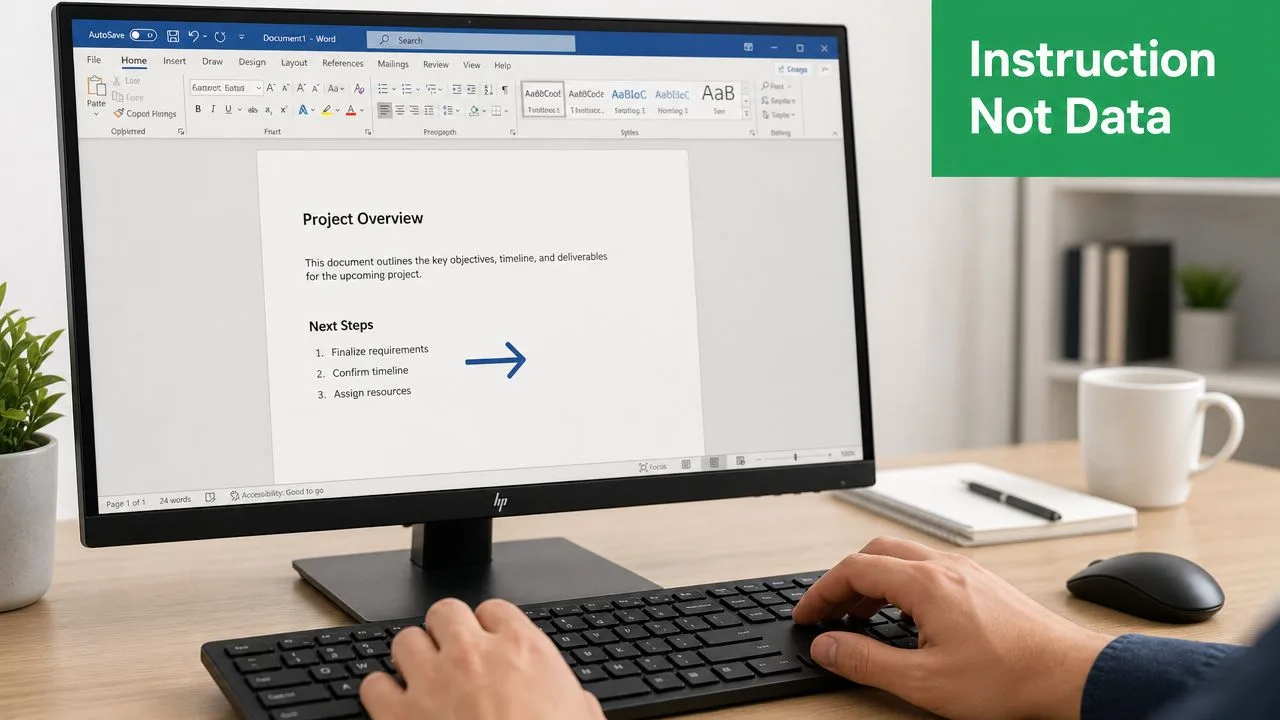
Правило Next Record в Microsoft Word не является полем данных. Это инструкция для механизма слияния. Microsoft описывает ее как команду, которая переходит к следующей строке в источнике данных, не начиная новую страницу, и правильный шаблон выглядит как «Next Record»«Company_Name» для макетов с несколькими элементами, таких как этикетки или каталоги, как показано в документации Microsoft по правилам слияния.
Что на самом деле делает это правило
Представьте, что Word следует за указателем строки. Первая этикетка на листе автоматически использует первую строку. Вторая этикетка не перейдет к следующей строке, если вы не прикажете Word сделать это.
В этом и заключается смысл Next Record. Она говорит: “оставайся в этом макете страницы, но теперь бери данные из следующей строки”.
Без нее Word продолжает использовать текущую запись. Вот почему один и тот же человек повторяется на всей странице.
Где ее разместить
Для стандартного листа этикеток или макета в стиле каталога первый элемент обычно не нуждается в этом правиле. Все последующие элементы нуждаются.
Практическая настройка выглядит так:
- Создайте первый элемент с вашими обычными полями слияния, такими как имя, компания или адрес.
- Нажмите в начале второго элемента перед тем, как появится какое-либо поле слияния.
- Перейдите в Рассылки > Правила > Следующая запись (Next Record).
- Вставьте следующее поле слияния сразу после правила.
- Повторите этот шаблон для каждого дополнительного элемента на странице.
Последовательность имеет значение. Инструкция должна идти перед полем, которое должно брать данные из следующей строки.
Пример работающей этикетки
Если вы делаете лист этикеток с тремя столбцами, логика проста:
| Позиция этикетки | Что там должно быть |
|---|---|
| Первая этикетка | Только поля слияния |
| Вторая этикетка | «Next Record» с последующими полями слияния |
| Третья этикетка | «Next Record» с последующими полями слияния |
Это механическая причина, по которой первая ячейка ведет себя иначе, чем остальные.
Практическое правило: Если на одной странице появляется более одного получателя, каждый элемент после первого нуждается в четкой инструкции для перехода к следующей записи.
Word определенно может делать это хорошо. Но это работает только тогда, когда вы рассматриваете mail merge next record как управление макетом, а не как синтаксис персонализации.
Как исправить распространенные ошибки слияния Next Record
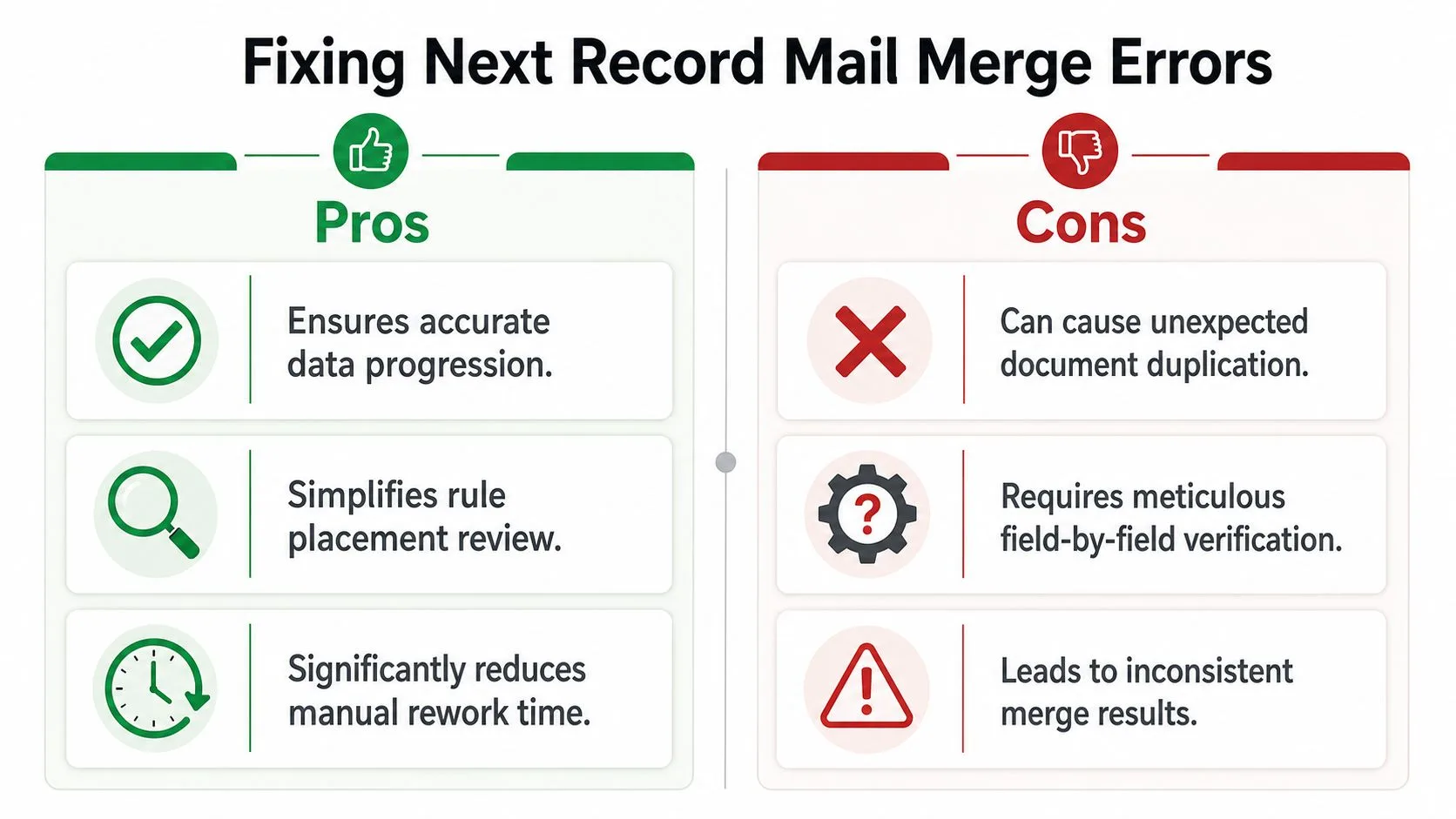
Большинство сбоев слияния сводятся к размещению, дублированию или “грязным” данным. Когда правило вставлено неправильно, уровень ошибок может вырасти до 15–20%, при этом возникают две особенно распространенные проблемы: ошибка двойной записи, когда пользователь вставляет правило дважды и пропускает строку, и ошибка устаревшей записи, когда повторяется предыдущая строка, потому что курсор был расположен неправильно, как обсуждалось в этой ветке по устранению неполадок слияния на MSOfficeForums.
Исправление повторения первой записи
Если каждый элемент показывает одного и того же человека, Word, вероятно, никогда не продвигается вперед.
Сначала проверьте эти пункты:
- Смотрите на первый элемент только один раз: Первая этикетка или первый блок каталога обычно не должны начинаться с
«Next Record». - Проверьте каждый последующий элемент: Каждый из них должен начинаться с правила перед первым полем слияния.
- Используйте предварительный просмотр осторожно: Пройдитесь по записям и убедитесь, что вторая позиция меняется.
Это самое распространенное исправление mail merge next record, потому что оно нацелено на основную структурную ошибку.
Исправление пропущенных строк и дублирующих переходов
Если контакты исчезают или каждая вторая строка пропадает, возможно, вы вставили слишком много правил.
Распространенные причины включают:
- Два правила подряд, что заставляет Word продвигаться вперед дважды.
- Лишнее правило в конце блока, которое пропускает следующую строку.
- Копирование и вставка ячеек этикеток без проверки скрытых кодов полей.
Быстрый способ отладки – переключить видимость кодов полей и проверить начало каждого элемента. Вы ищете чистую последовательность, а не нагромождение команд.
Вот полезная контрольная точка перед запуском полного слияния:
Исправление проблем с пустыми полями при слиянии в стиле email
Word начинает показывать свой возраст. Некоторые слияния вообще не терпят неудачу из-за указателя записи. Они терпят неудачу, потому что поле пустое, макет ломается или результат создает некрасивые пустые строки.
Полезный защитный шаг – добавить условную логику с правилами, такими как Пропустить запись, если (Skip Record If), когда отсутствует обязательное значение. Это не сделает Word современным, но может предотвратить отправку или создание неполных результатов.
Для устранения неполадок выполните следующую последовательность:
- Определите обязательные поля, такие как адрес электронной почты или фамилия.
- Фильтруйте или пропускайте неполные записи, вместо того чтобы надеяться, что слияние корректно обработает пустые значения.
- Просмотрите несколько записей, особенно строки с отсутствующими значениями.
- Протестируйте на небольшой выборке перед запуском всей работы.
Если слияние ведет себя непоследовательно, проверяйте данные и правила вместе. Ошибки Word часто возникают из-за взаимодействия между ними.
Более глубокое разочарование заключается в том, что многие люди сталкиваются с теми же проблемами, пытаясь использовать логику Word для электронной почты. Именно здесь вся концепция начинает рушиться.
Почему концепция Next Record устарела для электронной почты
Многие пользователи переходят из Word в инструменты на базе Gmail и начинают искать ту же команду. Они ожидают пункт меню для Next Record, потому что именно так они научились делать слияние. Это ожидание – именно то, с чего начинается путаница.
Это правило – функция Word для макета страницы. Оно принадлежит модели документа, где несколько записей могут находиться на одной странице, и программному обеспечению нужна помощь в принятии решения, когда переходить дальше. Инструменты слияния на базе Gmail работают не так. Как отмечено в этом объяснении, почему слияние почты может перестать работать, пользователи часто пытаются применять правила, эксклюзивные для Word, в инструментах на базе Google Sheets, где таких правил не существует.
Одна строка равна одному письму
В рабочем процессе Sheets и Gmail каждая строка уже является собственной записью. Системе не нужна ручная инструкция для перехода к следующему получателю, потому что сама строка определяет получателя.
Это меняет все:
- Нет логики макета страницы: Вы не пытаетесь уместить трех человек на одном листе.
- Нет управления скрытым указателем: Инструмент читает первую строку, затем вторую, затем третью.
- Нет структурных команд в стиле Word: Персонализация происходит через сопоставленные столбцы, а не через правила продвижения записей.
Вот почему поиск эквивалента mail merge next record для Gmail обычно ни к чему не приводит. Нет эквивалентной команды, потому что архитектура решает проблему раньше.
Почему это важно на практике
Когда команды по email-маркетингу продолжают мыслить правилами Word, они склонны усложнять рабочий процесс. Они ищут условные хаки, дублируют черновики или используют странные трюки с заполнителями, когда более простой ответ заключается в использовании системы на основе строк.
Если вы сравниваете облачные рабочие процессы и хотите получить более широкий обзор своих вариантов, это руководство по альтернативам слияния почты станет полезным следующим чтением.
Word спрашивает: “Когда мне продвинуть запись на этой странице?” Современные инструменты электронной почты спрашивают: “Что мне отправить для этой строки?”
Это и есть сдвиг. Как только вы его увидите, старая проблема перестанет быть чем-то, что нужно исправлять, и начнет выглядеть как то, что стоит оставить позади.
Лучший способ с Mail Merge for Gmail
Электронная почта работает лучше, когда таблица является источником истины, а Gmail – уровнем отправки. Вместо того чтобы вручную контролировать перемещение записей, вы сопоставляете столбцы с заполнителями и позволяете инструменту генерировать одно сообщение на строку.
Этот подход важен, потому что многие учебные пособия по-прежнему фокусируются на печатных этикетках, упуская из виду проблемы с данными, специфичные для электронной почты. В сводке учебного пособия на YouTube в проверенных материалах отмечается, что 40% жалоб на слияние почты связаны с отсутствующими данными в кампаниях по электронной почте, а также указывается на такие инструменты, как Mail Merge for Gmail, как на более надежные, поскольку они записывают статус взаимодействия по каждой строке обратно в Google Sheets для более чистой аналитики, как указано в этом ресурсе с видео о слиянии почты.
Как выглядит рабочий процесс
Современная настройка проще, чем в Word:
- Ваша Google Таблица содержит контакты: Одна строка на получателя, один столбец на поле.
- Ваш черновик в Gmail содержит шаблон: Используйте заполнители, такие как
{{FirstName}}и{{CompanyName}}. - Надстройка сопоставляет поля со столбцами: Это устраняет необходимость в командах записи в стиле Word.
Если вам нужен обзор этого процесса для конкретного продукта, это объяснение того, что такое слияние почты в Gmail, четко описывает модель.
Что работает лучше, чем когда-либо делал Word для email
Самое большое улучшение – это не удобство. Это надежность.
Word был создан вокруг документов. Инструменты слияния Gmail созданы вокруг получателей. Это меняет то, как появляются ошибки и насколько легко их обнаружить.
Практическое сравнение подтверждает это:
| Задача | Подход в стиле Word | Подход Gmail и Sheets |
|---|---|---|
| Переход к следующему получателю | Ручная вставка правил | Автоматическая обработка по строкам |
| Обработка отсутствующих значений | Условные правила и логика документа | Чистая проверка на основе строк |
| Отслеживание взаимодействия | Ограничено в базовых слияниях документов | Статус записывается обратно в таблицу |
| Повторное использование кампаний | Более ручная реструктуризация | Рабочий процесс с черновиком и таблицей легче повторить |
Есть еще одна причина, по которой многие команды переключаются. Встроенное слияние почты в Gmail имеет реальные ограничения. Например, оно может ограничивать пользователей примерно 75% их ежедневной пропускной способности отправки, что означает, что аккаунт с ежедневным лимитом в 2000 писем может отправить только 1500 писем через слияние, согласно обзору встроенного слияния Gmail от GMass. Еще одно ограничение – повторное использование. Встроенное слияние Gmail рассматривает каждую персонализированную отправку как разовое сообщение, которое нельзя запустить повторно как ту же кампанию позже, что является проблемой рабочего процесса, описанной в обсуждении режима массовой отправки Gmail от Streak.
Вот почему специализированный рабочий процесс слияния в Gmail ощущается не как обходной путь, а как правильный инструмент для этой работы.
От ручных правил к автоматизированным рабочим процессам
Изучение mail merge next record все еще полезно, если вы создаете этикетки, каталоги или другие документы Word с несколькими элементами. Word требует четких инструкций по макету, и это правило является частью правильного выполнения работы.
Но рассылка по электронной почте – это другое. Попытка перенести привычки эпохи документов в облачный рабочий процесс на основе строк создает дополнительные точки отказа. Вы тратите время на проверку размещения правил вместо проверки сообщения, списка и ответов.
Лучший путь – разделить варианты использования. Используйте Word, когда вам нужен контроль на уровне страницы. Используйте Google Sheets и Gmail, когда вам нужна персонализация электронной почты один на один, видимость взаимодействия и процесс, который не зависит от скрытых структурных команд.
Если вам нужна практическая настройка для этого рабочего процесса, это руководство о том, как сделать слияние почты из Google Sheets, является самым прямым местом для начала.
Настоящее обновление – это не замена одного поля слияния другим. Это переход от ручного управления записями к автоматизированным рабочим процессам получателей.
Как только вы сделаете этот сдвиг, старая проблема повторяющихся записей перестанет занимать ваше время. Вы сможете сосредоточиться на качестве списка, ясности сообщения и времени последующих действий, а не на отладке Word.
Если вы готовы перестать бороться с устаревшей логикой слияния почты, Mail Merge for Gmail даст вам более чистый способ отправки персонализированных кампаний из Gmail, используя Google Sheets в качестве источника данных. Вы можете создать один раз, четко просмотреть, отслеживать доставку и взаимодействие по каждой строке и проводить рассылку, не сражаясь с правилами Word.
Готовы отправить свою первую рассылку?
Установите Mail Merge for Gmail из Google Workspace Marketplace и бесплатно отправляйте до 50 персонализированных писем в день.
Начать бесплатноЧитайте также
Другие материалы из Guides

Прогрев Gmail: как подготовить аккаунт перед рассылкой
Прогрев Gmail по правилам Google: кому он нужен, план на 4 недели в Google Sheets и как работает функция прогрева в Mail Merge.

Mail Merge с CC и BCC в Gmail: копии для нужных людей
Узнайте, как запустить mail merge с CC и BCC из Google Sheets, настроить столбцы, проверить результат и как копии влияют на вашу дневную квоту.

Превышен лимит отправки Gmail: что это значит и как завершить рассылку
Столкнулись с ошибкой превышения лимита отправки в Gmail? Узнайте о реальных суточных лимитах, времени восстановления доступа и о том, как разделить рассылку на безопасные ежедневные партии.