


















قاعدة سجل دمج المراسلات التالي: دليل عملي لعام 2026
هل تواجه صعوبة مع قاعدة سجل دمج المراسلات التالي في Word؟ تعلم كيفية إصلاحها للملصقات والرسائل، واكتشف طريقة أبسط لإدارة السجلات في Gmail.
تقوم بإعداد عملية دمج، وتتحقق من الحقول مرتين، وتضغط على طباعة، لتنتهي بورقة كاملة تكرر نفس الشخص مراراً وتكراراً. هذه هي نوعية المشكلة التي تجعل دمج المراسلات يبدو أكثر هشاشة مما ينبغي.
يعود هذا عادةً إلى تعليمات صغيرة واحدة في Word لا تتصرف مثل حقل دمج عادي. هذا الارتباك منطقي. فدمج المراسلات موجود منذ ثمانينيات القرن العشرين، ولا يزال يدعم التواصل المخصص على نطاق واسع، بما في ذلك سير العمل الذي يمكنه إنشاء ما يصل إلى 1,500 بريد إلكتروني مخصص يومياً بينما تقوم إضافات Google Workspace الحديثة بكتابة حالات التسليم مرة أخرى إلى جدول البيانات للتتبع، وهي قدرة تمت الإشارة إليها في أدوات حصلت على أكثر من 6,110 مراجعة وفقاً لـ نظرة عامة على دمج المراسلات من جامعة UNC Asheville.
هناك أيضاً فخ بحثي عملي يستحق التجنب. عند البحث عن منتجات ذات أسماء وصفية، من السهل الخلط بين أداة دمج مراسلات Gmail وأخرى وافتراض أن الميزات متطابقة. كن حذراً عند البحث عن Mail Merge for Gmail. فالاسم يصف الفئة بدقة شديدة لدرجة أن صفحات المنافسين غالباً ما تبدو متطابقة للوهلة الأولى. تحقق دائماً من أن ما تقرأه يشير إلى ذلك المنتج المحدد، وليس أداة دمج مراسلات Gmail أخرى.
إحباط تكرار السجل الأول
يبدو الفشل الكلاسيكي كالتالي: جدول بياناتك سليم، وملصقاتك تبدو جيدة في المعاينة، ثم تظهر المخرجات جهة الاتصال الأولى في كل موضع، كما لو أن Word تجاهل بقية الملف.
هذا ليس عشوائياً. إنه يعني عادةً أن Word لم يتلقَ تعليمات واضحة للانتقال من صف بيانات إلى التالي مع البقاء في نفس الصفحة. بالنسبة للرسائل، يتوقع Word سجلاً واحداً لكل نسخة من المستند. أما بالنسبة للملصقات، والأدلة، وتخطيطات العناصر المتعددة، يصبح هذا الافتراضي مشكلة بسرعة.
لقد رأيت هذا يقع فيه أشخاص حريصون في العادة. فهم يتحققون من ملف Excel، وينظفون العناوين، وحتى يعيدون إدراج حقول الدمج. لا شيء من ذلك يحل المشكلة الأساسية إذا كان هيكل المستند خاطئاً.
خطأ تكرار السجل الأول يبدو كبيانات سيئة، لكنه عادة ما يكون منطق مستند سيئ.
لهذا السبب يهم موضوع سجل دمج المراسلات التالي كثيراً. إنه ليس مجرد أمر غريب مدفون في شريط أدوات Word، بل هو المفتاح الذي يخبر النظام المعتمد على المستندات بكيفية التصرف عندما يتشارك عدة مستلمين صفحة واحدة.
عادة ما تشير ثلاثة أنماط إلى هذه المشكلة المحددة:
- تطابق كل ملصق مع الصف الأول على الرغم من أن مصدر البيانات يحتوي على العديد من الأسماء.
- يبدو الملصق الأول صحيحاً ولكن كل ملصق بعده يكرر نفس المحتوى.
- تبدو المعاينة غير متسقة لأن الحقول موجودة، لكن Word لا يقوم بتقديم مؤشر السجل بشكل صحيح.
إذا كان هدفك هو ملصقات مطبوعة، أو بطاقات تعريف، أو دليل، فأنت بحاجة إلى فهم تلك القاعدة. إذا كان هدفك هو البريد الإلكتروني، فغالباً ما تكون الإجابة الأفضل هي التوقف عن فرض نموذج مستند قديم على سير عمل لم يتم تصميمه للتعامل معه.
فهم قاعدة السجل التالي في Word
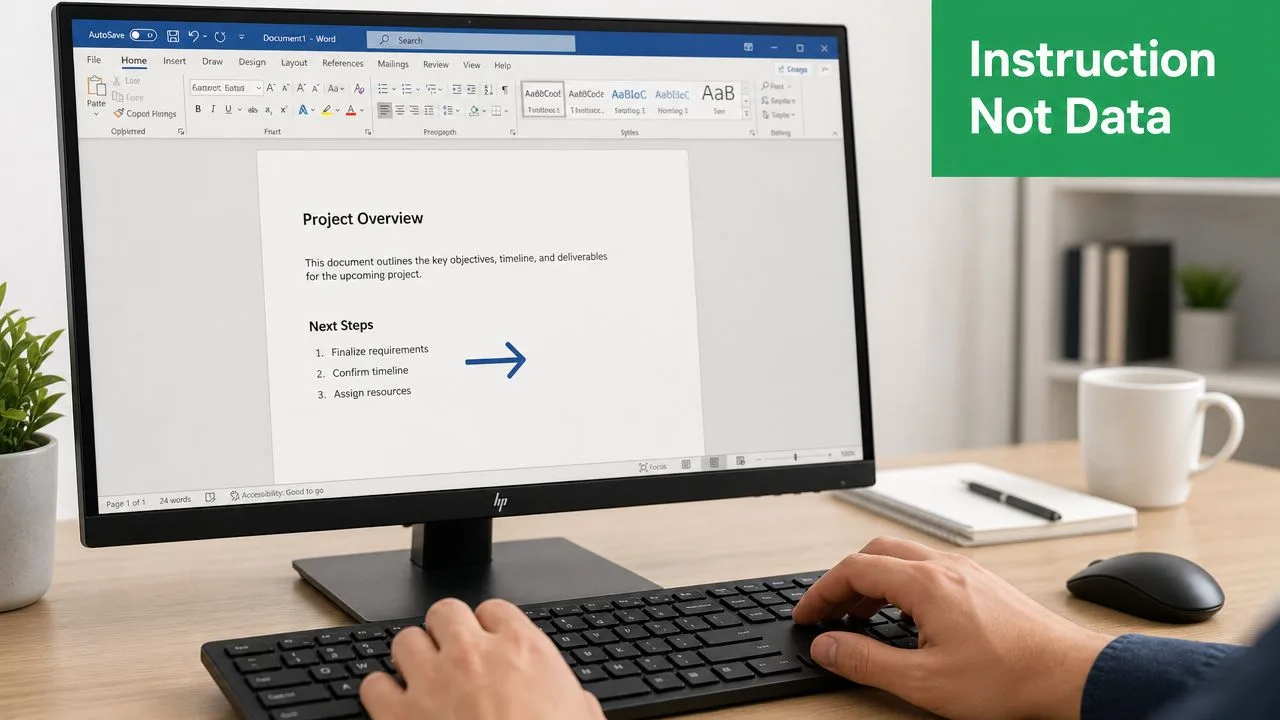
قاعدة السجل التالي (Next Record) في Microsoft Word ليست حقل بيانات. إنها تعليمات لمحرك الدمج. يصفها Microsoft بأنها أمر ينتقل إلى الصف التالي في مصدر البيانات دون بدء صفحة جديدة، والنمط الصحيح هو «Next Record»«Company_Name» لتخطيطات العناصر المتعددة مثل الملصقات أو الكتالوجات، كما هو موضح في وثائق قواعد دمج المراسلات من Microsoft.
ما تفعله القاعدة فعلياً
تخيل أن Word يتبع مؤشر صف. يستخدم الملصق الأول في الورقة الصف الأول تلقائياً. لن ينتقل الملصق الثاني إلى الصف التالي ما لم تخبر Word بالتحرك.
هذا هو الهدف من السجل التالي. إنه يقول: “ابقَ في تخطيط الصفحة هذا، ولكن اسحب البيانات من الصف التالي الآن”.
بدونه، يستمر Word في استخدام السجل الحالي. ولهذا السبب يتكرر نفس الشخص عبر الصفحة.
أين تضعها
بالنسبة لورقة ملصقات قياسية أو تخطيط بنمط دليل، لا يحتاج العنصر الأول عادةً إلى القاعدة. لكن كل عنصر بعده يحتاج إليها.
يبدو الإعداد العملي كالتالي:
- أنشئ العنصر الأول باستخدام حقول الدمج العادية الخاصة بك، مثل الاسم، أو الشركة، أو العنوان.
- انقر في بداية العنصر الثاني قبل ظهور أي حقل دمج.
- انتقل إلى مراسلات (Mailings) > قواعد (Rules) > السجل التالي (Next Record).
- أدرج حقل الدمج التالي مباشرة بعد القاعدة.
- كرر هذا النمط لكل عنصر إضافي في الصفحة.
التسلسل مهم. يجب أن تأتي التعليمات قبل الحقل الذي يجب أن يسحب من الصف التالي.
مثال لملصق يعمل بشكل صحيح
إذا كنت تصنع ورقة ملصقات بثلاثة أعمدة، فالمنطق بسيط:
| موضع الملصق | ما يجب أن يكون هناك |
|---|---|
| الملصق الأول | حقول دمج فقط |
| الملصق الثاني | «Next Record» متبوعاً بحقول الدمج |
| الملصق الثالث | «Next Record» متبوعاً بحقول الدمج |
هذا هو السبب الميكانيكي الذي يجعل الخلية الأولى تتصرف بشكل مختلف عن الأخريات.
قاعدة عملية: إذا ظهر أكثر من مستلم في نفس الصفحة، يحتاج كل عنصر بعد الأول إلى تعليمات واضحة لتقديم السجل.
يمكن لـ Word القيام بذلك بشكل جيد بالتأكيد. لكنه يعمل فقط عندما تتعامل مع سجل دمج المراسلات التالي كتحكم في التخطيط، وليس كبناء جملة للتخصيص.
كيفية إصلاح أخطاء دمج المراسلات الشائعة في السجل التالي
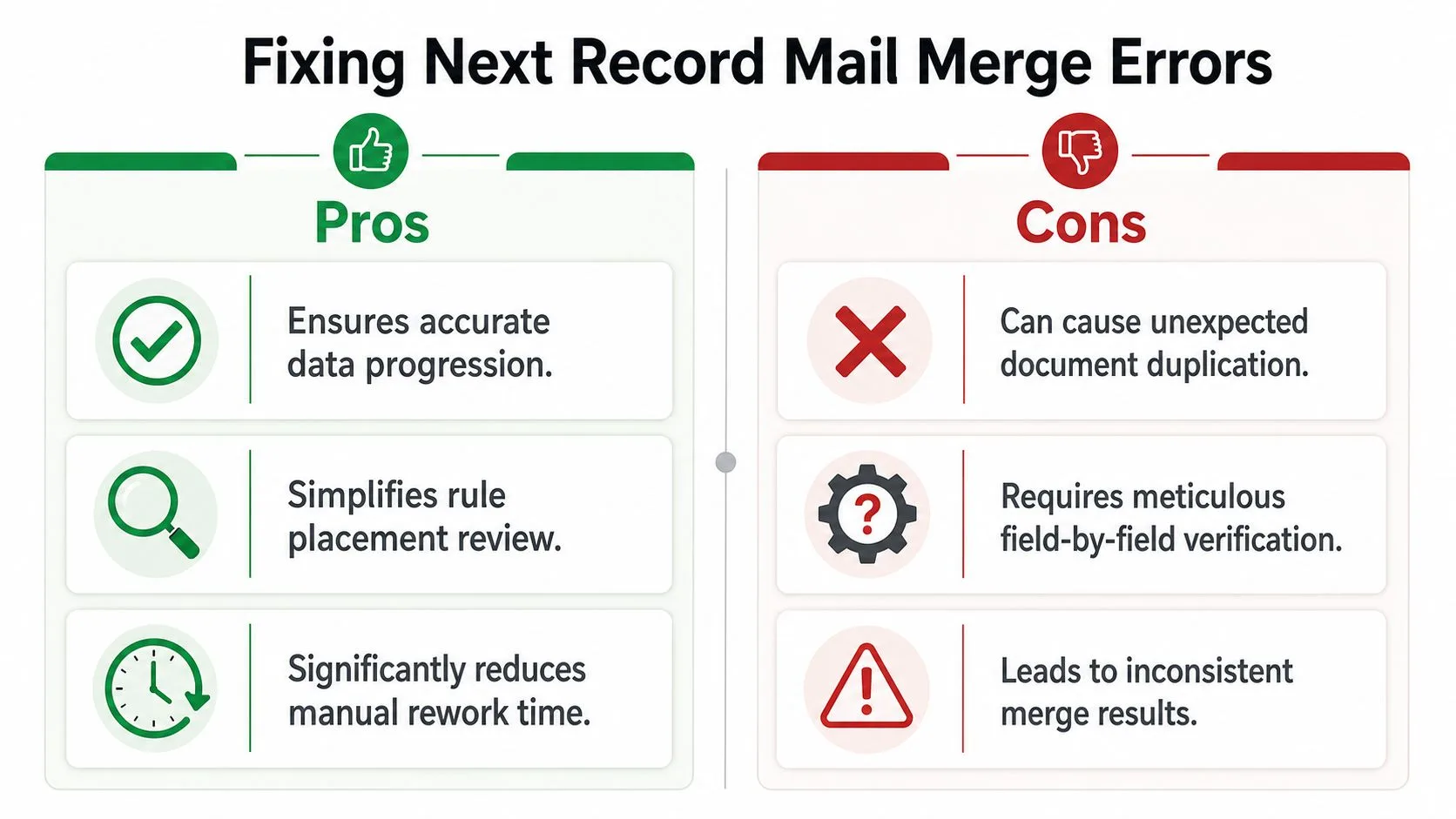
معظم عمليات الدمج المعطلة تعود إلى التنسيب، أو التكرار، أو البيانات غير النظيفة. عندما يتم إدراج القاعدة بشكل غير صحيح، يمكن أن ترتفع معدلات الفشل إلى 15 إلى 20%، مع وجود مشكلتين شائعتين بشكل خاص: خطأ السجل المزدوج، حيث يقوم المستخدم بإدراج القاعدة مرتين ويتخطى صفاً، وخطأ السجل القديم، حيث يتكرر الصف السابق لأن المؤشر لم يتم وضعه بشكل صحيح، كما تمت مناقشته في سلسلة استكشاف أخطاء دمج المراسلات على MSOfficeForums.
إصلاح تكرار السجل الأول
إذا كان كل عنصر يظهر نفس الشخص، فمن المحتمل أن Word لا يتحرك للأمام أبداً.
تحقق من هذه النقاط أولاً:
- انظر إلى العنصر الأول مرة واحدة فقط: لا ينبغي للملصق الأول أو كتلة الكتالوج الأولى أن تبدأ عادةً بـ
«Next Record». - افحص كل عنصر لاحق: يجب أن يبدأ كل واحد منها بالقاعدة قبل حقل الدمج الأول.
- استخدم المعاينة بعناية: تنقل عبر السجلات وتأكد من تغير الموضع الثاني.
هذا هو الإصلاح الأكثر شيوعاً لـ سجل دمج المراسلات التالي لأنه يستهدف الخطأ الهيكلي الأساسي.
إصلاح الصفوف المتخطاة والقفزات المكررة
إذا اختفت جهات الاتصال، أو فقد كل صف آخر، فقد تكون قد أدرجت الكثير من القواعد.
تشمل الأسباب الشائعة:
- قاعدتان متتاليتان، مما يدفع Word للأمام مرتين.
- قاعدة إضافية في نهاية الكتلة، مما يتخطى الصف التالي.
- نسخ ولصق خلايا الملصقات دون التحقق من رموز الحقول المخفية.
طريقة سريعة لتصحيح الأخطاء هي تبديل رؤية رمز الحقل وفحص بداية كل عنصر. أنت تبحث عن تسلسل نظيف، وليس تكدساً للأوامر.
إليك نقطة فحص مفيدة قبل تشغيل الدمج الكامل:
إصلاح مشكلات الحقول الفارغة في عمليات الدمج بنمط البريد الإلكتروني
يبدأ Word في كشف عمره. بعض عمليات الدمج لا تفشل بسبب مؤشر السجل على الإطلاق. بل تفشل لأن حقلاً ما فارغ، أو لأن التخطيط ينكسر، أو لأن المخرجات تنشئ سطوراً فارغة محرجة.
خطوة دفاعية مفيدة هي إضافة منطق شرطي مع قواعد مثل تخطي السجل إذا (Skip Record If) عندما تكون القيمة المطلوبة مفقودة. لن يجعل ذلك Word يبدو حديثاً، لكنه يمكن أن يمنع إرسال أو إنشاء مخرجات غير مكتملة.
لاستكشاف الأخطاء وإصلاحها، اعمل من خلال هذا التسلسل:
- حدد الحقول المطلوبة مثل عنوان البريد الإلكتروني أو اسم العائلة.
- قم بتصفية أو تخطي السجلات غير المكتملة بدلاً من الأمل في أن الدمج سيتعامل مع الفراغات بسلاسة.
- قم بمعاينة عدة سجلات، خاصة الصفوف التي بها قيم مفقودة.
- اختبر بمجموعة فرعية صغيرة قبل تشغيل المهمة الكاملة.
إذا كان الدمج يتصرف بشكل غير متسق، فافحص البيانات والقواعد معاً. غالباً ما تأتي أخطاء Word من التفاعل بين الاثنين.
الإحباط الأعمق هو أن العديد من الأشخاص يواجهون هذه المشكلات نفسها أثناء محاولة استخدام منطق يشبه Word للبريد الإلكتروني. هذا هو المكان الذي يبدأ فيه المفهوم بأكمله في الانهيار.
لماذا يعتبر مفهوم السجل التالي عفا عليه الزمن للبريد الإلكتروني
ينتقل الكثير من المستخدمين من Word إلى الأدوات القائمة على Gmail ويبدأون في البحث عن نفس الأمر. إنهم يتوقعون عنصر قائمة لـ السجل التالي لأن هذه هي الطريقة التي تعلموا بها دمج المراسلات. هذا التوقع هو بالضبط المكان الذي يبدأ فيه الارتباك.
القاعدة هي ميزة في Word لتخطيط الصفحة. إنها تنتمي إلى نموذج مستند حيث يمكن وضع سجلات متعددة في صفحة واحدة ويحتاج البرنامج إلى مساعدة في تحديد وقت التقدم. لا تعمل أدوات دمج المراسلات القائمة على Gmail بهذه الطريقة. كما لوحظ في هذا الشرح حول سبب توقف دمج المراسلات عن العمل، غالباً ما يحاول المستخدمون تطبيق قواعد حصرية لـ Word في أدوات قائمة على Google Sheets حيث لا توجد تلك القواعد.
صف واحد يساوي بريداً إلكترونياً واحداً
في سير عمل Sheets وGmail، يعتبر كل صف سجلاً خاصاً به بالفعل. لا يحتاج النظام إلى تعليمات يدوية للانتقال إلى المستلم التالي لأن الصف نفسه يحدد المستلم.
هذا يغير كل شيء:
- لا يوجد منطق تخطيط صفحة: أنت لا تضع ثلاثة أشخاص في ورقة واحدة.
- لا توجد إدارة مؤشر مخفية: تقرأ الأداة الصف الأول، ثم الصف الثاني، ثم الصف الثالث.
- لا توجد أوامر هيكلية بنمط Word: يحدث التخصيص من خلال أعمدة معينة، وليس قواعد تقديم السجل.
لهذا السبب فإن البحث عن مكافئ Gmail لـ سجل دمج المراسلات التالي لا يؤدي عادةً إلى أي مكان. لا يوجد أمر مكافئ لأن البنية تحل المشكلة في وقت مبكر.
لماذا يهم هذا في الممارسة العملية
عندما تستمر فرق البريد الإلكتروني في التفكير بقواعد Word، فإنهم يميلون إلى تعقيد سير العمل. إنهم يبحثون عن حيل شرطية، أو مسودات مكررة، أو خدع نائبة غريبة عندما تكون الإجابة الأبسط هي استخدام نظام قائم على الصفوف.
إذا كنت تقارن سير عمل السحابة وتريد نظرة أوسع على خياراتك، فإن هذا الدليل حول بدائل دمج المراسلات هو القراءة التالية المفيدة.
يسأل Word: “متى يجب أن أقدم السجل في هذه الصفحة؟” تسأل أدوات البريد الإلكتروني الحديثة: “ما الذي يجب أن أرسله لهذا الصف؟”
هذا هو التحول. بمجرد أن تراه، تتوقف المشكلة القديمة عن كونها شيئاً يجب إصلاحه وتبدأ في الظهور كشيء يجب تركه خلفك.
طريقة أفضل مع Mail Merge for Gmail
يعمل البريد الإلكتروني بشكل أفضل عندما يكون جدول البيانات هو مصدر الحقيقة وGmail هو طبقة الإرسال. بدلاً من التحكم يدوياً في حركة السجل، تقوم بتعيين الأعمدة إلى عناصر نائبة وتترك الأداة تنشئ رسالة واحدة لكل صف.
هذا النهج مهم لأن العديد من البرامج التعليمية لا تزال تركز على الملصقات المطبوعة بينما تتجاهل مشكلات البيانات الخاصة بالبريد الإلكتروني. تشير ملخصات البرامج التعليمية على YouTube في المواد الموثقة إلى أن 40% من شكاوى دمج المراسلات تتضمن بيانات مفقودة في حملات البريد الإلكتروني، كما تشير إلى أدوات مثل Mail Merge for Gmail كأدوات أكثر قوة لأنها تكتب حالة المشاركة لكل صف مرة أخرى إلى Google Sheets لتحليلات أنظف، كما هو مشار إليه في هذا المورد المرئي لدمج المراسلات.
كيف يبدو سير العمل
الإعداد الحديث أبسط من Word:
- يحتوي Google Sheet الخاص بك على جهات الاتصال: صف واحد لكل مستلم، وعمود واحد لكل حقل.
- تحتوي مسودة Gmail الخاصة بك على القالب: استخدم عناصر نائبة مثل
{{FirstName}}و{{CompanyName}}. - تقوم الإضافة بتعيين الحقول للأعمدة: هذا يزيل الحاجة إلى أوامر السجل بنمط Word.
إذا كنت تريد نظرة عامة خاصة بالمنتج حول تلك العملية، فإن هذا الشرح حول ما هو دمج المراسلات في Gmail يوضح النموذج بوضوح.
ما يعمل بشكل أفضل مما فعله Word للبريد الإلكتروني
أكبر تحسن ليس الراحة. بل الموثوقية.
تم بناء Word حول المستندات. تم بناء أدوات دمج المراسلات في Gmail حول المستلمين. هذا يغير كيفية ظهور الأخطاء ومدى سهولة اكتشافها.
المقارنة العملية توضح النقطة:
| المهمة | نهج بنمط Word | نهج Gmail وSheets |
|---|---|---|
| الانتقال إلى المستلم التالي | إدراج القاعدة يدوياً | معالجة تلقائية لكل صف |
| التعامل مع القيم المفقودة | قواعد شرطية ومنطق مستند | تحقق نظيف قائم على الصفوف |
| تتبع المشاركة | محدود في عمليات دمج المستندات الأساسية | تتم كتابة الحالة مرة أخرى إلى الورقة |
| إعادة استخدام الحملات | إعادة هيكلة يدوية أكثر | سير عمل المسودة والورقة أسهل في التكرار |
هناك سبب آخر يجعل العديد من الفرق تتحول. دمج المراسلات الأصلي في Gmail له قيود حقيقية. على سبيل المثال، يمكن أن يحد المستخدمين بحوالي 75% من سعة الإرسال اليومية، مما يعني أن حساباً بحد يومي قدره 2,000 قد يرسل فقط 1,500 رسالة دمج مراسلات، وفقاً لمراجعة GMass لدمج المراسلات المدمج في Gmail. قيد آخر هو إعادة الاستخدام. يعامل دمج المراسلات المدمج في Gmail كل إرسال مخصص كرسالة لمرة واحدة لا يمكن إعادة تشغيلها كحملة نفسها لاحقاً، وهي مشكلة في سير العمل موصوفة في مناقشة Streak لوضع الإرسال المتعدد في Gmail.
لهذا السبب يبدو سير عمل دمج Gmail المخصص أقل كحل بديل وأكثر كأداة مناسبة للمهمة.
من القواعد اليدوية إلى سير العمل المؤتمت
لا يزال تعلم سجل دمج المراسلات التالي مفيداً إذا كنت تنتج ملصقات، أو أدلة، أو مستندات Word أخرى متعددة العناصر. يحتاج Word إلى تعليمات تخطيط صريحة، وتلك القاعدة جزء من القيام بالمهمة بشكل صحيح.
لكن التواصل عبر البريد الإلكتروني مختلف. إن محاولة حمل عادات عصر المستندات إلى سير عمل سحابي قائم على الصفوف يخلق نقاط فشل إضافية. أنت تقضي وقتاً في التحقق من وضع القاعدة بدلاً من التحقق من الرسالة، والقائمة، والردود.
المسار الأفضل هو فصل حالات الاستخدام. استخدم Word عندما تحتاج إلى تحكم على مستوى الصفحة. استخدم Google Sheets وGmail عندما تحتاج إلى تخصيص بريد إلكتروني فردي، ورؤية للمشاركة، وعملية لا تعتمد على أوامر هيكلية مخفية.
إذا كنت تريد الإعداد العملي لهذا السير العملي، فإن هذا الدليل حول كيفية دمج المراسلات من Google Sheets هو المكان الأكثر مباشرة للبدء.
الترقية الحقيقية ليست استبدال حقل دمج بآخر. بل الانتقال من التحكم اليدوي في السجل إلى سير عمل المستلم المؤتمت.
بمجرد إجراء هذا التحول، تتوقف مشكلة تكرار السجل القديمة عن السيطرة على وقتك. يمكنك التركيز على جودة القائمة، ووضوح الرسالة، وتوقيت المتابعة بدلاً من تصحيح أخطاء Word.
إذا كنت مستعداً للتوقف عن الصراع مع منطق دمج المراسلات القديم، فإن Mail Merge for Gmail يمنحك طريقة أنظف لإرسال حملات مخصصة من Gmail باستخدام Google Sheets كمصدر بياناتك. يمكنك البناء مرة واحدة، والمعاينة بوضوح، وتتبع التسليم والمشاركة لكل صف، وتشغيل التواصل دون محاربة قواعد Word.
هل أنت مستعد لإرسال حملتك الأولى؟
قم بتثبيت Mail Merge for Gmail من Google Workspace Marketplace وأرسل ما يصل إلى 50 رسالة بريد إلكتروني مخصصة يومياً مجاناً.
ابدأ مجاناًقراءة المزيد
المزيد من Guides

تهيئة Gmail: كيفية تهيئة حساب Gmail قبل دمج المراسلات
شرح تهيئة Gmail باستخدام قواعد Google الخاصة: من يحتاج إليها، وجدول زمني يدوي لأربعة أسابيع من Google Sheets، وكيفية عمل ميزة التهيئة في Mail Merge.

دمج المراسلات مع CC و BCC في Gmail: إضافة الأشخاص المناسبين لكل بريد
تعلم كيفية إجراء دمج المراسلات مع CC و BCC من Google Sheets، وإعداد الأعمدة، ومعاينة النتيجة، ومعرفة كيف يؤثر المستلمون في النسخ على حصتك اليومية.

الوصول إلى حد الإرسال في Gmail: ماذا يعني ذلك وكيف تكمل حملتك
هل واجهت خطأ الوصول إلى حد الإرسال في Gmail؟ تعرف على الحدود اليومية الحقيقية، ومتى يمكنك الإرسال مرة أخرى، وكيفية تقسيم دمج المراسلات إلى دفعات يومية آمنة.