


















Publipostage et règle Enregistrement suivant : Guide pratique pour 2026
Vous avez des difficultés avec la règle d'enregistrement suivant dans Word ? Apprenez à la corriger pour vos étiquettes et lettres, et découvrez une méthode plus simple pour gérer vos contacts dans Gmail.

Vous configurez un publipostage, vérifiez les champs deux fois, lancez l’impression et vous retrouvez avec une feuille entière qui répète la même personne encore et encore. C’est le genre de problème qui rend le publipostage bien plus fragile qu’il ne devrait l’être.
Cela est généralement dû à une petite instruction Word qui ne se comporte pas comme un champ de fusion classique. La confusion est compréhensible. Le publipostage existe depuis les années 1980 et il alimente toujours des campagnes personnalisées à grande échelle, y compris des flux de travail capables de générer jusqu’à 1 500 e-mails personnalisés par jour, tandis que les modules complémentaires modernes de Google Workspace réinscrivent les statuts de livraison dans la feuille de calcul pour le suivi, une capacité notée dans des outils comptant plus de 6 110 avis selon l’aperçu du publipostage de l’UNC Asheville.
Il existe également un piège de recherche pratique à éviter. Lorsque vous recherchez des produits avec des noms descriptifs, il est facile de confondre un outil de publipostage Gmail avec un autre et de supposer que les fonctionnalités sont identiques. Soyez prudent lors de vos recherches sur Mail Merge for Gmail. Le nom décrit la catégorie si précisément que les pages des concurrents semblent souvent interchangeables au premier coup d’œil. Vérifiez toujours que ce que vous lisez fait référence à ce produit spécifique, et non à un autre outil de publipostage Gmail.
La frustration de la répétition du premier enregistrement
L’échec classique ressemble à ceci. Votre feuille de calcul est correcte. Vos étiquettes semblent correctes dans l’aperçu. Puis, le résultat affiche le premier contact à chaque position, comme si Word ignorait le reste du fichier.
Ce n’est pas aléatoire. Cela signifie généralement que Word n’a jamais reçu d’instruction claire pour passer d’une ligne de données à la suivante tout en restant sur la même page. Pour les lettres, Word attend un enregistrement par document. Pour les étiquettes, les répertoires et les mises en page à plusieurs éléments, ce comportement par défaut devient rapidement un problème.
J’ai vu cela piéger des personnes pourtant très minutieuses. Elles vérifient la feuille Excel, nettoient les en-têtes et réinsèrent même les champs de fusion. Rien de tout cela ne règle le problème fondamental si la structure du document est incorrecte.
Le bug de répétition du premier enregistrement ressemble à une mauvaise donnée, mais il s’agit généralement d’une mauvaise logique de document.
C’est pourquoi le sujet de la règle Enregistrement suivant dans le publipostage est si important. Il ne s’agit pas seulement d’une commande étrange enfouie dans le ruban de Word. C’est l’interrupteur qui indique à un système centré sur le document comment se comporter lorsque plusieurs destinataires partagent une même page.
Trois modèles signalent généralement ce problème spécifique :
- Chaque étiquette correspond à la première ligne alors que la source de données contient de nombreux noms.
- La première étiquette semble correcte mais toutes les étiquettes suivantes répètent le même contenu.
- L’aperçu semble incohérent car les champs sont présents, mais Word ne fait pas avancer le pointeur d’enregistrement correctement.
Si votre objectif est d’imprimer des étiquettes, des badges nominatifs ou un répertoire, vous devez comprendre cette règle. Si votre objectif est l’e-mail, la meilleure réponse est souvent d’arrêter de forcer un ancien modèle de document dans un flux de travail pour lequel il n’a jamais été conçu.
Comprendre la règle Enregistrement suivant dans Word
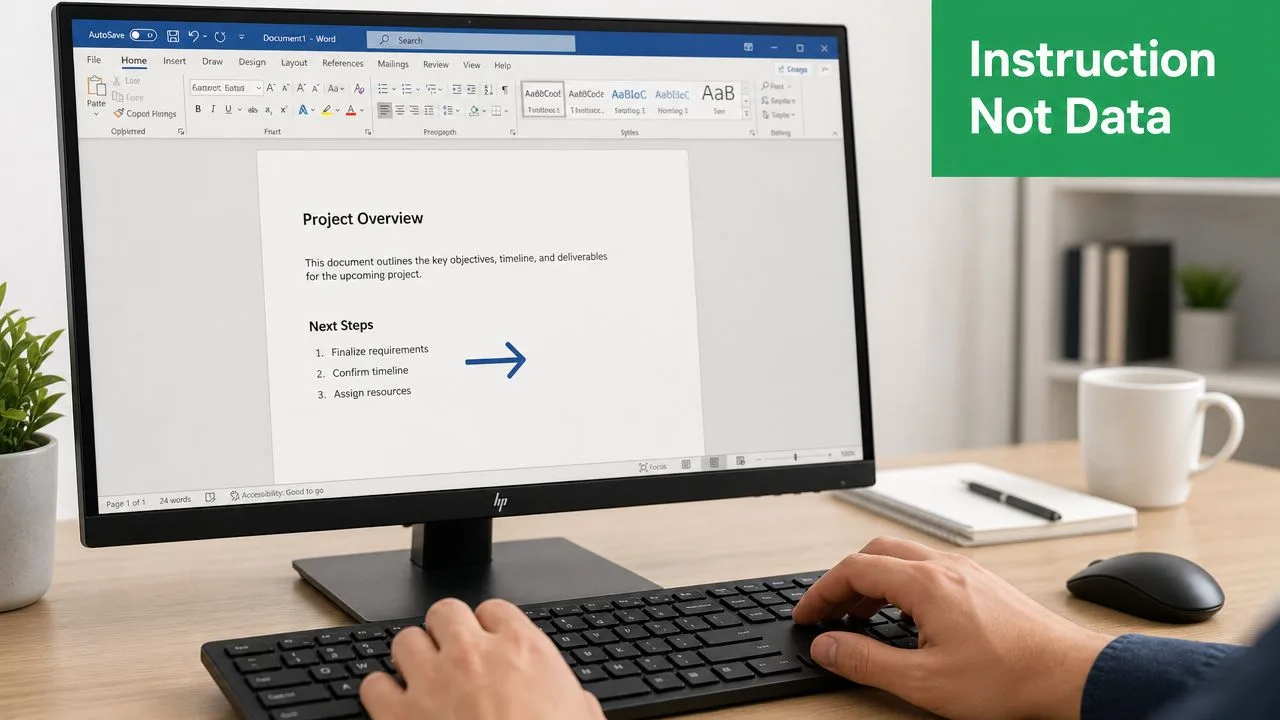
La règle Enregistrement suivant dans Microsoft Word n’est pas un champ de données. C’est une instruction destinée au moteur de fusion. Microsoft la décrit comme une commande qui passe à la ligne suivante de la source de données sans démarrer une nouvelle page, et le modèle correct est «Enregistrement suivant»«Nom_Société» pour les mises en page à plusieurs éléments comme les étiquettes ou les catalogues, comme indiqué dans la documentation sur les règles de publipostage de Microsoft.
Ce que fait réellement la règle
Considérez que Word suit un pointeur de ligne. La première étiquette sur une feuille utilise automatiquement la première ligne. La deuxième étiquette ne passera pas à la ligne suivante à moins que vous ne demandiez à Word de le faire.
C’est le but de la règle Enregistrement suivant. Elle dit : “reste dans cette mise en page, mais récupère les données de la ligne suivante maintenant”.
Sans elle, Word continue d’utiliser l’enregistrement actuel. C’est pourquoi la même personne se répète sur toute la page.
Où la placer
Pour une feuille d’étiquettes standard ou une mise en page de type répertoire, le premier élément n’a généralement pas besoin de la règle. Tous les éléments suivants en ont besoin.
Une configuration pratique ressemble à ceci :
- Créez le premier élément avec vos champs de fusion normaux, tels que le nom, la société ou l’adresse.
- Cliquez au début du deuxième élément avant l’apparition de tout champ de fusion.
- Allez dans Publipostage > Règles > Enregistrement suivant.
- Insérez le champ de fusion suivant immédiatement après la règle.
- Répétez ce modèle pour chaque élément supplémentaire sur la page.
La séquence est importante. L’instruction doit précéder le champ qui doit extraire les données de la ligne suivante.
Un exemple d’étiquette qui fonctionne
Si vous créez une feuille d’étiquettes avec trois colonnes, la logique est simple :
| Position de l’étiquette | Ce qui doit s’y trouver |
|---|---|
| Première étiquette | Champs de fusion uniquement |
| Deuxième étiquette | «Enregistrement suivant» suivi des champs de fusion |
| Troisième étiquette | «Enregistrement suivant» suivi des champs de fusion |
C’est la raison mécanique pour laquelle la première cellule se comporte différemment des autres.
Règle pratique : Si plus d’un destinataire apparaît sur la même page, chaque élément après le premier nécessite une instruction claire pour faire avancer l’enregistrement.
Word peut tout à fait bien gérer cela. Mais cela ne fonctionne que lorsque vous traitez la règle Enregistrement suivant comme un contrôle de mise en page, et non comme une syntaxe de personnalisation.
Comment corriger les erreurs courantes de la règle Enregistrement suivant
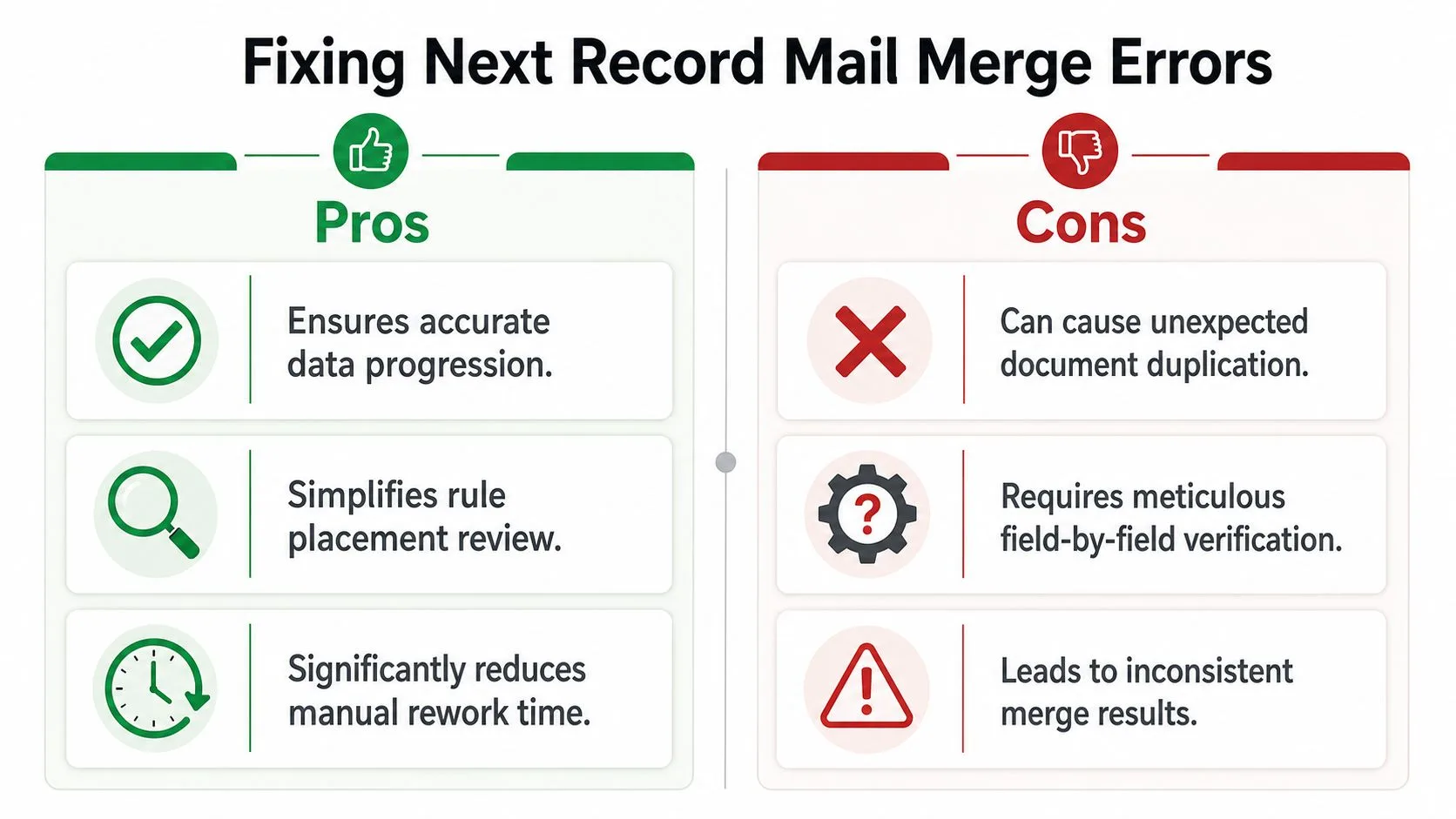
La plupart des publipostages défectueux sont dus au placement, à la duplication ou à des données sales. Lorsque la règle est insérée incorrectement, les taux d’échec peuvent atteindre 15 à 20 %, avec deux problèmes particulièrement courants : l’erreur de double enregistrement, où un utilisateur insère la règle deux fois et saute une ligne, et l’erreur d’enregistrement obsolète, où la ligne précédente se répète parce que le curseur n’était pas positionné correctement, comme discuté dans ce fil de dépannage du publipostage sur MSOfficeForums.
Corriger la répétition du premier enregistrement
Si chaque élément affiche la même personne, Word n’avance probablement jamais.
Vérifiez d’abord ces points :
- Regardez le premier élément une seule fois : La première étiquette ou le premier bloc de catalogue ne doit généralement pas commencer par
«Enregistrement suivant». - Inspectez chaque élément suivant : Chacun doit commencer par la règle avant le premier champ de fusion.
- Utilisez l’aperçu avec précaution : Parcourez les enregistrements et confirmez que la deuxième position change.
C’est la correction de la règle Enregistrement suivant la plus courante car elle cible l’erreur structurelle fondamentale.
Corriger les lignes sautées et les sauts en double
Si des contacts disparaissent ou si une ligne sur deux est manquante, vous avez peut-être inséré trop de règles.
Les causes courantes incluent :
- Deux règles consécutives, ce qui pousse Word en avant deux fois.
- Une règle supplémentaire à la fin d’un bloc, ce qui saute la ligne suivante.
- Copier et coller des cellules d’étiquettes sans vérifier les codes de champ masqués.
Un moyen rapide de déboguer consiste à basculer la visibilité des codes de champ et à inspecter le début de chaque élément. Vous recherchez une séquence propre, pas un empilement de commandes.
Voici un point de contrôle utile avant d’exécuter le publipostage complet :
Corriger les problèmes de champs vides dans les publipostages par e-mail
Word commence à révéler son âge. Certains publipostages ne tombent pas en panne à cause du pointeur d’enregistrement. Ils échouent parce qu’un champ est vide, que la mise en page est rompue ou que le résultat crée des lignes vides gênantes.
Une mesure défensive utile consiste à ajouter une logique conditionnelle avec des règles telles que Ignorer l’enregistrement si lorsqu’une valeur requise est manquante. Cela ne rendra pas Word moderne, mais cela peut éviter d’envoyer ou de générer un résultat incomplet.
Pour le dépannage, suivez cette séquence :
- Identifiez les champs requis comme l’adresse e-mail ou le nom de famille.
- Filtrez ou ignorez les enregistrements incomplets au lieu d’espérer que le publipostage gère les vides avec élégance.
- Prévisualisez plusieurs enregistrements, en particulier les lignes avec des valeurs manquantes.
- Testez avec un petit sous-ensemble avant d’exécuter le travail complet.
Si un publipostage se comporte de manière incohérente, inspectez les données et les règles ensemble. Les erreurs Word proviennent souvent de l’interaction entre les deux.
La frustration plus profonde est que beaucoup de gens rencontrent ces mêmes problèmes en essayant d’utiliser une logique de type Word pour les e-mails. C’est là que tout le concept commence à s’effondrer.
Pourquoi le concept d’Enregistrement suivant est obsolète pour l’e-mail
Beaucoup d’utilisateurs passent de Word à des outils basés sur Gmail et commencent à chercher la même commande. Ils s’attendent à un élément de menu pour Enregistrement suivant parce que c’est ainsi qu’ils ont appris le publipostage. Cette attente est exactement là où commence la confusion.
La règle est une fonctionnalité Word pour la mise en page. Elle appartient à un modèle de document où plusieurs enregistrements peuvent tenir sur une seule page et où le logiciel a besoin d’aide pour décider quand avancer. Les outils de publipostage basés sur Gmail ne fonctionnent pas de cette façon. Comme indiqué dans cette explication sur les raisons pour lesquelles le publipostage peut cesser de fonctionner, les utilisateurs essaient souvent d’appliquer des règles exclusives à Word dans des outils basés sur Google Sheets où ces règles n’existent pas.
Une ligne égale un e-mail
Dans un flux de travail Sheets et Gmail, chaque ligne est déjà son propre enregistrement. Le système n’a pas besoin d’une instruction manuelle pour passer au destinataire suivant car la ligne elle-même définit le destinataire.
Cela change tout :
- Pas de logique de mise en page : Vous n’essayez pas de faire tenir trois personnes sur une feuille.
- Pas de gestion de pointeur masqué : L’outil lit la ligne un, puis la ligne deux, puis la ligne trois.
- Pas de commandes structurelles de style Word : La personnalisation se fait via des colonnes mappées, pas via des règles d’avancement d’enregistrement.
C’est pourquoi la recherche d’un équivalent Gmail à la règle Enregistrement suivant ne mène généralement nulle part. Il n’existe pas de commande équivalente car l’architecture résout le problème en amont.
Pourquoi cela compte en pratique
Lorsque les équipes e-mail continuent de penser en termes de règles Word, elles ont tendance à compliquer inutilement le flux de travail. Elles recherchent des astuces conditionnelles, des brouillons en double ou des astuces de remplacement étranges alors que la réponse la plus simple est d’utiliser un système basé sur les lignes.
Si vous comparez des flux de travail dans le cloud et souhaitez une vue plus large de vos options, ce guide sur les alternatives au publipostage est une lecture suivante utile.
Word demande : “Quand dois-je faire avancer l’enregistrement sur cette page ?” Les outils d’e-mail modernes demandent : “Que dois-je envoyer pour cette ligne ?”
C’est le changement. Une fois que vous le voyez, l’ancien problème cesse d’être quelque chose à corriger et commence à ressembler à quelque chose à laisser derrière soi.
Une meilleure façon avec Mail Merge for Gmail
L’e-mail fonctionne mieux lorsque la feuille de calcul est la source de vérité et que Gmail est la couche d’envoi. Au lieu de contrôler manuellement le mouvement des enregistrements, vous mappez des colonnes à des espaces réservés et laissez l’outil générer un message par ligne.
Cette approche est importante car de nombreux tutoriels se concentrent toujours sur les étiquettes imprimées tout en négligeant les problèmes de données spécifiques aux e-mails. Un résumé de tutoriel YouTube dans le matériel vérifié note que 40 % des plaintes concernant le publipostage impliquent des données manquantes dans les campagnes d’e-mailing, et il pointe également vers des outils comme Mail Merge for Gmail comme étant plus robustes car ils réinscrivent le statut d’engagement par ligne dans Google Sheets pour des analyses plus propres, comme référencé dans cette ressource vidéo sur le publipostage.

À quoi ressemble le flux de travail
La configuration moderne est plus simple que celle de Word :
- Votre Google Sheet contient les contacts : Une ligne par destinataire, une colonne par champ.
- Votre brouillon Gmail contient le modèle : Utilisez des espaces réservés tels que
{{FirstName}}et{{CompanyName}}. - Le module complémentaire mappe les champs aux colonnes : Cela élimine le besoin de commandes d’enregistrement de style Word.
Si vous souhaitez un aperçu spécifique au produit de ce processus, cette explication sur ce qu’est le publipostage dans Gmail décrit le modèle clairement.
Ce qui fonctionne mieux que Word pour l’e-mail
La plus grande amélioration n’est pas la commodité. C’est la fiabilité.
Word a été construit autour de documents. Les outils de publipostage Gmail sont construits autour de destinataires. Cela change la façon dont les erreurs apparaissent et la facilité avec laquelle elles peuvent être détectées.
Une comparaison pratique illustre le point :
| Tâche | Approche style Word | Approche Gmail et Sheets |
|---|---|---|
| Passer au destinataire suivant | Insertion manuelle de règle | Traitement automatique par ligne |
| Gérer les valeurs manquantes | Règles conditionnelles et logique de document | Validation propre basée sur les lignes |
| Suivre l’engagement | Limité dans les publipostages de base | Statut réinscrit dans la feuille |
| Réutiliser les campagnes | Restructuration plus manuelle | Flux de travail brouillon-feuille plus facile à répéter |
Il y a une autre raison pour laquelle de nombreuses équipes changent. Le publipostage natif de Gmail a de réelles contraintes. Par exemple, il peut limiter les utilisateurs à environ 75 % de leur capacité d’envoi quotidienne, ce qui signifie qu’un compte avec une limite quotidienne de 2 000 peut ne pouvoir envoyer que 1 500 e-mails de publipostage, selon l’examen de GMass sur le publipostage intégré de Gmail. Une autre limitation est la réutilisation. Le publipostage intégré de Gmail traite chaque envoi personnalisé comme un message unique qui ne peut pas être relancé en tant que même campagne plus tard, un problème de flux de travail décrit dans la discussion de Streak sur le mode d’envoi multiple de Gmail.
C’est pourquoi un flux de travail de fusion Gmail dédié ressemble moins à une solution de contournement et plus au bon outil pour le travail.
Des règles manuelles aux flux de travail automatisés
Apprendre la règle Enregistrement suivant dans le publipostage est toujours utile si vous produisez des étiquettes, des répertoires ou d’autres documents Word à plusieurs éléments. Word a besoin d’instructions de mise en page explicites, et cette règle fait partie du travail correctement effectué.
Mais la prospection par e-mail est différente. Essayer de transporter des habitudes de l’ère du document dans un flux de travail cloud basé sur les lignes crée des points de défaillance supplémentaires. Vous passez du temps à vérifier le placement des règles au lieu de vérifier le message, la liste et les réponses.
La meilleure voie consiste à séparer les cas d’utilisation. Utilisez Word lorsque vous avez besoin d’un contrôle au niveau de la page. Utilisez Google Sheets et Gmail lorsque vous avez besoin d’une personnalisation des e-mails en tête-à-tête, d’une visibilité sur l’engagement et d’un processus qui ne dépend pas de commandes structurelles masquées.
Si vous souhaitez une configuration pratique pour ce flux de travail, ce guide sur comment effectuer un publipostage à partir de Google Sheets est le point de départ le plus direct.
La vraie mise à niveau ne consiste pas à remplacer un champ de fusion par un autre. Il s’agit de passer du contrôle manuel des enregistrements aux flux de travail automatisés des destinataires.
Une fois que vous avez fait ce changement, l’ancien problème de répétition d’enregistrement cesse de dominer votre temps. Vous pouvez vous concentrer sur la qualité de la liste, la clarté du message et le timing du suivi au lieu de déboguer Word.
Si vous êtes prêt à arrêter de lutter avec la logique de publipostage héritée, Mail Merge for Gmail vous offre un moyen plus propre d’envoyer des campagnes personnalisées depuis Gmail en utilisant Google Sheets comme source de données. Vous pouvez créer une fois, prévisualiser clairement, suivre la livraison et l’engagement par ligne, et mener vos campagnes sans vous battre avec les règles Word.
Prêt à envoyer votre première campagne ?
Installez Mail Merge for Gmail depuis le Google Workspace Marketplace et envoyez gratuitement jusqu'à 50 e-mails personnalisés par jour.
Commencer gratuitementLectures complémentaires
Plus d'articles de Guides

Warm-up Gmail : comment chauffer un compte avant un publipostage
Le warm-up Gmail expliqué via les règles de Google : qui en a besoin, un planning de 4 semaines sur Google Sheets et le fonctionnement avec Mail Merge.

Publipostage avec CC et Cci dans Gmail : copiez les bonnes personnes sur chaque e-mail
Découvrez comment faire un publipostage avec CC et Cci depuis Google Sheets, configurer les colonnes, prévisualiser le résultat et gérer votre quota quotidien.

Limite d'envoi Gmail atteinte : ce que cela signifie et comment terminer votre campagne
Vous avez rencontré l'erreur de limite d'envoi Gmail atteinte ? Découvrez les vraies limites quotidiennes, quand vous pourrez renvoyer des e-mails et comment diviser un publipostage en lots quotidiens sécurisés.