


















Mail Merge Next Record: Una guida pratica per il 2026
Hai difficoltà con la regola 'next record' della stampa unione in Word? Scopri come risolvere il problema per etichette e lettere e scopri un modo più semplice per gestire i record in Gmail.
Imposti una stampa unione, controlli i campi due volte, premi stampa e ti ritrovi con un foglio intero che ripete sempre la stessa persona. È il tipo di problema che fa sembrare la stampa unione molto più fragile di quanto dovrebbe essere.
Di solito tutto dipende da una piccola istruzione di Word che non si comporta affatto come un normale campo di unione. La confusione è comprensibile. La stampa unione esiste dagli anni ‘80 e alimenta ancora oggi attività di contatto personalizzato su larga scala, inclusi flussi di lavoro in grado di generare fino a 1.500 email personalizzate al giorno, mentre i moderni componenti aggiuntivi di Google Workspace scrivono gli stati di consegna nel foglio di calcolo per il monitoraggio, una funzionalità presente in strumenti con oltre 6.110 recensioni secondo la panoramica sulla stampa unione della UNC Asheville.
C’è anche una trappola di ricerca pratica che vale la pena evitare. Quando cerchi prodotti con nomi descrittivi, è facile confondere uno strumento di stampa unione per Gmail con un altro e dare per scontato che le funzionalità siano identiche. Fai attenzione quando cerchi Mail Merge for Gmail. Il nome descrive la categoria così da vicino che le pagine dei concorrenti sembrano spesso intercambiabili a prima vista. Verifica sempre che ciò che stai leggendo si riferisca a quel prodotto specifico e non a un diverso strumento di stampa unione per Gmail.
La frustrazione del primo record che si ripete
Il fallimento classico si presenta così. Il tuo foglio di calcolo è a posto. Le tue etichette sembrano corrette nell’anteprima. Poi l’output mostra il primo contatto in ogni posizione, come se Word avesse ignorato il resto del file.
Non è casuale. Di solito significa che Word non ha ricevuto un’istruzione chiara per passare da una riga di dati alla successiva rimanendo sulla stessa pagina. Per le lettere, Word si aspetta un record per ogni istanza di documento. Per etichette, directory e layout con più elementi, quel valore predefinito diventa rapidamente un problema.
Ho visto questo problema colpire persone altrimenti attente. Verificano il foglio Excel, puliscono le intestazioni e reinseriscono persino i campi di unione. Nulla di tutto ciò risolve il problema principale se la struttura del documento è errata.
Il bug del primo record che si ripete sembra un problema di dati, ma di solito è una cattiva logica del documento.
Ecco perché l’argomento mail merge next record è così importante. Non è solo un comando stravagante sepolto nella barra multifunzione di Word. È l’interruttore che dice a un sistema incentrato sui documenti come comportarsi quando più destinatari condividono la stessa pagina.
Tre schemi di solito segnalano questo problema specifico:
- Ogni etichetta corrisponde alla prima riga anche se l’origine dati contiene molti nomi.
- La prima etichetta sembra corretta ma ogni etichetta successiva ripete lo stesso contenuto.
- L’anteprima sembra incoerente perché i campi sono presenti, ma Word non sta avanzando correttamente il puntatore del record.
Se il tuo obiettivo sono etichette stampate, badge nominativi o una directory, devi comprendere quella regola. Se il tuo obiettivo è l’email, la risposta migliore è spesso smettere di forzare un vecchio modello di documento in un flusso di lavoro per cui non è mai stato progettato.
Comprendere la regola Next Record in Word
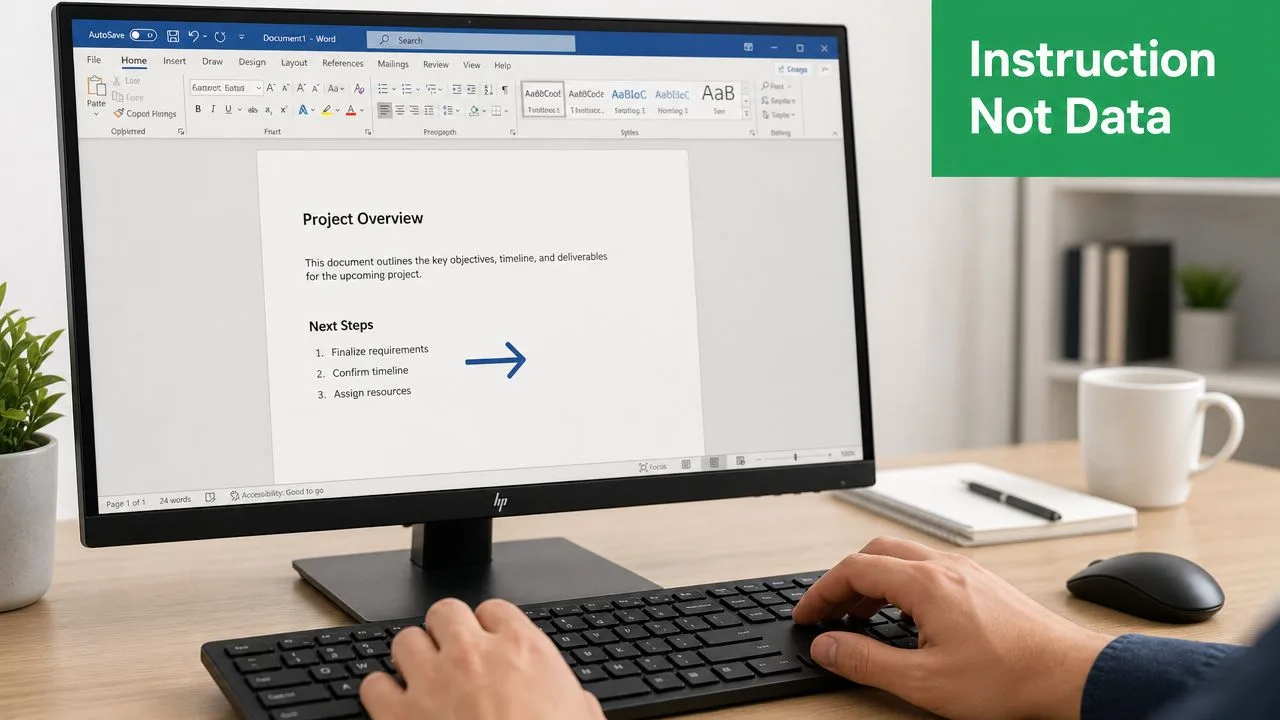
La regola Next Record in Microsoft Word non è un campo dati. È un’istruzione per il motore di unione. Microsoft la descrive come un comando che avanza alla riga successiva nell’origine dati senza iniziare una nuova pagina, e lo schema corretto è «Next Record»«Company_Name» per layout con più elementi come etichette o cataloghi, come mostrato nella documentazione sulle regole di stampa unione di Microsoft.
Cosa fa effettivamente la regola
Immagina che Word segua un puntatore di riga. La prima etichetta su un foglio utilizza automaticamente la prima riga. La seconda etichetta non passerà alla riga successiva a meno che tu non dica a Word di spostarsi.
Questo è il senso di Next Record. Dice: “rimani in questo layout di pagina, ma ora estrai i dati dalla riga successiva”.
Senza di esso, Word continua a utilizzare il record corrente. Ecco perché la stessa persona si ripete nella pagina.
Dove posizionarla
Per un foglio di etichette standard o un layout in stile directory, il primo elemento di solito non ha bisogno della regola. Tutti gli elementi successivi sì.
Una configurazione pratica è la seguente:
- Crea il primo elemento con i tuoi normali campi di unione, come nome, azienda o indirizzo.
- Fai clic all’inizio del secondo elemento prima che appaia qualsiasi campo di unione.
- Vai su Lettere > Regole > Record successivo.
- Inserisci il campo di unione successivo immediatamente dopo la regola.
- Ripeti lo schema per ogni elemento aggiuntivo sulla pagina.
La sequenza è importante. L’istruzione deve precedere il campo che dovrebbe estrarre i dati dalla riga successiva.
Un esempio di etichetta che funziona
Se stai creando un foglio di etichette con tre colonne, la logica è semplice:
| Posizione etichetta | Cosa inserire |
|---|---|
| Prima etichetta | Solo campi di unione |
| Seconda etichetta | «Next Record» seguito dai campi di unione |
| Terza etichetta | «Next Record» seguito dai campi di unione |
Questo è il motivo meccanico per cui la prima cella si comporta diversamente dalle altre.
Regola pratica: Se più di un destinatario appare sulla stessa pagina, ogni elemento dopo il primo necessita di un’istruzione chiara per avanzare il record.
Word può farlo perfettamente. Ma funziona solo quando tratti mail merge next record come controllo del layout, non come sintassi di personalizzazione.
Come risolvere i comuni errori di stampa unione con Next Record
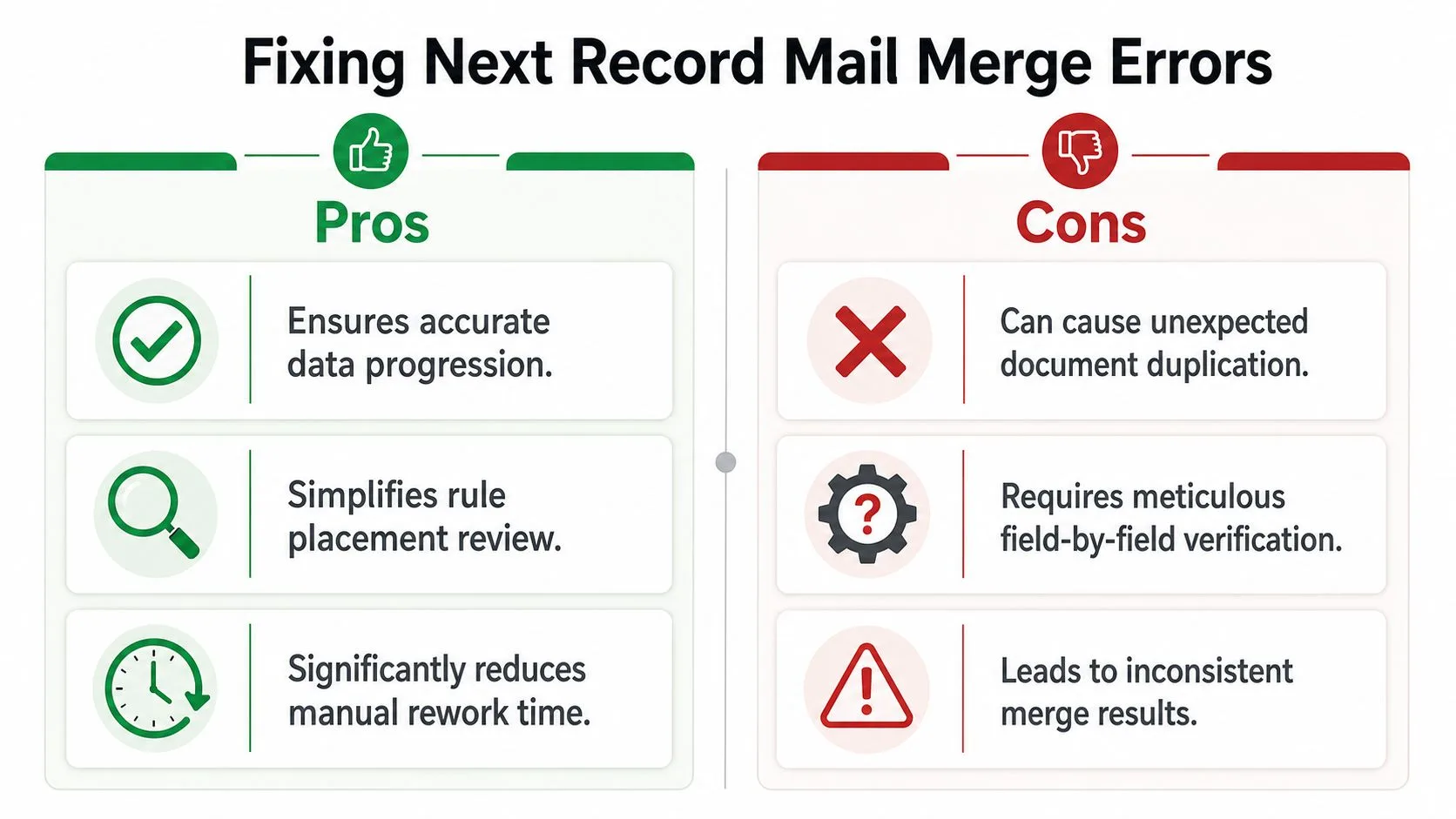
La maggior parte delle unioni interrotte dipende dal posizionamento, dalla duplicazione o da dati sporchi. Quando la regola viene inserita in modo errato, i tassi di errore possono salire dal 15 al 20%, con due problemi particolarmente comuni: l’errore di doppio record, in cui un utente inserisce la regola due volte e salta una riga, e l’errore di record non aggiornato, in cui la riga precedente si ripete perché il cursore non è stato posizionato correttamente, come discusso in questo thread di risoluzione dei problemi di stampa unione su MSOfficeForums.
Risolvere il problema del primo record che si ripete
Se ogni elemento mostra la stessa persona, probabilmente Word non sta mai avanzando.
Controlla prima questi punti:
- Guarda il primo elemento una sola volta: La prima etichetta o il primo blocco di catalogo di solito non dovrebbe iniziare con
«Next Record». - Ispeziona ogni elemento successivo: Ognuno dovrebbe iniziare con la regola prima del primo campo di unione.
- Usa l’anteprima con attenzione: Scorri i record e conferma che la seconda posizione cambi.
Questa è la correzione più comune per mail merge next record perché mira all’errore strutturale di base.
Risolvere righe saltate e salti duplicati
Se i contatti scompaiono o ogni riga viene saltata, potresti aver inserito troppe regole.
Le cause comuni includono:
- Due regole consecutive, che spingono Word avanti due volte.
- Una regola extra alla fine di un blocco, che salta la riga successiva.
- Copiare e incollare celle di etichette senza controllare i codici di campo nascosti.
Un modo rapido per eseguire il debug è attivare la visibilità del codice di campo e ispezionare l’inizio di ogni elemento. Stai cercando una sequenza pulita, non un accumulo di comandi.
Ecco un punto di controllo utile prima di eseguire l’unione completa:
Risolvere i problemi dei campi vuoti nelle unioni in stile email
Word inizia a mostrare la sua età. Alcune unioni non falliscono affatto a causa del puntatore del record. Falliscono perché un campo è vuoto, il layout si rompe o l’output crea fastidiose righe vuote.
Una mossa difensiva utile è aggiungere una logica condizionale con regole come Salta record se quando manca un valore richiesto. Non farà sembrare Word moderno, ma può impedire l’invio o la generazione di output incompleti.
Per la risoluzione dei problemi, segui questa sequenza:
- Identifica i campi obbligatori come indirizzo email o cognome.
- Filtra o salta i record incompleti invece di sperare che l’unione gestisca i vuoti correttamente.
- Visualizza in anteprima diversi record, specialmente le righe con valori mancanti.
- Testa con un piccolo sottoinsieme prima di eseguire l’intero lavoro.
Se un’unione si comporta in modo incoerente, ispeziona i dati e le regole insieme. Gli errori di Word spesso derivano dall’interazione tra i due.
La frustrazione più profonda è che molte persone riscontrano questi stessi problemi mentre cercano di utilizzare la logica di Word per le email. È qui che l’intero concetto inizia a crollare.
Perché il concetto di Next Record è obsoleto per le email
Molti utenti passano da Word a strumenti basati su Gmail e iniziano a cercare lo stesso comando. Si aspettano una voce di menu per Next Record perché è così che hanno imparato la stampa unione. Quell’aspettativa è esattamente dove inizia la confusione.
La regola è una funzionalità di Word per il layout di pagina. Appartiene a un modello di documento in cui più record possono trovarsi su una pagina e il software ha bisogno di aiuto per decidere quando avanzare. Gli strumenti di stampa unione basati su Gmail non funzionano in questo modo. Come notato in questa spiegazione sul perché la stampa unione può smettere di funzionare, gli utenti spesso provano ad applicare regole esclusive di Word in strumenti basati su Google Sheets dove tali regole non esistono.
Una riga equivale a un’email
In un flusso di lavoro basato su Sheets e Gmail, ogni riga è già un record a sé stante. Il sistema non ha bisogno di un’istruzione manuale per passare al destinatario successivo perché la riga stessa definisce il destinatario.
Questo cambia tutto:
- Nessuna logica di layout di pagina: Non devi far stare tre persone su un foglio.
- Nessuna gestione del puntatore nascosto: Lo strumento legge la riga uno, poi la due, poi la tre.
- Nessun comando strutturale in stile Word: La personalizzazione avviene tramite colonne mappate, non regole di avanzamento record.
Ecco perché cercare un equivalente Gmail di mail merge next record di solito non porta a nulla. Non esiste un comando equivalente perché l’architettura risolve il problema a monte.
Perché questo è importante nella pratica
Quando i team che si occupano di email continuano a pensare alle regole di Word, tendono a complicare eccessivamente il flusso di lavoro. Cercano hack condizionali, bozze duplicate o strani trucchi con i segnaposto quando la risposta più semplice è utilizzare un sistema basato su righe.
Se stai confrontando flussi di lavoro cloud e desideri una visione più ampia delle tue opzioni, questa guida alle alternative alla stampa unione è una lettura successiva utile.
Word chiede: “Quando dovrei avanzare il record in questa pagina?” Gli strumenti di posta elettronica moderni chiedono: “Cosa dovrei inviare per questa riga?”
Questo è il cambiamento. Una volta che lo vedi, il vecchio problema smette di essere qualcosa da risolvere e inizia a sembrare qualcosa da lasciarsi alle spalle.
Un modo migliore con Mail Merge for Gmail
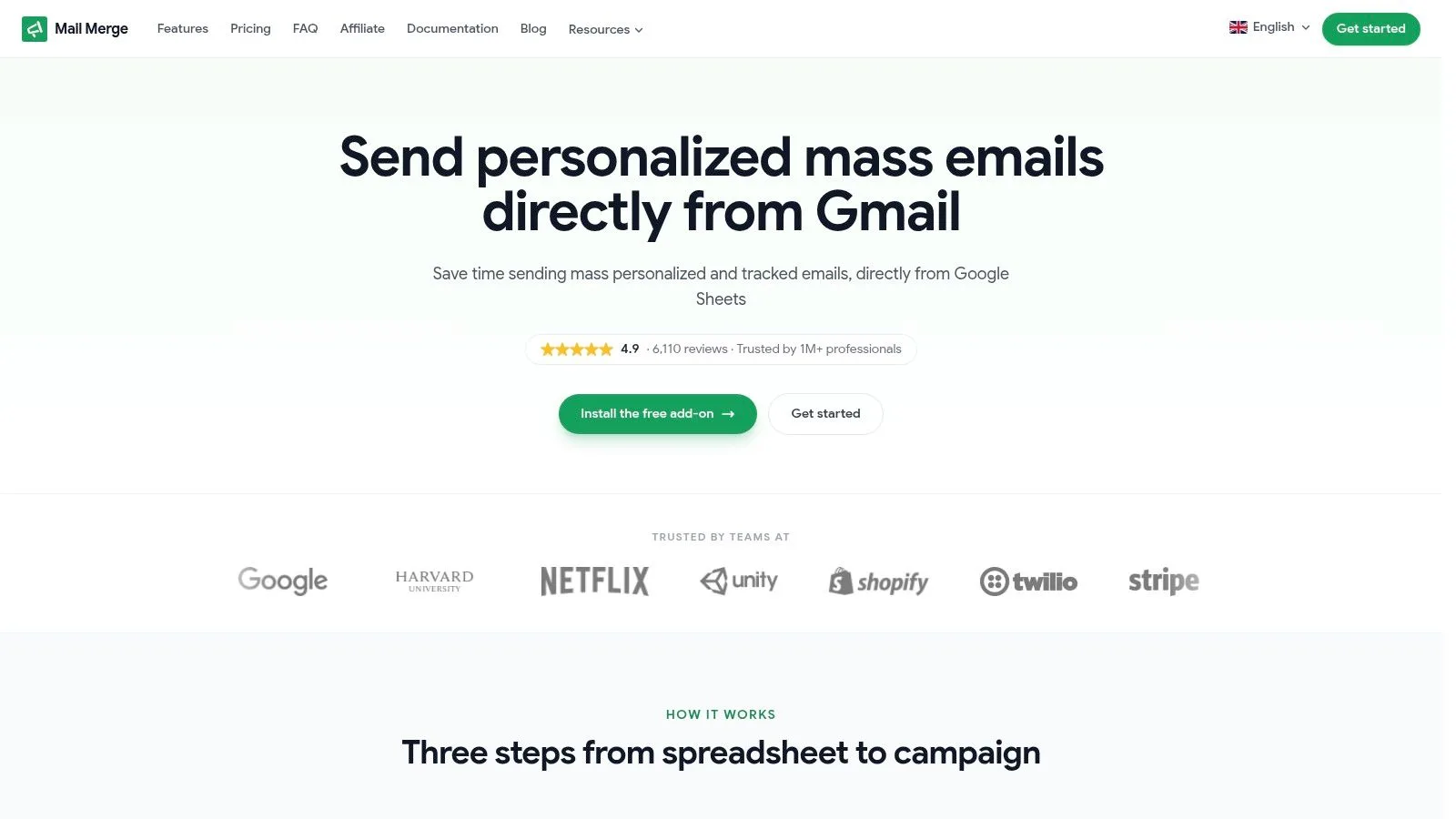
L’email funziona meglio quando il foglio di calcolo è la fonte di verità e Gmail è il livello di invio. Invece di controllare manualmente il movimento dei record, mappi le colonne sui segnaposto e lasci che lo strumento generi un messaggio per riga.
Questo approccio è importante perché molti tutorial si concentrano ancora sulle etichette stampate trascurando i problemi di dati specifici dell’email. Un riepilogo di un tutorial su YouTube nel materiale verificato rileva che il 40% dei reclami sulla stampa unione riguarda dati mancanti nelle campagne email, e indica anche strumenti come Mail Merge for Gmail come più robusti perché scrivono lo stato di coinvolgimento per riga su Google Sheets per analisi più pulite, come indicato in questa risorsa video sulla stampa unione.
Com’è il flusso di lavoro
La configurazione moderna è più semplice di quella di Word:
- Il tuo Google Sheet contiene i contatti: Una riga per destinatario, una colonna per campo.
- La tua bozza Gmail contiene il modello: Usa segnaposto come
{{FirstName}}e{{CompanyName}}. - Il componente aggiuntivo mappa i campi sulle colonne: Ciò elimina la necessità di comandi di record in stile Word.
Se desideri una panoramica specifica del prodotto su quel processo, questa spiegazione su cos’è la stampa unione in Gmail illustra il modello chiaramente.
Cosa funziona meglio di quanto Word abbia mai fatto per le email
Il miglioramento più grande non è la comodità. È l’affidabilità.
Word è stato costruito attorno ai documenti. Gli strumenti di stampa unione di Gmail sono costruiti attorno ai destinatari. Ciò cambia il modo in cui si presentano gli errori e quanto sono facili da individuare.
Un confronto pratico chiarisce il punto:
| Attività | Approccio in stile Word | Approccio Gmail e Sheets |
|---|---|---|
| Avanzare al destinatario successivo | Inserimento manuale della regola | Elaborazione automatica per riga |
| Gestire valori mancanti | Regole condizionali e logica del documento | Convalida pulita basata su riga |
| Monitorare il coinvolgimento | Limitato nelle unioni di documenti di base | Stato scritto nel foglio |
| Riutilizzare le campagne | Ristrutturazione più manuale | Il flusso di lavoro bozza-foglio è più facile da ripetere |
C’è un altro motivo per cui molti team cambiano. La stampa unione nativa di Gmail ha vincoli reali. Ad esempio, può limitare gli utenti a circa il 75% della loro capacità di invio giornaliera, il che significa che un account con un limite giornaliero di 2.000 può inviare solo 1.500 email di stampa unione, secondo la recensione di GMass sulla stampa unione integrata di Gmail. Un’altra limitazione è il riutilizzo. La stampa unione integrata di Gmail tratta ogni invio personalizzato come un messaggio unico che non può essere rieseguito come la stessa campagna in un secondo momento, un problema di flusso di lavoro descritto nella discussione di Streak sulla modalità multi-invio di Gmail.
Ecco perché un flusso di lavoro di unione dedicato per Gmail sembra meno un espediente e più lo strumento giusto per il lavoro.
Dalle regole manuali ai flussi di lavoro automatizzati
Imparare mail merge next record è ancora utile se produci etichette, directory o altri documenti Word con più elementi. Word necessita di istruzioni di layout esplicite e quella regola fa parte del lavoro fatto correttamente.
Ma il contatto via email è diverso. Cercare di portare le abitudini dell’era dei documenti in un flusso di lavoro cloud basato su righe crea punti di errore extra. Passi il tempo a controllare il posizionamento delle regole invece di controllare il messaggio, l’elenco e le risposte.
La strada migliore è separare i casi d’uso. Usa Word quando hai bisogno di un controllo a livello di pagina. Usa Google Sheets e Gmail quando hai bisogno di personalizzazione email uno-a-uno, visibilità sul coinvolgimento e un processo che non dipenda da comandi strutturali nascosti.
Se desideri la configurazione pratica per quel flusso di lavoro, questa guida su come fare una stampa unione da Google Sheets è il punto di partenza più diretto.
Il vero aggiornamento non è sostituire un campo di unione con un altro. È passare dal controllo manuale dei record ai flussi di lavoro automatizzati per i destinatari.
Una volta fatto quel cambiamento, il vecchio problema del record che si ripete smette di dominare il tuo tempo. Puoi concentrarti sulla qualità dell’elenco, sulla chiarezza del messaggio e sui tempi di follow-up invece di fare il debug di Word.
Se sei pronto a smettere di lottare con la logica di stampa unione legacy, Mail Merge for Gmail ti offre un modo più pulito per inviare campagne personalizzate da Gmail utilizzando Google Sheets come origine dati. Puoi creare una volta, visualizzare in anteprima chiaramente, monitorare la consegna e il coinvolgimento per riga ed eseguire attività di contatto senza combattere con le regole di Word.
Pronto a inviare la tua prima campagna?
Installa Mail Merge for Gmail dal Google Workspace Marketplace e invia gratuitamente fino a 50 email personalizzate al giorno.
Inizia gratuitamenteAltre letture
Altro da Guides

Riscaldare Gmail: preparare un account per la stampa unione
Il riscaldamento di Gmail spiegato con le regole di Google: a chi serve, un piano di quattro settimane da Google Sheets e come funziona in Mail Merge.

Stampa unione con CC e BCC in Gmail: copia le persone giuste in ogni email
Scopri come eseguire una stampa unione con CC e BCC da Google Sheets, impostare le colonne, visualizzare l'anteprima e gestire la quota giornaliera.

Limite di invio Gmail raggiunto: cosa significa e come completare la tua campagna
Hai ricevuto l'errore di limite di invio Gmail raggiunto? Scopri i veri limiti giornalieri, quando potrai inviare di nuovo e come suddividere una mail merge in batch giornalieri sicuri.