


















Osiągnięto limit wysyłania w Gmailu: co to oznacza i jak dokończyć kampanię
Otrzymałeś błąd o przekroczeniu limitu wysyłania w Gmailu? Poznaj limity, dowiedz się, kiedy znów wyślesz maile i jak dzielić kampanie na bezpieczne partie.

Kolejkujesz kampanię, połowa wiadomości zostaje wysłana, a potem Gmail blokuje Cię komunikatem: “Osiągnięto limit wysyłania wiadomości”. Jeśli widzisz ten komunikat, błąd osiągnięto limit wysyłania w Gmailu nie jest błędem technicznym ani stanem trwałym. To ruchomy limit, a gdy zrozumiesz, jak jest liczony, możesz zaplanować kampanię, która zakończy się bez niespodzianek.
Ten przewodnik wyjaśnia liczby publikowane przez Google, kiedy Twoje konto będzie mogło ponownie wysyłać wiadomości, jak liczeni są odbiorcy oraz jak podzielić dużą listę w Google Sheets na dzienne partie za pomocą Mail Merge for Gmail.
Co oznacza błąd osiągnięcia limitu wysyłania w Gmailu
Gmail chroni użytkowników przed spamem, ograniczając liczbę wiadomości, które może wysłać jedno konto. W przypadku osobistych kont Gmail, strona pomocy Google informuje, że limit zostaje osiągnięty po wysłaniu wiadomości do ponad 500 odbiorców w jednej wiadomości lub wysłaniu ponad 500 e-maili w ciągu dnia. Gdy to nastąpi, zobaczysz komunikat “Osiągnięto limit wysyłania wiadomości”, a Google informuje, że powinieneś móc ponownie wysyłać wiadomości w ciągu 1 do 24 godzin. Źródło: Pomoc Gmail, limity wysyłania i odbierania poczty.
Konta Google Workspace mają wyższe limity. Zgodnie ze stroną Google dotyczącą limitów wysyłania w Workspace, główne z nich to:
| Limit | Wartość |
|---|---|
| Wiadomości dziennie | 2 000 |
| Wiadomości mail merge dziennie | 1 500 |
| Wiadomości dziennie na kontach próbnych | 500 |
| Łączna liczba odbiorców w wiadomości | 2 000, w tym maksymalnie 500 zewnętrznych |
| Łączna liczba odbiorców dziennie | 10 000 |
| Odbiorcy zewnętrzni dziennie | 3 000 |
| Unikalni odbiorcy dziennie | 3 000, w tym maksymalnie 2 000 zewnętrznych |
Dwa szczegóły są najważniejsze. Po pierwsze, limity dotyczą ruchomego okresu 24 godzin, a nie konkretnej pory dnia. Po drugie, po przekroczeniu limitu nie możesz wysyłać wiadomości przez maksymalnie 24 godziny, ale zachowujesz dostęp do konta i przychodzącej poczty.
Kiedy możesz ponownie wysyłać wiadomości
Ponieważ okno czasowe jest ruchome, nie ma resetu o północy, na który trzeba czekać. Gmail sprawdza ostatnie 24 godziny. Jeśli większość Twoich wiadomości została wysłana o 9:00 rano, przepustowość zacznie wracać około 9:00 następnego dnia. Wytyczne Google dla kont osobistych mówią o czasie oczekiwania od 1 do 24 godzin.
W czasie oczekiwania nie próbuj obchodzić blokady, przełączając się na drugie konto i wklejając tę samą listę. Dzielenie jednej kampanii na kilka tożsamości nadawcy sprawia, że odpowiedzi stają się chaotyczne i może wyglądać jak wzorzec, który Gmail ma za zadanie wyłapywać. Czekanie lub planowanie wysyłki to bezpieczniejsza droga.
Jeśli wysyłka nadal nie działa długo po upływie okna czasowego, wykonaj sprawdzenia opisane w dlaczego mój mail merge nie działa, zanim założysz, że przyczyną jest limit.
Jak liczeni są odbiorcy
Najczęstszym powodem, dla którego kampania zatrzymuje się wcześniej niż oczekiwano, jest to, że limit jest zużywany na odbiorcę, a nie na wiersz. Adresy w polach DW (Cc) i UDW (Bcc) również się liczą. W Mail Merge for Gmail wiadomość z jedną osobą w polu Do, jedną w DW i jedną w UDW zmniejsza Twój dzienny limit o 3 po wysłaniu. Dokumentacja produktu podaje ten sam przykład dla wielu odbiorców.
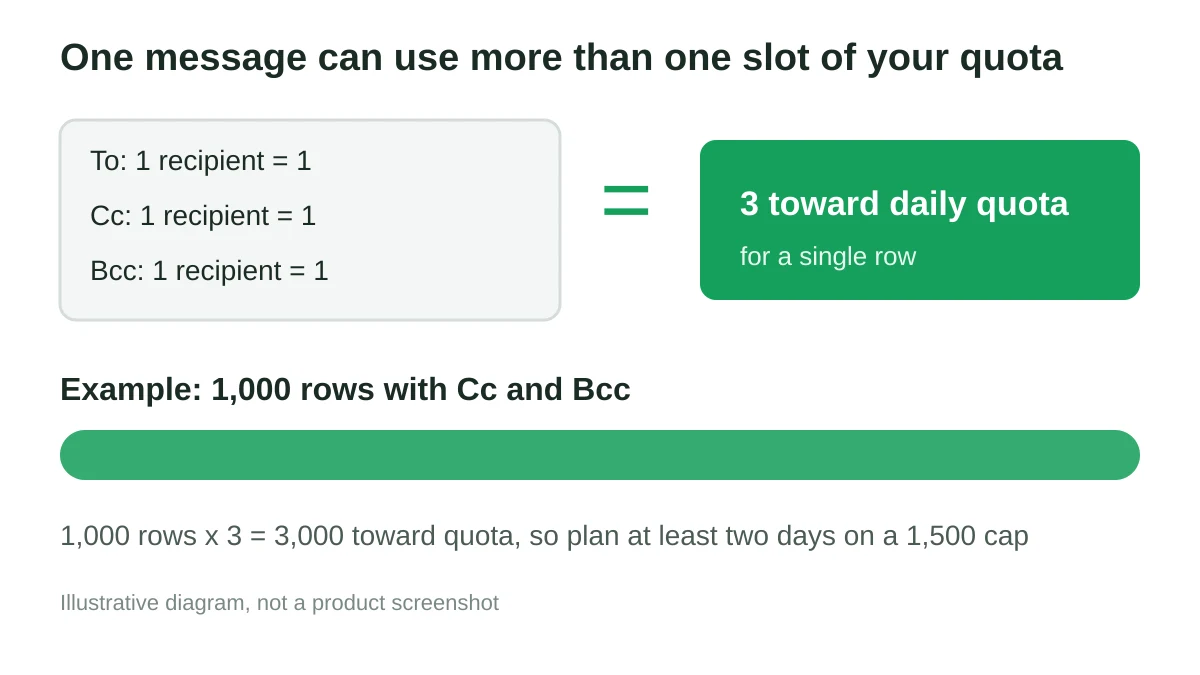
To zmienia obliczenia dla rzeczywistej listy. Załóżmy, że masz 1 000 wierszy, a każda wiadomość kopiuje menedżera w polu DW i adres archiwum w polu UDW. To 3 000 jednostek zużytego limitu, a nie 1 000. Przy dziennym limicie 1 500 potrzebowałbyś co najmniej dwóch dni. Przed planowaniem sprawdź dwie inne rzeczy:
- Inna poczta z tego samego konta również się liczy. Twoje codzienne rozmowy zużywają ten sam limit co kampania.
- Odbiorcy zewnętrzni są limitowani oddzielnie. Lista złożona głównie z adresów zewnętrznych może wyczerpać limit dla odbiorców zewnętrznych przed osiągnięciem limitu całkowitego.
Podziel dużą listę na dzienne partie
Niezawodnym rozwiązaniem jest najpierw ustalenie dziennego wolumenu, a następnie dostosowanie do niego kampanii. Oto przykład dla listy 4 200 kontaktów przy planie z limitem 1 500 wiadomości dziennie.
- Zarezerwuj margines. Pozostaw kilkaset wiadomości z limitu wolnych na normalną aktywność w skrzynce odbiorczej. Wysyłanie 1 200 wiadomości dziennie z kampanii pozostawia zapas.
- Policz rzeczywistych odbiorców. Pomnóż wiersze przez liczbę adresów w polach Do, DW i UDW w każdej wiadomości.
- Podziel na dni. 4 200 kontaktów przy 1 200 dziennie to 3,5 dnia, więc zaplanuj cztery dni wysyłki.
- Oznacz partie w arkuszu. Dodaj kolumnę, np.
partiaz wartościami od 1 do 4, i filtruj arkusz do jednej partii przed każdą wysyłką. Zachowaj nienaruszony wiersz nagłówka, aby pola scalania nadal działały. - Wysyłaj każdą partię o rozsądnej godzinie. Rozpocznij kolejną partię, gdy ruchome okno czasowe będzie miało wolne miejsce, a nie o przypadkowej godzinie.
Jeśli wolisz nie filtrować ręcznie każdego dnia, Mail Merge for Gmail może zaplanować kampanię na konkretną datę i godzinę, a opcja Autopilot pozwala rozłożyć kampanię na kilka dni. Sprawdź szczegóły aktualnego planu w dokumentacji cenowej, ponieważ planowanie i Autopilot są powiązane z konkretnymi planami, a każdy plan ma własny dzienny limit wiadomości.
Spowolnij wysyłkę za pomocą ograniczania prędkości (throttling)
Dzienny limit dotyczy wolumenu. Szybkość również ma znaczenie. Wysyłanie setek wiadomości w krótkim odstępie czasu wygląda dla dostawców poczty inaczej niż stały, powolny strumień. Mail Merge for Gmail zawiera ograniczanie prędkości wysyłania z trzema trybami: wysyłka masowa, stałe opóźnienie lub losowe opóźnienie do wybranego maksimum, od 1 do 60 minut między wiadomościami.
Ograniczanie prędkości zmienia czas trwania partii. Sześć e-maili z 10-minutowym opóźnieniem zajmie godzinę, jak zauważono w dokumentacji. Partia 1 200 wiadomości z nawet 1-minutowym opóźnieniem wymaga około 20 godzin, co nie zmieści się w dniu pracy. Wybierz opóźnienie, które pozwoli każdej partii zakończyć się w docelowym oknie czasowym i pamiętaj, że opóźnienie wystarczająco długie, by przekroczyć 24 godziny, oznacza nakładające się partie. Zawsze możesz anulować trwającą kampanię, jeśli ustawisz zbyt długi czas.
Aby dowiedzieć się więcej o reputacji nadawcy, przeczytaj reputacja nadawcy e-mail oraz jak zapobiegać trafianiu e-maili do spamu. Plan przyjazny limitom i dobra reputacja współpracują ze sobą.
Prosta lista kontrolna przed wysłaniem
- Policz adresy w polach Do, DW i UDW, a nie tylko wiersze.
- Zostaw margines na normalną pocztę z tego samego konta.
- Wyślij test do siebie i sprawdź pola scalania.
- Wybierz ograniczenie prędkości, które pozwoli zmieścić partię w ciągu dnia.
- Zaplanuj lub rozłóż pozostałe partie zamiast wysyłać ręcznie.
- Zapisz, kiedy wyszła pierwsza partia, aby wiedzieć, kiedy wróci przepustowość.
Więcej informacji na temat pełnego przepływu pracy znajdziesz w artykułach wysyłanie masowych e-maili z Gmaila, kampanie e-mail typu drip oraz narzędzia do planowania e-maili.
FAQ
Jak długo trwa limit wysyłania w Gmailu?
Google podaje, że konta osobiste powinny móc ponownie wysyłać wiadomości w ciągu 1 do 24 godzin. W przypadku Workspace użytkownik, który przekroczy limit, może zostać zablokowany na maksymalnie 24 godziny. Okno jest ruchome, więc zależy to od tego, kiedy wysłano wcześniejsze wiadomości.
Czy limit resetuje się o północy?
Nie. Google opisuje limity jako obowiązujące w ruchomym okresie 24-godzinnym, a nie o określonej porze dnia.
Czy odbiorcy w polach DW i UDW wliczają się do limitu?
Tak. Google liczy odbiorców, a Mail Merge for Gmail odlicza każdy adres w polach Do, DW i UDW od Twojego dziennego limitu. Jedna wiadomość z trzema adresami zużywa 3 jednostki.
Czy limit mail merge różni się od zwykłego limitu dziennego?
Strona Google Workspace wymienia 1 500 wiadomości mail merge dziennie obok ogólnego limitu 2 000 wiadomości dziennie, więc planuj kampanie mail merge wokół niższej wartości.
Czy mogę nadal odbierać e-maile, gdy mam zablokowaną możliwość wysyłania?
Tak. Google stwierdza, że użytkownicy zachowują dostęp do swojego konta i przychodzącej poczty po przekroczeniu limitu wysyłania.
Dokończ kampanię bez uderzania w ścianę
Zaplanuj wolumen, policz każdego odbiorcę i pozwól planowaniu oraz ograniczaniu prędkości zająć się tempem. Mail Merge for Gmail pozwala personalizować każdą wiadomość z Google Sheets, planować wysyłki i zarządzać kampanią z własnego konta Gmail, dzięki czemu duża lista staje się kilkoma przewidywalnymi dniami wysyłki zamiast komunikatu o błędzie w połowie pracy.
Gotowy, aby wysłać swoją pierwszą kampanię?
Zainstaluj Mail Merge for Gmail z Google Workspace Marketplace i wysyłaj bezpłatnie do 50 spersonalizowanych wiadomości e-mail dziennie.
Rozpocznij za darmoWięcej do przeczytania
Więcej z kategorii Guides

Korespondencja seryjna z DW i UDW w Gmailu: dodawaj odpowiednie osoby do każdej wiadomości
Dowiedz się, jak uruchomić korespondencję seryjną z DW i UDW z Google Sheets, skonfigurować kolumny, wyświetlić podgląd i sprawdzić zużycie limitu.

Personalizowana poczta e-mail w Gmail: Kompletny przewodnik
Opanuj personalizację e-maili w Gmailu. Dowiedz się, jak łączyć dane z Arkuszy, śledzić otwarcia i skalować komunikację bez opuszczania skrzynki.

Lista kontaktów e-mail: Jak zbudować i utrzymać bazę wysokiej jakości
Buduj i czyść listę kontaktów e-mail. Praktyczny przewodnik dla małych firm korzystających z Mail Merge for Gmail.