


Rozgrzewanie Gmaila: jak przygotować konto przed korespondencją
Rozgrzewanie Gmaila według zasad Google: kto go potrzebuje, czterotygodniowy harmonogram w Google Sheets oraz jak działa rozgrzewanie w Mail Merge.
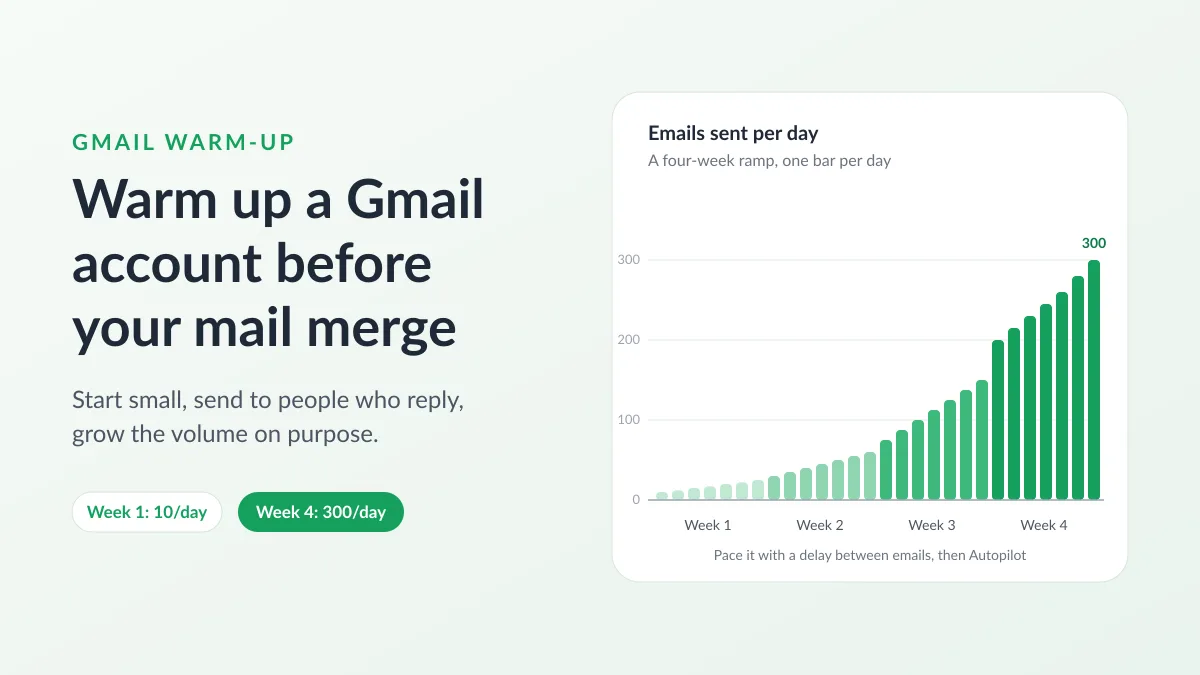
Całkiem nowy adres Google Workspace, który wysyła 400 spersonalizowanych e-maili pierwszego popołudnia, robi dokładnie to, na co filtry antyspamowe są wyczulone. Rozgrzewanie konta Gmail to nawyk zaczynania od małych ilości i celowego zwiększania wolumenu, aby dostawcy poczty poznali twój adres poprzez wiadomości, które ludzie otwierają i na które odpowiadają, zanim w ogóle zobaczą kampanię. Ten przewodnik trzyma się tego, co można zweryfikować: co samo Google mówi o zwiększaniu wolumenu, kto tak naprawdę musi rozgrzewać konto Gmail, czterotygodniowego harmonogramu, który można uruchomić z poziomu Google Sheets, jak działa funkcja rozgrzewania w Mail Merge for Gmail i gdzie leżą jej granice, a także jak rozpoznać, że wysiłek się opłacił.
Co oznacza rozgrzewanie Gmaila według samego Google
Google nigdy nie opublikowało procedury o nazwie rozgrzewanie. Opublikowało natomiast zasadę, która za tym stoi. Ich Email sender guidelines mówią nadawcom, aby zaczynali od małego wolumenu wysyłania do zaangażowanych użytkowników i powoli zwiększali go z czasem. Sekcja zatytułowana “Increase sending volume slowly to avoid delivery problems” wymienia dwa czynniki decydujące o tym, jak szybko można rosnąć: im więcej e-maili wysyłasz, tym wolniej powinieneś zwiększać ich liczbę, a wzrost może być szybszy, gdy wysyłasz wiadomości codziennie zamiast co tydzień. Ta sama strona prosi o monitorowanie dostarczalności za pomocą Postmaster Tools w miarę wzrostu wolumenu oraz o jego zmniejszenie, jeśli wiadomości zaczną być odrzucane lub opóźniane, aż do momentu spadku wskaźnika błędów SMTP.
Strona Google Top 10 Gmail sender issues jest bardziej konkretna. Stwierdza, że zbyt szybkie zwiększanie wolumenu wysyłania może skutkować problemami z dostarczalnością, i podaje procedurę naprawczą na dzień wystąpienia opóźnienia: nie wysyłaj niczego przez 15 minut, wyślij pojedynczą wiadomość i sprawdź, czy dotarła, pozostań poniżej wolumenu, który wywołał opóźnienie przez 24 godziny, a następnie znów powoli zwiększaj wysyłkę, stosując to, co Google nazywa powszechnym dziennym wzrostem o 25% do 100%. Dodaje również, że stały wolumen wysyłania jest szczególnie ważny dla nowych domen, ponieważ budują one swoją reputację nadawcy.
Dwie kolejne liczby stanowią ramy dla całej reszty. Nadawcy wysyłający powyżej 5000 wiadomości dziennie na konta Gmail muszą spełniać wymagania dla nadawców masowych, w tym SPF, DKIM i DMARC. Niezależnie od wolumenu, Google chce, aby wskaźnik spamu zgłaszany w Postmaster Tools utrzymywał się poniżej 0,10% i nigdy nie osiągał 0,30%. Większość osób uruchamiających seryjną korespondencję z poziomu Google Sheets jest daleko poniżej 5000 wiadomości dziennie, ale wskaźniki spamu są miarą, według której oceniane jest twoje rozgrzewanie.
Podsumowując, rozgrzewanie to cztery elementy: stopniowy wzrost, zaangażowani odbiorcy na początku, stały rytm oraz obserwowanie sygnałów pozwalających na wycofanie się w razie potrzeby. Każde narzędzie sprzedawane pod tą nazwą jest sposobem na realizację tych czterech rzeczy.
Kto musi rozgrzewać konto Gmail
Nowe konto Google Workspace. Strona Google dotycząca Gmail sending limits in Google Workspace wymienia 2000 wiadomości dziennie na użytkownika, 1500 w przypadku wysyłania jako seryjna korespondencja oraz 500 dla kont próbnych. Limity nie są zwiększane podczas bezpłatnego okresu próbnego i rosną dopiero po tym, jak twoja domena łącznie zapłaci co najmniej 100 dolarów amerykańskich, po czym może to potrwać do 75 kolejnych dni. Użytkownik, który osiągnie limit, nie może wysyłać nowych wiadomości przez maksymalnie 24 godziny, a limity obowiązują w kroczącym okresie 24-godzinnym, zamiast resetować się o północy. Zatem pierwsze miesiące nowej domeny Workspace to okres rozgrzewania, niezależnie od tego, czy go planujesz, czy nie. Strona Mail Merge dotycząca sending limits page pokazuje konsekwencje: dodatek pozwala na wysłanie do 1500 wiadomości dziennie w planie Professional, Gmail zatrzymuje nowe konto na 500, a pozostałe wiersze czekają w stanie Cooldown do następnego dnia.
Darmowy adres @gmail.com. Google ogranicza go do około 500 e-maili dziennie, żaden plan nie może tego znieść, a adres nie ma własnej reputacji domeny, ponieważ domena należy do Google. Nadal można go jednak rozgrzewać, ponieważ adres buduje swoją historię. Sam Mail Merge ogranicza adres @gmail.com do 50 (plan Free), 250 (plan Personal) i 500 (plan Professional) e-maili dziennie.
Mało aktywny adres lub zupełnie nowa domena. Konto, z którego przez rok odpowiadano na kilka e-maili tygodniowo, a następnie wysyła 500 wiadomości w godzinę, wygląda jak przejęta skrzynka pocztowa. Z kolei nowa domena zaczyna od zera, dlatego Google wyróżnia ten przypadek, mówiąc o spójności.
Kto może to pominąć: adres, który już wysyła kilkadziesiąt e-maili dziennie do osób, które na nie odpowiadają, i który ma zamiar wysłać kampanię o podobnej wielkości do podobnej grupy odbiorców.
Czterotygodniowy harmonogram rozgrzewania Gmaila w Google Sheets
Trzy rzeczy muszą nastąpić przed pierwszym e-mailem rozgrzewającym. W przypadku własnej domeny opublikuj rekordy SPF, DKIM i DMARC: nasze przewodniki o SPF record for Gmail, DKIM for Gmail oraz email authentication szczegółowo omawiają każdy z nich. Wewnątrz Mail Merge przycisk Check my domain w sekcji Deliverability Hub wyświetla wyniki dla MX, SPF, DKIM, DMARC i list blokowania na jednej karcie w każdym planie. Tego samego dnia skonfiguruj Postmaster Tools: strona konfiguracyjna Google informuje, że nie wyświetli informacji o twojej poczcie, dopóki domena nie zostanie zweryfikowana, a dane mogą być niekompletne, gdy liczba wiadomości w danym dniu jest zbyt niska. Dlatego pulpity nawigacyjne dla wskaźnika spamu, reputacji, uwierzytelniania i błędów dostarczania stają się użyteczne dopiero po kilku tygodniach budowania wolumenu. Następnie posortuj listę. Porada Google, aby zacząć od zaangażowanych użytkowników, to decyzja dotycząca listy: umieść osoby, które niedawno dokonały zakupu lub odpowiedziały na twój ostatni e-mail w pierwszych wierszach, usuń wszystko, co wcześniej zostało odrzucone, a w planie Professional użyj opcji Verify recipients w kroku Review, aby pominąć literówki i nieaktywne domeny (nasz przewodnik o how to clean an email list omawia resztę). Link do wypisania się z subskrypcji należy umieścić już w pierwszej kampanii, ponieważ odbiorca, który może po cichu zrezygnować, nie naciska przycisku zgłaszania spamu.
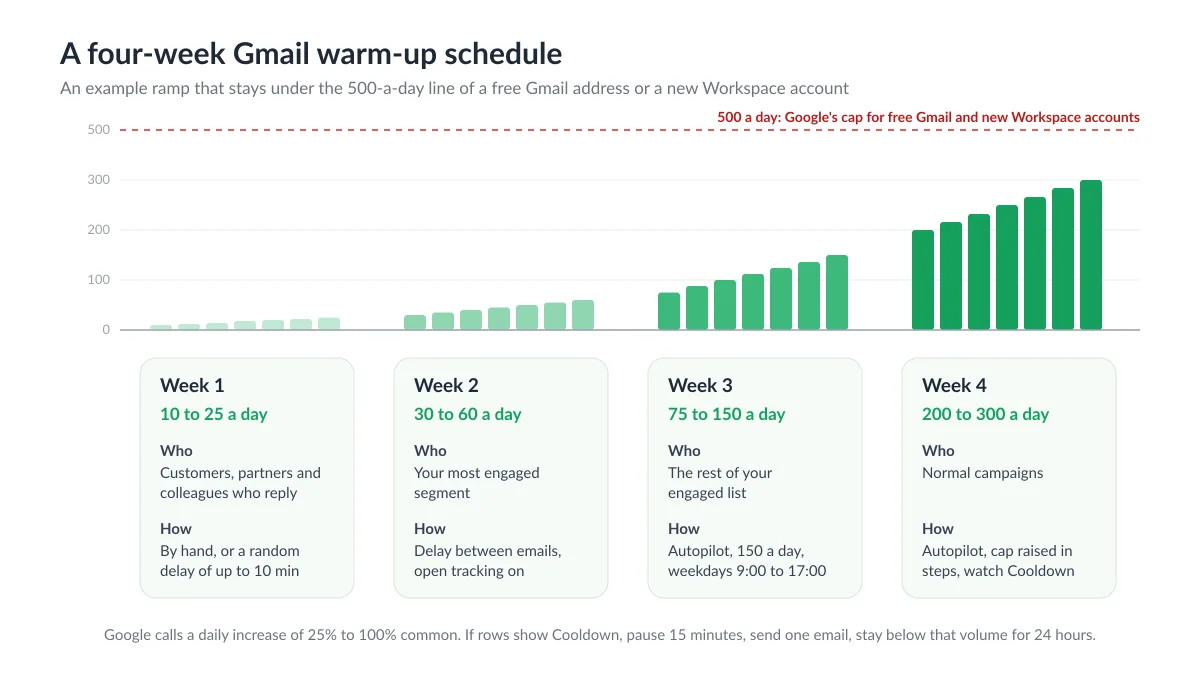
Oto schemat wzrostu dla nowego adresu Workspace, którego pierwszym prawdziwym celem jest kilkaset e-maili dziennie. Jest to przykład, a nie reguła Google: utrzymuje się na poziomie lub poniżej 25% do 100% dziennego wzrostu, który Google opisuje jako powszechny, i nigdy nie przekracza granicy 500 wiadomości dziennie, która obowiązuje zarówno darmowy adres Gmail, jak i nowe konto Workspace. Dostosuj liczby do limitu swojego planu.
| Dni | E-maile dziennie | Kto je otrzymuje | Jak je wysyłać |
|---|---|---|---|
| 1 do 7 | 10 do 25 | Klienci, partnerzy i współpracownicy, którzy odpowiedzą | Ręcznie w Gmail, lub mała kampania z losowym opóźnieniem do 10 minut między e-mailami |
| 8 do 14 | 30 do 60 | Twój najbardziej zaangażowany segment: niedawni kupujący, uczestnicy wydarzeń | Kampania z opóźnieniem między e-mailami i włączonym śledzeniem otwarć |
| 15 do 21 | 75 do 150 | Reszta twojej zaangażowanej listy | Autopilot z limitem 150 dziennie, dni robocze, od 9:00 do 17:00 |
| 22 do 28 | 200 do 300 | Zwykłe kampanie | Autopilot z limitem podnoszonym stopniowo, przy jednoczesnym obserwowaniu wierszy ze statusem Cooldown |
Arkusz dla kampanii w drugim tygodniu potrzebuje tylko kolumn, z których korzysta wiadomość, i niczego więcej:
| First name | Company | Last order | |
|---|---|---|---|
| ana@northwind.example | Ana | Northwind | Wrzesień 2026 |
| theo@bluefield.example | Theo | Bluefield | Październik 2026 |
| priya@harborlane.example | Priya | Harbor Lane | Październik 2026 |
E-mail może być krótki i prosty: “Cześć {{First name}}, twoje zamówienie u nas miało miejsce w {{Last order}}, chciałem sprawdzić, jak układają się sprawy w {{Company}}.” Pytanie zachęcające do odpowiedzi jest warte więcej podczas rozgrzewania niż zaprojektowany newsletter, ponieważ odpowiedzi są sygnałem zaangażowania, którego najbardziej brakuje nowemu adresowi. W pierwszym tygodniu ogranicz linki do jednego lub zrezygnuj z nich całkowicie i pomiń załączniki.
Dwa ustawienia Mail Merge odpowiadają za tempo. Opcja Sending speed w sekcji Settings ustala stałe opóźnienie od 1 do 60 minut między e-mailami lub losowe opóźnienie w przedziale od 0 do 60 minut i ma zastosowanie do każdej kampanii, którą uruchomisz później (jest to część płatnych planów, darmowe konto zawsze wysyła wiadomości tak szybko, jak to możliwe). Opcja Autopilot w planie Professional rozkłada jedną kampanię na kilka dni w oknie wysyłania, z limitem Max emails per day, który nie może przekroczyć limitu twojego planu, oraz własnym ustawieniem minut między e-mailami. Używaj losowego opóźnienia przez pierwsze dwa tygodnie, a następnie przejdź na Autopilot, gdy dzienna liczba będzie większa niż ta, której chcesz pilnować. Zapoznaj się z dokumentacją email throttling oraz naszym wpisem o Gmail sending limit, aby dowiedzieć się, co się dzieje, gdy kampania jest większa, niż pozwala na to dany dzień.
Sprawdzaj kolumnę statusu po każdej wysyłce. Status Cooldown oznacza, że sam Gmail na chwilę odmówił wysłania, a Mail Merge ponowi próbę samodzielnie. Traktuj to jako opóźnienie opisane przez Google i zastosuj procedurę 15 minut, jednej wiadomości i 24 godzin poniżej limitu, zanim znów zwiększysz wolumen. Notatka Error zaczynająca się od kodu 550 oznacza, że serwer odbiorcy całkowicie odrzucił wiadomość, co wskazuje na problemy z uwierzytelnianiem lub treścią, a nie z tempem.
Automatyczne rozgrzewanie w Mail Merge for Gmail i czego nie potrafi ono zrobić
Mail Merge for Gmail zawiera funkcję rozgrzewania e-maili w planie Professional, w grupie Deliverability w aplikacji internetowej oraz w sekcji Extensions, Mail Merge for Gmail, Warm up w Google Sheets. Wymienia ona e-maile z siecią skrzynek odbiorczych: każdego dnia kilka wiadomości opuszcza twój adres, każda skrzynka odbiorcza je otwiera, przenosi ze spamu, jeśli tam trafiły, a czasami na nie odpowiada. Wolumen podąża własnym schematem wzrostu. Domyślnie zaczyna się od 3 e-maili dziennie i dodaje 2 każdego dnia aż do 40, więc pułap ten zostaje osiągnięty w niecałe trzy tygodnie. Okno dialogowe Settings pozwala ustawić maksimum między 5 a 50 dziennie oraz dzienny wzrost między 1 a 5. Zalecane są zachowawcze ustawienia domyślne.
Połączenie nie używa twojego hasła Google ani interfejsu Gmail API. Rozgrzewanie odczytuje i wysyła wiadomości przez IMAP i SMTP Gmaila za pomocą hasła aplikacji Google, które strona pomocy Google dotycząca signing in with app passwords opisuje jako 16-cyfrowy kod dający aplikacji uprawnienia do dostępu do twojego konta, dostępny tylko przy włączonej weryfikacji dwuetapowej. Ta sama strona wymienia przypadki, w których brakuje tej opcji: weryfikacja dwuetapowa skonfigurowana tylko z kluczami bezpieczeństwa, ochrona zaawansowana oraz niektóre konta służbowe lub szkolne, gdzie musisz poprosić o to administratora. Konfiguracja składa się z trzech kroków: włącz weryfikację dwuetapową, utwórz hasło aplikacji, wklej je w oknie dialogowym Connect your mailbox i kliknij Connect & start. Pierwsze e-maile wychodzą w ciągu godziny. Hasło jest przechowywane w postaci zaszyfrowanej, służy wyłącznie do rozgrzewania i jest usuwane po jego zatrzymaniu.
Pulpit nawigacyjny pokazuje status (Active, Paused lub Stopped), wynik reputacji na 100 punktów (zielony od 75, bursztynowy od 50, czerwony poniżej), e-maile wysłane dzisiaj w stosunku do dziennego celu oraz wskaźnik skrzynki odbiorczej, czyli odsetek e-maili rozgrzewających, które trafiły do skrzynki odbiorczej zamiast do spamu. Zawiera również cztery karty z ostatnich siedmiu dni: wysłane, dostarczone do skrzynki odbiorczej, uratowane ze spamu i odpowiedzi. Wynik pochodzi z własnych obserwacji sieci, a nie z DNS: umieszczenie w skrzynce odbiorczej w ciągu ostatnich siedmiu dni waży najwięcej, następnie czas trwania rozgrzewania (do 30 dni), potem odpowiedzi, a na końcu to, czy zaplanowany wolumen został faktycznie wysłany. Przycisk Pause zachowuje twoje postępy, Stop je resetuje i usuwa hasło, a unieważnione hasło aplikacji wstrzymuje działanie karty i wyświetla przycisk Reconnect.
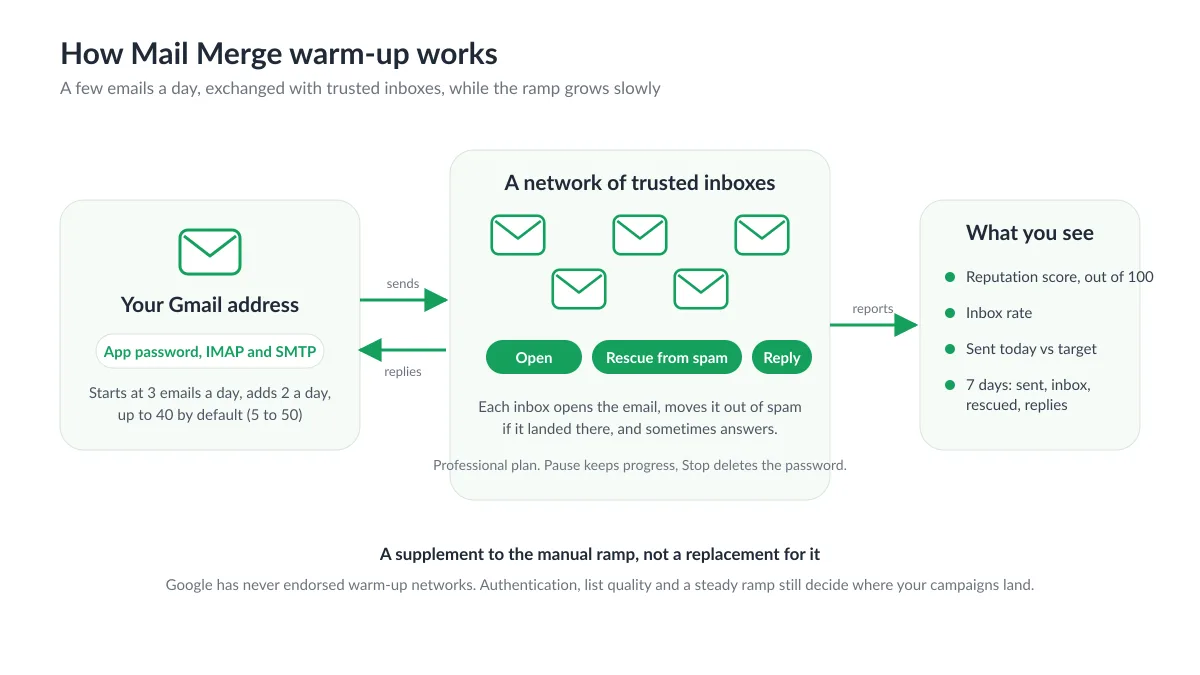
Teraz część, którą większość stron o rozgrzewaniu pomija. Google nigdy nie popierało sieci rozgrzewających, a ich wytyczne opisują stopniowy wzrost do zaangażowanych użytkowników, a nie pulę skrzynek odbiorczych. Na początku 2023 roku GMass shut down its warm-up system po tym, jak Google nakazało firmie to zrobić pod groźbą utraty dostępu do Gmail API, a Saleshandy ended warm-up for all Google accounts po otrzymaniu powiadomienia, że usługa narusza warunki Google, w tym skrzynki pocztowe połączone przez SMTP i IMAP. Nasze rozgrzewanie działa na celowo małym wolumenie, maksymalnie 50 e-maili dziennie, i przedstawiamy je jako uzupełnienie powyższego ręcznego schematu, a nie jego zamiennik. Nie naprawi ono brakującego rekordu DMARC, kupionej listy ani wskaźnika skarg na spam powyżej 0,3%. Żadne rozgrzewanie, w tym nasze, nie gwarantuje trafienia do skrzynki odbiorczej: twoje kampanie wychodzą przez twoje własne konto Gmail, a dostawca odbiorcy podejmuje ostateczną decyzję dokładnie tak samo, jak w przypadku e-maila wpisanego ręcznie.
Jak rozpoznać, że rozgrzewanie zadziałało
Postmaster Tools to oficjalna tablica wyników. Gdy twoja domena zostanie zweryfikowana i będzie wysyłać wystarczająco dużo, aby to zarejestrować, najpierw spójrz na wskaźnik spamu: Google chce, aby wynosił on poniżej 0,10%. Sprawdź, czy uwierzytelnianie przebiega pomyślnie i czy pulpit błędów dostarczania pozostaje pusty. Skok liczby błędów w dniu, w którym podwoiłeś wolumen, to sygnał, dla którego napisano procedurę naprawczą Google.
Wewnątrz Mail Merge mają znaczenie trzy odczyty: kolumna statusu pokazująca Sent i Read bez wierszy Cooldown, wskaźnik otwarć w tym samym przedziale co starszy, zaufany adres wysyłający do podobnej listy (otwarcia, które spadają, podczas gdy nic innego się nie zmieniło, zazwyczaj oznaczają trafienie do spamu, a nie złą treść), oraz, jeśli rozgrzewanie jest uruchomione, wynik reputacji na zielono od 75 z wysokim wskaźnikiem skrzynki odbiorczej na karcie rozgrzewania.
Kiedy liczby są dobre, rośnij w tempie, które Google nazywa powszechnym, maksymalnie od 25% do 100% dziennie, i utrzymuj stały rytm. Kiedy nie są, wysyłaj mniej, do mniejszej liczby lepszych odbiorców przez jeden dzień, a następnie wznów wzrost. Nasze przewodniki o email sender reputation oraz how to prevent email from going to spam omawiają, co należy naprawić, gdy sygnały wskazują na treść lub jakość listy, a nie na wolumen.
Często zadawane pytania
Ile czasu zajmuje rozgrzanie konta Gmail?
Google nie publikuje czasu trwania. Opisuje schemat wzrostu z powszechnym dziennym przyrostem od 25% do 100% i prosi o spójność, zwłaszcza w przypadku nowych domen. Powyższy harmonogram osiąga kilkaset e-maili dziennie w cztery tygodnie, wbudowane rozgrzewanie w Mail Merge osiąga domyślny pułap 40 dziennie w niecałe trzy tygodnie po jego uruchomieniu, a nasza dokumentacja sugeruje rozpoczęcie go tydzień lub dwa przed dużą kampanią. Nowa domena Workspace musi również przejść przez własną bramkę Google: wyższe limity pojawiają się dopiero po tym, jak domena zapłaci co najmniej 100 dolarów amerykańskich, i do 75 dni po tym fakcie.
Czy mogę rozgrzać darmowy adres @gmail.com?
Tak, z dwoma zastrzeżeniami. Google już uwierzytelnia pocztę @gmail.com, więc nie ma potrzeby konfigurowania SPF ani DKIM, ale adres nie ma własnej reputacji domeny i jest ograniczony do około 500 e-maili dziennie w każdym planie. Rozgrzewanie w Mail Merge działa z nim tak długo, jak włączona jest weryfikacja dwuetapowa, ponieważ wymaga tego hasło aplikacji. Adresu @gmail.com nie można zarejestrować w Postmaster Tools, więc będziesz odczytywać statusy kampanii i wskaźniki otwarć zamiast pulpitów nawigacyjnych Google.
Czy Google pozwala na narzędzia do rozgrzewania e-maili?
Google nigdy ich nie popierało, a na początku 2023 roku zmusiło GMass i Saleshandy do zamknięcia ich sieci rozgrzewających Gmaila. Ich opublikowane wytyczne to powolny wzrost do zaangażowanych odbiorców, monitorowany w Postmaster Tools. Mail Merge oferuje rozgrzewanie na małym wolumenie przez IMAP i SMTP jako uzupełnienie: wykonaj ręczny schemat wzrostu, napraw uwierzytelnianie i jakość listy, a każde zautomatyzowane rozgrzewanie traktuj jako pomocnika, a nie drogę na skróty.
Czy e-maile rozgrzewające wliczają się do mojego limitu wysyłania?
Każda wiadomość wysłana przez twoje konto Gmail wlicza się do limitu Google, a e-maile rozgrzewające są wysyłane przez twoje konto. Przy maksymalnie 50 wiadomościach dziennie pozostawiają one większość dziennego limitu konta Workspace do wykorzystania. Pamiętaj o nich w dniu, w którym kampania zbliża się do twojego limitu.
Czy powinienem wstrzymać rozgrzewanie podczas trwania kampanii?
Nie musisz tego robić. Jeśli wolisz zachować dni kampanii bez dodatkowych wysyłek, użyj opcji Pause, która zachowuje postępy i historię reputacji, zamiast Stop, która usuwa hasło aplikacji i resetuje schemat wzrostu do pierwszego dnia.
Najlepszy czas na rozgrzanie konta Gmail to tydzień, w którym zdecydujesz się uruchamiać z niego kampanie, a nie dzień, w którym lista jest gotowa. Opublikuj rekordy SPF, DKIM i DMARC, zweryfikuj domenę w Postmaster Tools, posortuj arkusz tak, aby zaangażowane wiersze były na początku, i pozwól, aby opóźnienie między e-mailami lub Autopilot nadawały tempo wysyłkom w miarę wzrostu wolumenu. Mail Merge for Gmail zapewnia dławienie, dzienny limit, kolumnę statusu oraz, w planie Professional, wbudowane rozgrzewanie i narzędzie do sprawdzania reputacji, dzięki czemu schemat wzrostu działa z poziomu Google Sheets, w którym już pracujesz.
Gotowy, aby wysłać swoją pierwszą kampanię?
Zainstaluj Mail Merge for Gmail z Google Workspace Marketplace i wysyłaj bezpłatnie do 50 spersonalizowanych wiadomości e-mail dziennie.
Rozpocznij za darmoWięcej do przeczytania
Więcej z kategorii Guides
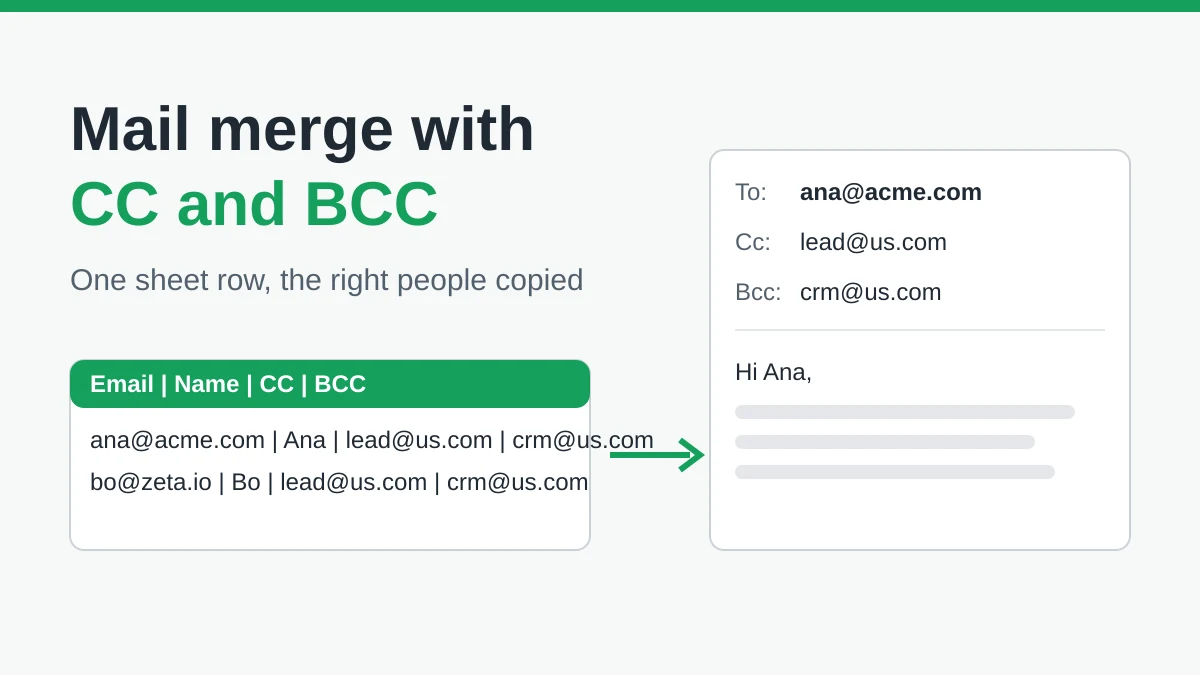
Korespondencja seryjna z DW i UDW w Gmailu: dodawaj odpowiednie osoby do każdej wiadomości
Dowiedz się, jak uruchomić korespondencję seryjną z DW i UDW z Google Sheets, skonfigurować kolumny, wyświetlić podgląd i sprawdzić zużycie limitu.
Osiągnięto limit wysyłania w Gmailu: co to oznacza i jak dokończyć kampanię
Otrzymałeś błąd o przekroczeniu limitu wysyłania w Gmailu? Poznaj limity, dowiedz się, kiedy znów wyślesz maile i jak dzielić kampanie na bezpieczne partie.
Personalizowana poczta e-mail w Gmail: Kompletny przewodnik
Opanuj personalizację e-maili w Gmailu. Dowiedz się, jak łączyć dane z Arkuszy, śledzić otwarcia i skalować komunikację bez opuszczania skrzynki.