


















Korespondencja seryjna z DW i UDW w Gmailu: dodawaj odpowiednie osoby do każdej wiadomości
Dowiedz się, jak uruchomić korespondencję seryjną z DW i UDW z Google Sheets, skonfigurować kolumny, wyświetlić podgląd i sprawdzić zużycie limitu.

Korespondencja seryjna wysyła jedną spersonalizowaną wiadomość e-mail dla każdego wiersza arkusza kalkulacyjnego. Jest to świetne rozwiązanie do personalizacji, ale rodzi praktyczne pytanie. Jak na bieżąco informować menedżera, partnera handlowego lub skrzynkę odbiorczą CRM o każdej wiadomości? Odpowiedzią jest korespondencja seryjna z DW i UDW, gdzie każdy wiersz może zawierać własne adresy w kopii.
Ten przewodnik pokazuje, jak skonfigurować kolumny DW i UDW w Google Sheets, jak poinstruować Mail Merge for Gmail, aby ich używał, kiedy każde z tych pól jest właściwym wyborem oraz jak skopiowane adresy wpływają na dzienny limit wysyłania.
Jak działa korespondencja seryjna z DW i UDW
W korespondencji seryjnej każdy wiersz staje się osobną wiadomością e-mail. Adres w kolumnie odbiorcy trafia do pola Do. Jeśli prowadzisz również kolumnę DW i kolumnę UDW, adresy w tych komórkach są dodawane do tej samej wiadomości. Oznacza to, że osoby w kopii otrzymują dokładnie to samo, co odbiorca, z tym samym spersonalizowanym tematem i treścią.
Możesz to wykorzystać na dwa sposoby:
- Ta sama kopia dla każdego wiersza. Wypełnij kolumnę DW jednym adresem, na przykład swojego opiekuna klienta, w każdym wierszu.
- Inna kopia dla każdego wiersza. Każdy wiersz zawiera współpracownika, który jest właścicielem danego konta, dzięki czemu każdy sprzedawca otrzymuje kopię tylko swoich własnych kontaktów.
Drugi wzorzec jest powodem, dla którego warto umieścić DW i UDW w arkuszu, a nie w jednym ustawieniu globalnym.
Konfiguracja kolumn DW i UDW w Google Sheets
Otwórz swój arkusz i dodaj jedną kolumnę dla DW oraz oddzielną kolumnę dla UDW. Nadaj im jasne nagłówki, takie jak CC i BCC. Dokumentacja dotycząca wielu odbiorców dodatku Mail Merge for Gmail opisuje ten sam układ.
| Imię | CC | BCC | |
|---|---|---|---|
| ana@acme.example | Ana | lead@yourcompany.example | crm@yourcompany.example |
| bo@zeta.example | Bo | lead@yourcompany.example, finance@yourcompany.example | crm@yourcompany.example |
Kilka zasad pozwala utrzymać porządek w kolumnach:
- Umieść jeden adres w komórce lub kilka oddzielonych przecinkami.
- Pozostaw komórkę pustą, gdy dany wiersz nie wymaga dodawania nikogo do kopii.
- Dokładnie sprawdzaj pisownię, ponieważ literówka w komórce DW powoduje niedostarczenie wiadomości tak samo, jak w kolumnie Do.
- Zachowaj wiersz nagłówka w pierwszym wierszu, aby dodatek mógł odczytać nazwy kolumn.
Jeśli nadal budujesz swoją listę, przewodnik opisujący jak wykonać korespondencję seryjną z Google Sheets omawia podstawy przygotowania arkusza.
Wskazanie Mail Merge for Gmail, których kolumn użyć
Dodanie kolumn to tylko połowa pracy. Dodatek musi wiedzieć, że zawierają one adresy do kopii.
- Otwórz swój arkusz i uruchom Mail Merge for Gmail.
- Kliknij More options.
- Wybierz odpowiednią kolumnę dla CC (DW) oraz, jeśli jej używasz, dla BCC (UDW).
- Sprawdź podgląd. Powinien on teraz pokazywać adresy DW i UDW dla przeglądanego wiersza.
Zawsze najpierw wysyłaj test do siebie. Spójrz na otrzymaną wiadomość, a następnie przejrzyj kilka wierszy w podglądzie, aby upewnić się, że każdy wiersz pobiera odpowiednie osoby w kopii. Błędy w tym miejscu są łatwe do naprawienia przed wysłaniem i niemożliwe do poprawienia po fakcie.
DW czy UDW: co należy wybrać?
Różnica polega na widoczności. Osoby w DW są widoczne dla wszystkich, którzy otrzymują wiadomość. Osoby w UDW są ukryte przed pozostałymi. Wyjaśnienie UDW przez Grammarly dobrze podsumowuje powszechną etykietę: używaj DW dla przejrzystości i UDW dla prywatności.
W korespondencji seryjnej odbiorcy i tak nie widzą siebie nawzajem, ponieważ każda osoba otrzymuje własną wiadomość e-mail. Wybór dotyczy więc tego, kto zostanie ujawniony odbiorcy:
- Użyj DW, gdy odbiorca powinien wiedzieć, że w sprawę zaangażowany jest współpracownik. Wskazany z nazwiska opiekun klienta w DW informuje potencjalnego klienta, kto jeszcze może odpowiedzieć.
- Użyj UDW, gdy po prostu potrzebujesz wewnętrznej kopii, takiej jak adres logowania CRM lub skrzynka archiwalna, a dla odbiorcy byłby to tylko szum informacyjny.
Uważaj na jeden nawyk związany z UDW. Jeśli ukryty odbiorca kliknie “Odpowiedz wszystkim”, jego adres zostanie ujawniony wszystkim w wątku. Poinformuj wewnętrznych współpracowników, którzy są w UDW, aby nie odpowiadali w wątku, lub użyj DW, gdy oczekujesz, że dołączą do rozmowy.
Pamiętaj również, że żadne z tych pól nie przekierowuje odpowiedzi. Odpowiedzi trafiają na Twój adres nadawcy, chyba że ustawisz inny adres zwrotny. Mail Merge for Gmail obsługuje niestandardowy adres zwrotny, co jest odpowiednim narzędziem, gdy odpowiedzi powinien otrzymywać współpracownik.
Jak DW i UDW wpływają na dzienny limit
To jest część, którą ludzie często przeoczają. Każdy skopiowany adres liczy się jako odbiorca. Według dokumentacji Mail Merge, jedna wiadomość e-mail z jedną osobą w DW i jedną w UDW dociera do trzech osób, więc Twój dzienny limit zostaje pomniejszony o trzy. Trzech odbiorców plus dwóch w DW daje łącznie pięć.
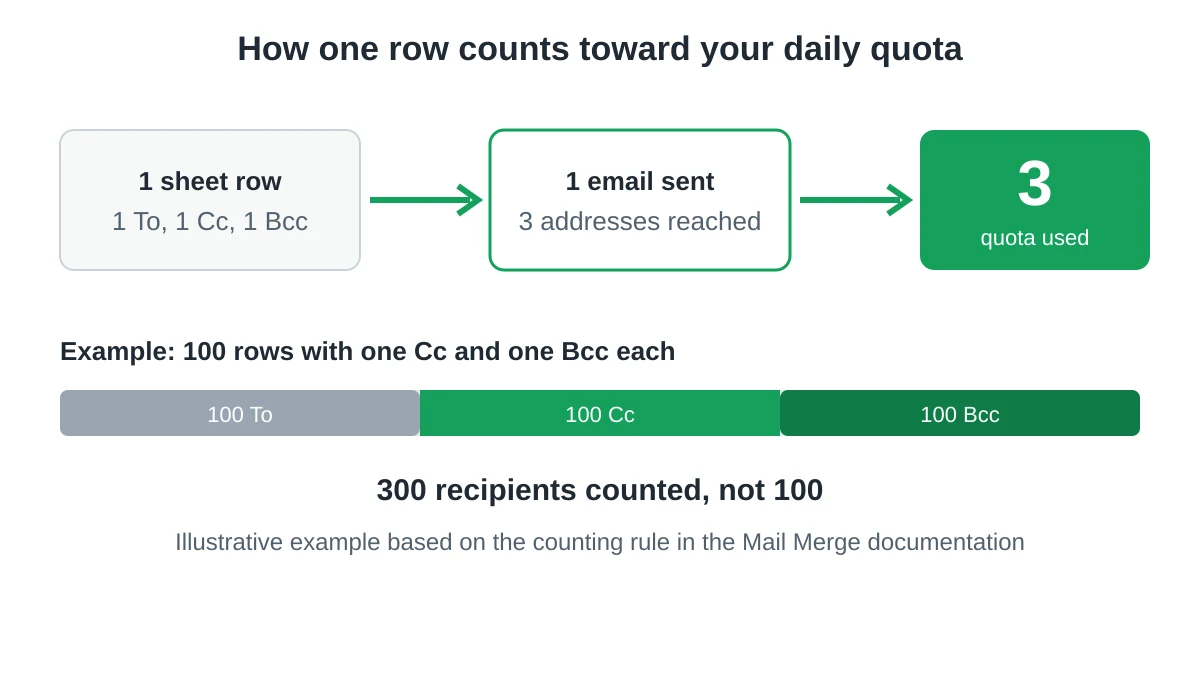
Google stosuje podobną logikę do własnych limitów. Strona limitów wysyłania Gmail dla Google Workspace wymienia limit korespondencji seryjnej wynoszący 1500 wiadomości dziennie i zauważa, że każdy adres liczy się za każdym razem, gdy trafia do niego wiadomość. Zatem 5 wiadomości wysłanych na 10 adresów liczy się jako 50 odbiorców. Google ostrzega również, że limity mogą ulec zmianie bez powiadomienia, dlatego sprawdź tę stronę przed zaplanowaniem dużej wysyłki.
Praktyczny przykład dobrze obrazuje ten efekt. Wyobraź sobie 100 wierszy, z których każdy ma jedno DW i jedno UDW. Wysyłasz 100 wiadomości e-mail, ale docierasz do 300 adresów. Przy dziennym limicie 1500 odbiorców, ta jedna kampania zużywa jedną piątą Twojego dziennego przydziału.
Aby zmieścić się w limicie:
- Kopiuj tylko te osoby, które tego potrzebują. UDW w każdym wierszu do archiwalnej skrzynki pocztowej dodaje jednego odbiorcę na każdą wiadomość e-mail.
- Podziel dużą listę na kilka dni za pomocą harmonogramowania lub kampanii kropelkowej.
- Jeśli kiedykolwiek natrafisz na blokadę, przeczytaj co zrobić, gdy limit wysyłania Gmail zostanie osiągnięty.
Częste błędy, których należy unikać
- Kopiowanie odbiorcy do niego samego. Sprawdź, czy komórka DW nigdy nie powtarza adresu z pola Do.
- Mylenie dwóch kolumn. Menedżer, który miał być ukryty, ale został umieszczony w DW, jest widoczny dla każdego potencjalnego klienta.
- Zapominanie o podglądzie. Podgląd to najszybszy sposób na wychwycenie pustej lub źle dopasowanej kolumny.
- Używanie UDW do ukrycia konfliktu interesów. Jeśli czułbyś się niekomfortowo, wyjaśniając, dlaczego ktoś jest ukryty, użyj zamiast tego DW.
- Ignorowanie limitu. Duże listy z wieloma kopiami wyczerpują dzienny przydział szybciej, niż sugeruje to liczba wierszy.
Aby dowiedzieć się więcej o utrzymaniu dobrej kondycji kampanii, zapoznaj się z naszym przewodnikiem na temat wysyłania masowych wiadomości e-mail z Gmaila.
FAQ
Czy mogę dodać kilka adresów DW do jednego wiersza?
Tak. Oddziel adresy przecinkami w tej samej komórce, dokładnie tak samo, jak w kolumnie odbiorcy.
Czy mogę wysłać korespondencję seryjną do kilku odbiorców w polu Do w jednym wierszu?
Tak. Kolumna odbiorcy również akceptuje kilka adresów oddzielonych przecinkami, a każdy z nich wlicza się do Twojego limitu.
Czy podgląd pokazuje DW i UDW?
Po wybraniu kolumn w sekcji More options, podgląd pokaże skopiowane adresy dla przeglądanego wiersza.
Czy odbiorcy UDW będą widzieć innych odbiorców?
Odbiorca UDW widzi adresy Do i DW tej pojedynczej wiadomości e-mail, które należą tylko do jednego wiersza. Nigdy nie widzi innych wierszy z Twojego arkusza.
Czy adresy DW i UDW zmniejszają mój dzienny limit?
Tak. Każdy adres Do, DW i UDW liczy się jako jeden odbiorca, więc jedna wiadomość e-mail ze wszystkimi trzema zużywa trzy jednostki limitu.
Rozpocznij kolejną korespondencję seryjną z odpowiednimi osobami w kopii
Konfiguracja DW i UDW wymaga dwóch dodatkowych kolumn i jednego wejścia w More options. Mail Merge for Gmail pozwala spersonalizować każdą wiadomość z Google Sheets, wyświetlić podgląd wyniku i wysłać ją z własnego konta Gmail, z odpowiednimi współpracownikami w kopii dla każdego wiersza.
Gotowy, aby wysłać swoją pierwszą kampanię?
Zainstaluj Mail Merge for Gmail z Google Workspace Marketplace i wysyłaj bezpłatnie do 50 spersonalizowanych wiadomości e-mail dziennie.
Rozpocznij za darmoWięcej do przeczytania
Więcej z kategorii Guides

Osiągnięto limit wysyłania w Gmailu: co to oznacza i jak dokończyć kampanię
Otrzymałeś błąd o przekroczeniu limitu wysyłania w Gmailu? Poznaj limity, dowiedz się, kiedy znów wyślesz maile i jak dzielić kampanie na bezpieczne partie.

Personalizowana poczta e-mail w Gmail: Kompletny przewodnik
Opanuj personalizację e-maili w Gmailu. Dowiedz się, jak łączyć dane z Arkuszy, śledzić otwarcia i skalować komunikację bez opuszczania skrzynki.

Lista kontaktów e-mail: Jak zbudować i utrzymać bazę wysokiej jakości
Buduj i czyść listę kontaktów e-mail. Praktyczny przewodnik dla małych firm korzystających z Mail Merge for Gmail.