


















Автоответчик Google Forms: персонализированное письмо на каждый ответ
Настройте автоответчик Google Forms для отправки персонализированных писем на каждый новый ответ через Gmail с помощью Google Sheets и Mail Merge for Gmail.

Кто-то заполняет вашу форму регистрации, запрос на расчет стоимости или заявку в службу поддержки, а затем ничего не происходит, пока человек не прочитает таблицу. Автоответчик Google Forms устраняет этот пробел: на каждый новый ответ примерно в течение минуты отправляется обратное письмо, написанное вами, заполненное личными ответами этого человека и отправленное с вашего адреса Gmail. В этом руководстве сравниваются способы его создания, а затем подробно описывается настройка с помощью Google Sheets и Mail Merge for Gmail с готовым примером, который вы можете скопировать.
Что Google Forms отправляет самостоятельно
В Google Forms есть встроенная функция квитанции, и стоит точно знать ее возможности, прежде чем обращаться к другим инструментам. В настройках формы в разделе «Ответы» можно включить Собирать адреса электронной почты. На странице справки Google по управлению ответами в формах описаны два режима: Подтвержденный, при котором респонденты должны подтвердить сбор адреса их аккаунта Google вместе с ответом, и Ввод респондентом, при котором они сами вводят адрес. После настройки сбора адресов вторую опцию, Отправлять респондентам копию их ответа, можно установить на По запросу или Всегда.
Эта копия представляет собой всю суть функции. Она содержит только ответы самого респондента, без настраиваемой темы, без приветствия, без дальнейших шагов и без вложений. Google также предупреждает, что респонденты могут не получить ожидаемые квитанции из-за спам-фильтров и других мер по борьбе со злоупотреблениями. Для быстрого сообщения «мы все получили» это вполне подходит. Для подтверждения, в котором людям сообщается, куда идти, что принести или что произойдет дальше, вам понадобится инструмент, который будет писать письма за вас.
Три способа автоматической отправки писем каждому респонденту
Apps Script
Связанная с формой таблица может запускать скрипт при каждой отправке, который читает новую строку и отправляет письмо. Это бесплатно и гибко, но имеет две издержки. Первая заключается в обслуживании: вам придется самостоятельно отлаживать скрипт, если вопрос будет переименован или истечет срок действия разрешения. Вторая касается квот. На странице квот Apps Script от Google указано количество получателей писем в день: 100 для обычных аккаунтов Gmail и 1500 для аккаунтов Google Workspace, при этом квоты сбрасываются через 24 часа после первого запроса, а не в полночь. В собственном примере дополнения для уведомлений от Google, опубликованном в кратком руководстве по дополнениям для Forms, указано, что оно предназначено только для демонстрационных целей и не должно использоваться для сложных или важных рабочих процессов.
Дополнения для уведомлений в Forms
Дополнения из Marketplace, такие как Email Notifications for Google Forms, устанавливаются внутри редактора форм и отправляют шаблонное письмо при каждой отправке. Их можно быстро настроить. Компромисс заключается во втором лимите, накладываемом поверх ограничений Google: на странице премиум-версий поставщика указано 20 писем в день для бесплатной версии, 400 получателей писем для версии Standard и 1500 в день для версии Enterprise, для которой требуется аккаунт Google Workspace. Этот лимит распределяется между всеми формами на одном аккаунте Google.
Автоматизация форм в Mail Merge for Gmail
Mail Merge for Gmail работает из таблицы, которая собирает ответы. Вы пишете письмо один раз в конструкторе кампаний, используя теги слияния для вопросов формы, и выбираете Отправлять при поступлении нового ответа в форму. С этого момента каждый новый ответ генерирует одно персонализированное письмо, отправленное через ваш собственный аккаунт Gmail с вашим именем отправителя и адресом для ответа, а также с обычными опциями кампании: отслеживанием открытий и кликов, ссылкой для отписки, столбцами копии (CC) и скрытой копии (BCC), а также вложениями. Лимит отправки зависит от вашего тарифного плана и вашего аккаунта Gmail, а статус каждого письма записывается рядом с его ответом в таблице. Автоматизация форм является частью плана Professional.
Вот как эти три способа сравниваются при выполнении задачи персонализированного подтверждения:
| Встроенная квитанция | Apps Script | Автоматизация Mail Merge | |
|---|---|---|---|
| Настраиваемая тема и текст | Нет | Да, в коде | Да, в визуальном редакторе |
| Поля слияния из ответов | Только ответы в виде списка | Да, в коде | Да, с тегами {{Question}} |
| Отправляется от имени | Google Forms | Вашего аккаунта, через скрипт | Вашего аккаунта Gmail |
| Статус для каждого ответа | Отсутствует | Только если вы его создадите | Записывается в таблицу |
| Усилия по настройке | Один переключатель | Написание кода и триггер | Несколько кликов, без кода |
Пошаговая настройка автоответчика Google Forms
Вся настройка происходит в трех местах: в форме, в ее таблице ответов и в конструкторе кампаний Mail Merge. Выделите на это около десяти минут.
1. Отправка ответов в таблицу
Откройте форму, нажмите Ответы, затем Связать с Таблицами. На странице справки Google по выбору места сохранения ответов это же действие описано как Выбрать место сохранения ответов в меню «Дополнительно». Создайте новую таблицу или выберите существующую. Google Sheets добавляет вкладку, по умолчанию названную Ответы на форму 1, с одним столбцом для каждого вопроса плюс столбец «Отметка времени», и добавляет строку для каждой новой отправки.
Если вместо этого вы начнете работу в редакторе форм с Mail Merge (см. шаг 3), дополнение проверит наличие связанной таблицы и предложит создать и связать ее для вас, если таковой нет.
2. Убедитесь, что в каждом ответе есть адрес электронной почты
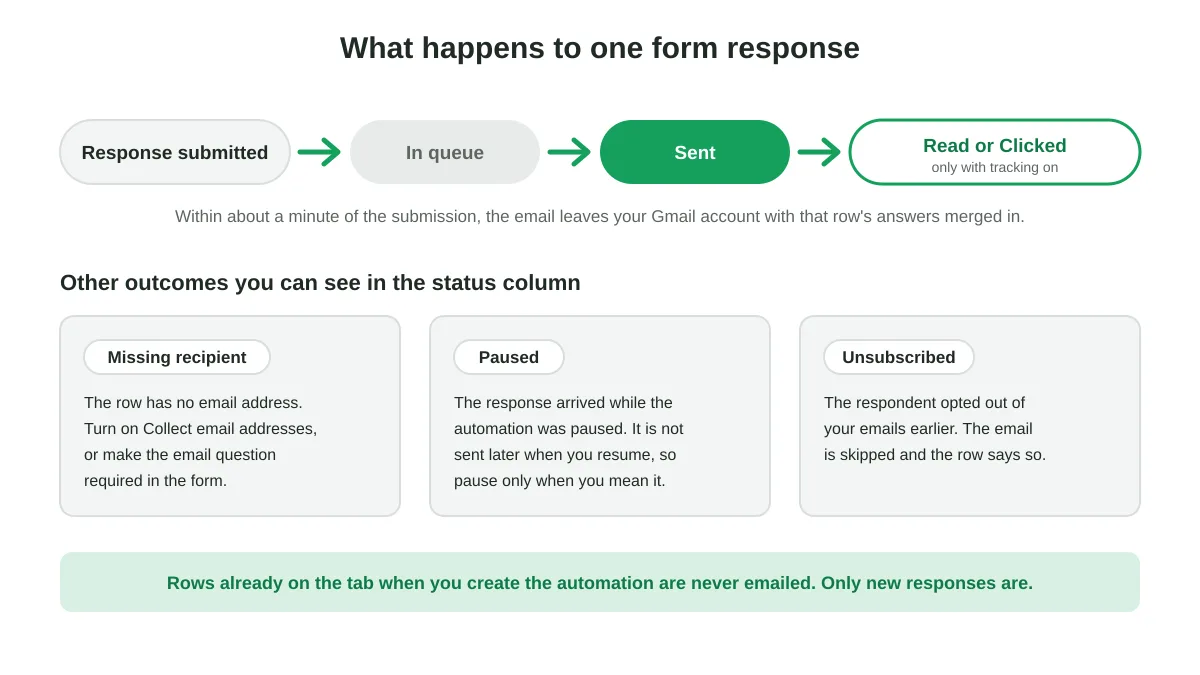
Автоответчику нужен адрес для ответа. Либо включите Собирать адреса электронной почты в настройках формы, что создаст столбец Адрес электронной почты в таблице, либо добавьте вопрос с кратким ответом, например «Ваш email», и установите проверку ответа на соответствие адресу электронной почты. Ответ, поступивший без адреса, помечается в таблице как Отсутствует получатель, и письмо никому не отправляется.
3. Откройте Mail Merge на вкладке ответов
Вы можете начать с любой стороны:
- В таблице откройте вкладку Ответы на форму 1, затем Расширения, Mail Merge for Gmail, Новая кампания.
- В редакторе форм откройте Расширения, Mail Merge for Gmail, Отправить письмо на каждый ответ. Конструктор откроется на вкладке ответов формы, уже в режиме автоматизации, и он будет работать еще до поступления первого ответа.
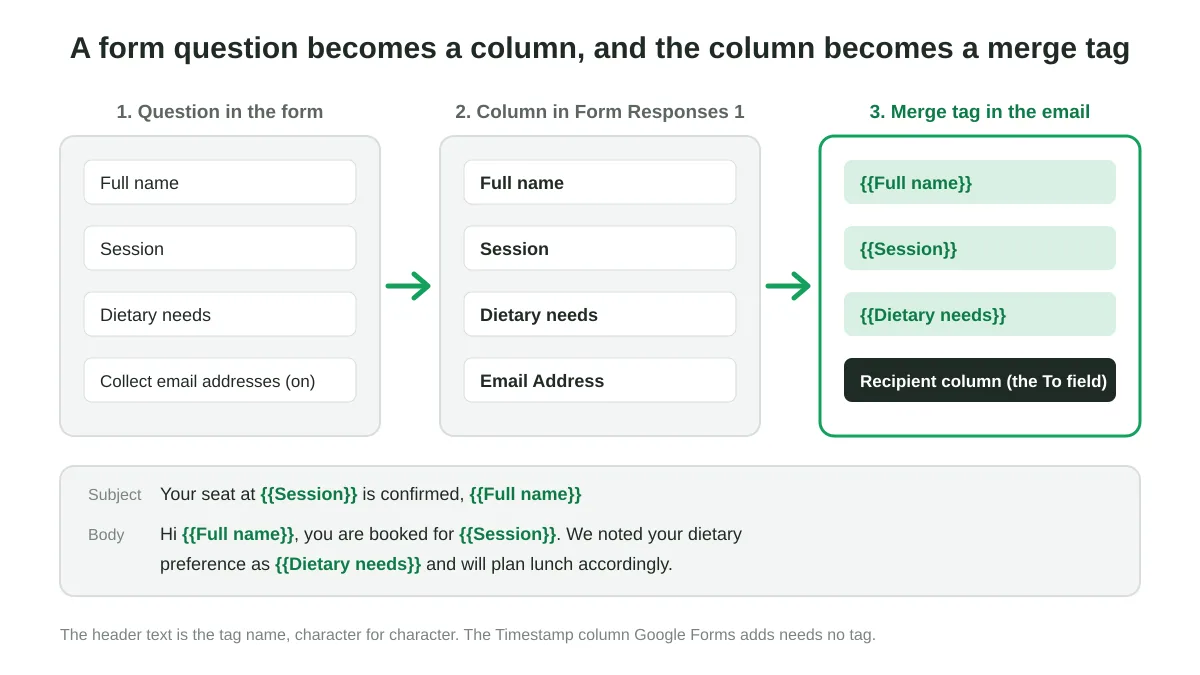
4. Напишите письмо с тегами слияния
Каждый заголовок столбца на вкладке ответов является тегом слияния. Вопрос «Полное имя» становится {{Полное имя}}, а кнопка Тег слияния на панели инструментов отображает список всех столбцов, поэтому вам никогда не придется вводить их вручную. Теги работают как в строке темы, так и в теле письма. Напишите письмо так, как если бы вы обращались к одному человеку, и вставьте теги туда, где должны быть его ответы. Нажмите Показать предварительный просмотр, чтобы увидеть, как отображается строка. Если ни одного ответа еще не поступило, отправьте тестовый ответ через форму самостоятельно, просмотрите эту строку и используйте кнопку Отправить мне тест, чтобы прочитать письмо в своем почтовом ящике.
5. Создайте автоматизацию
Откройте стрелку рядом с кнопкой отправки и выберите Отправлять при поступлении нового ответа в форму… или включите Новые ответы в форму в настройках конструктора. В диалоговом окне будет кратко описано, что произойдет: прямо сейчас письма никому не отправляются, на каждый новый ответ будет отправлено одно письмо примерно в течение минуты, по строкам, которые уже есть на вкладке, письма не отправляются, а ваш дневной лимит по-прежнему действует. Подтвердите действие, нажав Создать автоматизацию.
Mail Merge вставляет столбец статуса на вкладку ответов. Когда поступает ответ, в его ячейке отображается В очереди, затем Отправлено, а позже Прочитано или Кликнуто, если включено отслеживание. Автоматизация появляется в списке Кампании со значком Автоматизация и счетчиком ответов, на которые были отправлены письма.
Готовый пример: регистрация на семинар
Предположим, форма собирает регистрации на серию семинаров. Вкладка ответов выглядит следующим образом после двух отправок:
| Отметка времени | Адрес электронной почты | Полное имя | Сессия | Диетические потребности |
|---|---|---|---|---|
| 2026-10-22 09:14 | maria@example.com | Maria Lopez | Семинар B, 14:00 | Вегетарианец |
| 2026-10-22 09:31 | ken@example.com | Ken Adeyemi | Семинар A, 10:00 | Нет |
Столбец получателя называется Адрес электронной почты. Тема и тело письма автоматизации:
Тема: Ваше место на {{Сессия}} подтверждено, {{Полное имя}}
Тело письма:
Здравствуйте, {{Полное имя}}!
Спасибо за регистрацию. Вы записаны на {{Сессия}} в Riverside Hub, аудитория 2. Двери открываются за 15 минут до начала.
Мы учли ваши диетические предпочтения ({{Диетические потребности}}) и соответствующим образом спланируем обед.
Нужно что-то изменить? Просто ответьте на это письмо.
Мария получает письмо «Ваше место на Семинар B, 14:00 подтверждено, Maria Lopez» примерно через минуту после нажатия кнопки «Отправить», Кен получает свою версию, а в таблице рядом с каждым из них отображается Отправлено. Третий человек, который отправит форму на следующей неделе, получит такое же письмо, при этом никому не придется открывать таблицу.
Две небольшие привычки делают этот процесс лучше. Делайте названия вопросов короткими и понятными, поскольку они являются одновременно заголовками столбцов и тегами слияния. А если вопрос необязательный, формулируйте предложение так, чтобы пустой ответ все равно имел смысл, или сделайте вопрос обязательным.
Обеспечение бесперебойной работы автоматизации
Автоматизация форм представляет собой долгосрочную кампанию, поэтому несколько правил отличаются от разовой отправки. Они взяты из документации Mail Merge по отправке при новых ответах в форму.
- Сообщение замораживается при его создании. Чтобы изменить формулировку, остановите автоматизацию на странице «Кампании» и создайте новую. Только одна автоматизация может отслеживать определенную вкладку в любой момент времени.
- Пауза удерживает новые ответы, а не ставит их в очередь. Ответ, поступивший во время приостановки автоматизации, помечается в таблице как Приостановлено и не отправляется при возобновлении работы. Используйте паузу только тогда, когда это действительно необходимо.
- Действует дневной лимит отправки. Ответы, поступающие после достижения лимита, ожидают в очереди и отправляются после того, как освободится скользящее 24-часовое окно. Лимиты для каждого плана указаны на странице дневных лимитов отправки, а наше руководство по лимиту отправки Gmail объясняет, какие ограничения добавляет Google.
- Отписавшиеся люди пропускаются. Если респондент ранее отписался от ваших писем, его строка помечается как Отписался, и ничего не отправляется, что обеспечивает согласованность вашего управления отписками во всех кампаниях.
- Создано в веб-приложении? Откройте дополнение один раз. Только дополнение может отслеживать таблицу на предмет новых ответов. Автоматизация, созданная из веб-приложения, показывает статус Ожидание активации, пока вы не откроете «Расширения», «Mail Merge for Gmail», «Новая кампания» в этой таблице, и по ответам, поступившим до этого, письма не отправляются.
- Не трогайте столбец статуса. Google Forms добавляет каждый новый ответ под последней заполненной строкой, поэтому ввод текста ниже ответов в столбце статуса изменяет место, куда попадет следующий ответ.
- Последующие письма и A/B-тестирование тем недоступны в этом режиме. Автоматизация отправляет одно письмо на каждый ответ, без пакета для разделения теста и без единой даты отправки для установки задержки. Если вам нужны напоминания перед мероприятием, запустите отдельную кампанию с напоминаниями из той же таблицы ближе к дате.
Идеи помимо письма с подтверждением
Тот же механизм работает для любой формы, респонденты которой ожидают ответа:
- Регистрации на мероприятия и вебинары: описанное выше подтверждение с деталями для календаря и ссылкой на подключение. Совместите это с кампанией приглашения на мероприятие, чтобы в первую очередь заполнить форму.
- Запросы от лидов и на расчет стоимости: немедленное подтверждение, в котором повторяется то, о чем просил потенциальный клиент, и указывается имя человека, который ему позвонит. Это естественное первое сообщение в последовательности адаптации.
- Заявки и регистрации: квитанция с перечнем того, что было отправлено, и следующим дедлайном, что полезно для школ, клубов и волонтерских программ.
- Отзывы и опросы: письмо с благодарностью, включающее код на скидку или ссылку на результаты.
- Внутренние запросы: формы приема заявок в ИТ-отдел, хозяйственную службу или отдел кадров, где заявитель получает подтверждение в стиле тикета с данными им ответами.
Поскольку каждое письмо отправляется с вашего аккаунта Gmail, ответы попадают в ваш почтовый ящик, как и любая другая переписка, а респондент видит адрес реального человека, а не адрес no-reply.
Часто задаваемые вопросы
Отправляет ли Google Forms письма с подтверждением самостоятельно?
Только копию ответов респондента, и только в том случае, если вы собираете адреса электронной почты и включаете копию ответа. Содержимое нельзя настроить. Для персонализированного сообщения вам понадобится скрипт, дополнение для уведомлений или автоматизация слияния почты.
В какой план Mail Merge входит автоответчик Google Forms?
Автоматизация форм является частью плана Professional, который на момент написания статьи стоит 8,99 долларов США в месяц или 89,90 долларов США в год и позволяет отправлять до 1500 писем в день с адресом Google Workspace. Бесплатный адрес @gmail.com остается ограниченным Google до 500 писем в день независимо от плана.
Будут ли отправлены письма по существующим ответам при создании автоматизации?
Нет. Письма отправляются только на те ответы, которые поступают после создания автоматизации. Чтобы отправить письма людям, которые уже ответили, сначала запустите обычную кампанию на той же вкладке, используя стандартный процесс слияния почты в Google Sheets.
Могу ли я прикрепить файл, например билет или брошюру?
Да. Прикрепите файл в конструкторе перед созданием автоматизации, и он будет отправляться с каждым письмом. Столбец вложений для каждой строки, содержащий ссылку на Google Drive, также работает, как и в обычной кампании. Подробности смотрите в статье про слияние почты и вложения.
С какого аккаунта отправляются письма?
С аккаунта Google, который создал автоматизацию. Дополнение устанавливает наблюдатель в таблице только для этого аккаунта, а для писем используется адрес Gmail и дневной лимит этого аккаунта, поэтому настраивайте автоматизацию с того аккаунта, с которого вы хотите отправлять подтверждения.
Отвечайте на каждый ответ в момент его поступления
Форма, которая отвечает мгновенно, воспринимается как сервис, а не как место для сброса данных. Свяжите свою форму с таблицей, напишите письмо один раз с ответами в виде тегов слияния и позвольте Mail Merge for Gmail отправлять персонализированное подтверждение с вашего собственного аккаунта Gmail на каждый новый ответ.
Готовы отправить свою первую рассылку?
Установите Mail Merge for Gmail из Google Workspace Marketplace и бесплатно отправляйте до 50 персонализированных писем в день.
Начать бесплатноЧитайте также
Другие материалы из Tutorials

Шаблон письма с напоминанием об оплате: пять сообщений, которые можно отправить из Google Sheets
Скопируйте шаблон письма с напоминанием об оплате для каждого этапа просрочки счета, а затем отправляйте их из Google Sheets через Gmail с полями слияния.

Как удалить дубликаты email в Google Таблицах перед рассылкой
Узнайте, как удалить дубликаты email в Google Таблицах перед рассылкой с помощью функций UNIQUE, COUNTIF и инструмента удаления дубликатов.

Как создавать целевые списки рассылки, которые действительно работают
Узнайте, как создавать целевые списки рассылки, которые повышают открываемость, кликабельность и количество ответов. Практические шаги по поиску контактов, сегментации, очистке списков и рассылке в соответствии с GDPR.