


















Отправка рассылки с псевдонима Gmail или общего ящика
Отправляйте рассылки с псевдонима Gmail, группы или общего ящика: настройте функцию отправки писем, подтвердите адрес и получайте ответы.

Вы запускаете кампанию, но письма должны приходить от sales@yourcompany.com, от службы поддержки или с общего адреса, на который отвечает вся ваша команда. Gmail может сделать это для одного сообщения через настройку отправки писем, а функция массовой рассылки позволяет сделать это для сотен персонализированных писем одновременно при соблюдении двух условий: Gmail разрешает вашему аккаунту использовать этот адрес, а ваш инструмент для рассылки запрашивает его у Gmail правильным образом. В этом руководстве показано, как отправить массовую рассылку с псевдонима Gmail или общего почтового ящика с помощью Mail Merge for Gmail, что разрешает Google, как настраивается псевдоним Google Workspace или адрес группы, а также что меняется для ответов, последующих писем и доставляемости.
От имени каких адресов Gmail позволяет отправлять письма
Каждое письмо, отправляемое из Gmail, содержит адрес отправителя, и Gmail принимает только те адреса, которые разрешено использовать вашему аккаунту. Этот список находится в разделе Отправлять письма как в настройках Gmail. На странице справки Google об отправке писем с другого адреса или псевдонима названы три типа адресов, которые вы можете туда добавить: адрес Yahoo, Outlook или другой адрес не из Gmail, ваш рабочий, учебный или корпоративный домен или псевдоним, а также другой адрес Gmail. На той же странице говорится, что вы можете отправлять письма с 99 различных адресов, и предупреждается, что получатель в Outlook или другом почтовом сервисе может увидеть что-то вроде “От yourname@gmail.com от имени othername@otherdomain.com”.
Одно изменение стоит учесть заранее. Google заявляет, что начиная с января 2027 года Gmail больше не будет поддерживать функцию отправки писем для сторонних адресов, таких как @yahoo.com или @outlook.com, и что это изменение не затрагивает псевдонимы Google Workspace или другие принадлежащие вам адреса Gmail. Если ваши кампании отправляются с адреса, размещенного в другом месте, надежным решением станет псевдоним Google Workspace или Google Group на вашем собственном домене.
Google Workspace добавляет свои собственные правила на стороне администратора. На странице справки Workspace о псевдонимах электронной почты объясняется, что администратор может добавить до 30 псевдонимов на пользователя без дополнительной платы, что только один пользователь может использовать определенный псевдоним, и что псевдоним не является аккаунтом Google, поэтому никто не может войти с его помощью. Создания псевдонима недостаточно для отправки с него писем: чтобы отправить письмо с псевдонима, пользователь должен настроить пользовательский адрес отправителя в Gmail. Для адреса, который нужен нескольким людям, Google рекомендует делегирование Gmail, а многие команды вместо этого используют Google Group, что рассматривается в следующем разделе.
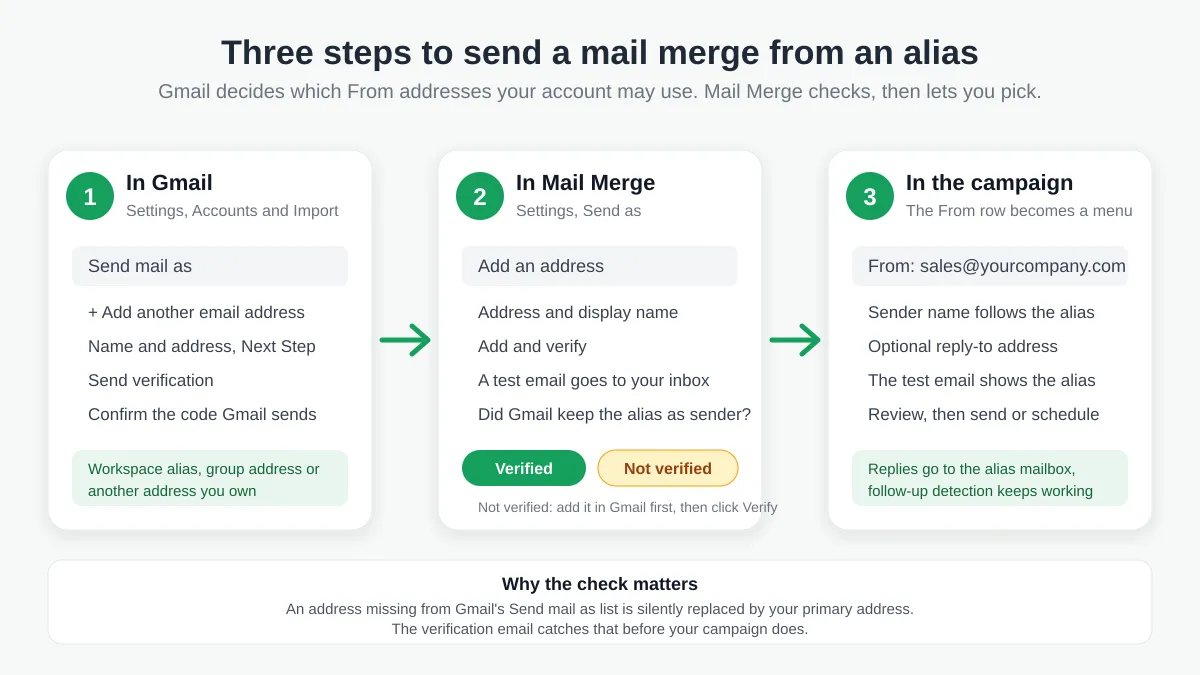
Mail Merge for Gmail выполняет отправку через Gmail API того аккаунта, в который вы вошли, поэтому одно и то же правило применяется к каждой кампании. Адрес, который находится в вашем списке отправки писем, может стать адресом отправки в Mail Merge. Адрес, которого нет в списке, не может им стать: Gmail незаметно заменяет его на ваш основной адрес, и именно для выявления этого предназначен шаг проверки, описанный ниже.
Шаг 1: Добавьте адрес в раздел “Отправлять письма как” в Gmail
Независимо от адреса, настройка Gmail выполняется в первую очередь. Шаги на странице Google следующие:
- Откройте Gmail на компьютере, нажмите на значок шестеренки настроек, затем Все настройки.
- Откройте вкладку Аккаунты и импорт (в некоторых аккаунтах она называется Аккаунты).
- В разделе Отправлять письма как нажмите Добавить другой адрес электронной почты.
- Введите имя, которое должны видеть получатели, и адрес, с которого вы хотите отправлять письма.
- Нажмите Далее, затем Отправить подтверждение. Для рабочих или учебных аккаунтов Gmail запрашивает SMTP-сервер, имя пользователя и пароль этого аккаунта.
- Нажмите Добавить аккаунт, затем подтвердите код или ссылку, которую Gmail отправляет на добавленный вами адрес. Если письма нет, проверьте папку “Спам” или “Рассылки” этого почтового ящика на наличие сообщения от send-as-noreply@google.com.
То, как к вам придет подтверждение, зависит от типа адреса.
Псевдоним Google Workspace
Письма на псевдоним вашего собственного аккаунта Workspace доставляются в ваш собственный почтовый ящик, поэтому подтверждение приходит прямо к вам. Псевдонимы аккаунта Workspace обычно уже разрешены в разделе отправки писем. Если вашего псевдонима там нет, попросите администратора создать его, а затем добавьте его с помощью описанных выше шагов.
Google Group или общий почтовый ящик
Командный адрес, такой как support@ или hello@, часто представляет собой Google Group с включенным общим почтовым ящиком. Страница справки Google о добавлении группы в качестве адреса электронной почты в Gmail требует наличия роли владельца или менеджера и описывает, почему нужен дополнительный шаг: когда вы настраиваете Gmail для отправки сообщений от имени группы, Gmail отправляет код подтверждения в группу, и группа должна иметь возможность его получить. Процедура заключается в том, чтобы открыть настройки группы, в разделе Кто может публиковать сообщения выбрать Все пользователи в интернете, при желании включить модерацию сообщений, чтобы ссылку для подтверждения видели только модераторы, а затем выполнить первые три шага настройки отправки писем в Gmail. После подтверждения кода удалите письмо с подтверждением из группы и восстановите предыдущие настройки публикации и модерации. Если оставить группу открытой для интернета дольше, чем нужно, любой сможет отправлять сообщения на ваш командный адрес, поэтому сразу же верните настройки обратно.
Адрес от другого провайдера
Для почтового ящика, размещенного в другом месте, на шаге 5 требуются данные SMTP, и подтверждение Gmail отправляется на этот почтовый ящик. Помните о крайнем сроке в январе 2027 года, упомянутом выше: именно этот тип адресов для отправки Google прекращает поддерживать.
Шаг 2: Подтвердите адрес в Mail Merge for Gmail
Адреса для отправки настраиваются один раз в веб-приложении Mail Merge в разделе Settings, затем Send as, и они доступны в платных тарифах (Personal и Professional). Откройте страницу и нажмите Add an address. Введите адрес и, при желании, отображаемое имя, которое должны видеть получатели, затем нажмите Add and verify.
Затем Mail Merge отправляет короткое письмо с этого адреса в ваш собственный почтовый ящик, используя тот же путь отправки, что и ваши кампании, после чего считывает доставленное сообщение обратно. Если Gmail сохранил псевдоним в качестве отправителя, адрес помечается как Verified и с этого момента появляется в ваших кампаниях. Вы можете удалить тестовое письмо.
Если возвращается статус Not verified, значит, Gmail изменил отправителя на ваш основной адрес. Причина всегда кроется на стороне Gmail: адрес еще не добавлен в раздел отправки писем, или собственное подтверждение Gmail так и не было завершено. Исправьте это, затем нажмите Verify рядом с адресом в Mail Merge. У вас есть десять попыток подтверждения в день, а в аккаунте может храниться до десяти адресов для отправки. Кнопка Remove удаляет адрес из списка, и его повторное добавление позже потребует повторного подтверждения.
Чем адрес для отправки точно не является: адрес с плюсом, такой как you+news@gmail.com, представляет собой трюк фильтрации для входящей почты (наш бесплатный инструмент проверки псевдонимов Gmail показывает, куда доставляются такие письма), и он не имеет ничего общего со строкой отправителя.
Шаг 3: Выберите адрес отправителя в вашей кампании
В конструкторе кампаний адрес в строке From становится выпадающим списком, как только у вас появляется хотя бы один подтвержденный адрес для отправки. Выберите адрес, с которого хотите отправить письмо. Имя отправителя переключается на отображаемое имя, которое вы сохранили для этого адреса, и вы все равно можете ввести другое. В тестовом письме, которое вы отправляете себе, и на этапе Review отображается выбранный вами адрес, а в истории кампании записывается, какой адрес в ней использовался.
Если ответы должны приходить не в почтовый ящик псевдонима, нажмите Add reply-to в строке To и введите нужный адрес. Это применяется к каждому письму кампании и работает с любым адресом отправителя. В нашем руководстве по массовой рассылке с копией и скрытой копией рассматриваются другие параметры получателей на том же экране.
Практический пример: уведомления о продлении с адреса отдела продаж
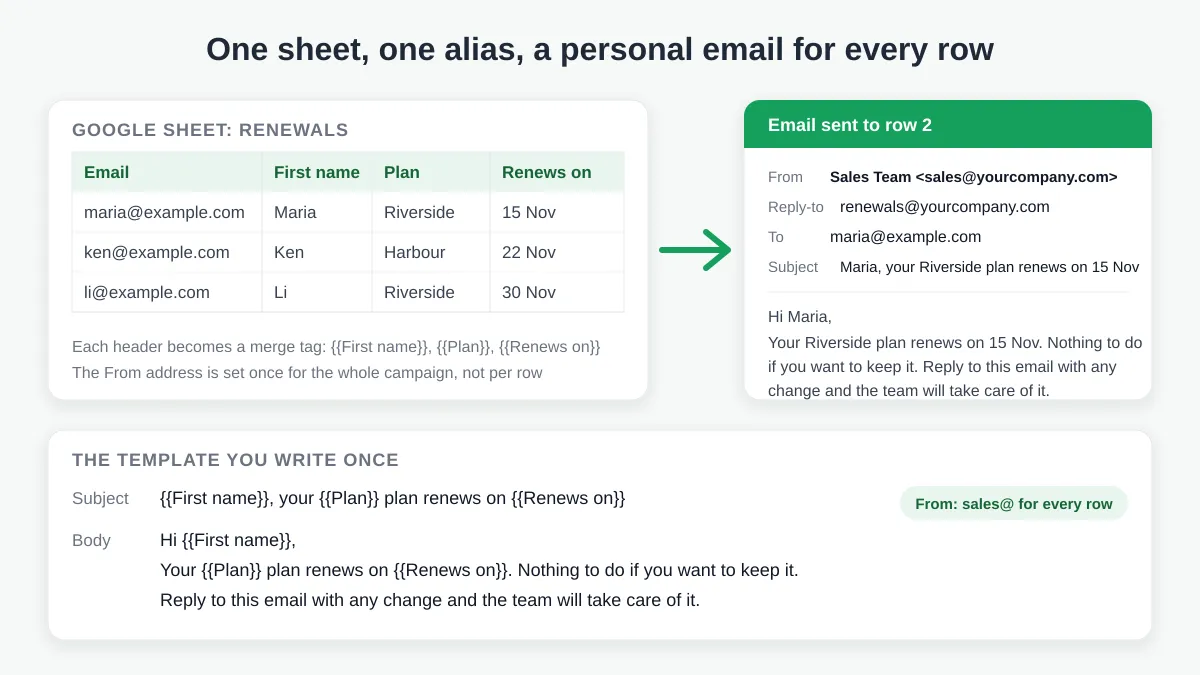
Предположим, небольшая команда продаж отправляет уведомления о продлении с адреса sales@yourcompany.com, подтвержденного как адрес для отправки с отображаемым именем Sales Team, и хочет, чтобы ответы приходили на renewals@yourcompany.com. Таблица выглядит следующим образом:
| Имя | Тариф | Дата продления | |
|---|---|---|---|
| maria@example.com | Мария | Riverside | 15 ноя |
| ken@example.com | Кен | Harbour | 22 ноя |
| li@example.com | Ли | Riverside | 30 ноя |
Каждый заголовок столбца является тегом слияния. Кампания настраивается один раз:
- From: Sales Team, sales@yourcompany.com, выбирается в выпадающем списке.
- Reply-to: renewals@yourcompany.com.
- Тема:
{{Имя}}, ваш тариф {{Тариф}} продлевается {{Дата продления}} - Тело письма: Здравствуйте,
{{Имя}}, ваш тариф{{Тариф}}продлевается{{Дата продления}}. Вам ничего не нужно делать, если вы хотите его сохранить. Ответьте на это письмо при любых изменениях, и команда обо всем позаботится.
Мария получает письмо “Мария, ваш тариф Riverside продлевается 15 ноя” от Sales Team, Кен получает свою версию, и каждый ответ приходит на renewals@. Адрес отправителя является свойством кампании, а не строки: все три письма приходят от sales@, а список, который должен отправляться от support@, просто оформляется как вторая кампания. Остальная часть рабочего процесса представляет собой стандартную процедуру, описанную в статье о том, как сделать массовую рассылку из Google Sheets.
Ответы, последующие письма, лимиты и доставляемость при использовании псевдонима
Отправка с псевдонима меняет несколько аспектов в работе кампании.
Куда приходят ответы. Ответы попадают в почтовый ящик того адреса, с которого вы отправили письмо, как и в случае с любым письмом, отправленным с этого псевдонима в Gmail. Для псевдонима Workspace это ваш собственный почтовый ящик. Для Google Group это группа, поэтому убедитесь, что люди, которые должны отвечать, являются ее участниками. Адрес для ответов (reply-to) переопределяет это правило для каждой кампании.
Цепочки последующих писем продолжают работать. Автоматические последующие письма в Mail Merge пропускают получателей, которые уже ответили, а функция обнаружения ответов считывает цепочки писем отправляющего аккаунта. Mail Merge знает, что ваши адреса для отправки принадлежат вам, и никогда не считает сообщение с одного из них ответом получателя, поэтому цепочка, отправленная с sales@, ведет себя так же, как и отправленная с вашего основного адреса.
Дневной лимит относится к аккаунту, а не к псевдониму. Кампании учитываются в рамках дневного лимита аккаунта, в который вы вошли, и в рамках собственного лимита Google для этого аккаунта. Добавление второго подтвержденного адреса не увеличивает возможности отправки. Лимиты тарифов указаны на странице дневных лимитов отправки, а наше руководство по лимитам отправки Gmail объясняет, какие ограничения добавляет Google со своей стороны.
Аутентификация зависит от домена в адресе отправителя. Провайдеры почтовых ящиков проверяют SPF, DKIM и DMARC для домена, который указан в качестве отправителя. Псевдоним Workspace на том же домене, что и ваш аккаунт, наследует записи этого домена. Псевдониму на другом домене нужны собственные записи, и в документации YAMM об отправке рассылки с псевдонима подчеркивается то же самое для доменов псевдонимов Workspace: включите DKIM на домене псевдонима, иначе сообщения с большей вероятностью будут помечены как спам. Бесплатный инструмент проверки репутации на странице Warm-up в Mail Merge оценивает любой адрес, поэтому запустите его для самого псевдонима перед крупной рассылкой, а также ознакомьтесь с нашими руководствами по DKIM для Gmail и SPF-записи для Gmail для настройки DNS.
Запущенные кампании сохраняют свой адрес. Удаление адреса для отправки влияет только на новые кампании: та, которая уже отправляется, сохраняет адрес, с которого она началась.
Как другие инструменты для рассылки в Gmail работают с псевдонимами
Каждое дополнение для массовой рассылки, которое отправляет письма через Gmail, зависит от одного и того же списка адресов для отправки, поэтому шаг 1 везде идентичен. Различия заключаются в том, как выбирается псевдоним и что именно проверяется.
- Mail Merge for Gmail проверяет каждый адрес с помощью реального письма перед тем, как его можно будет выбрать, показывает псевдоним в тестовом письме и на этапе Review, записывает его в историю кампании и поддерживает работу функции обнаружения ответов для последующих писем. Ознакомьтесь со сравнением Mail Merge vs YAMM для получения более полной картины.
- YAMM позволяет выбрать псевдоним на панели “Alias, filters, personalized attachments” при запуске рассылки. На странице справки отмечается, что функция псевдонима не работает с опцией тестового письма, и что ответы не приходят на адрес, с которого отправляется рассылка, поэтому сервис просит вас пересылать письма с почтового ящика псевдонима на адрес отправителя, чтобы отслеживание ответов продолжало работать.
- GMass работает в окне создания письма Gmail: в руководстве по отправке рассылки с адреса не из Gmail сказано, что перед отправкой нужно изменить адрес отправителя на псевдоним, настроенный в Gmail, а команда сервиса объясняет в комментариях, что подписка оформляется на основной аккаунт, а не на псевдонимы. Наша страница альтернативы GMass охватывает остальные детали.
- Mailmeteor добавляет уровень, который называет отправителями. Документация по отправке с другого адреса или псевдонима начинается с настройки псевдонима внутри Gmail, затем вам нужно открыть Manage senders с помощью стрелки рядом с вашим адресом в поле отправителя и нажать Add sender. Смотрите сравнение Mail Merge vs Mailmeteor.
Часто задаваемые вопросы
Могу ли я отправить рассылку с псевдонима Gmail на бесплатном тарифе?
Нет. Отправка с другого адреса является частью тарифов Personal и Professional. На бесплатном тарифе каждая кампания отправляется с аккаунта Google, в который вы вошли. Добавление или подтверждение адреса требует активного тарифа.
Почему Mail Merge пишет, что мой адрес Not verified?
Потому что Gmail изменил отправителя письма с подтверждением на ваш основной адрес. Либо адрес еще не добавлен в раздел отправки писем в Gmail, либо собственное подтверждение Gmail для него так и не было завершено. Добавьте его туда, завершите подтверждение Gmail, затем нажмите Verify в Mail Merge. У вас есть десять попыток в день.
Могу ли я отправить рассылку с Google Group или общего почтового ящика?
Да, при условии, что вы можете добавить группу в раздел отправки писем. Для этого требуется роль владельца или менеджера в группе и временное изменение настройки публикации на “Все пользователи в интернете”, чтобы группа могла получить код подтверждения Gmail. После этого восстановите настройку. Ответы на кампанию будут приходить в группу.
Увидят ли получатели мой настоящий адрес?
Gmail отправляет письмо с псевдонимом в качестве адреса отправителя, и именно это отображают Gmail и большинство клиентов. На странице справки Google отмечается, что получатель в Outlook или другом почтовом сервисе может увидеть “от имени”, за которым следует ваш основной адрес. Отправьте себе тестовое письмо и откройте его в клиентах, которые использует ваша аудитория.
Нужна ли мне отдельная подписка для каждого псевдонима?
Нет. Адреса для отправки принадлежат аккаунту, в который вы вошли, и покрываются его тарифом (до десяти адресов на аккаунт). Только совершенно другому аккаунту Google требуется собственная установка Mail Merge и собственная подписка или место в команде.
Отправляйте письма с адреса, который ожидают ваши получатели
Кампания, которая приходит с командного адреса, а ответы попадают туда, где работает команда, воспринимается как сообщение от коллеги, а не как массовая рассылка. Добавьте адрес в раздел отправки писем в Gmail, подтвердите его один раз в настройках, и Mail Merge for Gmail предложит его в строке отправителя каждой кампании, которую вы создаете из Google Sheets.
Готовы отправить свою первую рассылку?
Установите Mail Merge for Gmail из Google Workspace Marketplace и бесплатно отправляйте до 50 персонализированных писем в день.
Начать бесплатноЧитайте также
Другие материалы из Tutorials

Автоответчик Google Forms: персонализированное письмо на каждый ответ
Настройте автоответчик Google Forms для отправки персонализированных писем на каждый новый ответ через Gmail с помощью Google Sheets и Mail Merge for Gmail.

Шаблон письма с напоминанием об оплате: пять сообщений, которые можно отправить из Google Sheets
Скопируйте шаблон письма с напоминанием об оплате для каждого этапа просрочки счета, а затем отправляйте их из Google Sheets через Gmail с полями слияния.

Как удалить дубликаты email в Google Таблицах перед рассылкой
Узнайте, как удалить дубликаты email в Google Таблицах перед рассылкой с помощью функций UNIQUE, COUNTIF и инструмента удаления дубликатов.