


















วิธีสร้างเอกสาร Mail Merge ใน Gmail และ Google Sheets
เรียนรู้วิธีสร้างและส่งเอกสาร Mail Merge แบบปรับแต่งเฉพาะบุคคลโดยใช้ Google Sheets และ Gmail คู่มือฉบับสมบูรณ์นี้ครอบคลุมตั้งแต่การตั้งค่า การติดตามผล และแนวทางปฏิบัติที่ดีที่สุด
รายชื่อของคุณพร้อมแล้ว ข้อเสนอของคุณชัดเจน คุณกดส่งไปยังผู้ติดต่อหลายร้อยคน แต่แล้วก็ไม่มีอะไรเกิดขึ้น ไม่มีการตอบกลับ มีอีเมลตีกลับบ้าง และอาจมีคำร้องเรียนจากบางคนที่จริงๆ แล้วไม่ควรได้รับข้อความเวอร์ชันนั้นตั้งแต่แรก
นั่นคือจุดที่มักจะสันนิษฐานกันว่าปัญหาอยู่ที่เนื้อหา (copy)
โดยปกติแล้ว ปัญหาไม่ได้อยู่ที่เนื้อหาเพียงอย่างเดียว แต่อยู่ที่การตั้งค่าทั้งหมดเบื้องหลังอีเมลนั้น สเปรดชีตมีฟิลด์ที่ไม่สอดคล้องกัน ร่างอีเมลถูกเขียนเหมือนประกาศทั่วไป การติดตามผลขาดหายไป ไฟล์แนบถูกจัดการด้วยตนเอง ไม่มีใครตรวจสอบกรณีพิเศษ แคมเปญที่ควรจะให้ความรู้สึกส่วนตัวกลับดูเหมือนระบบอัตโนมัติในทางที่แย่ที่สุด
เอกสาร Mail Merge ที่ดีจะช่วยแก้ไขปัญหาเหล่านั้น เมื่อคุณสร้างเอกสารเหล่านี้อย่างถูกต้องใน Gmail และ Google Sheets ผู้รับแต่ละคนจะได้รับข้อความที่อ่านแล้วรู้สึกเหมือนเขียนขึ้นเพื่อพวกเขาโดยเฉพาะ ในขณะที่ทีมของคุณยังคงส่งอีเมลได้ในปริมาณมาก คุณยังคงรักษากระบวนการไว้ในเครื่องมือที่ทุกคนคุ้นเคย และหลีกเลี่ยงความซับซ้อนที่มักมาพร้อมกับแพลตฟอร์มอีเมลจำนวนมาก
ข้อควรทราบก่อนที่คุณจะทำงานกับเครื่องมือใดๆ ที่มีชื่อคล้ายกันทางออนไลน์ โปรดใช้ความระมัดระวังเมื่อค้นหาคำว่า “Mail Merge for Gmail” เนื่องจากชื่อดังกล่าวอธิบายหมวดหมู่ได้ใกล้เคียงมากจนง่ายที่จะสับสนระหว่างเนื้อหาของคู่แข่งกับตัวผลิตภัณฑ์จริง โปรดตรวจสอบเสมอว่าสิ่งที่คุณกำลังอ่านนั้นอ้างถึงส่วนเสริม (add-on) ตัวนั้นโดยเฉพาะ ไม่ใช่เครื่องมือ Mail Merge สำหรับ Gmail ตัวอื่น
บทนำ
การเข้าถึงกลุ่มเป้าหมายส่วนใหญ่ล้มเหลวในรูปแบบที่น่าเบื่อ ผู้ส่งเขียนอีเมลทั่วไปหนึ่งฉบับ แปะรายชื่อลงไป และหวังว่าการปรับแต่งเพียงเล็กน้อยจะช่วยให้แคมเปญประสบความสำเร็จ ผู้รับสามารถรับรู้ได้ ข้อความให้ความรู้สึกเหมือนเป็นเทมเพลต บริบทเบาบาง และอัตราการตอบกลับก็สะท้อนให้เห็นสิ่งนั้น
เอกสาร Mail Merge เป็นจุดกึ่งกลางที่ใช้งานได้จริงระหว่างการส่งอีเมลด้วยตนเองทีละฉบับกับการส่งอีเมลจำนวนมากที่ดูไม่มีความเป็นส่วนตัว คุณใช้ข้อมูลที่มีโครงสร้างจาก Google Sheets รวมเข้ากับร่างอีเมลใน Gmail และเปลี่ยนแคมเปญเดียวให้เป็นข้อความเฉพาะบุคคลจำนวนมาก สิ่งนี้มีความสำคัญไม่ว่าคุณจะกำลังทำกิจกรรมหาลูกค้าใหม่ สรรหาบุคลากร อัปเดตข้อมูลสำหรับองค์กรไม่แสวงหาผลกำไร แจ้งเตือนกิจกรรม หรือติดตามผลลูกค้า
เหตุผลที่ผมชอบเวิร์กโฟลว์นี้เรียบง่ายมาก ทีมต่างๆ ทำงานอยู่ใน Google Workspace อยู่แล้ว พวกเขารู้จัก Sheets พวกเขารู้จัก Gmail สิ่งนี้ช่วยลดช่วงการเรียนรู้และทำให้การควบคุมคุณภาพง่ายขึ้น
ความแตกต่างระหว่างแคมเปญที่ได้ผลกับแคมเปญที่สร้างปัญหาให้ตามแก้ไขในภายหลังมักขึ้นอยู่กับวินัย ข้อมูลที่สะอาด เทมเพลตที่ใช้งานได้จริง การตรวจสอบตัวอย่างอย่างระมัดระวัง และการติดตามผลที่รอบคอบ สิ่งเหล่านี้ไม่ใช่ขั้นตอนที่ดูหรูหรา แต่เป็นขั้นตอนที่ป้องกันไม่ให้เอกสาร Mail Merge กลายเป็นเรื่องยุ่งเหยิง
กฎเชิงปฏิบัติ: ปฏิบัติกับ Mail Merge เหมือนเป็นงานด้านปฏิบัติการก่อน แล้วค่อยเป็นงานเขียน เนื้อหาที่แข็งแกร่งช่วยได้ แต่ข้อมูลที่ผิดพลาดจะทำลายทุกอย่าง
เตรียม Google Sheet ของคุณสำหรับ Mail Merge ที่ไร้ที่ติ
ชีตที่สะอาดช่วยรักษาแคมเปญ ชีตที่ยุ่งเหยิงจะสร้างความล้มเหลวแปลกๆ ที่ดูเหมือนสุ่มจนกว่าคุณจะตรวจสอบแต่ละแถว
เริ่มต้นด้วยชีตที่แมปกับข้อความของคุณได้อย่างชัดเจน
แถวแรกควรเป็นแถวหัวข้อ (header row) ให้คงความเรียบง่ายและชัดเจน ชื่ออย่าง FirstName, Company, Email, Role, PainPoint, AttachmentURL และ CTA_Link นั้นทำงานได้ง่ายกว่าป้ายกำกับที่คลุมเครืออย่าง Field1 หรือ Client Info
โครงสร้างมีความสำคัญเพราะฟิลด์การผสาน (merge fields) ขึ้นอยู่กับการจับคู่ที่แม่นยำ หากเทมเพลตของคุณใช้ {{FirstName}} ชีตของคุณควรมี FirstName ไม่ใช่ First Name ในแท็บหนึ่งและ firstname ในอีกแท็บหนึ่ง ความไม่สอดคล้องกันเล็กน้อยจะสร้างปัญหาในการแก้ไขในภายหลัง
การตั้งค่าที่ปลอดภัยที่สุดคือแท็บแหล่งข้อมูลเดียวที่มีเฉพาะระเบียนที่พร้อมสำหรับแคมเปญ หากคุณกำลังจัดการฐานข้อมูลขนาดใหญ่ ให้สร้างแท็บการทำงานที่ผ่านการกรองแล้วสำหรับการส่งจริง แทนที่จะผสานจากชีตที่เต็มไปด้วยบันทึกย่อที่เก็บถาวรและแถวที่เป็นกรณีพิเศษ การรักษาข้อมูลต้นทางให้เป็นระเบียบยังช่วยให้การดูแลรายชื่อทำได้ง่ายขึ้น โดยเฉพาะอย่างยิ่งหากทีมของคุณปฏิบัติตามกระบวนการบำรุงรักษาผู้ติดต่อ เช่นเดียวกับคำแนะนำในการ จัดการฐานข้อมูลผู้ติดต่อ นี้
ข้อมูลที่สะอาดดีกว่าระบบอัตโนมัติที่ชาญฉลาด
หลายทีมมุ่งเน้นไปที่ฟีเจอร์ก่อนที่จะแก้ไขชีต นั่นเป็นวิธีที่ผิด
ปัญหาการจัดรูปแบบที่สำคัญคือสไตล์ที่ซ่อนอยู่ ตามคำแนะนำของ MailMergic เกี่ยวกับ การจัดรูปแบบเอกสารเพื่อให้ได้ผลลัพธ์ Mail Merge ที่สะอาด การจัดรูปแบบที่ซ่อนอยู่และฟอนต์ที่ไม่ได้มาตรฐานอาจทำให้เกิดความล้มเหลวในการแสดงผลใน 22 ถึง 35% ของแคมเปญอีเมลเย็น (cold email) เมื่อผู้รับใช้โปรแกรมรับอีเมลที่แตกต่างกัน คำแนะนำเดียวกันแนะนำให้ใช้ฟอนต์มาตรฐาน เช่น Arial, Calibri และ Times New Roman, ขนาดที่สม่ำเสมอ เช่น 12pt และใช้ Clear Formatting ก่อนวางเนื้อหา นอกจากนี้ยังระบุว่าข้อมูลที่ไม่เป็นระเบียบในแถวเพียง 5% ก็สามารถกระตุ้นให้เกิดข้อผิดพลาดในการผสานที่ข้ามผู้รับไปทั้งหมดได้
คำแนะนำนั้นใช้ได้โดยตรงกับงาน Mail Merge บน Gmail รักษาค่าต้นทางของคุณให้สอดคล้องกัน วันที่ควรใช้รูปแบบเดียว หมายเลขโทรศัพท์ควรเป็นไปตามรูปแบบเดียว อย่าทิ้งแถวหรือคอลัมน์ว่างไว้ในขอบเขตการทำงาน
ใช้การตรวจสอบก่อนส่งอย่างรวดเร็วนี้:
- ตรวจสอบคอลัมน์อีเมลก่อน: ทุกแถวต้องมีค่าผู้รับที่ถูกต้องหนึ่งค่าในคอลัมน์เดียวกัน
- จัดรูปแบบให้เป็นมาตรฐาน: เลือกรูปแบบวันที่แบบเดียว รูปแบบประเทศแบบเดียว และธรรมเนียมการตั้งชื่อแบบเดียว
- ลบช่องว่างภายในช่วงการส่ง: แถวและคอลัมน์ว่างมักจะทำลายสมมติฐานระหว่างการแมป
- ตรวจสอบอักขระพิเศษด้วยตนเอง: ชื่อบริษัท ชื่อที่มีเครื่องหมายกำกับเสียง และเนื้อหาที่คัดลอกมาควรได้รับการตรวจสอบด้วยสายตา
- สร้างค่าสำรอง (fallback values): หาก
FirstNameหายไป ให้ตัดสินใจว่าจะเติมข้อมูลหรือยกเว้นแถวนั้น
ติดตั้งส่วนเสริมและกำหนดความคาดหวังตั้งแต่เนิ่นๆ
เมื่อชีตสะอาดแล้ว ให้ติดตั้งส่วนเสริม Mail Merge สำหรับ Gmail ของคุณจาก Google Workspace Marketplace และเชื่อมต่อกับสเปรดชีตที่คุณจะใช้สำหรับแคมเปญ ตรวจสอบสิทธิ์ให้ชัดเจน ยืนยันว่าส่วนเสริมใช้ข้อมูลอะไรบ้าง สถานะถูกเขียนกลับที่ไหน และเวิร์กโฟลว์ยังคงอยู่ภายในบัญชี Google ของคุณหรือไม่
ก่อนที่ใครจะเริ่มพูดถึงปริมาณการส่ง ให้กำหนดเพดานไว้ สำหรับบัญชี Gmail ฟรี ขีดจำกัดรายวันคือ 500 อีเมล สำหรับบัญชี Google Workspace ขีดจำกัดของ Mail Merge คือ 1,500 ข้อความต่อวัน ตามที่ระบุไว้ในภาพรวมของ โควตา Mail Merge ของ Gmail ขีดจำกัดนั้นกำหนดการวางแผนแคมเปญมากกว่าที่ผู้ใช้ใหม่ส่วนใหญ่คาดคิด
แคมเปญขนาดเล็กสามารถส่งได้ในเซสชันเดียว แคมเปญขนาดใหญ่ต้องมีการจัดกลุ่ม การแบ่งส่วน หรือการกำหนดเวลาในช่วงหลายวัน นั่นไม่ใช่ข้อบกพร่อง แต่เป็นข้อจำกัดในการวางแผน
หลังจากชีตพร้อมแล้ว การได้เห็นเวิร์กโฟลว์ทั้งหมดในการทำงานจะช่วยได้มาก:
ร่างเทมเพลตอีเมลส่วนบุคคลภายใน Gmail
ในขั้นตอนนี้ องค์กรต่างๆ จะได้รับความไว้วางใจหรือเสียเปล่ากับข้อมูลที่สะอาดที่พวกเขาเพิ่งเตรียมมา
ร่างอีเมล Gmail ที่ใช้สำหรับเอกสาร Mail Merge ไม่ควรดูเหมือนจดหมายข่าว แต่ควรอ่านเหมือนอีเมลโดยตรงที่รอบคอบซึ่งถูกประกอบขึ้นแบบไดนามิก นั่นหมายความว่าฟิลด์การผสานสนับสนุนการเขียน ไม่ใช่เข้ามาแทนที่
สร้างร่างอีเมลโดยเน้นฟิลด์ที่มีความหมาย
กรอบการทำงานพื้นฐานนั้นตรงไปตรงมา กระบวนการที่แข็งแกร่งรวมถึงการสร้างสเปรดชีตที่สะอาด การสร้างเทมเพลตหลักที่มีตัวยึดตำแหน่ง (placeholders) เช่น {{FirstName}} การแมปคอลัมน์กับฟิลด์ การดูตัวอย่างอย่างน้อย 5 ถึง 10 ระเบียน แล้วจึงดำเนินการผสาน ตาม คู่มือ Mail Merge นี้ ผมใช้สิ่งนั้นเป็นพื้นฐานเพราะมันช่วยป้องกันไม่ให้ทีมปฏิบัติต่อร่างอีเมลเป็นเพียงสิ่งที่คิดขึ้นภายหลัง
เริ่มต้นด้วยฟิลด์ที่ชัดเจนก่อน:
{{FirstName}}{{Company}}{{Role}}
จากนั้นย้ายไปที่ฟิลด์ที่เปลี่ยนเนื้อหาของข้อความ:
{{PainPoint}}{{CaseStudyTopic}}{{EventName}}{{RenewalDate}}{{DonationHistory}}
กลุ่มที่สองนั้นมีความสำคัญมากกว่า การใส่ชื่อจริงเข้าไปนั้นไม่เพียงพอหากอีเมลส่วนที่เหลือยังคงฟังดูเหมือนผลิตออกมาจำนวนมาก
เขียนเนื้อหาแบบหนึ่งต่อหนึ่ง ไม่ใช่เนื้อหาแบบเทมเพลต
นี่คือตัวอย่างการเปิดเรื่องสไตล์การขายแบบง่ายๆ:
สวัสดี {{FirstName}} ผมสังเกตเห็นว่า {{Company}} กำลังจ้างงานใน {{Department}} ทีมที่อยู่ในขั้นตอนนี้มักจะพบกับ {{PainPoint}} ก่อนที่กระบวนการจะตามทัน
นั่นได้ผลเพราะข้อมูลส่วนบุคคลเปลี่ยนความเกี่ยวข้องของประโยค ไม่ใช่แค่คำทักทาย
ตัวอย่างของฝ่ายทรัพยากรบุคคลอาจมีลักษณะดังนี้:
สวัสดี {{FirstName}} ขอบคุณที่สมัครตำแหน่ง {{Role}} ผมต้องการแจ้งขั้นตอนถัดไปและตรวจสอบให้แน่ใจว่าคุณมีไทม์ไลน์ที่ถูกต้องสำหรับการสัมภาษณ์
เวอร์ชันสำหรับองค์กรไม่แสวงหาผลกำไรสามารถเปลี่ยนโทนเสียงโดยไม่ต้องเปลี่ยนกลไก:
สวัสดี {{FirstName}} การสนับสนุนของคุณสำหรับ {{ProgramArea}} ช่วยให้เราติดต่อกับผู้ที่เราให้บริการได้ ผมติดต่อมาพร้อมกับอัปเดตสั้นๆ เกี่ยวกับสิ่งที่กำลังจะเกิดขึ้นต่อไป
ปรับแต่งหัวเรื่องและคำขอ (ask)
หัวเรื่องสมควรได้รับความสนใจพอๆ กับเนื้อหาอีเมล ให้มันแคบและมีประโยชน์
รูปแบบเชิงปฏิบัติบางประการ:
- เน้นบริบท:
{{FirstName}} บันทึกย่อเกี่ยวกับ {{Company}} - เน้นกิจกรรม:
รายละเอียดสำหรับ {{EventName}} - หัวเรื่องขั้นตอนถัดไป:
ขั้นตอนถัดไปสำหรับการสมัครตำแหน่ง {{Role}} ของคุณ
คำกระตุ้นการตัดสินใจ (CTA) ควรสะท้อนถึงข้อมูลในแถวนั้นด้วย หากกลุ่มหนึ่งควรจองการโทรและอีกกลุ่มควรดาวน์โหลดคู่มือ อย่าบังคับให้ทั้งสองกลุ่มทำตามคำขอทั่วไปเพียงอย่างเดียว ใช้ฟิลด์ที่สนับสนุนปลายทางและถ้อยคำที่ถูกต้อง
| กรณีการใช้งาน | การปรับแต่งที่ดีกว่า |
|---|---|
| การเข้าถึงกลุ่มเป้าหมายเพื่อการขาย | อ้างถึงจุดติดขัดที่เป็นไปได้ของผู้มุ่งหวัง ไม่ใช่แค่ชื่อของพวกเขา |
| การสรรหาบุคลากร | ระบุตำแหน่งและขั้นตอนที่เฉพาะเจาะจง |
| การอัปเดตลูกค้า | ลิงก์ไปยังทรัพยากรเฉพาะของบัญชี |
| กิจกรรม | รวมชื่อกิจกรรม สถานที่ หรือบริบทการแจ้งเตือน |
อีเมลส่วนบุคคลที่ดีที่สุดไม่รู้สึกว่าฉลาด แต่รู้สึกว่าถูกต้อง
อีกหนึ่งนิสัยเชิงปฏิบัติคือ รักษาความเรียบง่ายทางสายตาของร่างอีเมล หากคุณคัดลอกเนื้อหาจากโปรแกรมแก้ไขอื่น สไตล์ที่แปลกประหลาดอาจติดมาด้วยและสร้างการแสดงผลที่ไม่สอดคล้องกัน การจัดรูปแบบธรรมดามักจะดูดีกว่าเนื้อหาที่ออกแบบมามากเกินไป
ส่งและติดตามแคมเปญของคุณด้วยการวิเคราะห์แบบเรียลไทม์
คุณส่งอีเมล 200 ฉบับจาก Gmail จากนั้นมีคนถามคำถามง่ายๆ ในหนึ่งชั่วโมงต่อมา ใครได้รับข้อความ ใครเปิดอ่าน และใครต้องการการติดตามผลในวันนี้? หากคุณกำลังใช้ Mail Merge สำหรับ Gmail อย่างถูกต้อง คำตอบจะอยู่ใน Google Sheet ของคุณแล้ว
นั่นคือข้อได้เปรียบของการอยู่ในระบบนิเวศของ Google คุณไม่ต้องส่งออกรายชื่อไปยังเครื่องมือรายงานแยกต่างหากหรือรอรายงานสรุปเพื่ออัปเดต Mail Merge สำหรับ Gmail จะเขียนกิจกรรมกลับไปยังชีตเดียวกับที่คุณใช้สร้างแคมเปญ ทีละแถว ดังนั้นชีตจึงกลายเป็นแผงควบคุมสดของคุณ
ดูตัวอย่างแถวก่อนที่คุณจะส่งอะไรก็ตาม
การตรวจสอบตัวอย่างที่ดีจะช่วยจับปัญหาที่เทมเพลตซ่อนไว้ ตัวยึดตำแหน่งอาจดูดีในร่างอีเมล แต่อาจพังสำหรับผู้ติดต่อจริงที่ไม่มีชื่อบริษัท ตำแหน่งงานที่ยาว หรือไฟล์ที่ควรส่งไปยังกลุ่มเดียวเท่านั้น
ตรวจสอบตัวอย่างเล็กๆ โดยเจตนา:
- แถวที่สมบูรณ์ พร้อมข้อมูลทุกฟิลด์
- แถวที่มีช่องว่าง ในฟิลด์ที่ไม่บังคับ
- ผู้ติดต่อที่มีอักขระพิเศษ ในชื่อหรือบริษัทของพวกเขา
- แถวเฉพาะกลุ่ม ที่มีเนื้อหาหรือ CTA ที่แตกต่างกัน
- แถวที่ใช้ไฟล์แนบหรือลิงก์ส่วนบุคคล
Mail Merge สำหรับ Gmail มีประโยชน์อย่างยิ่งในที่นี้เพราะคุณสามารถตรวจสอบผลลัพธ์ของแถวจริงก่อนเปิดตัว ไม่ใช่แค่เทมเพลตทั่วไป ผมมักจะทดสอบระเบียนที่แปลกๆ ก่อน แถวปกติไม่ค่อยสร้างปัญหา แต่กรณีพิเศษมักจะสร้างปัญหา
ใช้ชีตเป็นแดชบอร์ดแคมเปญของคุณ
เมื่อแคมเปญทำงานอยู่ การอัปเดตสถานะรายแถวจะช่วยแบ่งเบาภาระงาน คุณสามารถดูได้ว่าผู้ติดต่อคนใดถูกส่งแล้ว ใครเปิดอ่าน ใครคลิก และใครตอบกลับ ทั้งหมดนี้โดยไม่ต้องออกจาก Google Sheets
นั่นเปลี่ยนวิธีการทำงานของทีม พนักงานขายสามารถกรองผู้ที่เปิดอ่านแต่ไม่ตอบกลับและส่งการติดตามผลที่กระชับขึ้น ทีมสรรหาสามารถระบุผู้สมัครที่คลิกลิงก์กำหนดการแต่ไม่เคยจองเวลาได้ ฝ่ายการตลาดลูกค้าสามารถแยกผู้ที่ไม่ได้มีส่วนร่วมและส่งการแจ้งเตือนที่สั้นลงพร้อมหัวเรื่องที่แตกต่างออกไป
หากคุณต้องการกระบวนการที่แข็งแกร่งขึ้นสำหรับการรายงานหลังการส่ง คู่มือเกี่ยวกับ การรายงานประสิทธิภาพแคมเปญ นี้เป็นสิ่งที่ควรอ่านต่อไป
ให้การติดตามผลขับเคลื่อนการดำเนินการถัดไป
การวิเคราะห์แบบเรียลไทม์จะมีประโยชน์ก็ต่อเมื่อมันเปลี่ยนสิ่งที่คุณทำต่อไป ผมจัดกลุ่มแถวตามการดำเนินการ ไม่ใช่ตามตัวชี้วัดที่เน้นความสวยงาม (vanity metrics)
- เปิดอ่านแต่ไม่ตอบกลับ: กระชับการติดตามผลและทำให้ขั้นตอนถัดไปยอมรับได้ง่ายขึ้น
- คลิกแต่ไม่แปลงผล (convert): ตรวจสอบหน้า Landing Page แบบฟอร์ม หรือขั้นตอนการจองว่าเนื้อหาไม่ตรงกันหรือไม่
- ไม่เคยเปิดอ่าน: ทดสอบหัวเรื่องใหม่ เวลาในการส่ง หรือการแบ่งกลุ่มใหม่
- ตอบกลับในเชิงบวก: นำพวกเขาออกจากแคมเปญและส่งต่อให้คนที่เหมาะสมอย่างรวดเร็ว
สำหรับทีมที่ทำ outbound การส่งต่อนั้นมีความสำคัญพอๆ กับอีเมลฉบับแรก การรายงานควรสนับสนุนพนักงาน ไม่ใช่ทำให้พวกเขาทำงานช้าลง หลักการเดียวกันนี้ปรากฏใน กลยุทธ์ที่กว้างขึ้นเพื่อปิดดีล B2B ให้มากขึ้น
ดูแถวแต่ละแถวเป็นอันดับแรก ตัวชี้วัดรวมช่วยในการรายงาน แต่สถานะระดับแถวคือสิ่งที่ทำให้การติดตามผลสะอาด รวดเร็ว และเกี่ยวข้อง
ควบคุมการส่งอีเมล (Deliverability) และการปฏิบัติตาม GDPR
ข้อความที่ขัดเกลามาอย่างดีแต่ไปอยู่ในสแปมก็ยังเป็นข้อความที่ล้มเหลว เช่นเดียวกับแคมเปญที่เข้าถึงกล่องจดหมายแต่เพิกเฉยต่อความยินยอม การจัดการการยกเลิกรับข่าวสาร หรือความคาดหวังด้านความเป็นส่วนตัวขั้นพื้นฐาน
การส่งอีเมลได้สำเร็จและการปฏิบัติตามกฎระเบียบไม่ใช่แค่การทำเครื่องหมายในช่องว่าง แต่มันกำหนดว่าผู้รับจะไว้วางใจผู้ส่งมากพอที่จะเปิด อ่าน และดำเนินการหรือไม่
ปกป้องชื่อเสียงผู้ส่งของคุณก่อนที่คุณจะขยายขนาด
Mail Merge จากบัญชี Google ของคุณเองอาจเป็นทางเลือกที่ชาญฉลาดเพราะข้อความมาจากตัวตนที่ผู้รับเห็น สิ่งนั้นมักจะให้ความรู้สึกเป็นธรรมชาติมากกว่าระบบส่งอีเมลจำนวนมากที่แยกตัวออกมา แต่มันจะทำงานได้ดีก็ต่อเมื่อตัวตนของผู้ส่งอยู่ในสภาพที่ดี
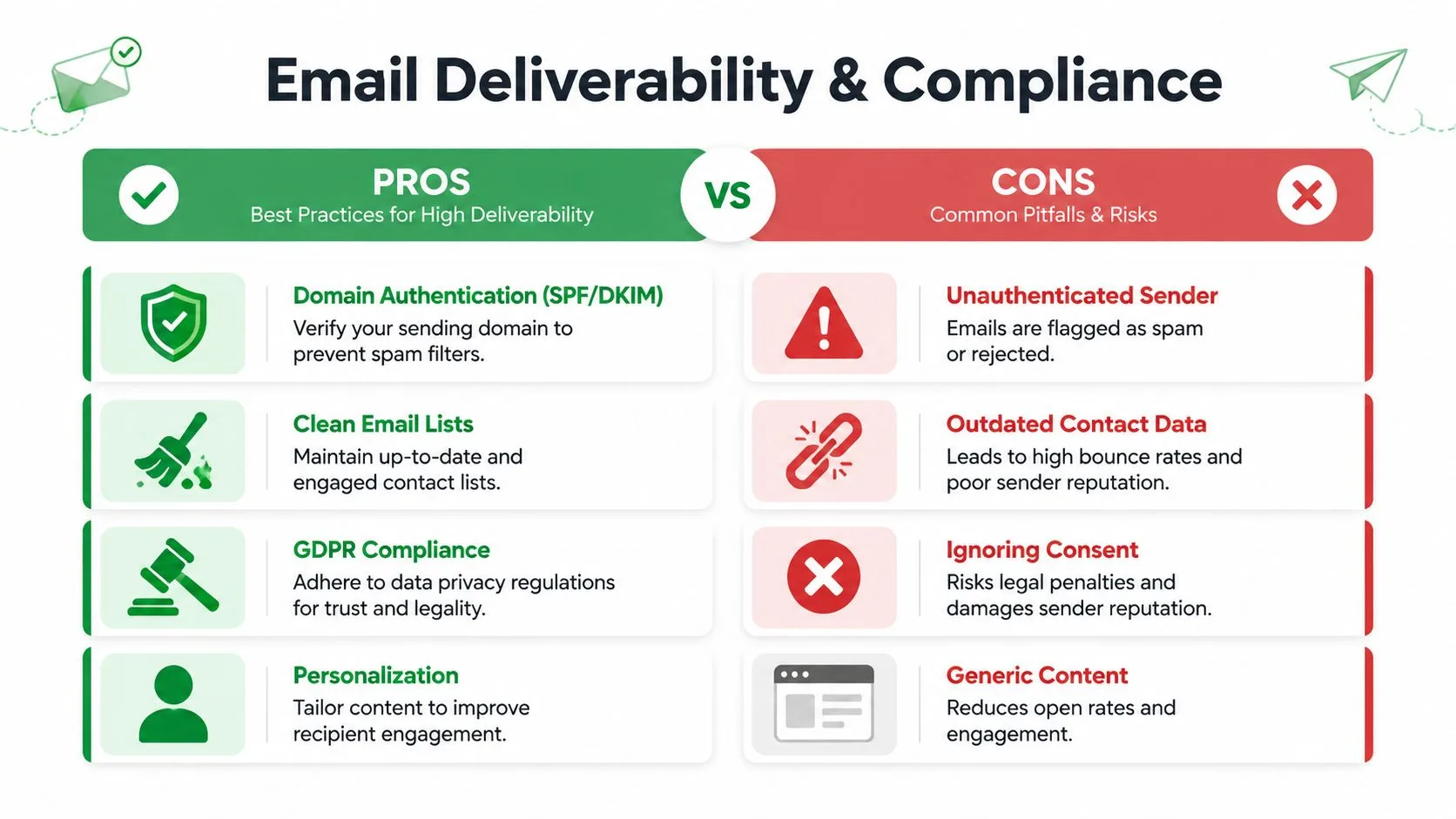
กรอบการทำงานง่ายๆ จะช่วยได้:
สิ่งที่ช่วยปรับปรุงการวางอีเมลในกล่องจดหมาย
- ยืนยันโดเมนของคุณ: SPF และ DKIM มีความสำคัญเพราะผู้ให้บริการกล่องจดหมายมองหาสัญญาณความไว้วางใจ
- รักษาข้อมูลให้เป็นปัจจุบัน: ระเบียนเก่าและที่อยู่อีเมลที่ค้างอยู่สร้างปัญหาการตีกลับและคำร้องเรียน
- ปรับแต่งเนื้อหา: ข้อความที่เกี่ยวข้องได้รับความสนใจดีกว่าข้อความที่กว้างและทั่วไป
- ตรงตามความคาดหวัง: ส่งข้อความประเภทที่ผู้รับมีเหตุผลที่จะได้รับ
สิ่งที่ทำให้เกิดปัญหาอย่างรวดเร็ว
- การส่งที่ไม่ได้ยืนยันตัวตน: ข้อความมีความน่าเชื่อถือน้อยลงก่อนที่จะพิจารณาเนื้อหาด้วยซ้ำ
- ข้อมูลล้าสมัย: ผู้ติดต่อที่ผิดและกล่องจดหมายที่ถูกทิ้งร้างทำลายชื่อเสียงผู้ส่ง
- การเพิกเฉยต่อความยินยอม: ความเสี่ยงทางกฎหมายและความเสียหายต่อแบรนด์มักมาพร้อมกัน
- เนื้อหาทั่วไป: ผู้รับปฏิบัติต่อมันเหมือนสแปมแม้ว่าในทางเทคนิคจะไม่ใช่ก็ตาม
ปัญหาการส่งอีเมลจำนวนมากเริ่มต้นก่อนการส่งครั้งแรก หากการตั้งค่าโดเมนและกระบวนการยืนยันของคุณต้องการการปรับปรุง โปรดทบทวนคำแนะนำเชิงปฏิบัติเกี่ยวกับ การยืนยันอีเมล
GDPR เป็นปัญหาเรื่องความไว้วางใจ ไม่ใช่แค่เรื่องกฎหมาย
หากคุณทำงานกับผู้ติดต่อในตลาดที่มีการควบคุม โดยเฉพาะในยุโรป GDPR ไม่สามารถถือเป็นงานระดับท้ายอีเมลได้ คุณต้องมีพื้นฐานทางกฎหมายในการติดต่อผู้คน มีแนวคิดที่ชัดเจนว่าข้อมูลของพวกเขาถูกนำไปใช้อย่างไร และมีวิธีที่ง่ายสำหรับพวกเขาในการเลือกไม่รับข้อมูล
ในทางปฏิบัติ นั่นหมายความว่ากระบวนการ Mail Merge ของคุณควรสนับสนุนการจัดการการยกเลิกรับข่าวสารอย่างสะอาดและสม่ำเสมอ หากมีคนต้องการออกไป ให้ลดแรงเสียดทาน อย่าขอให้พวกเขาเข้าสู่ระบบ กรอกแบบฟอร์มยาวๆ หรือตอบกลับด้วยคำสำคัญพิเศษ เว้นแต่ว่าเวิร์กโฟลว์นั้นจะชัดเจนมาก
สิ่งนี้ยังครอบคลุมถึงการตรวจสอบผู้ให้บริการด้วย หากทีมของคุณประเมินเครื่องมือที่ประมวลผลข้อมูลผู้ติดต่อ เอกสารทางกฎหมายมีความสำคัญ สำหรับทีมที่เปรียบเทียบข้อกำหนดความเป็นส่วนตัวและภาระหน้าที่ของผู้ประมวลผล การทบทวนตัวอย่างเช่น ข้อกำหนด DPA ของ Mava จะเป็นประโยชน์
ผู้รับไม่แยกแยะการปฏิบัติตามกฎระเบียบออกจากความเป็นมืออาชีพ หากกระบวนการของคุณรู้สึกไม่ใส่ใจ ข้อความของคุณก็จะรู้สึกไม่น่าไว้วางใจ
หัวเรื่องและเนื้อหาอีเมลสามารถช่วยหรือทำลายได้
คุณไม่จำเป็นต้องใช้ลูกเล่น ในความเป็นจริง ลูกเล่นมักจะส่งผลเสีย
หลีกเลี่ยงหัวเรื่องที่ฟังดูเกินจริง บงการ หรือไม่เชื่อมโยงกับเนื้อหาจริง ภายในอีเมล ให้คงการจัดรูปแบบที่จำกัดและภาษาที่เฉพาะเจาะจง เนื้อหาที่ปลอดภัยที่สุดมักจะฟังดูเหมือนมาจากบุคคลที่มีความสามารถและมีเหตุผลที่จะเขียน ไม่ใช่จากคู่มือการเติบโตที่พยายามบังคับความเร่งด่วนมากเกินไป
มาตรฐานนั้นช่วยทั้งการส่งอีเมลได้สำเร็จและคุณภาพของการตอบกลับ
การใช้ฟีเจอร์ Mail Merge ขั้นสูงและการแก้ไขข้อผิดพลาดทั่วไป
แท็กการผสานพื้นฐานจัดการกับชื่อจริง Mail Merge สำหรับ Gmail จะมีประโยชน์มากขึ้นเมื่อแต่ละแถวใน Google Sheet ของคุณควบคุมสิ่งที่ส่งออกไป ใครถูกคัดลอก ไฟล์ใดถูกแนบ และสถานะการส่งอัปเดตอย่างไรหลังเปิดตัว
นั่นมีความสำคัญในการเข้าถึงกลุ่มเป้าหมายจริง ชีตเดียวสามารถรองรับใบแจ้งหนี้ การแจ้งเตือนกิจกรรม การอัปเดตผู้สมัคร หรือการสื่อสารเกี่ยวกับบัญชี โดยไม่ต้องบังคับให้คุณแยกแคมเปญออกเป็นการส่งด้วยตนเองหลายครั้ง
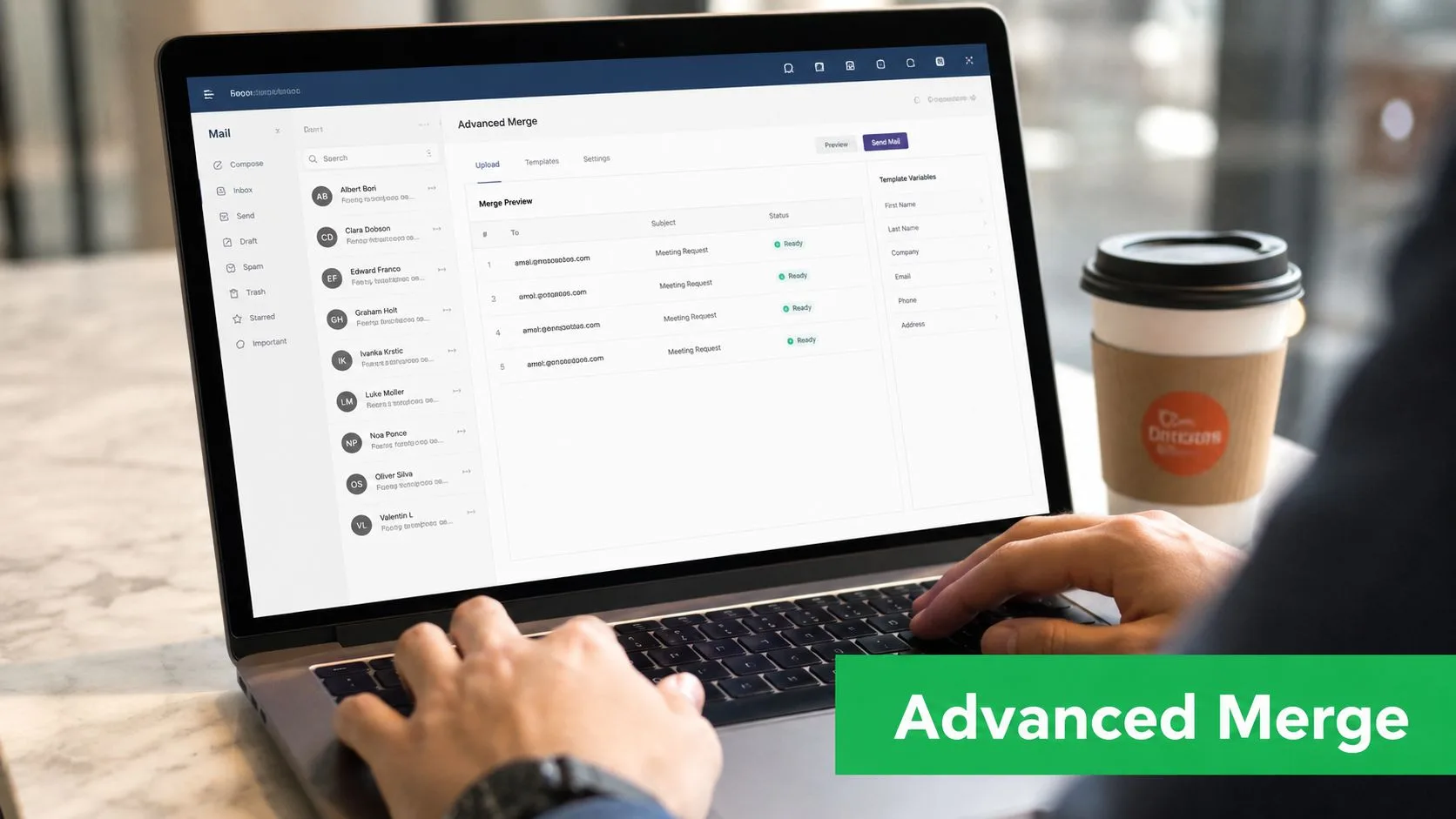
ใช้การปรับแต่งขั้นสูงในจุดที่ช่วยปรับปรุงการดำเนินการ
ฟีเจอร์สามประการรับภาระส่วนใหญ่ใน Mail Merge สำหรับ Gmail
การปรับแต่งไฟล์แนบ
หากผู้รับแต่ละคนต้องการไฟล์ที่แตกต่างกัน การปรับแต่งไฟล์แนบจะช่วยประหยัดเวลาและลดข้อผิดพลาดในการส่ง ผมใช้มันสำหรับข้อเสนอ ใบแจ้งหนี้ ใบรับรอง และแพ็คเกจการต้อนรับพนักงานใหม่
รักษาการอ้างอิงไฟล์แนบให้ชัดเจนในชีต ตั้งชื่อไฟล์ให้สอดคล้องกัน แมปอย่างระมัดระวัง และทดสอบสองสามแถวก่อนส่งแคมเปญเต็ม หากไฟล์เป็นประเด็นสำคัญของอีเมล ให้ตรวจสอบแถวเหล่านั้นในการดูตัวอย่างและส่งการทดสอบสดให้ตัวเองก่อน
CC และ BCC ส่วนบุคคล
ฟิลด์ CC และ BCC ต่อแถวจะมีประโยชน์เมื่อมีคนต้องการการมองเห็นแต่ไม่ควรเป็นเจ้าของการสนทนา ผู้จัดการความสำเร็จของลูกค้าอาจจำเป็นต้องเห็นการเข้าถึงเพื่อต่ออายุ ผู้ประสานงานระดับภูมิภาคอาจจำเป็นต้องเห็นการตอบกลับกิจกรรม
ใช้สิ่งนี้อย่างเบามือ การคัดลอกผู้รับมากเกินไปจะทำให้ข้อความรู้สึกเหมือนเป็นเรื่องปฏิบัติการ และผู้รับจะสังเกตเห็น
เนื้อหาแบบมีเงื่อนไขสำหรับหลายตัวแปร
บางแคมเปญต้องการเนื้อหาที่แตกต่างกันสำหรับผู้ชมที่แตกต่างกันภายในเวิร์กโฟลว์เดียว ลูกค้าเก่าไม่ควรได้รับภาษาเดียวกับลูกค้าเป้าหมายใหม่ อาสาสมัครไม่ควรได้รับคำขอเดียวกับผู้บริจาค
MailMergic เน้นย้ำตรรกะตัวแปรว่าเป็นแหล่งที่มาของข้อผิดพลาด Mail Merge บ่อยครั้งใน ข้อผิดพลาด Mail Merge ยอดนิยมที่ควรหลีกเลี่ยง ความท้าทายคือการใช้รูปแบบต่างๆ โดยไม่ทำผิดพลาดในการกรองด้วยตนเอง ในทางปฏิบัติ นั่นหมายถึงการเพิ่มฟิลด์ตัวแปรที่ชัดเจนในชีต การเขียนแต่ละสาขาอย่างตั้งใจ และการดูตัวอย่างอย่างน้อยหนึ่งแถวจากทุกกลุ่มก่อนเปิดตัว
ข้อได้เปรียบเชิงปฏิบัติอย่างหนึ่งของ Mail Merge สำหรับ Gmail คือการมองเห็นระดับแถวหลังการส่ง หากกลุ่มหนึ่งมีประสิทธิภาพต่ำหรือแถวใดแถวหนึ่งล้มเหลว คุณสามารถเห็นสิ่งนั้นในชีตและแก้ไขในรอบถัดไปโดยไม่ต้องสร้างแคมเปญใหม่ตั้งแต่ต้น
แก้ไขข้อผิดพลาดที่ทำให้แคมเปญล้มเหลวบ่อยที่สุด
การส่งขั้นสูงมักล้มเหลวด้วยเหตุผลธรรมดา เครื่องมือไม่ค่อยเป็นปัญหา ชีต เทมเพลต หรือการแมปฟิลด์มักจะเป็นปัญหา
| ปัญหา | สาเหตุที่มักเกิดขึ้น | วิธีแก้ไขที่ดีกว่า |
|---|---|---|
| ฟิลด์การผสานแสดงเป็นข้อความธรรมดา | หัวข้อและตัวยึดตำแหน่งไม่ตรงกัน | ทำให้ชื่อคอลัมน์และตัวยึดตำแหน่งตรงกันทุกประการ |
| บางแถวไม่ได้ส่ง | แถวว่าง ค่าอีเมลที่เสีย หรือระเบียนที่ผิดรูปแบบ | ทำความสะอาดช่วงของชีตและลบแถวที่ไม่สมบูรณ์ออก |
| ไฟล์แนบผิดส่งออกไป | การตั้งชื่อไฟล์หรือการแมปไม่สอดคล้องกัน | เพิ่มคอลัมน์ไฟล์แนบเฉพาะและทดสอบแถวตัวอย่าง |
| เนื้อหาผิดไปถึงกลุ่มเป้าหมาย | ตรรกะตัวแปรหลวมเกินไป | เพิ่มค่ากลุ่มเป้าหมายที่ชัดเจนและดูตัวอย่างแต่ละสาขาเนื้อหา |
| รายชื่อติดตามผลยุ่งเหยิง | ไม่มีการตรวจสอบสถานะระดับแถวหลังส่ง | ใช้การอัปเดตชีตจาก Mail Merge สำหรับ Gmail ก่อนการสัมผัสครั้งถัดไป |
ตัวอย่างทั่วไปคือแคมเปญที่ดูดีในร่างอีเมล จากนั้นส่งเนื้อหาสำรองไปยังครึ่งหนึ่งของรายชื่อเพราะฟิลด์ตัวแปรมีค่าที่ไม่สอดคล้องกัน เช่น “VIP”, “vip” และ “Vip ” ทำให้ข้อมูลเหล่านั้นเป็นมาตรฐานก่อนเปิดตัว ความไม่สอดคล้องกันของข้อมูลเล็กน้อยสร้างข้อผิดพลาดในการส่งข้อความครั้งใหญ่
รักษาการแก้ไขปัญหาอย่างเป็นระบบ
การแก้ไขปัญหาที่ดีจะน่าเบื่อโดยเจตนา นั่นคือวิธีที่คุณปกป้องแคมเปญ
- เปรียบเทียบแถวที่ล้มเหลวหนึ่งแถวกับแถวที่สำเร็จหนึ่งแถว ความไม่ตรงกันมักจะปรากฏขึ้นอย่างรวดเร็ว
- ตรวจสอบชื่อฟิลด์ทีละตัวอักษร ช่องว่างต่อท้ายเพียงช่องเดียวก็เพียงพอที่จะทำให้การผสานพัง
- ดูตัวอย่างแถวที่มีอักขระพิเศษ ชื่อบริษัทที่ยาว หรือผู้รับหลายคน กรณีพิเศษจะปรากฏขึ้นที่นั่นก่อน
- ลดร่างอีเมลกลับไปเป็นเวอร์ชันที่เรียบง่ายหากมีบางอย่างล้มเหลว เพิ่มความซับซ้อนกลับเข้าไปทีละส่วน
- ตรวจสอบสถานะรายแถวในชีตหลังส่ง เป็นวิธีที่เร็วที่สุดในการตรวจจับการข้าม ข้อผิดพลาด และผู้สมัครสำหรับการติดตามผล
หากปัญหา Mail Merge รู้สึกอธิบายยาก ให้ลดตัวแปรลงก่อน ทำความสะอาดแถว ทำให้ร่างอีเมลเรียบง่ายขึ้น ทดสอบอีกครั้ง แล้วค่อยขยายขนาด
บทสรุป
เอกสาร Mail Merge ที่แข็งแกร่งไม่ได้มาจากเคล็ดลับที่หรูหรา แต่มาจากชีตที่สะอาด ร่างอีเมล Gmail ที่รอบคอบ กระบวนการดูตัวอย่างที่ระมัดระวัง และเวิร์กโฟลว์ที่ช่วยให้คุณติดตามทุกแถวหลังการส่ง
การรวมกันนั้นเปลี่ยน Google Sheets จากรายชื่อแบบคงที่ให้เป็นระบบการเข้าถึงกลุ่มเป้าหมาย ช่วยให้ทีมขนาดเล็กสามารถปรับแต่งในปริมาณมากโดยไม่สูญเสียการควบคุมรายละเอียดที่สำคัญ ตั้งแต่ไฟล์แนบและเนื้อหาตัวแปร ไปจนถึงการวิเคราะห์และการปฏิบัติตามกฎระเบียบ
หากแคมเปญล่าสุดของคุณรู้สึกทั่วไปหรือวุ่นวาย อย่าเริ่มด้วยการเขียนใหม่ทั้งหมด เริ่มต้นด้วยการกระชับกระบวนการ ข้อมูลนำเข้าที่ดีขึ้นและการตรวจสอบที่ดีขึ้นมักจะสร้างการตอบกลับที่ดีขึ้น
หากคุณต้องการส่งการเข้าถึงกลุ่มเป้าหมายที่ปรับแต่งเฉพาะบุคคลและติดตามผลได้โดยไม่ต้องออกจาก Google Workspace Mail Merge for Gmail ถูกสร้างขึ้นสำหรับเวิร์กโฟลว์นั้นโดยเฉพาะ นำเข้าผู้ติดต่อจาก Google Sheets ปรับแต่งแต่ละข้อความด้วยฟิลด์การผสาน ดูตัวอย่างก่อนส่ง และติดตามผลลัพธ์ระดับแถวโดยตรงในสเปรดชีตของคุณ เพื่อให้การติดตามผลครั้งต่อไปของคุณขึ้นอยู่กับการมีส่วนร่วมจริง ไม่ใช่การคาดเดา
พร้อมที่จะส่งแคมเปญแรกของคุณแล้วหรือยัง?
ติดตั้ง Mail Merge for Gmail จาก Google Workspace Marketplace และส่งอีเมลแบบปรับแต่งเฉพาะบุคคลได้สูงสุด 50 ฉบับต่อวันฟรี
เริ่มต้นใช้งานฟรีอ่านเพิ่มเติม
เพิ่มเติมจาก Tutorials

ส่ง Mail Merge จากนามแฝง Gmail หรือกล่องจดหมายที่ใช้ร่วมกัน
ส่ง Mail Merge จากนามแฝง กลุ่ม หรือกล่องจดหมายที่ใช้ร่วมกันของ Gmail โดยตั้งค่า Send mail as ยืนยันที่อยู่ใน Mail Merge และทำให้การตอบกลับทำงานได้ตามปกติ

Google Forms Autoresponder: อีเมลส่วนตัวสำหรับทุกการตอบกลับ
ตั้งค่า Google Forms autoresponder เพื่อส่งอีเมลตอบกลับข้อมูลใหม่จาก Gmail โดยปรับแต่งเนื้อหาให้เข้ากับคำตอบด้วย Google Sheets และ Mail Merge for Gmail

เทมเพลตอีเมลทวงถามการชำระเงิน: 5 ข้อความที่คุณส่งได้จาก Google Sheets
คัดลอกเทมเพลตอีเมลทวงถามการชำระเงินสำหรับใบแจ้งหนี้ที่เกินกำหนดแต่ละระยะ แล้วส่งการแจ้งเตือนจาก Google Sheets ผ่าน Gmail ด้วยฟิลด์ผสานข้อมูลส่วนบุคคล