


















Come creare documenti di stampa unione in Gmail e Google Sheets
Scopri come creare e inviare documenti di stampa unione personalizzati utilizzando Google Sheets e Gmail. Questa guida completa copre la configurazione, il monitoraggio e le migliori pratiche.
La tua lista è solida. La tua offerta è chiara. Premi invio verso qualche centinaio di contatti, poi non succede nulla. Nessuna risposta, qualche rimbalzo, forse un reclamo da parte di qualcuno che non avrebbe dovuto ricevere quella versione del messaggio in primo luogo.
È il punto in cui spesso si presume che il problema sia il testo.
Di solito, non è solo il testo. È l’intera configurazione dietro l’email. Il foglio di calcolo ha campi incoerenti. La bozza è scritta come un annuncio generico. Il monitoraggio è assente. Gli allegati vengono gestiti manualmente. Nessuno controlla i casi limite. Una campagna che dovrebbe sembrare personale finisce per apparire automatizzata nel peggiore dei modi.
I buoni documenti di stampa unione risolvono questo problema. Quando li crei correttamente in Gmail e Google Sheets, ogni destinatario riceve un messaggio che sembra scritto apposta per lui, mentre il tuo team continua a inviare su larga scala. Mantieni il processo all’interno di strumenti che le persone conoscono già ed eviti la complessità che spesso accompagna le piattaforme di email di massa.
Una nota prima di lavorare con qualsiasi strumento dal nome simile online. Fai attenzione quando cerchi “Mail Merge for Gmail”. Il nome descrive la categoria così da vicino che è facile confondere i contenuti dei concorrenti con il prodotto reale. Verifica sempre che ciò che stai leggendo si riferisca a quello specifico componente aggiuntivo, non a un altro strumento di stampa unione per Gmail.
Introduzione
La maggior parte delle attività di outreach fallisce in modo noioso. Il mittente scrive un’email generica, incolla una lista e spera che una minima personalizzazione porti avanti la campagna. I destinatari se ne accorgono. Il messaggio sembra un modello, il contesto è scarso e il tasso di risposta lo riflette.
I documenti di stampa unione sono la via di mezzo pratica tra le email manuali singole e gli invii impersonali. Utilizzi dati strutturati da Google Sheets, li combini con una bozza di Gmail e trasformi una singola campagna in molti messaggi individualizzati. Questo è importante sia che tu stia facendo prospecting, recruiting, aggiornamenti per organizzazioni no-profit, promemoria di eventi o follow-up con i clienti.
Il motivo per cui apprezzo questo flusso di lavoro è semplice. I team vivono già in Google Workspace. Conoscono Sheets. Conoscono Gmail. Ciò riduce la curva di apprendimento e facilita il controllo qualità.
La differenza tra una campagna che funziona e una che causa problemi in seguito di solito dipende dalla disciplina. Dati puliti. Un modello utilizzabile. Un’attenta anteprima. Un monitoraggio ponderato. Non sono passaggi affascinanti, ma sono quelli che impediscono ai documenti di stampa unione di diventare un disastro.
Regola pratica: Tratta una stampa unione come un lavoro operativo prima e come un lavoro di scrittura poi. Un testo forte aiuta, ma dati errati rovinano tutto.
Prepara il tuo foglio Google per una stampa unione impeccabile
Un foglio pulito salva le campagne. Uno disordinato crea strani fallimenti che sembrano casuali finché non ispezioni le righe.
Inizia con un foglio che si mappi chiaramente al tuo messaggio
La tua prima riga dovrebbe essere la riga di intestazione. Mantienila semplice ed esplicita. Nomi come FirstName, Company, Email, Role, PainPoint, AttachmentURL e CTA_Link sono più facili da gestire rispetto a etichette vaghe come Field1 o Client Info.
La struttura è importante perché i campi di unione dipendono da corrispondenze esatte. Se il tuo modello usa {{FirstName}}, il tuo foglio dovrebbe contenere FirstName, non First Name in una scheda e firstname in un’altra. Piccole incoerenze creano una risoluzione dei problemi evitabile in seguito.
La configurazione più sicura è una singola scheda sorgente che contenga solo record pronti per la campagna. Se gestisci un database più ampio, crea una scheda di lavoro filtrata per l’invio effettivo invece di unire da un foglio pieno di note archiviate e righe di casi limite. Mantenere i dati sorgente organizzati rende anche più facile l’igiene della lista, specialmente se il tuo team segue un processo di manutenzione dei contatti come questa guida alla gestione del database dei contatti.
Dati puliti battono l’automazione intelligente
Molti team si concentrano sulle funzionalità prima di correggere il foglio. È l’approccio sbagliato.
Un problema di formattazione critico è lo stile nascosto. Secondo la guida di MailMergic sulla formattazione dei documenti per risultati di stampa unione puliti, la formattazione nascosta e i font non standard possono causare fallimenti nel rendering nel 22-35% delle campagne di cold email quando i destinatari utilizzano client di posta diversi. La stessa guida raccomanda font standard come Arial, Calibri e Times New Roman, dimensioni coerenti come 12pt e l’utilizzo di Cancella formattazione prima di incollare il contenuto. Nota inoltre che dati irregolari anche solo nel 5% delle righe possono attivare errori di unione che saltano completamente i destinatari.
Quel consiglio si applica direttamente al lavoro di stampa unione basato su Gmail. Mantieni coerenti i valori sorgente. Le date dovrebbero utilizzare un formato. I numeri di telefono dovrebbero seguire uno schema. Non lasciare righe o colonne vuote nell’intervallo di lavoro.
Usa questo rapido controllo pre-invio:
- Verifica prima la colonna email: Ogni riga deve avere un valore di destinatario valido nella stessa colonna.
- Standardizza la formattazione: Scegli uno stile di data, un formato di paese e una convenzione di denominazione.
- Rimuovi i vuoti all’interno dell’intervallo di invio: Righe e colonne vuote spesso rompono le ipotesi durante la mappatura.
- Controlla manualmente i caratteri speciali: I nomi delle aziende, i nomi accentati e il contenuto incollato meritano una revisione visiva.
- Crea valori di fallback: Se
FirstNamemanca, decidi se compilarlo o escludere quella riga.
Installa il componente aggiuntivo e stabilisci le aspettative in anticipo
Una volta che il foglio è pulito, installa il tuo componente aggiuntivo di stampa unione per Gmail dal Google Workspace Marketplace e collegalo al foglio di calcolo che utilizzerai per la campagna. Mantieni la revisione delle autorizzazioni semplice. Conferma quali dati utilizza il componente aggiuntivo, dove vengono scritti gli stati e se il flusso di lavoro rimane all’interno del tuo account Google.
Prima che qualcuno inizi a parlare di volume di invio, stabilisci il limite massimo. Per gli account Gmail gratuiti, il limite giornaliero è di 500 email. Per gli account Google Workspace, il limite di stampa unione è di 1.500 messaggi al giorno, come documentato in questa panoramica sulle quote di stampa unione di Gmail. Quel limite modella la pianificazione della campagna più di quanto la maggior parte dei nuovi utenti si aspetti.
Una campagna più piccola può essere inviata in una sessione. Una più grande richiede suddivisione in batch, segmentazione o pianificazione su più giorni. Non è un difetto. È un vincolo di pianificazione.
Dopo che il foglio è pronto, aiuta vedere un flusso di lavoro completo in azione:
Redigi un modello di email personalizzato all’interno di Gmail
In questa fase, le organizzazioni conquistano la fiducia o sprecano i dati puliti che hanno appena preparato.
Una bozza di Gmail utilizzata per i documenti di stampa unione non dovrebbe sembrare una newsletter. Dovrebbe sembrare un’email diretta e ponderata che viene assemblata dinamicamente. Ciò significa che i campi di unione supportano la scrittura, non la sostituiscono.
Costruisci la bozza attorno a campi significativi
Il quadro di riferimento è semplice. Un processo solido include la creazione di un foglio di calcolo pulito, la creazione di un modello principale con segnaposti come {{FirstName}}, la mappatura delle colonne ai campi, l’anteprima di almeno 5-10 record e quindi l’esecuzione dell’unione, secondo questa guida alla stampa unione. Lo uso come base perché impedisce ai team di trattare la bozza come un ripensamento.
Inizia prima con i campi ovvi:
{{FirstName}}{{Company}}{{Role}}
Poi passa ai campi che cambiano la sostanza del messaggio:
{{PainPoint}}{{CaseStudyTopic}}{{EventName}}{{RenewalDate}}{{DonationHistory}}
Quel secondo gruppo conta di più. Inserire un nome di battesimo non è sufficiente se il resto dell’email suona ancora come prodotto in massa.
Scrivi un testo uno-a-uno, non un testo da modello
Ecco un’apertura in stile vendita semplice:
Ciao {{FirstName}}, ho notato che {{Company}} sta assumendo in tutto il {{Department}}. I team in quella fase spesso si imbattono in {{PainPoint}} prima che il processo si allinei.
Funziona perché i dati personalizzati cambiano la rilevanza della frase, non solo il saluto.
Un esempio per le risorse umane potrebbe apparire così:
Ciao {{FirstName}}, grazie per aver fatto domanda per la posizione di {{Role}}. Volevo condividere il prossimo passo e assicurarmi che tu abbia la tempistica giusta per i colloqui.
Una versione per organizzazioni no-profit può cambiare tono senza cambiare la meccanica:
Ciao {{FirstName}}, il tuo supporto per {{ProgramArea}} ci ha aiutato a rimanere in contatto con le persone che serviamo. Ti contatto con un breve aggiornamento su cosa succederà dopo.
Personalizza l’oggetto e la richiesta
L’oggetto merita tanta attenzione quanto il corpo. Mantienilo ristretto e utile.
Alcuni schemi pratici:
- Contesto prima:
{{FirstName}}, nota rapida su {{Company}} - Evento prima:
Dettagli per {{EventName}} - Oggetto del prossimo passo:
Prossimo passo per la tua candidatura {{Role}}
Anche l’invito all’azione dovrebbe riflettere i dati della riga. Se un segmento dovrebbe prenotare una chiamata e un altro dovrebbe scaricare una guida, non forzarli entrambi in un’unica richiesta generica. Usa campi che supportino la destinazione e la formulazione giuste.
| Caso d’uso | Migliore mossa di personalizzazione |
|---|---|
| Outreach di vendita | Fai riferimento al probabile collo di bottiglia del potenziale cliente, non solo al suo nome |
| Recruiting | Menziona il ruolo specifico e la fase |
| Aggiornamenti clienti | Collega a risorse specifiche dell’account |
| Eventi | Includi il nome dell’evento, il luogo o il contesto del promemoria |
Le migliori email personalizzate non sembrano intelligenti. Sembrano accurate.
Un’altra abitudine pratica. Mantieni la bozza visivamente semplice. Se incolli testo da altri editor, stili strani possono essere trasferiti e creare un rendering incoerente. La formattazione semplice sopravvive quasi sempre meglio rispetto a contenuti eccessivamente progettati.
Invia e monitora la tua campagna con analisi in tempo reale
Invii 200 email da Gmail, poi qualcuno fa una domanda semplice un’ora dopo. Chi ha ricevuto il messaggio, chi lo ha aperto e chi ha bisogno di un follow-up oggi? Se stai usando correttamente Mail Merge for Gmail, la risposta è già nel tuo foglio Google.
Questo è il vantaggio di rimanere all’interno dell’ecosistema Google. Non stai esportando liste in uno strumento di reporting separato o aspettando che un rapporto batch si aggiorni. Mail Merge for Gmail scrive l’attività nel foglio che hai usato per costruire la campagna, riga per riga, così il foglio diventa il tuo pannello di controllo dal vivo.
Visualizza in anteprima le righe prima di inviare qualsiasi cosa
Un buon passaggio di anteprima coglie problemi che i modelli nascondono. Un segnaposto può sembrare a posto nella bozza e poi rompersi per un contatto reale con un nome azienda mancante, un titolo di lavoro lungo o un file che dovrebbe andare solo a un segmento.
Controlla un piccolo campione apposta:
- Una riga completa con ogni campo popolato
- Una riga con spazi vuoti nei campi opzionali
- Un contatto con caratteri speciali nel nome o nell’azienda
- Una riga specifica per segmento con testo diverso o una CTA diversa
- Una riga che utilizza un allegato o un link personalizzato
Mail Merge for Gmail è particolarmente utile qui perché puoi verificare l’output reale della riga prima del lancio, non solo il modello generico. Testo sempre prima i record strani. Le righe normali raramente causano problemi. I casi limite sì.
Usa il foglio come dashboard della campagna
Una volta che la campagna è in esecuzione, gli aggiornamenti di stato per riga fanno il lavoro pesante. Puoi vedere quali contatti sono stati inviati, quali hanno aperto, quali hanno cliccato e quali hanno risposto, tutto senza lasciare Google Sheets.
Ciò cambia il modo in cui lavorano i team. I rappresentanti di vendita possono filtrare per aperture senza risposta e inviare un follow-up più mirato. I team di recruiting possono individuare i candidati che hanno cliccato sul link di pianificazione ma non hanno mai prenotato. Il marketing per i clienti può isolare le persone che non hanno interagito e rispedire un promemoria più breve con un oggetto diverso.
Se desideri un processo più solido per il reporting dopo l’invio, questa guida al reporting delle prestazioni della campagna è una lettura pratica successiva.
Lascia che il monitoraggio guidi l’azione successiva
Le analisi in tempo reale aiutano solo se cambiano ciò che fai dopo. Raggruppo le righe per azione, non per metriche di vanità.
- Aperto ma non risposto: stringi il follow-up e rendi il passo successivo più facile da accettare
- Cliccato ma non convertito: controlla la landing page, il modulo o il flusso di prenotazione per discrepanze nel messaggio
- Mai aperto: prova un nuovo oggetto, un nuovo orario di invio o una suddivisione dei segmenti
- Risposto positivamente: rimuovili dalla campagna e passali velocemente alla persona giusta
Per i team di outbound, quel passaggio conta tanto quanto l’email iniziale. Il reporting dovrebbe supportare il rappresentante, non rallentarlo. Lo stesso principio appare in strategie più ampie per chiudere più affari B2B.
Guarda prima le singole righe. Le metriche aggregate aiutano con il reporting, ma lo stato a livello di riga è ciò che mantiene il follow-up pulito, veloce e pertinente.
Padroneggia la deliverability delle email e la conformità al GDPR
Un messaggio rifinito che finisce nello spam è comunque un messaggio fallito. Lo stesso vale per una campagna che raggiunge la posta in arrivo ma ignora il consenso, la gestione dell’annullamento dell’iscrizione o le aspettative di base sulla privacy.
La deliverability e la conformità non sono esercizi di spunta. Modellano se i destinatari si fidano abbastanza del mittente da aprire, leggere e agire.
Proteggi la reputazione del tuo mittente prima di scalare
La stampa unione dal tuo account Google può essere una scelta intelligente perché il messaggio ha origine dall’identità che il tuo destinatario vede. Spesso sembra più naturale di un sistema di invio di massa distaccato. Ma funziona bene solo se l’identità di invio è in buona forma.
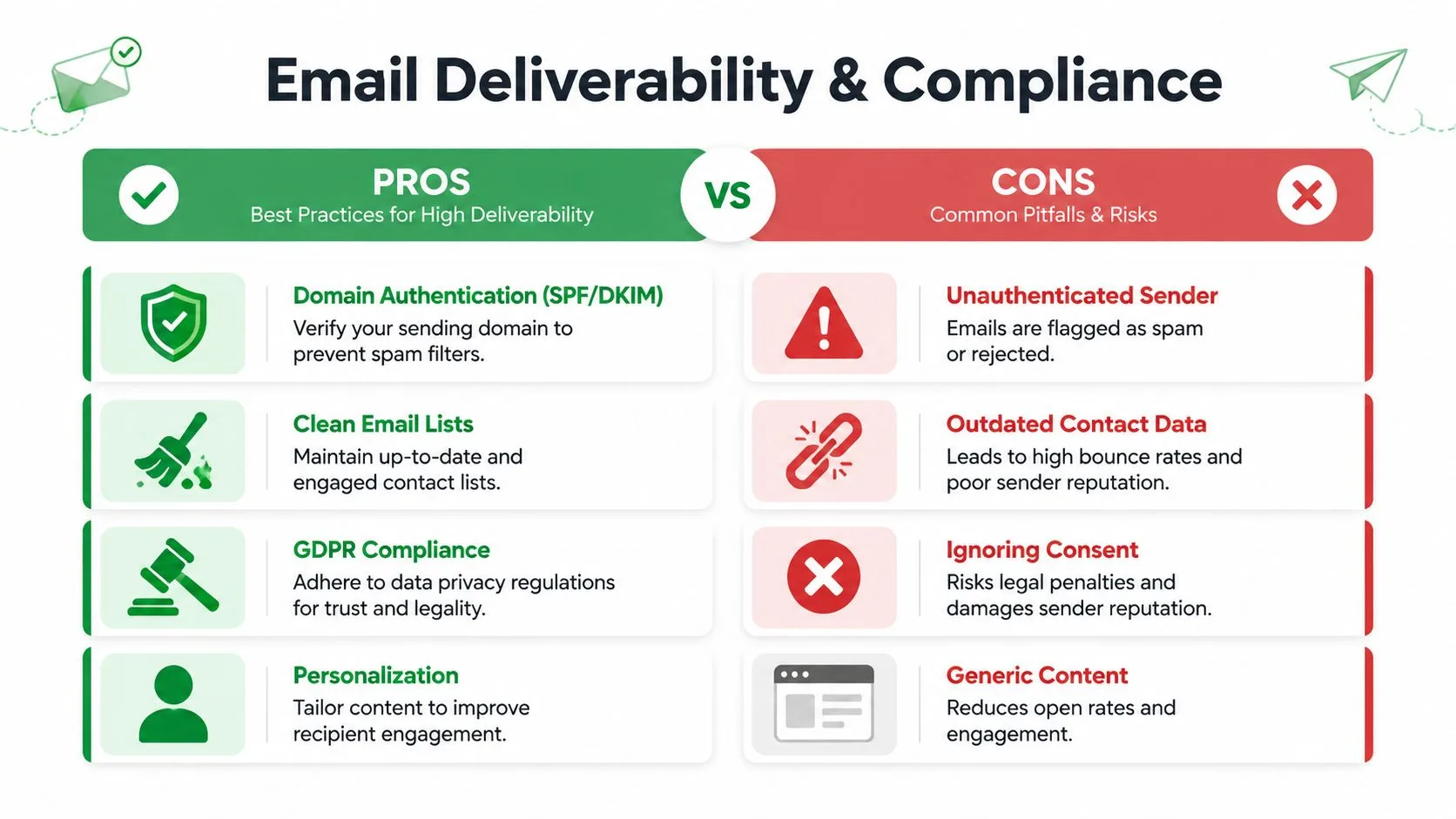
Un quadro semplice aiuta:
Cosa migliora il posizionamento nella posta in arrivo
- Autentica il tuo dominio: SPF e DKIM contano perché i provider di posta cercano segnali di fiducia.
- Mantieni la lista aggiornata: I vecchi record e gli indirizzi obsoleti creano problemi di rimbalzo e reclami.
- Personalizza il contenuto: I messaggi pertinenti ottengono un coinvolgimento migliore di quelli ampi e generici.
- Rispetta le aspettative: Invia il tipo di messaggio che il destinatario ha motivo di ricevere.
Cosa causa problemi velocemente
- Invio non autenticato: Il messaggio ha meno credibilità prima ancora che il contenuto venga considerato.
- Dati obsoleti: Contatti errati e caselle di posta abbandonate danneggiano la reputazione del mittente.
- Ignorare il consenso: Il rischio legale e il danno al marchio arrivano spesso insieme.
- Testo generico: I destinatari lo trattano come spam anche se tecnicamente non lo è.
Molti problemi di deliverability iniziano prima del primo invio. Se la configurazione del tuo dominio e il processo di verifica necessitano di lavoro, rivedi una guida pratica sull’autenticazione delle email.
Il GDPR è una questione di fiducia, non solo legale
Se lavori con contatti in mercati regolamentati, specialmente in Europa, il GDPR non può essere trattato come un’attività a livello di piè di pagina. Hai bisogno di una base legale per contattare le persone, un’idea chiara di come vengono utilizzati i loro dati e un modo semplice per loro di rinunciare.
In pratica, ciò significa che il tuo processo di stampa unione dovrebbe supportare la gestione dell’annullamento dell’iscrizione in modo pulito e coerente. Se qualcuno vuole uscire, rimuovi l’attrito. Non chiedere loro di accedere, compilare un lungo modulo o rispondere con una parola chiave speciale a meno che quel flusso di lavoro non sia cristallino.
Questo si estende anche alla revisione dei fornitori. Se il tuo team valuta strumenti che elaborano i dati di contatto, la documentazione legale conta. Per i team che confrontano i termini sulla privacy e gli obblighi del responsabile del trattamento, è utile rivedere esempi come i termini DPA di Mava.
Un destinatario non separa la conformità dalla professionalità. Se il tuo processo sembra negligente, il tuo messaggio sembra inaffidabile.
L’oggetto e il corpo del testo possono aiutare o danneggiare
Non hai bisogno di espedienti. Infatti, gli espedienti di solito si ritorcono contro.
Evita oggetti che suonano troppo pubblicizzati, manipolatori o disconnessi dal corpo reale. All’interno dell’email, mantieni la formattazione contenuta e il linguaggio specifico. Il testo più sicuro di solito suona come se provenisse da una persona competente con un motivo per scrivere, non da un manuale di crescita che cerca troppo di forzare l’urgenza.
Quello standard aiuta sia la deliverability che la qualità della risposta.
Utilizzo di funzionalità avanzate di stampa unione e correzione di errori comuni
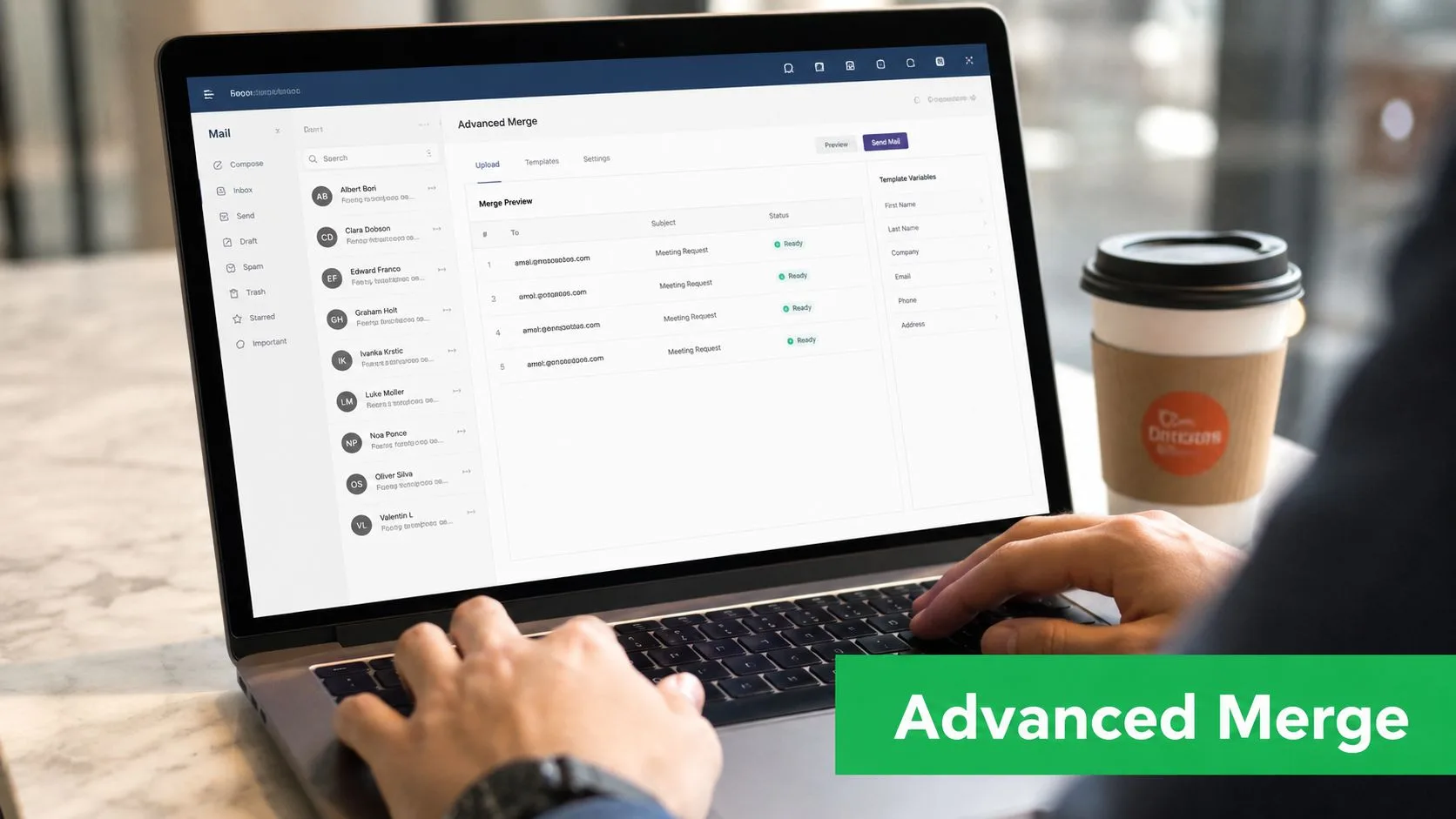
I tag di unione di base gestiscono i nomi di battesimo. Mail Merge for Gmail diventa più utile quando ogni riga nel tuo foglio Google controlla cosa viene inviato, chi viene messo in copia, quale file viene allegato e come si aggiorna lo stato di invio dopo il lancio.
Questo conta nell’outreach reale. Un foglio può alimentare fatture, promemoria di eventi, aggiornamenti per candidati o comunicazioni di account senza costringerti a dividere la campagna in invii manuali separati.
Usa la personalizzazione avanzata dove migliora l’esecuzione
Tre funzionalità svolgono la maggior parte del lavoro in Mail Merge for Gmail.
Personalizzazione degli allegati
Se ogni destinatario ha bisogno di un file diverso, la personalizzazione degli allegati fa risparmiare ore e riduce gli errori di invio. La uso per proposte, fatture, certificati e pacchetti di onboarding.
Mantieni chiaro il riferimento all’allegato nel foglio. Nomina i file in modo coerente, mappali attentamente e testa alcune righe prima di inviare l’intera campagna. Se il file è l’intero scopo dell’email, controlla quelle righe nell’anteprima e inviati prima un test dal vivo.
CC e BCC personalizzati
I campi CC e BCC per riga sono utili quando qualcuno ha bisogno di visibilità ma non dovrebbe possedere la conversazione. Un customer success manager potrebbe aver bisogno di vedere l’outreach di rinnovo. Un coordinatore regionale potrebbe aver bisogno delle risposte agli eventi.
Usalo con leggerezza. Troppi destinatari in copia rendono un messaggio operativo e i destinatari se ne accorgono.
Contenuto condizionale per varianti multiple
Alcune campagne necessitano di testi diversi per pubblici diversi all’interno di un unico flusso di lavoro. I clienti passati non dovrebbero ricevere lo stesso linguaggio dei nuovi lead. I volontari non dovrebbero ricevere la stessa richiesta dei donatori.
MailMergic evidenzia la logica delle varianti come una fonte frequente di errori di stampa unione in i migliori errori di stampa unione da evitare. La sfida è implementare le variazioni senza commettere errori di filtraggio manuale. In pratica, ciò significa aggiungere un campo variante chiaro nel foglio, scrivere ogni ramo intenzionalmente e visualizzare in anteprima almeno una riga da ogni segmento prima del lancio.
Un vantaggio pratico con Mail Merge for Gmail è la visibilità a livello di riga dopo l’invio. Se un segmento ha prestazioni inferiori o una riga specifica fallisce, puoi vederlo nel foglio e correggere il passaggio successivo senza ricostruire la campagna da zero.
Correggi gli errori che interrompono le campagne più spesso
Gli invii avanzati di solito falliscono per ragioni ordinarie. Lo strumento è raramente il problema. Il foglio, il modello o la mappatura dei campi di solito lo sono.
| Problema | Cosa di solito lo ha causato | Migliore correzione |
|---|---|---|
| Il campo di unione appare come testo normale | L’intestazione e il segnaposto non corrispondono | Standardizza esattamente i nomi delle colonne e i segnaposti |
| Alcune righe non sono state inviate | Righe vuote, valori email interrotti o record malformati | Pulisci l’intervallo del foglio e rimuovi le righe incomplete |
| È uscito l’allegato sbagliato | La denominazione o la mappatura dei file era incoerente | Aggiungi una colonna allegato dedicata e testa le righe campione |
| Il contenuto sbagliato ha raggiunto un segmento | La logica della variante era troppo libera | Aggiungi valori di segmento espliciti e visualizza in anteprima ogni ramo di contenuto |
| La lista di follow-up è disordinata | Nessuna revisione dello stato a livello di riga dopo l’invio | Usa gli aggiornamenti del foglio da Mail Merge for Gmail prima del prossimo contatto |
Un esempio comune è una campagna che sembra a posto nella bozza, poi invia il testo di fallback a metà della lista perché il campo variante contiene valori incoerenti come “VIP”, “vip” e “Vip ”. Standardizza quegli input prima del lancio. Piccole incoerenze nei dati creano grandi errori di messaggistica.
Mantieni la risoluzione dei problemi metodica
Una buona risoluzione dei problemi è noiosa apposta. È così che proteggi una campagna.
- Confronta una riga fallita con una riga riuscita. La discrepanza di solito appare rapidamente.
- Controlla i nomi dei campi carattere per carattere. Uno spazio finale è sufficiente per interrompere un’unione.
- Visualizza in anteprima le righe con caratteri speciali, nomi azienda lunghi o destinatari multipli. I casi limite emergono lì per primi.
- Riporta la bozza a una versione semplice se qualcosa fallisce. Aggiungi complessità un pezzo alla volta.
- Rivedi lo stato per riga nel foglio dopo l’invio. È il modo più veloce per individuare salti, errori e candidati al follow-up.
Se un problema di stampa unione sembra difficile da spiegare, riduci prima le variabili. Pulisci la riga, semplifica la bozza, testa di nuovo, poi scala.
Conclusione
I documenti di stampa unione forti non derivano da trucchi fantasiosi. Derivano da un foglio pulito, una bozza di Gmail ponderata, un attento processo di anteprima e un flusso di lavoro che ti consente di tracciare ogni riga dopo l’invio.
Quella combinazione trasforma Google Sheets da una lista statica in un sistema di outreach. Consente a un piccolo team di personalizzare su larga scala senza perdere il controllo dei dettagli che contano, dagli allegati e la messaggistica variante alle analisi e alla conformità.
Se la tua ultima campagna sembrava generica o caotica, non iniziare riscrivendo tutto. Inizia stringendo il processo. Input migliori e controlli migliori di solito producono risposte migliori.
Se vuoi inviare outreach personalizzato e tracciabile senza lasciare Google Workspace, Mail Merge for Gmail è costruito esattamente per quel flusso di lavoro. Importa contatti da Google Sheets, personalizza ogni messaggio con campi di unione, visualizza in anteprima prima di inviare e traccia i risultati a livello di riga direttamente nel tuo foglio di calcolo, così il tuo prossimo follow-up sarà basato su un coinvolgimento reale, non su congetture.
Pronto a inviare la tua prima campagna?
Installa Mail Merge for Gmail dal Google Workspace Marketplace e invia gratuitamente fino a 50 email personalizzate al giorno.
Inizia gratuitamenteAltre letture
Altro da Tutorials

Inviare una stampa unione da un alias Gmail o da una casella di posta condivisa
Invia una stampa unione da un alias Gmail, un gruppo o una casella condivisa: configura Invia messaggio come, verifica l'indirizzo e gestisci le risposte.

Autorisponditore per Google Forms: un'email personalizzata per ogni risposta
Imposta un autorisponditore per Google Forms per inviare email personalizzate da Gmail a ogni nuova risposta, usando Google Sheets e Mail Merge for Gmail.

Modelli di email per sollecito di pagamento: 5 messaggi pronti
Copia un modello di email di sollecito di pagamento per ogni fase di una fattura scaduta, quindi invia ogni promemoria da Google Sheets tramite Gmail.