


















Como criar documentos de mala direta no Gmail e Google Sheets
Aprenda a criar e enviar documentos de mala direta personalizados usando o Google Sheets e o Gmail. Este guia completo cobre configuração, rastreamento e melhores práticas.
Sua lista é sólida. Sua oferta é clara. Você clica em enviar para algumas centenas de contatos e, então, nada acontece. Sem respostas, alguns retornos de erro, talvez uma reclamação de alguém que não deveria ter recebido aquela versão da mensagem.
Esse é o ponto onde geralmente se assume que o problema é o texto.
Normalmente, não é apenas o texto. É toda a configuração por trás do e-mail. A planilha tem campos inconsistentes. O rascunho é escrito como um comunicado geral. O rastreamento está ausente. Anexos são tratados manualmente. Ninguém visualiza casos extremos. Uma campanha que deveria parecer pessoal acaba parecendo automatizada da pior maneira.
Bons documentos de mala direta corrigem isso. Quando você os constrói corretamente no Gmail e no Google Sheets, cada destinatário recebe uma mensagem que parece ter sido escrita para ele, enquanto sua equipe continua enviando em escala. Você mantém o processo dentro de ferramentas que as pessoas já conhecem e evita a complexidade que muitas vezes acompanha plataformas de e-mail em massa.
Uma observação antes de trabalhar com qualquer ferramenta com nome semelhante online. Seja cauteloso ao pesquisar por “Mail Merge for Gmail”. O nome descreve a categoria tão de perto que é fácil confundir o conteúdo de concorrentes com o produto real. Sempre verifique se o que você está lendo se refere a esse complemento específico, não a outra ferramenta de mala direta do Gmail.
Introdução
A maioria das abordagens falha de forma entediante. O remetente escreve um e-mail genérico, cola uma lista e espera que uma personalização mínima sustente a campanha. Os destinatários percebem. A mensagem parece um modelo, o contexto é fraco e a taxa de resposta reflete isso.
Documentos de mala direta são o meio-termo prático entre e-mails manuais únicos e disparos impessoais. Você usa dados estruturados do Google Sheets, combina-os com um rascunho do Gmail e transforma uma única campanha em várias mensagens individualizadas. Isso é importante, quer você esteja fazendo prospecção, recrutamento, atualizações de organizações sem fins lucrativos, lembretes de eventos ou acompanhamento de clientes.
A razão pela qual gosto desse fluxo de trabalho é simples. As equipes já vivem no Google Workspace. Elas conhecem o Sheets. Elas conhecem o Gmail. Isso reduz a curva de aprendizado e facilita o controle de qualidade.
A diferença entre uma campanha que funciona e uma que causa limpeza depois geralmente se resume à disciplina. Dados limpos. Um modelo utilizável. Visualização cuidadosa. Rastreamento atencioso. Esses não são passos glamorosos, mas são os passos que impedem que documentos de mala direta se tornem uma bagunça.
Regra prática: Trate uma mala direta como trabalho de operações primeiro e trabalho de escrita em segundo lugar. Um texto forte ajuda, mas dados quebrados arruínam tudo.
Prepare sua planilha do Google para uma mala direta impecável
Uma planilha limpa salva campanhas. Uma bagunçada cria falhas estranhas que parecem aleatórias até que você inspecione as linhas.
Comece com uma planilha que mapeie claramente para sua mensagem
Sua primeira linha deve ser a linha de cabeçalho. Mantenha-a simples e explícita. Nomes como FirstName, Company, Email, Role, PainPoint, AttachmentURL e CTA_Link são mais fáceis de trabalhar do que rótulos vagos como Field1 ou Client Info.
A estrutura importa porque os campos de mesclagem dependem de correspondências exatas. Se o seu modelo usa {{FirstName}}, sua planilha deve conter FirstName, não First Name em uma aba e firstname em outra. Pequenas inconsistências criam problemas evitáveis mais tarde.
A configuração mais segura é uma aba de fonte única que contenha apenas registros prontos para a campanha. Se você estiver gerenciando um banco de dados maior, crie uma aba de trabalho filtrada para o envio real em vez de mesclar a partir de uma planilha cheia de notas arquivadas e linhas de casos extremos. Manter os dados de origem organizados também facilita a higiene contínua da lista, especialmente se sua equipe segue um processo de manutenção de contatos como este guia sobre gerenciamento de banco de dados de contatos.
Dados limpos superam a automação inteligente
Muitas equipes focam em recursos antes de consertar a planilha. Isso é um erro.
Um problema crítico de formatação é o estilo oculto. De acordo com a orientação da MailMergic sobre formatação de documentos para resultados limpos de mala direta, formatação oculta e fontes não padrão podem causar falhas de renderização em 22 a 35% das campanhas de e-mail frio quando os destinatários usam clientes de e-mail diferentes. A mesma orientação recomenda fontes padrão como Arial, Calibri e Times New Roman, tamanhos consistentes como 12pt e o uso de Limpar Formatação antes de colar o conteúdo. Também observa que dados irregulares em apenas 5% das linhas podem acionar erros de mesclagem que ignoram destinatários inteiros.
Esse conselho se aplica diretamente ao trabalho de mala direta baseado no Gmail. Mantenha seus valores de origem consistentes. As datas devem usar um formato. Os números de telefone devem seguir um padrão. Não deixe linhas ou colunas em branco perdidas no intervalo de trabalho.
Use esta verificação rápida antes do envio:
- Verifique a coluna de e-mail primeiro: Cada linha precisa de um valor de destinatário válido na mesma coluna.
- Padronize a formatação: Escolha um estilo de data, um formato de país e uma convenção de nomenclatura.
- Remova espaços em branco dentro do intervalo de envio: Linhas e colunas em branco geralmente quebram suposições durante o mapeamento.
- Verifique caracteres especiais manualmente: Nomes de empresas, nomes acentuados e conteúdo colado merecem uma revisão visual.
- Crie valores de fallback: Se
FirstNameestiver faltando, decida se deve preenchê-lo ou excluir essa linha.
Instale o complemento e defina expectativas cedo
Assim que a planilha estiver limpa, instale seu complemento de mala direta do Gmail a partir do Google Workspace Marketplace e conecte-o à planilha que você usará para a campanha. Mantenha a revisão de permissões direta. Confirme quais dados o complemento usa, onde os status são gravados e se o fluxo de trabalho permanece dentro da sua conta do Google.
Antes que alguém comece a falar sobre volume de envio, estabeleça o limite. Para contas gratuitas do Gmail, o limite diário é de 500 e-mails. Para contas do Google Workspace, o limite de mala direta é de 1.500 mensagens por dia, conforme documentado nesta visão geral sobre cotas de mala direta do Gmail. Esse limite molda o planejamento da campanha mais do que a maioria dos novos usuários espera.
Uma campanha menor pode ser enviada em uma sessão. Uma maior precisa de processamento em lote, segmentação ou agendamento ao longo de vários dias. Isso não é uma falha. É uma restrição de planejamento.
Depois que a planilha estiver pronta, ajuda ver um fluxo de trabalho completo em ação:
Rascunhe um modelo de e-mail personalizado dentro do Gmail
Nesta fase, as organizações ganham confiança ou desperdiçam os dados limpos que acabaram de preparar.
Um rascunho do Gmail usado para documentos de mala direta não deve ser lido como uma newsletter. Deve ser lido como um e-mail direto atencioso que, por acaso, é montado dinamicamente. Isso significa que os campos de mesclagem apoiam a escrita, não a substituem.
Construa o rascunho em torno de campos significativos
A estrutura subjacente é direta. Um processo forte inclui a construção de uma planilha limpa, a criação de um modelo mestre com espaços reservados como {{FirstName}}, o mapeamento de colunas para campos, a visualização de pelo menos 5 a 10 registros e, em seguida, a execução da mesclagem, de acordo com este guia de mala direta. Eu uso isso como base porque impede que as equipes tratem o rascunho como uma reflexão tardia.
Comece com os campos óbvios primeiro:
{{FirstName}}{{Company}}{{Role}}
Depois, passe para campos que mudam a substância da mensagem:
{{PainPoint}}{{CaseStudyTopic}}{{EventName}}{{RenewalDate}}{{DonationHistory}}
Esse segundo grupo importa mais. Inserir um primeiro nome não é suficiente se o restante do e-mail ainda parecer produzido em massa.
Escreva um texto individual, não um texto de modelo
Aqui está uma abertura simples no estilo de vendas:
Olá {{FirstName}}, notei que a {{Company}} está contratando em todo o {{Department}}. Equipes nessa fase geralmente encontram {{PainPoint}} antes que o processo alcance o ritmo.
Isso funciona porque os dados personalizados mudam a relevância da frase, não apenas a saudação.
Um exemplo de RH pode ser assim:
Olá {{FirstName}}, obrigado por se candidatar à vaga de {{Role}}. Eu queria compartilhar o próximo passo e garantir que você tenha o cronograma certo para as entrevistas.
Uma versão para organizações sem fins lucrativos pode mudar o tom sem alterar a mecânica:
Olá {{FirstName}}, seu apoio ao {{ProgramArea}} nos ajudou a permanecer conectados às pessoas que servimos. Estou entrando em contato com uma breve atualização sobre o que acontecerá a seguir.
Personalize a linha de assunto e o pedido
A linha de assunto merece tanta atenção quanto o corpo. Mantenha-a restrita e útil.
Alguns padrões práticos:
- Contexto primeiro:
{{FirstName}}, nota rápida sobre a {{Company}} - Evento primeiro:
Detalhes para o {{EventName}} - Assunto de próximo passo:
Próximo passo para sua candidatura a {{Role}}
A chamada para ação também deve refletir os dados da linha. Se um segmento deve agendar uma chamada e outro deve baixar um guia, não force ambos em um pedido genérico. Use campos que suportem o destino e a redação certos.
| Caso de uso | Melhor movimento de personalização |
|---|---|
| Prospecção de vendas | Referencie o provável gargalo do prospect, não apenas o nome dele |
| Recrutamento | Mencione a função e o estágio específicos |
| Atualizações de clientes | Link para recursos específicos da conta |
| Eventos | Inclua o nome do evento, local ou contexto de lembrete |
Os melhores e-mails personalizados não parecem inteligentes. Eles parecem precisos.
Mais um hábito prático. Mantenha o rascunho visualmente simples. Se você colar texto de outros editores, estilos estranhos podem ser transferidos e criar uma renderização inconsistente. A formatação simples quase sempre sobrevive melhor do que o conteúdo do corpo com design excessivo.
Envie e rastreie sua campanha com análises em tempo real
Você envia 200 e-mails do Gmail e, uma hora depois, alguém faz uma pergunta simples. Quem recebeu a mensagem, quem abriu e quem precisa de um acompanhamento hoje? Se você estiver usando o Mail Merge for Gmail corretamente, a resposta já está na sua planilha do Google.
Essa é a vantagem de permanecer dentro do ecossistema do Google. Você não está exportando listas para uma ferramenta de relatório separada ou esperando um relatório em lote para atualizar. O Mail Merge for Gmail grava a atividade de volta na mesma planilha que você usou para criar a campanha, linha por linha, para que a planilha se torne seu painel de controle ao vivo.
Visualize as linhas antes de enviar qualquer coisa
Uma boa verificação de visualização detecta problemas que os modelos escondem. Um espaço reservado pode parecer bom no rascunho e ainda assim quebrar para um contato real com um nome de empresa ausente, um cargo longo ou um arquivo que deveria ir apenas para um segmento.
Verifique uma pequena amostra de propósito:
- Uma linha completa com todos os campos preenchidos
- Uma linha com espaços em branco em campos opcionais
- Um contato com caracteres especiais no nome ou empresa
- Uma linha específica de segmento com texto diferente ou um CTA diferente
- Uma linha usando um anexo ou link personalizado
O Mail Merge for Gmail é especialmente útil aqui porque você pode verificar a saída real da linha antes do lançamento, não apenas o modelo genérico. Eu sempre testo os registros estranhos primeiro. Linhas normais raramente causam problemas. Casos extremos causam.
Use a planilha como seu painel de campanha
Assim que a campanha estiver em execução, as atualizações de status por linha fazem o trabalho pesado. Você pode ver quais contatos foram enviados, quais abriram, quais clicaram e quais responderam, tudo sem sair do Google Sheets.
Isso muda a forma como as equipes trabalham. Representantes de vendas podem filtrar por aberturas sem resposta e enviar um acompanhamento mais preciso. Equipes de recrutamento podem identificar candidatos que clicaram no link de agendamento, mas nunca reservaram. O marketing de clientes pode isolar pessoas que não se engajaram e reenviar um lembrete mais curto com uma linha de assunto diferente.
Se você deseja um processo mais forte para relatórios após o envio, este guia sobre relatórios de desempenho de campanha é a próxima leitura prática.
Deixe o rastreamento direcionar a próxima ação
As análises em tempo real só ajudam se mudarem o que você faz a seguir. Eu agrupo linhas por ação, não por métricas de vaidade.
- Aberto, mas não respondeu: reforce o acompanhamento e torne o próximo passo mais fácil de aceitar
- Clicou, mas não converteu: verifique a página de destino, o formulário ou o fluxo de reserva para verificar se há incompatibilidade de mensagem
- Nunca abriu: teste uma nova linha de assunto, tempo de envio ou divisão de segmento
- Respondeu positivamente: remova-os da campanha e entregue-os à pessoa certa rapidamente
Para equipes de prospecção, essa entrega importa tanto quanto o e-mail inicial. O relatório deve apoiar o representante, não atrasá-lo. O mesmo princípio aparece em estratégias mais amplas para fechar mais negócios B2B.
Observe as linhas individuais primeiro. Métricas agregadas ajudam nos relatórios, mas o status em nível de linha é o que mantém o acompanhamento limpo, rápido e relevante.
Domine a entregabilidade de e-mail e a conformidade com o GDPR
Uma mensagem polida que cai no spam ainda é uma mensagem falha. O mesmo vale para uma campanha que chega à caixa de entrada, mas ignora o consentimento, o gerenciamento de cancelamento de inscrição ou as expectativas básicas de privacidade.
A entregabilidade e a conformidade não são exercícios de marcar caixas. Elas moldam se os destinatários confiam no remetente o suficiente para abrir, ler e agir.
Proteja sua reputação de remetente antes de escalar
A mala direta da sua própria conta do Google pode ser uma escolha inteligente porque a mensagem se origina da identidade que seu destinatário vê. Isso geralmente parece mais natural do que um sistema de envio em massa separado. Mas só funciona bem se a identidade de envio estiver em boas condições.
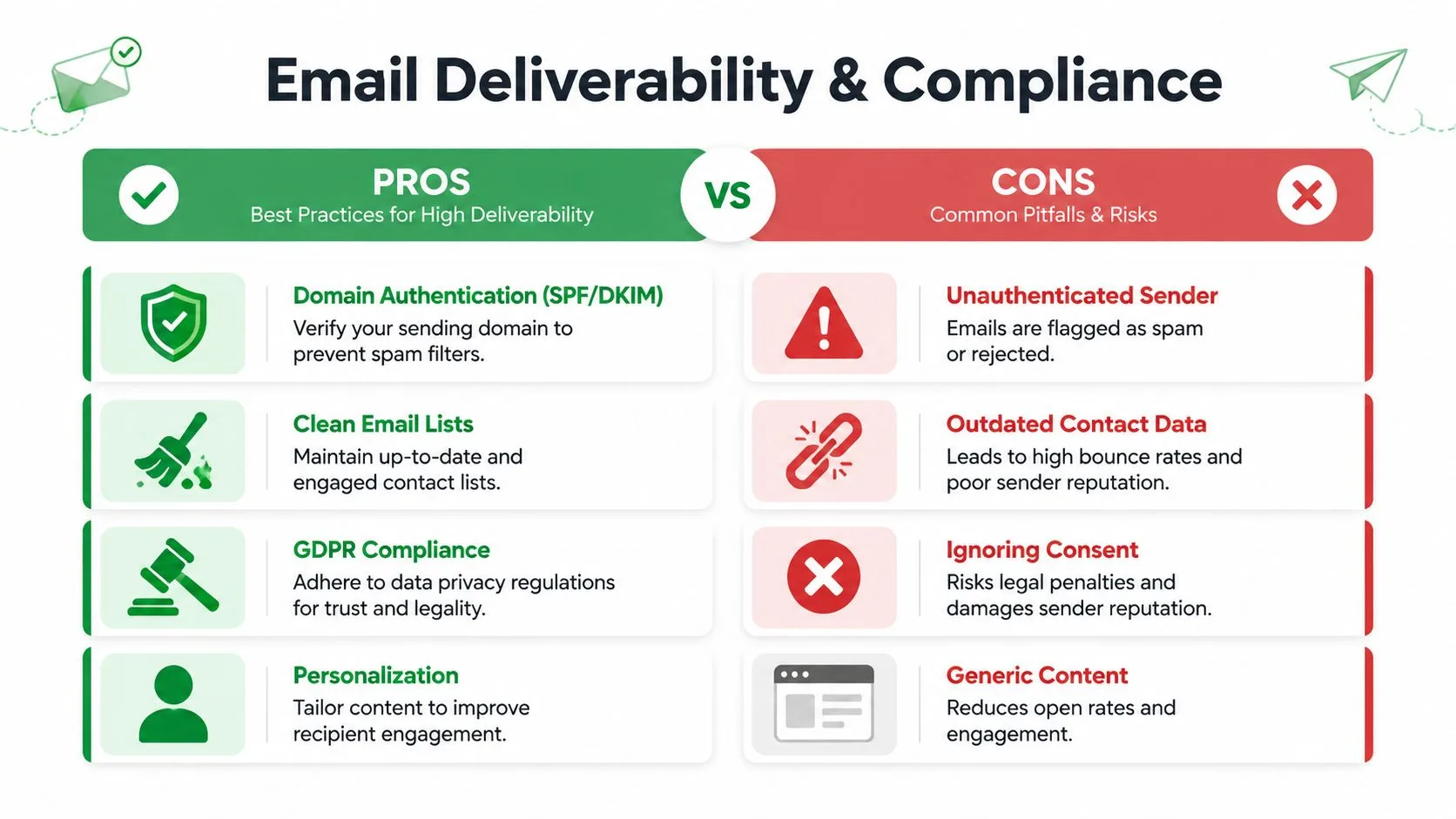
Uma estrutura simples ajuda:
O que melhora a colocação na caixa de entrada
- Autentique seu domínio: SPF e DKIM importam porque os provedores de caixa de correio procuram sinais de confiança.
- Mantenha a lista atualizada: Registros antigos e endereços obsoletos criam problemas de retorno e reclamação.
- Personalize o conteúdo: Mensagens relevantes obtêm melhor engajamento do que as amplas e genéricas.
- Corresponda às expectativas: Envie o tipo de mensagem que o destinatário tem um motivo para receber.
O que causa problemas rapidamente
- Envio não autenticado: A mensagem tem menos credibilidade antes mesmo de o conteúdo ser considerado.
- Dados desatualizados: Contatos errados e caixas de entrada abandonadas danificam a reputação do remetente.
- Ignorar o consentimento: Risco legal e dano à marca geralmente chegam juntos.
- Texto genérico: Os destinatários tratam como spam, mesmo que tecnicamente não seja.
Muitos problemas de entregabilidade começam antes do primeiro envio. Se a configuração do seu domínio e o processo de verificação precisarem de trabalho, revise um guia prático sobre autenticação de e-mail.
O GDPR é uma questão de confiança, não apenas legal
Se você trabalha com contatos em mercados regulamentados, especialmente na Europa, o GDPR não pode ser tratado como uma tarefa de rodapé. Você precisa de uma base legal para entrar em contato com as pessoas, uma ideia clara de como seus dados estão sendo usados e uma maneira fácil de optarem por sair.
Na prática, isso significa que seu processo de mala direta deve suportar o gerenciamento de cancelamento de inscrição de forma limpa e consistente. Se alguém quiser sair, remova o atrito. Não peça para fazerem login, preencherem um formulário longo ou responderem com uma palavra-chave especial, a menos que esse fluxo de trabalho seja extremamente claro.
Isso também se estende à revisão de fornecedores. Se sua equipe avalia ferramentas que processam dados de contato, a documentação legal importa. Para equipes que comparam termos de privacidade e obrigações de processador, é útil revisar exemplos como termos DPA da Mava.
Um destinatário não separa a conformidade do profissionalismo. Se seu processo parece descuidado, sua mensagem parece indigna de confiança.
Linhas de assunto e corpo do texto podem ajudar ou prejudicar
Você não precisa de truques. Na verdade, truques geralmente saem pela culatra.
Evite linhas de assunto que soem exageradas, manipuladoras ou desconectadas do corpo real. Dentro do e-mail, mantenha a formatação contida e a linguagem específica. O texto mais seguro geralmente soa como se viesse de uma pessoa competente com um motivo para escrever, não de um manual de crescimento tentando forçar a urgência.
Esse padrão ajuda tanto na entregabilidade quanto na qualidade da resposta.
Usando recursos avançados de mala direta e corrigindo erros comuns
Tags de mesclagem básicas lidam com primeiros nomes. O Mail Merge for Gmail torna-se mais útil quando cada linha na sua planilha do Google controla o que é enviado, quem é copiado, qual arquivo é anexado e como o status de envio é atualizado após o lançamento.
Isso importa na prospecção real. Uma planilha pode alimentar faturas, lembretes de eventos, atualizações de candidatos ou comunicações de conta sem forçar você a dividir a campanha em envios manuais separados.
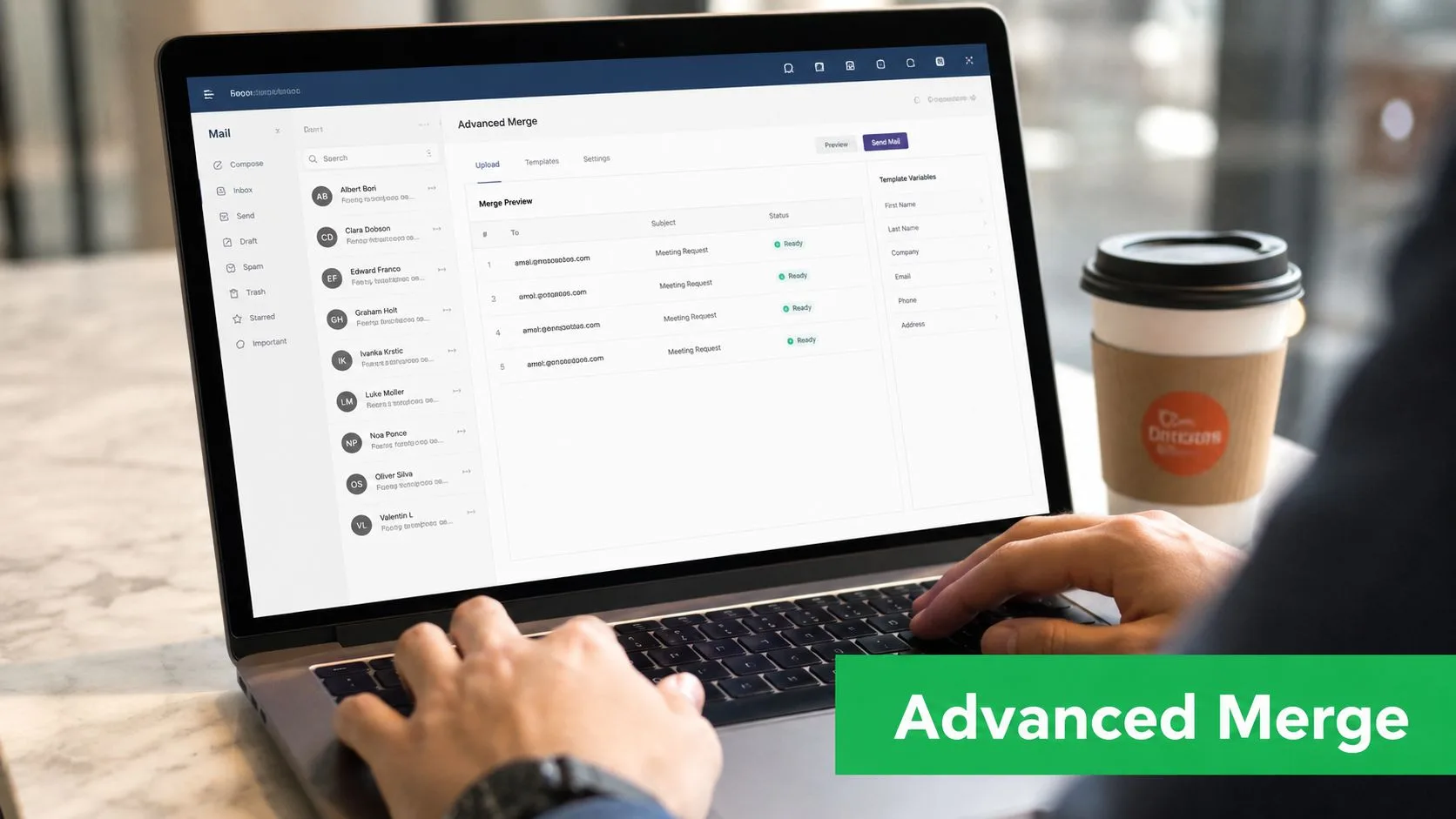
Use a personalização avançada onde ela melhora a execução
Três recursos carregam a maior parte da carga no Mail Merge for Gmail.
Personalização de anexos
Se cada destinatário precisar de um arquivo diferente, a personalização de anexos economiza horas e reduz erros de envio. Eu a uso para propostas, faturas, certificados e pacotes de integração.
Mantenha a referência do anexo clara na planilha. Nomeie os arquivos de forma consistente, mapeie-os cuidadosamente e teste algumas linhas antes de enviar a campanha completa. Se o arquivo for o objetivo principal do e-mail, verifique essas linhas na visualização e envie um teste ao vivo para si mesmo primeiro.
CC e BCC personalizados
Campos de CC e BCC por linha são úteis quando alguém precisa de visibilidade, mas não deve ser responsável pela conversa. Um gerente de sucesso do cliente pode precisar ver o acompanhamento de renovação. Um coordenador regional pode precisar de respostas de eventos.
Use isso com moderação. Muitos destinatários copiados fazem uma mensagem parecer operacional, e os destinatários percebem.
Conteúdo condicional para múltiplas variantes
Algumas campanhas precisam de textos diferentes para públicos diferentes dentro de um fluxo de trabalho. Clientes antigos não devem receber a mesma linguagem que novos leads. Voluntários não devem receber o mesmo pedido que doadores.
A MailMergic destaca a lógica de variantes como uma fonte frequente de erros de mala direta em principais erros de mala direta a evitar. O desafio é implementar variações sem cometer erros de filtragem manual. Na prática, isso significa adicionar um campo de variante claro na planilha, escrever cada ramificação intencionalmente e visualizar pelo menos uma linha de cada segmento antes do lançamento.
Uma vantagem prática com o Mail Merge for Gmail é a visibilidade em nível de linha após o envio. Se um segmento tiver baixo desempenho ou uma linha específica falhar, você pode ver isso na planilha e corrigir a próxima passagem sem reconstruir a campanha do zero.
Corrija os erros que mais quebram campanhas
Envios avançados geralmente falham por razões comuns. A ferramenta raramente é o problema. A planilha, o modelo ou o mapeamento de campo geralmente são.
| Problema | O que geralmente causou | Melhor correção |
|---|---|---|
| Campo de mesclagem aparece como texto simples | Cabeçalho e espaço reservado não correspondem | Padronize nomes de colunas e espaços reservados exatamente |
| Algumas linhas não foram enviadas | Linhas em branco, valores de e-mail quebrados ou registros malformados | Limpe o intervalo da planilha e remova linhas incompletas |
| Anexo errado foi enviado | Nomenclatura ou mapeamento de arquivo inconsistente | Adicione uma coluna de anexo dedicada e teste linhas de amostra |
| Conteúdo errado chegou a um segmento | Lógica de variante muito solta | Adicione valores de segmento explícitos e visualize cada ramificação de conteúdo |
| Lista de acompanhamento está bagunçada | Nenhuma revisão de status em nível de linha após o envio | Use as atualizações da planilha do Mail Merge for Gmail antes do próximo toque |
Um exemplo comum é uma campanha que parece boa no rascunho e, em seguida, envia o texto de fallback para metade da lista porque o campo de variante contém valores inconsistentes como “VIP”, “vip” e “Vip ”. Padronize essas entradas antes do lançamento. Pequenas inconsistências de dados criam grandes erros de mensagem.
Mantenha a solução de problemas metódica
Uma boa solução de problemas é entediante de propósito. É assim que você protege uma campanha.
- Compare uma linha falha com uma linha bem-sucedida. A incompatibilidade geralmente aparece rapidamente.
- Verifique os nomes dos campos caractere por caractere. Um espaço à direita é suficiente para quebrar uma mesclagem.
- Visualize linhas com caracteres especiais, nomes de empresas longos ou múltiplos destinatários. Casos extremos surgem lá primeiro.
- Reduza o rascunho para uma versão simples se algo falhar. Adicione complexidade de volta uma peça de cada vez.
- Revise o status por linha na planilha após o envio. É a maneira mais rápida de detectar pulos, erros e candidatos a acompanhamento.
Se um problema de mala direta parece difícil de explicar, reduza as variáveis primeiro. Limpe a linha, simplifique o rascunho, teste novamente e, então, escale.
Conclusão
Bons documentos de mala direta não vêm de truques sofisticados. Eles vêm de uma planilha limpa, um rascunho atencioso no Gmail, um processo de visualização cuidadoso e um fluxo de trabalho que permite rastrear cada linha após o envio.
Essa combinação transforma o Google Sheets de uma lista estática em um sistema de prospecção. Ele permite que uma pequena equipe personalize em escala sem perder o controle dos detalhes que importam, desde anexos e mensagens de variantes até análises e conformidade.
Se sua última campanha pareceu genérica ou caótica, não comece reescrevendo tudo. Comece apertando o processo. Melhores entradas e melhores verificações geralmente produzem melhores respostas.
Se você deseja enviar prospecção personalizada e rastreável sem sair do Google Workspace, o Mail Merge for Gmail foi criado exatamente para esse fluxo de trabalho. Importe contatos do Google Sheets, personalize cada mensagem com campos de mesclagem, visualize antes de enviar e rastreie resultados em nível de linha diretamente na sua planilha para que seu próximo acompanhamento seja baseado em engajamento real, não em suposições.
Pronto para enviar sua primeira campanha?
Instale o Mail Merge for Gmail a partir do Google Workspace Marketplace e envie até 50 e-mails personalizados por dia gratuitamente.
Comece gratuitamenteMais leituras
Mais de Tutorials

Enviar Mala Direta de Alias do Gmail ou Caixa Compartilhada
Envie uma mala direta de um alias do Gmail, grupo ou caixa compartilhada: configure o Enviar e-mail como, verifique o endereço e mantenha as respostas.

Autoresponder do Google Forms: Um E-mail Personalizado para Cada Resposta
Configure um autoresponder do Google Forms que envia e-mails do Gmail a cada nova resposta, personalizados com o Google Sheets e o Mail Merge for Gmail.

Modelo de e-mail de lembrete de pagamento: cinco mensagens que você pode enviar do Google Sheets
Copie um modelo de e-mail de lembrete de pagamento para cada fase de uma fatura em atraso e envie do Google Sheets pelo Gmail com campos personalizados.