


















Hoe je Mail Merge-documenten maakt in Gmail & Google Sheets
Leer hoe je gepersonaliseerde mail merge-documenten maakt en verstuurt met Google Sheets en Gmail. Deze complete gids behandelt de configuratie, tracking en best practices.
Je lijst is solide. Je aanbod is duidelijk. Je klikt op verzenden naar een paar honderd contacten, en dan gebeurt er niets. Geen antwoorden, een paar bounces, misschien een klacht van iemand die die versie van het bericht in de eerste plaats niet had mogen ontvangen.
Dat is het punt waarop vaak wordt aangenomen dat het probleem de tekst is.
Meestal is het niet alleen de tekst. Het is de gehele opzet achter de e-mail. Het spreadsheet heeft inconsistente velden. Het concept is geschreven als een algemene aankondiging. Tracking ontbreekt. Bijlagen worden handmatig verwerkt. Niemand bekijkt de uitzonderingen. Een campagne die persoonlijk zou moeten aanvoelen, eindigt er op de slechtst mogelijke manier geautomatiseerd uit te zien.
Goede mail merge-documenten lossen dat op. Wanneer je ze correct opbouwt in Gmail en Google Sheets, krijgt elke ontvanger een bericht dat leest alsof het voor hen geschreven is, terwijl je team nog steeds op grote schaal verstuurt. Je houdt het proces binnen tools die mensen al kennen, en je vermijdt de complexiteit die vaak gepaard gaat met bulk-e-mailplatforms.
Eén opmerking voordat je met een tool werkt die online vergelijkbaar wordt genoemd. Wees voorzichtig bij het onderzoeken van “Mail Merge for Gmail.” De naam beschrijft de categorie zo nauwkeurig dat het gemakkelijk is om content van concurrenten te verwarren met het eigenlijke product. Controleer altijd of wat je leest verwijst naar die specifieke add-on, niet naar een andere Gmail mail merge-tool.
Inleiding
De meeste outreach faalt op een saaie manier. De afzender schrijft één generieke e-mail, plakt er een lijst in en hoopt dat minimale personalisatie de campagne zal dragen. Ontvangers merken dit. Het bericht voelt als een sjabloon, de context is dun en de responsgraad weerspiegelt dat.
Mail merge-documenten zijn de praktische middenweg tussen eenmalige handmatige e-mails en onpersoonlijke massa-berichten. Je gebruikt gestructureerde data uit Google Sheets, combineert dit met een Gmail-concept en verandert één campagne in vele geïndividualiseerde berichten. Dat is van belang of je nu bezig bent met prospectie, werving, updates voor non-profits, evenementherinneringen of klantopvolging.
De reden dat ik van deze workflow houd, is simpel. Teams werken al in Google Workspace. Ze kennen Sheets. Ze kennen Gmail. Dat verlaagt de leercurve en maakt kwaliteitscontrole eenvoudiger.
Het verschil tussen een campagne die werkt en een campagne die later opruimwerk vereist, komt meestal neer op discipline. Schone data. Een bruikbaar sjabloon. Zorgvuldig voorvertonen. Doordachte tracking. Dat zijn geen glamoureuze stappen, maar het zijn wel de stappen die voorkomen dat mail merge-documenten een puinhoop worden.
Praktische regel: Behandel een mail merge eerst als operationeel werk en daarna pas als schrijfwerk. Sterke teksten helpen, maar kapotte data verpest alles.
Bereid je Google Sheet voor op een vlekkeloze Mail Merge
Een schoon blad redt campagnes. Een rommelig blad creëert vreemde fouten die willekeurig lijken totdat je de rijen inspecteert.
Begin met een blad dat naadloos aansluit op je bericht
Je eerste rij moet je koprij zijn. Houd het simpel en expliciet. Namen zoals FirstName, Company, Email, Role, PainPoint, AttachmentURL en CTA_Link zijn makkelijker om mee te werken dan vage labels zoals Field1 of Client Info.
De structuur is belangrijk omdat samenvoegvelden afhankelijk zijn van exacte overeenkomsten. Als je sjabloon {{FirstName}} gebruikt, moet je blad FirstName bevatten, niet First Name in het ene tabblad en firstname in het andere. Kleine inconsistenties zorgen later voor vermijdbare problemen.
De veiligste opzet is een enkel bron-tabblad dat alleen campagne-klare records bevat. Als je een grotere database beheert, maak dan een gefilterd werkblad voor de daadwerkelijke verzending in plaats van samen te voegen vanuit een blad vol gearchiveerde notities en uitzonderingsrijen. Het georganiseerd houden van brondata maakt het onderhoud van de lijst ook makkelijker, vooral als je team een proces voor contactonderhoud volgt zoals deze gids voor contact database management.
Schone data wint van slimme automatisering
Veel teams richten zich op functies voordat ze het blad repareren. Dat is de omgekeerde wereld.
Een kritiek opmaakprobleem is verborgen stijlen. Volgens de richtlijnen van MailMergic over het formatteren van documenten voor schone mail merge-resultaten, kunnen verborgen opmaak en niet-standaard lettertypen leiden tot weergavefouten in 22 tot 35% van de koude e-mailcampagnes wanneer ontvangers verschillende e-mailclients gebruiken. Dezelfde richtlijn beveelt standaard lettertypen aan zoals Arial, Calibri en Times New Roman, consistente groottes zoals 12pt, en het gebruik van Opmaak wissen voordat je inhoud plakt. Er wordt ook opgemerkt dat onregelmatige data in zelfs 5% van de rijen merge-fouten kan triggeren die ontvangers volledig overslaan.
Dat advies is direct van toepassing op mail merge-werk in Gmail. Houd je bronwaarden consistent. Datums moeten één formaat gebruiken. Telefoonnummers moeten één patroon volgen. Laat geen lege rijen of kolommen achter in het werkbereik.
Gebruik deze snelle check voor verzending:
- Controleer eerst de e-mailkolom: Elke rij heeft één geldige ontvangerwaarde in dezelfde kolom nodig.
- Standaardiseer opmaak: Kies één datumsstijl, één landformaat en één naamgevingsconventie.
- Verwijder lege plekken binnen het verzendbereik: Lege rijen en kolommen doorbreken vaak aannames tijdens het koppelen.
- Controleer speciale tekens handmatig: Bedrijfsnamen, namen met accenten en geplakte inhoud verdienen een visuele controle.
- Maak fallback-waarden: Als
FirstNameontbreekt, beslis dan of je het invult of die rij uitsluit.
Installeer de add-on en schep vroegtijdig verwachtingen
Zodra het blad schoon is, installeer je je Gmail mail merge-add-on vanuit de Google Workspace Marketplace en verbind je deze met het spreadsheet dat je voor de campagne gaat gebruiken. Houd de beoordeling van machtigingen eenvoudig. Bevestig welke data de add-on gebruikt, waar statussen worden teruggeschreven en of de workflow binnen je Google-account blijft.
Voordat iemand begint te praten over verzendvolume, moet je het plafond vaststellen. Voor gratis Gmail-accounts is de dagelijkse limiet 500 e-mails. Voor Google Workspace-accounts is de mail merge-limiet 1.500 berichten per dag, zoals gedocumenteerd in dit overzicht van Gmail mail merge-quota. Dat plafond bepaalt de campagneplanning meer dan de meeste nieuwe gebruikers verwachten.
Een kleinere campagne kan in één sessie worden verstuurd. Een grotere heeft batching, segmentatie of planning over meerdere dagen nodig. Dat is geen gebrek. Het is een planningsbeperking.
Nadat het blad klaar is, helpt het om een volledige workflow in actie te zien:
Stel een gepersonaliseerd e-mailsjabloon op in Gmail
In dit stadium winnen organisaties vertrouwen of verspillen ze de schone data die ze zojuist hebben voorbereid.
Een Gmail-concept dat wordt gebruikt voor mail merge-documenten moet niet lezen als een nieuwsbrief. Het moet lezen als een doordachte, directe e-mail die toevallig dynamisch is samengesteld. Dat betekent dat de samenvoegvelden het schrijven ondersteunen, niet vervangen.
Bouw het concept rond zinvolle velden
Het onderliggende raamwerk is eenvoudig. Een sterk proces omvat het bouwen van een schoon spreadsheet, het maken van een hoofdsjabloon met tijdelijke aanduidingen zoals {{FirstName}}, het koppelen van kolommen aan velden, het voorvertonen van ten minste 5 tot 10 records, en vervolgens het uitvoeren van de merge, volgens deze mail merge-gids. Ik gebruik dat als basislijn omdat het voorkomt dat teams het concept als een bijzaak behandelen.
Begin eerst met de voor de hand liggende velden:
{{FirstName}}{{Company}}{{Role}}
Ga daarna over naar velden die de inhoud van het bericht veranderen:
{{PainPoint}}{{CaseStudyTopic}}{{EventName}}{{RenewalDate}}{{DonationHistory}}
Die tweede groep is belangrijker. Alleen een voornaam invoegen is niet genoeg als de rest van de e-mail nog steeds massaal geproduceerd klinkt.
Schrijf één-op-één teksten, geen sjabloonteksten
Hier is een eenvoudige opening in verkoopstijl:
Hi {{FirstName}}, het viel me op dat {{Company}} aanwerft voor {{Department}}. Teams in die fase lopen vaak tegen {{PainPoint}} aan voordat het proces is ingehaald.
Dat werkt omdat de gepersonaliseerde data de relevantie van de zin verandert, niet alleen de begroeting.
Een HR-voorbeeld zou er zo uit kunnen zien:
Hi {{FirstName}}, bedankt voor je sollicitatie voor de {{Role}}-positie. Ik wilde de volgende stap delen en ervoor zorgen dat je de juiste tijdlijn voor interviews hebt.
Een versie voor een non-profit kan van toon veranderen zonder de mechanica te wijzigen:
Hi {{FirstName}}, jouw steun voor {{ProgramArea}} heeft ons geholpen verbonden te blijven met de mensen die we dienen. Ik neem contact op met een korte update over wat er nu gebeurt.
Personaliseer de onderwerpregel en de vraag
De onderwerpregel verdient net zoveel aandacht als de hoofdtekst. Houd het beknopt en nuttig.
Een paar praktische patronen:
- Context-eerst:
{{FirstName}}, korte notitie over {{Company}} - Evenement-eerst:
Details voor {{EventName}} - Volgende-stap-onderwerp:
Volgende stap voor je {{Role}}-sollicitatie
De call-to-action moet ook de rijdata weerspiegelen. Als het ene segment een gesprek moet boeken en het andere een gids moet downloaden, dwing ze dan niet in één generieke vraag. Gebruik velden die de juiste bestemming en bewoording ondersteunen.
| Gebruikssituatie | Betere personalisatiemethode |
|---|---|
| Verkoop-outreach | Verwijs naar het waarschijnlijke knelpunt van de prospect, niet alleen hun naam |
| Werving | Vermeld de specifieke rol en fase |
| Klantupdates | Link naar accountspecifieke bronnen |
| Evenementen | Voeg evenementnaam, locatie of herinneringscontext toe |
De beste gepersonaliseerde e-mails voelen niet slim aan. Ze voelen accuraat aan.
Nog een praktische gewoonte. Houd het concept visueel eenvoudig. Als je teksten plakt vanuit andere editors, kan vreemde opmaak worden overgenomen en inconsistente weergave creëren. Eenvoudige opmaak overleeft bijna altijd beter dan overontworpen inhoud.
Verstuur en volg je campagne met real-time analyses
Je verstuurt 200 e-mails vanuit Gmail, en dan stelt iemand een uur later een simpele vraag. Wie heeft het bericht ontvangen, wie heeft het geopend en wie heeft vandaag een opvolging nodig? Als je Mail Merge for Gmail correct gebruikt, staat het antwoord al in je Google Sheet.
Dat is het voordeel van binnen het Google-ecosysteem blijven. Je exporteert geen lijsten naar een aparte rapportagetool en wacht niet op een batchrapport om bij te werken. Mail Merge for Gmail schrijft activiteit terug naar hetzelfde blad dat je gebruikte om de campagne op te bouwen, rij voor rij, zodat het blad je live controlepaneel wordt.
Bekijk rijen voorvertoning voordat je iets verstuurt
Een goede voorvertoningsronde vangt problemen op die sjablonen verbergen. Een tijdelijke aanduiding kan er prima uitzien in het concept en toch kapotgaan voor een echte contactpersoon met een ontbrekende bedrijfsnaam, een lange functietitel of een bestand dat alleen naar één segment zou moeten gaan.
Controleer bewust een kleine steekproef:
- Een volledige rij met elk veld ingevuld
- Een rij met lege plekken in optionele velden
- Een contactpersoon met speciale tekens in hun naam of bedrijf
- Een segment-specifieke rij met andere tekst of een andere CTA
- Een rij met een gepersonaliseerde bijlage of link
Mail Merge for Gmail is hier bijzonder nuttig omdat je de daadwerkelijke rij-output kunt verifiëren voor de lancering, niet alleen het generieke sjabloon. Ik test altijd eerst de vreemde records. Normale rijen veroorzaken zelden problemen. Uitzonderingen wel.
Gebruik het blad als je campagnedashboard
Zodra de campagne loopt, doen de statusupdates per rij het zware werk. Je kunt zien welke contacten zijn verzonden, welke zijn geopend, welke hebben geklikt en welke hebben geantwoord, allemaal zonder Google Sheets te verlaten.
Dat verandert hoe teams werken. Verkoopmedewerkers kunnen filteren op openingen zonder antwoord en een strakkere opvolging sturen. Wervingsteams kunnen kandidaten spotten die op de planningslink hebben geklikt maar nooit hebben geboekt. Klantmarketing kan mensen isoleren die niet hebben gereageerd en een kortere herinnering met een ander onderwerp sturen.
Als je een sterker proces wilt voor rapportage na verzending, is deze gids voor campagneprestatierapportage een praktische volgende leesstap.
Laat tracking de volgende actie aansturen
Real-time analyses helpen alleen als ze veranderen wat je daarna doet. Ik groepeer rijen op actie, niet op ijdelheidsstatistieken.
- Geopend maar niet geantwoord: scherp de opvolging aan en maak de volgende stap makkelijker te accepteren
- Geklikt maar niet geconverteerd: controleer de landingspagina, het formulier of de boekingsstroom op bericht-mismatch
- Nooit geopend: test een nieuwe onderwerpregel, verzendtijdstip of segment-split
- Positief geantwoord: verwijder ze uit de campagne en draag ze snel over aan de juiste persoon
Voor outbound-teams is die overdracht net zo belangrijk als de eerste e-mail. De rapportage moet de medewerker ondersteunen, niet vertragen. Hetzelfde principe zie je terug in bredere strategieën om meer B2B-deals te sluiten.
Bekijk eerst individuele rijen. Geaggregeerde statistieken helpen bij rapportage, maar de status op rijniveau is wat opvolging schoon, snel en relevant houdt.
Beheers e-mailbezorgbaarheid en GDPR-compliance
Een gepolijst bericht dat in de spam belandt, is nog steeds een mislukt bericht. Hetzelfde geldt voor een campagne die de inbox bereikt maar toestemming, afmeldingen of basisprivacyverwachtingen negeert.
Bezorgbaarheid en compliance zijn geen oefeningen om vakjes aan te vinken. Ze bepalen of ontvangers de afzender genoeg vertrouwen om te openen, te lezen en te handelen.
Bescherm je afzenderreputatie voordat je schaalt
Mail merge vanuit je eigen Google-account kan een slimme keuze zijn omdat het bericht afkomstig is van de identiteit die je ontvanger ziet. Dat voelt vaak natuurlijker aan dan een losstaand bulk-verzendingssysteem. Maar het werkt alleen goed als de verzendende identiteit in goede staat is.
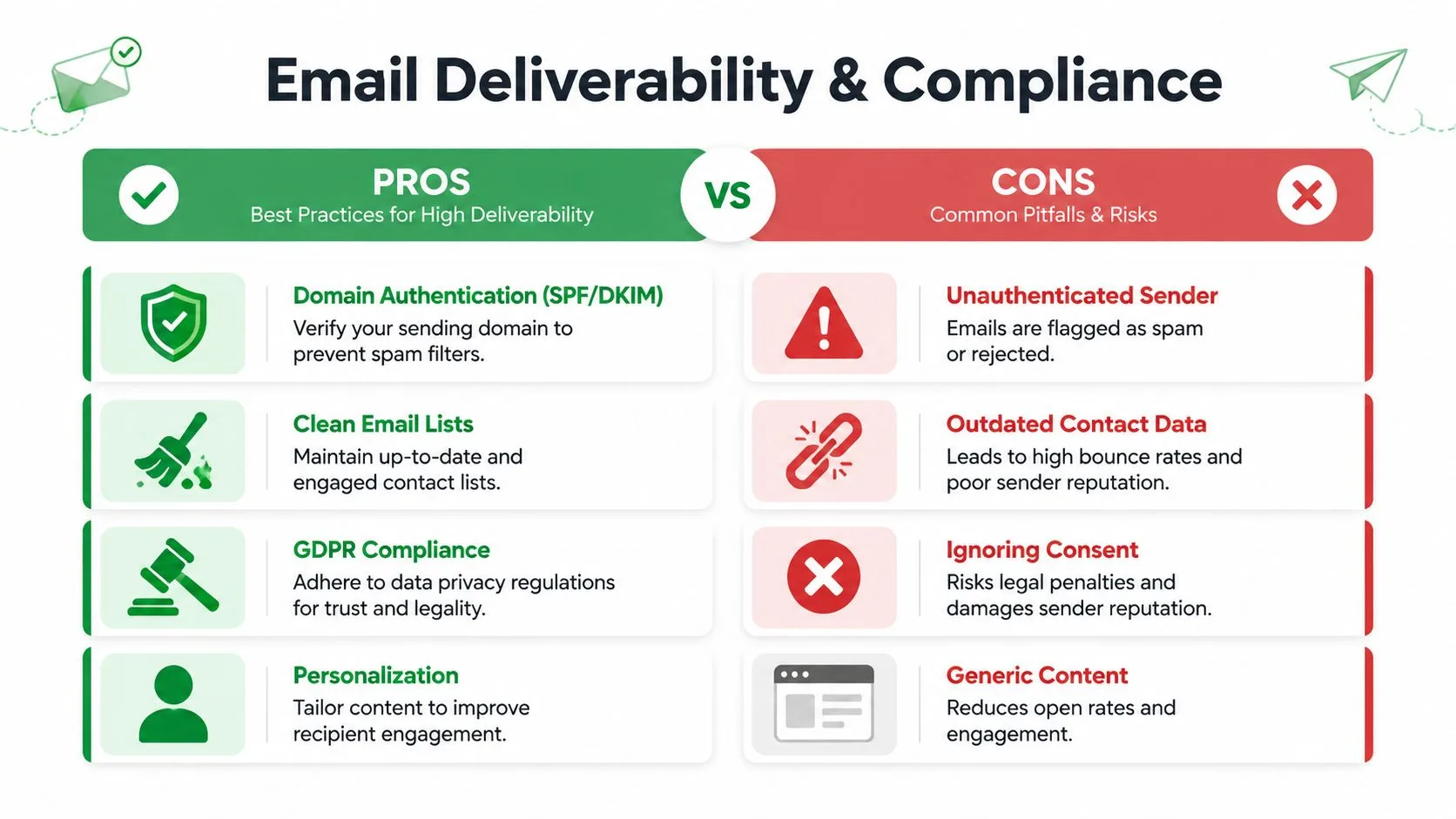
Een eenvoudig raamwerk helpt:
Wat inbox-plaatsing verbetert
- Authenticeer je domein: SPF en DKIM zijn belangrijk omdat mailboxproviders zoeken naar vertrouwenssignalen.
- Houd de lijst actueel: Oude records en verouderde adressen creëren bounce- en klachtproblemen.
- Personaliseer de inhoud: Relevante berichten krijgen betere betrokkenheid dan brede, generieke berichten.
- Voldoe aan verwachtingen: Stuur het soort bericht dat de ontvanger een reden heeft om te ontvangen.
Wat snel voor problemen zorgt
- Niet-geauthenticeerde verzending: Het bericht heeft minder geloofwaardigheid voordat de inhoud zelfs maar wordt overwogen.
- Verouderde data: Verkeerde contacten en verlaten inboxen schaden de afzenderreputatie.
- Toestemming negeren: Juridisch risico en merkschade komen vaak samen.
- Generieke tekst: Ontvangers behandelen het als spam, zelfs als dat technisch gezien niet zo is.
Veel bezorgbaarheidsproblemen beginnen vóór de eerste verzending. Als je domeinconfiguratie en verificatieproces werk nodig hebben, bekijk dan een praktische inleiding over e-mailauthenticatie.
GDPR is een vertrouwenskwestie, niet alleen een juridische
Als je werkt met contacten in gereguleerde markten, vooral in Europa, kan GDPR niet worden behandeld als een taak in de voettekst. Je hebt een wettelijke basis nodig om mensen te contacteren, een duidelijk idee van hoe hun data wordt gebruikt en een gemakkelijke manier voor hen om zich af te melden.
In de praktijk betekent dit dat je mail merge-proces afmeldingen schoon en consistent moet ondersteunen. Als iemand eruit wil, verwijder dan wrijving. Vraag hen niet om in te loggen, een lang formulier in te vullen of te antwoorden met een speciaal trefwoord, tenzij die workflow glashelder is.
Dit strekt zich ook uit tot leveranciersbeoordeling. Als je team tools evalueert die contactdata verwerken, is juridische documentatie belangrijk. Voor teams die privacyvoorwaarden en verwerkersverplichtingen vergelijken, is het nuttig om voorbeelden te bekijken zoals Mava DPA-voorwaarden.
Een ontvanger scheidt compliance niet van professionaliteit. Als je proces slordig aanvoelt, voelt je bericht onbetrouwbaar aan.
Onderwerpregels en hoofdtekst kunnen helpen of schaden
Je hebt geen gimmicks nodig. Sterker nog, gimmicks werken meestal averechts.
Vermijd onderwerpregels die overdreven, manipulatief of losgekoppeld van de werkelijke inhoud klinken. Houd in de e-mail de opmaak beperkt en de taal specifiek. De veiligste tekst klinkt meestal alsof deze afkomstig is van een competent persoon met een reden om te schrijven, niet van een groeiboek dat te hard probeert urgentie te forceren.
Die standaard helpt zowel de bezorgbaarheid als de kwaliteit van de respons.
Geavanceerde Mail Merge-functies gebruiken en veelvoorkomende fouten oplossen
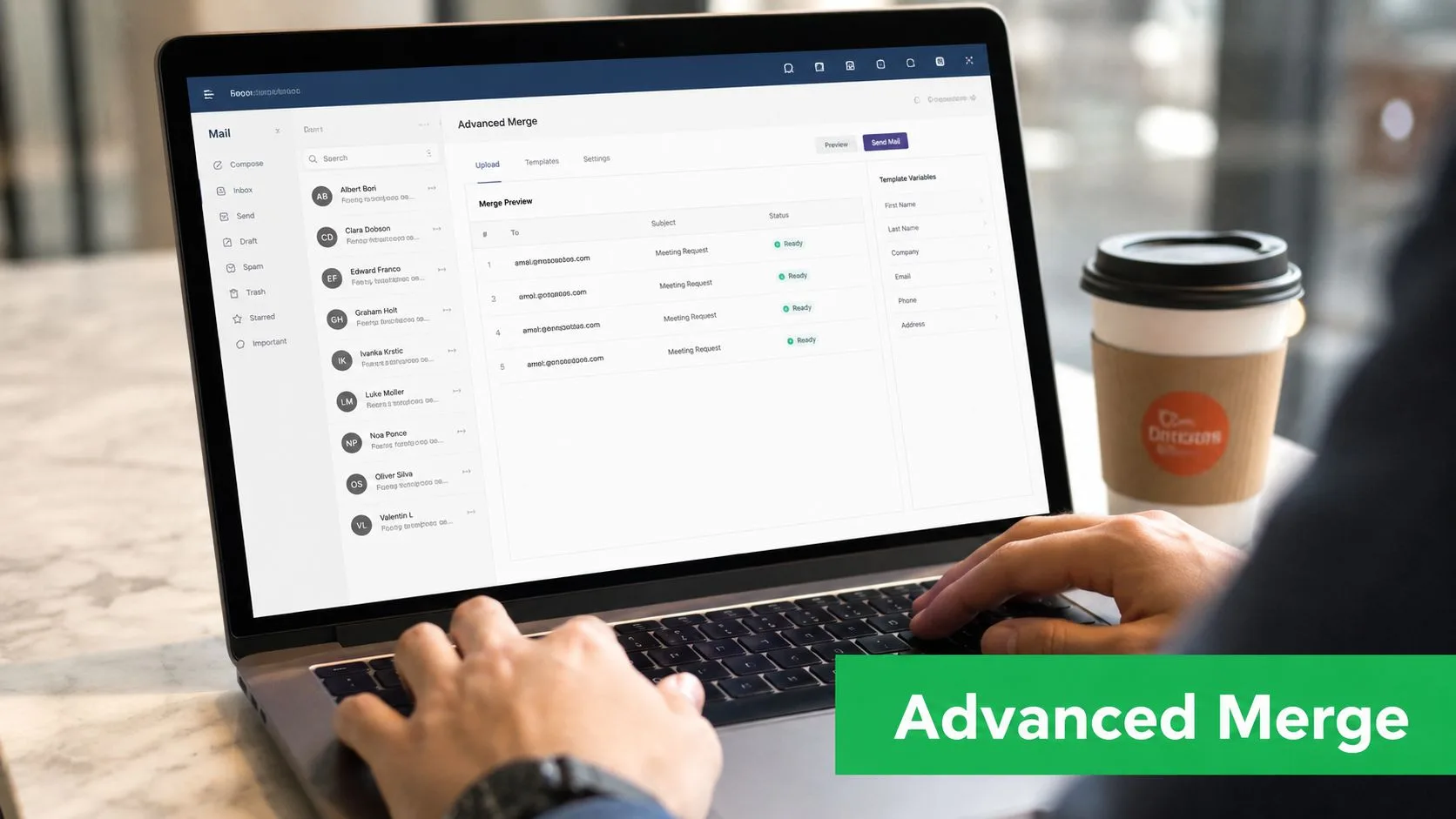
Basis-merge-tags verwerken voornamen. Mail Merge for Gmail wordt nuttiger wanneer elke rij in je Google Sheet bepaalt wat eruit gaat, wie er in de kopie staat, welk bestand is bijgevoegd en hoe de verzendstatus wordt bijgewerkt na de lancering.
Dat is belangrijk bij echte outreach. Eén blad kan facturen, evenementherinneringen, kandidaat-updates of accountcommunicatie aansturen zonder dat je de campagne hoeft op te splitsen in aparte handmatige verzendingen.
Gebruik geavanceerde personalisatie waar het de uitvoering verbetert
Drie functies doen het meeste werk in Mail Merge for Gmail.
Personalisatie van bijlagen
Als elke ontvanger een ander bestand nodig heeft, bespaart personalisatie van bijlagen uren en vermindert het verzendfouten. Ik gebruik het voor voorstellen, facturen, certificaten en onboarding-pakketten.
Houd de bijlageverwijzing duidelijk in het blad. Benoem bestanden consistent, koppel ze zorgvuldig en test een paar rijen voordat je de volledige campagne verstuurt. Als het bestand het hele punt van de e-mail is, controleer die rijen dan in de voorvertoning en stuur jezelf eerst een live test.
Gepersonaliseerde CC en BCC
CC- en BCC-velden per rij zijn nuttig wanneer iemand zichtbaarheid nodig heeft maar niet de eigenaar van het gesprek moet zijn. Een customer success manager moet misschien vernieuwingsoutreach zien. Een regionale coördinator moet misschien evenement-antwoorden zien.
Gebruik dit licht. Te veel gekopieerde ontvangers maken een bericht operationeel, en ontvangers merken dat.
Voorwaardelijke inhoud voor meerdere varianten
Sommige campagnes hebben verschillende teksten nodig voor verschillende doelgroepen binnen één workflow. Oude klanten moeten niet dezelfde taal krijgen als nieuwe leads. Vrijwilligers moeten niet dezelfde vraag krijgen als donateurs.
MailMergic benadrukt variant-logica als een frequente bron van mail merge-fouten in top mail merge-fouten om te vermijden. De uitdaging is het implementeren van variaties zonder handmatige filterfouten te maken. In de praktijk betekent dit het toevoegen van een duidelijk variantveld in het blad, het bewust schrijven van elke tak en het voorvertonen van ten minste één rij uit elk segment vóór de lancering.
Een praktisch voordeel met Mail Merge for Gmail is de zichtbaarheid op rijniveau na verzending. Als één segment ondermaats presteert of een specifieke rij faalt, kun je dat zien in het blad en de volgende ronde repareren zonder de campagne vanaf nul op te bouwen.
Los de fouten op die campagnes het vaakst breken
Geavanceerde verzendingen mislukken meestal om gewone redenen. De tool is zelden het probleem. Het blad, het sjabloon of de veldkoppeling meestal wel.
| Probleem | Wat het meestal veroorzaakte | Betere oplossing |
|---|---|---|
| Merge-veld toont als platte tekst | Kop en tijdelijke aanduiding komen niet overeen | Standaardiseer kolomnamen en tijdelijke aanduidingen exact |
| Sommige rijen zijn niet verzonden | Lege rijen, kapotte e-mailwaarden of misvormde records | Maak het bladbereik schoon en verwijder onvolledige rijen |
| Verkeerde bijlage verzonden | Bestandsnaamgeving of koppeling was inconsistent | Voeg een toegewijde bijlagekolom toe en test voorbeeldrijen |
| Verkeerde inhoud bereikte een segment | Variant-logica was te los | Voeg expliciete segmentwaarden toe en bekijk elke inhoudstak |
| Opvolglijst is rommelig | Geen statuscontrole op rijniveau na verzending | Gebruik de bladupdates van Mail Merge for Gmail vóór de volgende aanraking |
Een veelvoorkomend voorbeeld is een campagne die er in het concept prima uitziet, en dan de fallback-tekst naar de helft van de lijst stuurt omdat het variantveld inconsistente waarden bevat zoals “VIP”, “vip” en “Vip ”. Standaardiseer die invoer vóór de lancering. Kleine data-inconsistenties creëren grote berichtfouten.
Houd probleemoplossing methodisch
Goede probleemoplossing is bewust saai. Dat is hoe je een campagne beschermt.
- Vergelijk één mislukte rij met één succesvolle rij. De mismatch verschijnt meestal snel.
- Controleer veldnamen teken voor teken. Een spatie aan het einde is genoeg om een merge te verbreken.
- Bekijk rijen met speciale tekens, lange bedrijfsnamen of meerdere ontvangers. Uitzonderingen komen daar als eerste naar boven.
- Strip het concept terug naar een eenvoudige versie als er iets misgaat. Voeg complexiteit stuk voor stuk weer toe.
- Controleer de status per rij in het blad na verzending. Het is de snelste manier om skips, fouten en opvolgkandidaten te spotten.
Als een mail merge-probleem moeilijk uit te leggen voelt, verminder dan eerst de variabelen. Maak de rij schoon, vereenvoudig het concept, test opnieuw en schaal dan.
Conclusie
Sterke mail merge-documenten komen niet voort uit hippe trucs. Ze komen voort uit een schoon blad, een doordacht Gmail-concept, een zorgvuldig voorvertoningsproces en een workflow waarmee je elke rij na verzending kunt volgen.
Die combinatie verandert Google Sheets van een statische lijst in een outreach-systeem. Het stelt een klein team in staat om op schaal te personaliseren zonder de controle te verliezen over de details die ertoe doen, van bijlagen en variant-berichten tot analyses en compliance.
Als je laatste campagne generiek of chaotisch aanvoelde, begin dan niet met alles te herschrijven. Begin met het aanscherpen van het proces. Betere invoer en betere controles produceren meestal betere antwoorden.
Als je gepersonaliseerde, traceerbare outreach wilt versturen zonder Google Workspace te verlaten, is Mail Merge for Gmail precies voor die workflow gebouwd. Importeer contacten uit Google Sheets, pas elk bericht aan met samenvoegvelden, bekijk voorvertoningen vóór verzending en volg resultaten op rijniveau direct in je spreadsheet, zodat je volgende opvolging gebaseerd is op echte betrokkenheid, niet op giswerk.
Klaar om je eerste campagne te versturen?
Installeer Mail Merge for Gmail vanuit de Google Workspace Marketplace en verstuur gratis tot 50 gepersonaliseerde e-mails per dag.
Begin gratisMeer lezen
Meer uit Tutorials

Een mail merge verzenden vanaf een Gmail-alias of gedeelde mailbox
Verzend een mail merge vanaf een Gmail-alias, groep of gedeelde mailbox: stel 'E-mail verzenden als' in, verifieer het adres en behoud antwoorden.

Google Forms Autoresponder: Een gepersonaliseerde e-mail voor elke reactie
Stel een Google Forms autoresponder in die elke nieuwe reactie vanuit Gmail mailt, gepersonaliseerd met de antwoorden via Google Sheets en Mail Merge.

E-mailsjabloon voor betalingsherinnering: Vijf berichten die je vanuit Google Sheets kunt verzenden
Kopieer een e-mailsjabloon voor elke fase van een te late factuur en verzend elke betalingsherinnering vanuit Google Sheets via Gmail met samenvoegvelden.