


















Hvordan lage e-postfletting-dokumenter i Gmail og Google Sheets
Lær hvordan du lager og sender personlig tilpassede e-postfletting-dokumenter ved hjelp av Google Sheets og Gmail. Denne komplette guiden dekker oppsett, sporing og beste praksis.
Listen din er solid. Tilbudet ditt er tydelig. Du trykker på send til noen hundre kontakter, og så skjer det ingenting. Ingen svar, noen feilmeldinger, kanskje en klage fra noen som ikke skulle ha mottatt akkurat den versjonen av meldingen i utgangspunktet.
Det er punktet hvor man ofte antar at problemet er selve teksten.
Vanligvis er det ikke bare teksten. Det er hele oppsettet bak e-posten. Regnearket har inkonsistente felt. Utkastet er skrevet som en kringkasting. Sporing mangler. Vedlegg håndteres manuelt. Ingen forhåndsviser spesialtilfeller. En kampanje som skal føles personlig, ender opp med å se automatisert ut på verst tenkelige måte.
Gode e-postfletting-dokumenter løser dette. Når du bygger dem riktig i Gmail og Google Sheets, får hver mottaker en melding som leses som om den var skrevet til dem, mens teamet ditt fortsatt sender i stor skala. Du beholder prosessen i verktøy folk allerede kjenner, og du unngår kompleksiteten som ofte følger med plattformer for masseutsendelse av e-post.
En merknad før du jobber med verktøy som har lignende navn på nettet. Vær forsiktig når du undersøker “Mail Merge for Gmail.” Navnet beskriver kategorien så tett at det er lett å forveksle konkurrentenes innhold med selve produktet. Bekreft alltid at det du leser refererer til det spesifikke tillegget, ikke et annet e-postfletting-verktøy for Gmail.
Introduksjon
Det meste av utadrettet kommunikasjon feiler på en kjedelig måte. Avsenderen skriver én generisk e-post, limer inn en liste og håper at litt personlig tilpasning vil bære kampanjen. Mottakerne merker det. Meldingen føles som en mal, konteksten er tynn, og svarprosenten reflekterer dette.
E-postfletting-dokumenter er det praktiske midtpunktet mellom manuelle e-poster og upersonlige masseutsendelser. Du bruker strukturert data fra Google Sheets, kombinerer det med et Gmail-utkast, og gjør én kampanje om til mange individualiserte meldinger. Det betyr noe enten du driver med prospektering, rekruttering, oppdateringer for ideelle organisasjoner, påminnelser om arrangementer eller oppfølging av kunder.
Grunnen til at jeg liker denne arbeidsflyten er enkel. Team lever allerede i Google Workspace. De kjenner Sheets. De kjenner Gmail. Det senker læringskurven og gjør kvalitetskontroll enklere.
Forskjellen mellom en kampanje som fungerer og en som skaper opprydningsarbeid senere, handler vanligvis om disiplin. Rene data. En brukbar mal. Forsiktig forhåndsvisning. Gjennomtenkt sporing. Dette er ikke glamorøse steg, men det er stegene som hindrer at e-postfletting-dokumenter blir et rot.
Praktisk regel: Behandle en e-postfletting som operasjonelt arbeid først og skrivearbeid som nummer to. Sterk tekst hjelper, men ødelagte data ødelegger alt.
Klargjør Google Sheet-arket ditt for en feilfri e-postfletting
Et rent ark redder kampanjer. Et rotete ark skaper merkelige feil som ser tilfeldige ut helt til du inspiserer radene.
Start med et ark som mapper rent mot meldingen din
Den første raden din bør være overskriftsraden. Hold den enkel og eksplisitt. Navn som FirstName, Company, Email, Role, PainPoint, AttachmentURL og CTA_Link er enklere å jobbe med enn vage merkelapper som Field1 eller Client Info.
Strukturen betyr noe fordi flettefelt er avhengige av nøyaktige treff. Hvis malen din bruker {{FirstName}}, bør arket ditt inneholde FirstName, ikke First Name i én fane og firstname i en annen. Små inkonsistenser skaper unngåelig feilsøking senere.
Det tryggeste oppsettet er en kilde-fane som kun inneholder kampanjeklare poster. Hvis du administrerer en større database, opprett en filtrert arbeidsfane for selve utsendelsen i stedet for å flette fra et ark fullt av arkiverte notater og rader med spesialtilfeller. Å holde kildedata organisert gjør også løpende listevask enklere, spesielt hvis teamet ditt følger en prosess for kontaktvedlikehold som denne guiden til contact database management.
Rene data slår smart automatisering
Mange team fokuserer på funksjoner før de fikser arket. Det er bakvendt.
Et kritisk formateringsproblem er skjult stil. I følge MailMergics veiledning om formatting documents for clean mail merge results, kan skjult formatering og ikke-standard fonter forårsake gjengivelsesfeil i 22 til 35 % av kalde e-postkampanjer når mottakere bruker forskjellige e-postklienter. Den samme veiledningen anbefaler standard fonter som Arial, Calibri og Times New Roman, konsekvente størrelser som 12pt, og bruk av Clear Formatting før du limer inn innhold. Den bemerker også at uregelmessige data i så lite som 5 % av radene kan utløse flettefeil som hopper over mottakere helt.
Det rådet gjelder direkte for Gmail-basert e-postfletting. Hold kildeverdiene konsekvente. Datoer bør bruke ett format. Telefonnumre bør følge ett mønster. Ikke la det ligge igjen tomme rader eller kolonner i arbeidsområdet.
Bruk denne raske sjekken før utsendelse:
- Verifiser e-postkolonnen først: Hver rad trenger én gyldig mottakerverdi i samme kolonne.
- Standardiser formatering: Velg én datostil, ett landformat og én navnekonvensjon.
- Fjern tomme felt i utsendelsesområdet: Tomme rader og kolonner bryter ofte forutsetninger under mapping.
- Sjekk spesialtegn manuelt: Bedriftsnavn, navn med aksenter og innlimt innhold fortjener en visuell gjennomgang.
- Opprett fallback-verdier: Hvis
FirstNamemangler, bestem deg for om du vil fylle den ut eller ekskludere raden.
Installer tillegget og sett forventninger tidlig
Når arket er rent, installer tillegget for e-postfletting i Gmail fra Google Workspace Marketplace og koble det til regnearket du skal bruke for kampanjen. Hold gjennomgangen av tillatelser enkel. Bekreft hvilke data tillegget bruker, hvor statuser skrives tilbake, og om arbeidsflyten forblir inne i Google-kontoen din.
Før noen begynner å snakke om utsendelsesvolum, etabler taket. For gratis Gmail-kontoer er den daglige grensen 500 e-poster. For Google Workspace-kontoer er grensen for e-postfletting 1 500 meldinger per dag, som dokumentert i denne oversikten over Gmail mail merge quotas. Den grensen former kampanjeplanleggingen mer enn de fleste nye brukere forventer.
En mindre kampanje kan sendes i én økt. En større krever batching, segmentering eller planlegging over flere dager. Det er ikke en feil. Det er en planleggingsbegrensning.
Etter at arket er klart, hjelper det å se en full arbeidsflyt i bevegelse:
Utkast til en personlig e-postmal i Gmail
På dette stadiet vinner organisasjoner enten tillit eller kaster bort de rene dataene de nettopp forberedte.
Et Gmail-utkast som brukes til e-postfletting-dokumenter, bør ikke leses som et nyhetsbrev. Det bør leses som en gjennomtenkt direkte e-post som tilfeldigvis er satt sammen dynamisk. Det betyr at flettefeltene støtter skrivingen, ikke erstatter den.
Bygg utkastet rundt meningsfulle felt
Det underliggende rammeverket er rett frem. En sterk prosess inkluderer å bygge et rent regneark, opprette en mastermal med plassholdere som {{FirstName}}, mappe kolonner til felt, forhåndsvise minst 5 til 10 poster, og deretter utføre flettingen, i følge denne mail merge guide. Jeg bruker det som grunnlinje fordi det hindrer team i å behandle utkastet som en ettertanke.
Start med de åpenbare feltene først:
{{FirstName}}{{Company}}{{Role}}
Gå deretter over til felt som endrer innholdet i meldingen:
{{PainPoint}}{{CaseStudyTopic}}{{EventName}}{{RenewalDate}}{{DonationHistory}}
Den andre gruppen betyr mer. Å sette inn et fornavn er ikke nok hvis resten av e-posten fortsatt høres masseprodusert ut.
Skriv én-til-én-tekst, ikke mal-tekst
Her er en enkel åpning i salgsstil:
Hei {{FirstName}}, jeg la merke til at {{Company}} ansetter på tvers av {{Department}}. Team i den fasen støter ofte på {{PainPoint}} før prosessene er på plass.
Det fungerer fordi de personlige dataene endrer relevansen i setningen, ikke bare hilsenen.
Et HR-eksempel kan se slik ut:
Hei {{FirstName}}, takk for at du søkte på stillingen som {{Role}}. Jeg ville dele neste steg og sikre at du har riktig tidslinje for intervjuer.
En versjon for ideelle organisasjoner kan endre tone uten å endre mekanikken:
Hei {{FirstName}}, din støtte til {{ProgramArea}} hjalp oss med å holde kontakten med menneskene vi tjener. Jeg tar kontakt med en kort oppdatering om hva som skjer videre.
Tilpass emnefeltet og forespørselen
Emnefeltet fortjener like mye oppmerksomhet som brødteksten. Hold det smalt og nyttig.
Noen praktiske mønstre:
- Kontekst først:
{{FirstName}}, rask note om {{Company}} - Hendelse først:
Detaljer for {{EventName}} - Neste steg-emne:
Neste steg for din {{Role}}-søknad
Call-to-action (CTA) bør også reflektere raddataene. Hvis ett segment skal booke et møte og et annet skal laste ned en guide, ikke tving begge inn i én generisk forespørsel. Bruk felt som støtter riktig destinasjon og ordlyd.
| Bruksområde | Bedre personlig tilpasning |
|---|---|
| Salgsutsendelse | Referer til prospektets sannsynlige flaskehals, ikke bare navnet deres |
| Rekruttering | Nevn den spesifikke rollen og fasen |
| Kundeoppdateringer | Lenke til kontospesifikke ressurser |
| Hendelser | Inkluder hendelsesnavn, sted eller kontekst for påminnelse |
De beste personlig tilpassede e-postene føles ikke smarte. De føles nøyaktige.
Én praktisk vane til. Hold utkastet visuelt enkelt. Hvis du limer inn tekst fra andre redigeringsprogrammer, kan merkelig formatering følge med og skape inkonsistent gjengivelse. Enkel formatering overlever nesten alltid bedre enn overdesignet innhold.
Send og spor kampanjen din med sanntidsanalyse
Du sender 200 e-poster fra Gmail, så stiller noen et enkelt spørsmål en time senere. Hvem fikk meldingen, hvem åpnet den, og hvem trenger en oppfølging i dag? Hvis du bruker Mail Merge for Gmail riktig, ligger svaret allerede i Google Sheet-arket ditt.
Det er fordelen med å holde seg inne i Google-økosystemet. Du eksporterer ikke lister til et separat rapporteringsverktøy eller venter på at en batch-rapport skal oppdateres. Mail Merge for Gmail skriver aktivitet tilbake til det samme arket du brukte til å bygge kampanjen, rad for rad, slik at arket blir ditt live kontrollpanel.
Forhåndsvis rader før du sender noe som helst
En god forhåndsvisning fanger opp problemer som maler skjuler. En plassholder kan se fin ut i utkastet og likevel feile for en ekte kontakt med et manglende bedriftsnavn, en lang jobbtittel eller en fil som bare skal gå til ett segment.
Sjekk et lite utvalg med vilje:
- En komplett rad med hvert felt utfylt
- En rad med tomme felt i valgfrie felt
- En kontakt med spesialtegn i navnet eller bedriften
- En segmentspesifikk rad med annen tekst eller en annen CTA
- En rad som bruker et personlig vedlegg eller lenke
Mail Merge for Gmail er spesielt nyttig her fordi du kan verifisere det faktiske rad-resultatet før lansering, ikke bare den generiske malen. Jeg tester alltid de merkelige postene først. Normale rader skaper sjelden trøbbel. Spesialtilfeller gjør det.
Bruk arket som kampanjedashbord
Når kampanjen kjører, gjør statusoppdateringer per rad grovarbeidet. Du kan se hvilke kontakter som ble sendt, åpnet, klikket på og besvart, alt uten å forlate Google Sheets.
Det endrer hvordan team jobber. Selgere kan filtrere etter åpninger uten svar og sende en strammere oppfølging. Rekrutteringsteam kan se kandidater som klikket på bookingslenken, men aldri booket. Kundemarkedsføring kan isolere folk som ikke engasjerte seg og sende en kortere påminnelse med et annet emnefelt.
Hvis du vil ha en sterkere prosess for rapportering etter utsendelse, er denne guiden til campaign performance reporting en praktisk neste lesning.
La sporing drive neste handling
Sanntidsanalyse hjelper bare hvis den endrer hva du gjør videre. Jeg grupperer rader etter handling, ikke etter forfengelighetsmetrikker.
- Åpnet, men svarte ikke: stram opp oppfølgingen og gjør neste steg enklere å akseptere
- Klikket, men konverterte ikke: sjekk landingssiden, skjemaet eller bookingflyten for misforhold i budskapet
- Aldri åpnet: test et nytt emnefelt, sendertidspunkt eller segmentdeling
- Svarte positivt: fjern dem fra kampanjen og send dem raskt videre til riktig person
For utadrettede team betyr den overleveringen like mye som den første e-posten. Rapporteringen bør støtte selgeren, ikke bremse dem. Det samme prinsippet dukker opp i bredere strategies to close more B2B deals.
Se på individuelle rader først. Aggregerte metrikker hjelper med rapportering, men status på radnivå er det som holder oppfølgingen ren, rask og relevant.
Mestre e-postlevering og GDPR-samsvar
En polert melding som havner i søppelposten er fortsatt en mislykket melding. Det samme gjelder en kampanje som når innboksen, men ignorerer samtykke, håndtering av avmelding eller grunnleggende personvernforventninger.
Levering og samsvar er ikke øvelser for å krysse av i bokser. De former om mottakere stoler nok på avsenderen til å åpne, lese og handle.
Beskytt avsenderomdømmet ditt før du skalerer
E-postfletting fra din egen Google-konto kan være et smart valg fordi meldingen stammer fra identiteten mottakeren din ser. Det føles ofte mer naturlig enn et distansert system for masseutsendelse. Men det fungerer bare bra hvis avsenderidentiteten er i god stand.
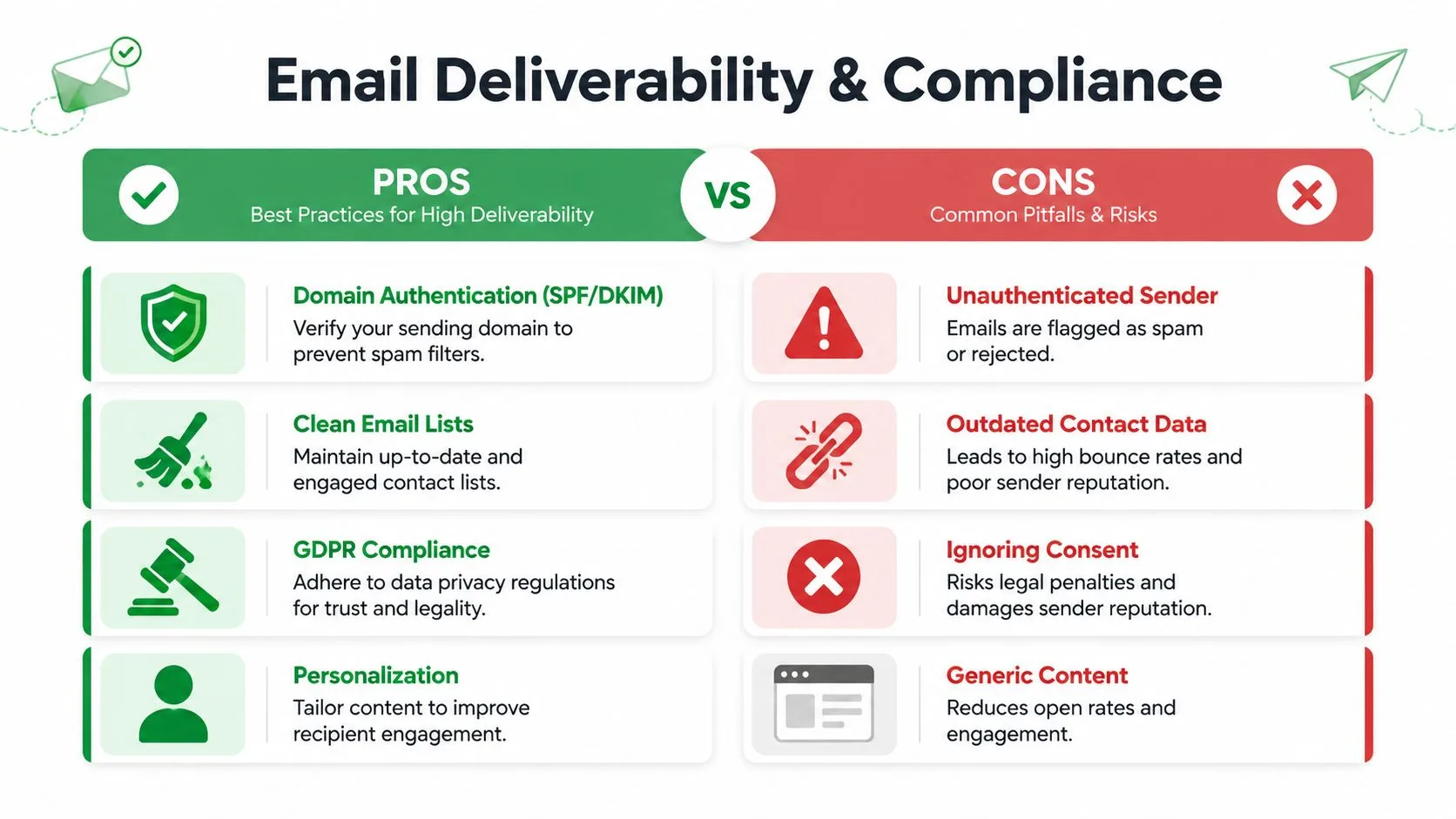
Et enkelt rammeverk hjelper:
Hva forbedrer innboks-plassering
- Autentiser domenet ditt: SPF og DKIM betyr noe fordi e-postleverandører ser etter tillitssignaler.
- Hold listen oppdatert: Gamle poster og inaktive adresser skaper problemer med retur og klager.
- Tilpass innholdet: Relevante meldinger får bedre engasjement enn brede, generiske meldinger.
- Match forventninger: Send den typen melding mottakeren har en grunn til å motta.
Hva skaper raskt trøbbel
- Uautentisert utsendelse: Meldingen har mindre troverdighet før innholdet i det hele tatt er vurdert.
- Utdaterte data: Feil kontakter og forlatte innbokser skader avsenderomdømmet.
- Ignorering av samtykke: Juridisk risiko og merkevareskade kommer ofte sammen.
- Generisk tekst: Mottakere behandler det som søppelpost selv om det teknisk sett ikke er det.
Mange leveringsproblemer begynner før den første utsendelsen. Hvis domeneoppsettet og verifiseringsprosessen din trenger arbeid, gå gjennom en praktisk innføring i email authentication.
GDPR er et tillitsspørsmål, ikke bare et juridisk spørsmål
Hvis du jobber med kontakter i regulerte markeder, spesielt i Europa, kan ikke GDPR behandles som en oppgave for bunnteksten. Du trenger et lovlig grunnlag for å kontakte folk, en klar idé om hvordan dataene deres brukes, og en enkel måte for dem å reservere seg på.
I praksis betyr det at e-postfletting-prosessen din bør støtte håndtering av avmelding rent og konsekvent. Hvis noen vil ut, fjern friksjon. Ikke be dem logge inn, fylle ut et langt skjema eller svare med et spesielt nøkkelord med mindre den arbeidsflyten er krystallklar.
Dette strekker seg også til leverandørvurdering. Hvis teamet ditt evaluerer verktøy som behandler kontaktdata, betyr juridisk dokumentasjon mye. For team som sammenligner personvernbetingelser og behandlerforpliktelser, er det nyttig å gå gjennom eksempler som Mava DPA terms.
En mottaker skiller ikke samsvar fra profesjonalitet. Hvis prosessen din føles uforsiktig, føles meldingen din upålitelig.
Emnefelt og brødtekst kan hjelpe eller skade
Du trenger ikke triks. Faktisk slår triks vanligvis tilbake.
Unngå emnefelt som høres overhypede, manipulerende eller koblet fra selve innholdet ut. Hold formateringen begrenset og språket spesifikt inne i e-posten. Den tryggeste teksten høres vanligvis ut som om den kom fra en kompetent person med en grunn til å skrive, ikke fra en vekst-manual som prøver for hardt å tvinge frem hastverk.
Den standarden hjelper både levering og svar-kvalitet.
Bruk av avanserte e-postfletting-funksjoner og feilsøking
Grunnleggende flettekoder håndterer fornavn. Mail Merge for Gmail blir mer nyttig når hver rad i Google Sheet-arket ditt kontrollerer hva som sendes ut, hvem som blir kopiert, hvilken fil som legges ved, og hvordan utsendelsesstatusen oppdateres etter lansering.
Det betyr noe i ekte utadrettet kommunikasjon. Ett ark kan drive fakturaer, påminnelser om hendelser, kandidatoppdateringer eller kontokommunikasjon uten å tvinge deg til å dele opp kampanjen i separate manuelle utsendelser.
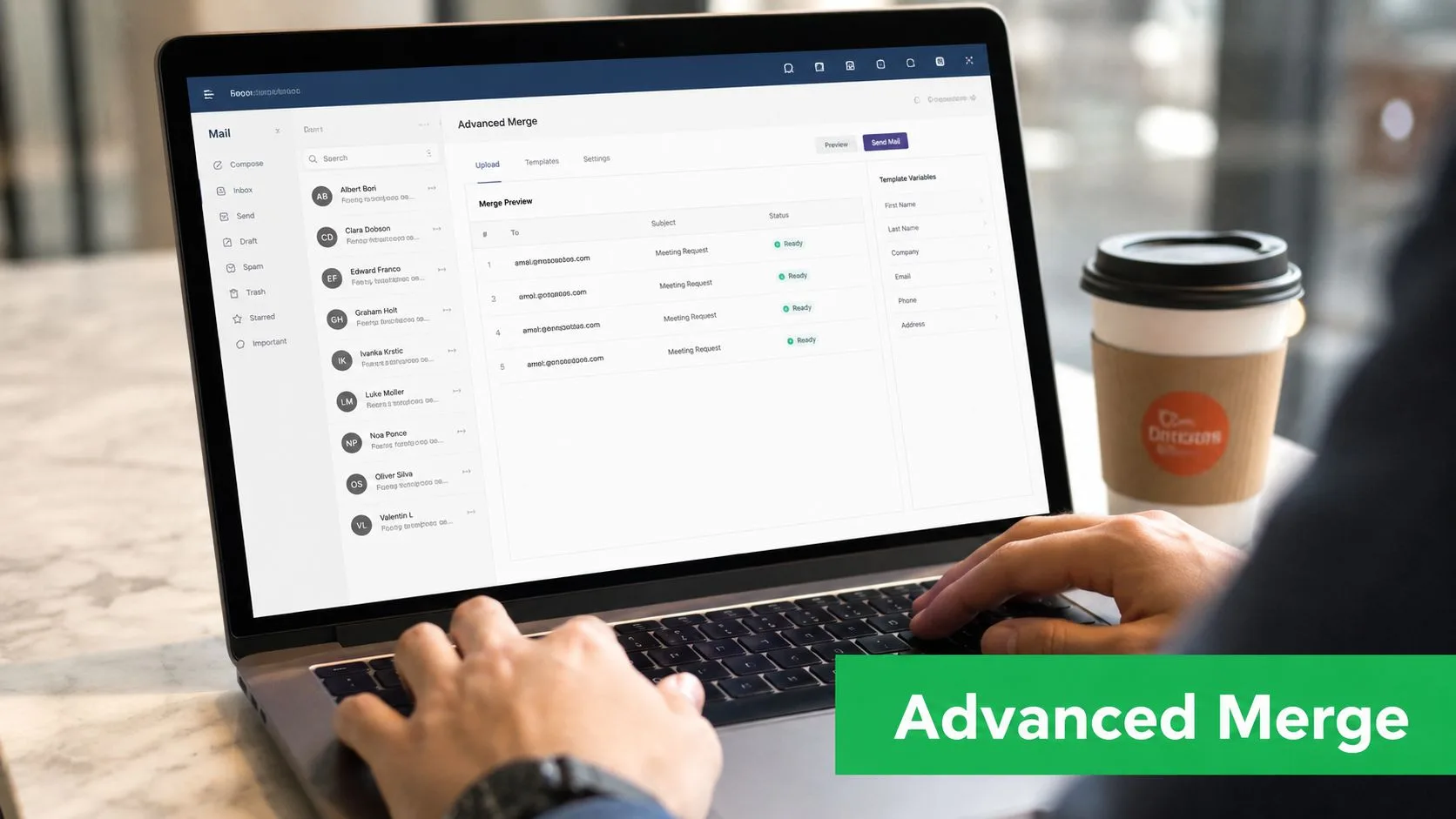
Bruk avansert personlig tilpasning der det forbedrer utførelsen
Tre funksjoner bærer det meste av lasten i Mail Merge for Gmail.
Personlig tilpasning av vedlegg
Hvis hver mottaker trenger en annen fil, sparer personlig tilpasning av vedlegg timer og reduserer feil ved utsendelse. Jeg bruker det til forslag, fakturaer, sertifikater og onboarding-pakker.
Hold referansen til vedlegget klar i arket. Navngi filer konsekvent, mapp dem nøye, og test noen rader før du sender hele kampanjen. Hvis filen er hele poenget med e-posten, sjekk de radene i forhåndsvisning og send deg selv en live-test først.
Personlig CC og BCC
CC- og BCC-felt per rad er nyttige når noen trenger synlighet, men ikke bør eie samtalen. En kundesuksessansvarlig må kanskje se fornyelsesutsendelser. En regional koordinator må kanskje se svar på hendelser.
Bruk dette lett. For mange kopierte mottakere gjør at en melding føles operasjonell, og mottakere legger merke til det.
Betinget innhold for flere varianter
Noen kampanjer trenger ulik tekst for ulike målgrupper i én arbeidsflyt. Tidligere kunder bør ikke få samme språk som nye leads. Frivillige bør ikke få samme forespørsel som donorer.
MailMergic fremhever variantlogikk som en hyppig kilde til feil ved e-postfletting i top mail merge mistakes to avoid. Utfordringen er å implementere variasjoner uten å gjøre manuelle filtreringsfeil. I praksis betyr det å legge til et tydelig variantfelt i arket, skrive hver gren bevisst, og forhåndsvise minst én rad fra hvert segment før lansering.
En praktisk fordel med Mail Merge for Gmail er synlighet på radnivå etter utsendelse. Hvis ett segment underpresterer eller en spesifikk rad feiler, kan du se det i arket og fikse neste runde uten å bygge kampanjen fra bunnen av.
Fiks feilene som bryter kampanjer oftest
Avanserte utsendelser feiler vanligvis av vanlige årsaker. Verktøyet er sjelden problemet. Arket, malen eller felt-mappingen er det vanligvis.
| Problem | Hva som vanligvis forårsaket det | Bedre fiks |
|---|---|---|
| Flettefelt vises som ren tekst | Overskrift og plassholder matcher ikke | Standardiser kolonnenavn og plassholdere nøyaktig |
| Noen rader ble ikke sendt | Tomme rader, ødelagte e-postverdier eller misdannede poster | Rens ark-området og fjern ufullstendige rader |
| Feil vedlegg ble sendt | Filnavngivning eller mapping var inkonsistent | Legg til en dedikert vedleggskolonne og test eksempelrader |
| Feil innhold nådde et segment | Variantlogikken var for løs | Legg til eksplisitte segmentverdier og forhåndsvis hver innholdsgren |
| Oppfølgingslisten er rotete | Ingen statusgjennomgang på radnivå etter sending | Bruk ark-oppdateringene fra Mail Merge for Gmail før neste kontakt |
Et vanlig eksempel er en kampanje som ser fin ut i utkast, for så å sende fallback-teksten til halve listen fordi variantfeltet inneholder inkonsistente verdier som “VIP”, “vip” og “Vip ”. Standardiser disse inndataene før lansering. Små datainkonsistenser skaper store meldingsfeil.
Hold feilsøkingen metodisk
God feilsøking er kjedelig med vilje. Det er slik du beskytter en kampanje.
- Sammenlign én mislykket rad med én vellykket rad. Misforholdet dukker vanligvis opp raskt.
- Sjekk feltnavn tegn for tegn. Et mellomrom på slutten er nok til å bryte en fletting.
- Forhåndsvis rader med spesialtegn, lange bedriftsnavn eller flere mottakere. Spesialtilfeller dukker opp der først.
- Stripp utkastet tilbake til en enkel versjon hvis noe feiler. Legg til kompleksitet igjen én del av gangen.
- Gjennomgå status per rad i arket etter sending. Det er den raskeste måten å oppdage hopp, feil og kandidater for oppfølging.
Hvis et problem med e-postfletting føles vanskelig å forklare, reduser variablene først. Rens raden, forenkle utkastet, test igjen, og skaler deretter.
Konklusjon
Sterke e-postfletting-dokumenter kommer ikke fra smarte triks. De kommer fra et rent ark, et gjennomtenkt Gmail-utkast, en forsiktig forhåndsvisningsprosess og en arbeidsflyt som lar deg spore hver rad etter utsendelse.
Den kombinasjonen gjør Google Sheets fra en statisk liste til et system for utadrettet kommunikasjon. Det lar et lite team tilpasse i stor skala uten å miste kontrollen over detaljene som betyr noe, fra vedlegg og variant-meldinger til analyse og samsvar.
Hvis din forrige kampanje føltes generisk eller kaotisk, ikke start med å skrive om alt. Start med å stramme opp prosessen. Bedre inndata og bedre sjekker produserer vanligvis bedre svar.
Hvis du vil sende personlig tilpasset, sporbar utadrettet kommunikasjon uten å forlate Google Workspace, er Mail Merge for Gmail bygget for akkurat den arbeidsflyten. Importer kontakter fra Google Sheets, tilpass hver melding med flettefelt, forhåndsvis før du sender, og spor resultater på radnivå direkte i regnearket ditt, slik at din neste oppfølging er basert på ekte engasjement, ikke gjetting.
Klar for å sende din første kampanje?
Installer Mail Merge for Gmail fra Google Workspace Marketplace og send opptil 50 personlige e-poster per dag gratis.
Kom i gang gratisMer lesestoff
Mer fra Tutorials

Send en e-postfletting fra et Gmail-alias eller en delt innboks
Send en e-postfletting fra et Gmail-alias, en gruppe eller en delt innboks: Sett opp Send e-post som i Gmail, bekreft adressen og hold svar fungerende.

Google Forms-autosvar: En personlig e-post for hvert svar
Sett opp et Google Forms-autosvar som sender en personlig e-post fra Gmail for hvert nye svar, ved hjelp av Google Sheets og Mail Merge for Gmail.

E-postmal for betalingspåminnelse: Fem meldinger du kan sende fra Google Sheets
Kopier en e-postmal for betalingspåminnelse for forfalte fakturaer, og send hver påminnelse fra Google Sheets via Gmail med personlige flettefelt.