


















Gmail और Google Sheets में मेल मर्ज दस्तावेज़ कैसे बनाएं
Google Sheets और Gmail का उपयोग करके वैयक्तिकृत मेल मर्ज दस्तावेज़ बनाने और भेजने का तरीका जानें। यह संपूर्ण गाइड सेटअप, ट्रैकिंग और सर्वोत्तम प्रथाओं को कवर करती है।
आपकी सूची ठोस है। आपका प्रस्ताव स्पष्ट है। आप कुछ सौ संपर्कों को भेजने के लिए क्लिक करते हैं, और फिर कुछ नहीं होता। कोई जवाब नहीं, कुछ बाउंस, शायद किसी ऐसे व्यक्ति की शिकायत जिसे पहली बार में संदेश का वह संस्करण प्राप्त नहीं होना चाहिए था।
यही वह बिंदु है जहाँ अक्सर यह मान लिया जाता है कि समस्या कॉपी में है।
आमतौर पर, यह सिर्फ कॉपी नहीं होती है। यह ईमेल के पीछे का पूरा सेटअप होता है। स्प्रेडशीट में असंगत फ़ील्ड होते हैं। ड्राफ्ट को प्रसारण की तरह लिखा जाता है। ट्रैकिंग गायब है। अटैचमेंट को मैन्युअल रूप से संभाला जाता है। कोई भी एज केस (edge cases) का पूर्वावलोकन नहीं करता है। एक अभियान जो व्यक्तिगत महसूस होना चाहिए था, वह सबसे बुरे तरीके से स्वचालित दिखता है।
अच्छे मेल मर्ज दस्तावेज़ इसे ठीक करते हैं। जब आप उन्हें Gmail और Google Sheets में ठीक से बनाते हैं, तो प्रत्येक प्राप्तकर्ता को एक ऐसा संदेश मिलता है जो ऐसा लगता है जैसे उनके लिए लिखा गया हो, जबकि आपकी टीम अभी भी बड़े पैमाने पर भेज रही होती है। आप प्रक्रिया को उन उपकरणों के भीतर रखते हैं जिन्हें लोग पहले से जानते हैं, और आप उस जटिलता से बचते हैं जो अक्सर बल्क ईमेल प्लेटफॉर्म के साथ आती है।
ऑनलाइन समान नाम वाले किसी भी उपकरण के साथ काम करने से पहले एक नोट। “Mail Merge for Gmail” पर शोध करते समय सावधान रहें। नाम श्रेणी का इतना सटीक वर्णन करता है कि प्रतिस्पर्धी सामग्री को वास्तविक उत्पाद के साथ भ्रमित करना आसान है। हमेशा सत्यापित करें कि आप जो पढ़ रहे हैं वह उस विशिष्ट ऐड-ऑन को संदर्भित करता है, न कि किसी अन्य Gmail मेल मर्ज टूल को।
परिचय
अधिकांश आउटरीच उबाऊ तरीके से विफल हो जाते हैं। प्रेषक एक सामान्य ईमेल लिखता है, एक सूची पेस्ट करता है, और उम्मीद करता है कि मामूली वैयक्तिकरण अभियान को सफल बना देगा। प्राप्तकर्ता बता सकते हैं। संदेश टेम्पलेट जैसा लगता है, संदर्भ कम है, और उत्तर दर इसे दर्शाती है।
मेल मर्ज दस्तावेज़ एक-बार के मैन्युअल ईमेल और अवैयक्तिक ब्लास्ट के बीच का व्यावहारिक मध्य मार्ग हैं। आप Google Sheets से संरचित डेटा का उपयोग करते हैं, इसे Gmail ड्राफ्ट के साथ जोड़ते हैं, और एक एकल अभियान को कई व्यक्तिगत संदेशों में बदल देते हैं। यह मायने रखता है कि आप प्रॉस्पेक्टिंग, भर्ती, गैर-लाभकारी अपडेट, ईवेंट रिमाइंडर या ग्राहक फॉलो-अप कर रहे हैं या नहीं।
जिस कारण से मुझे यह वर्कफ़्लो पसंद है वह सरल है। टीमें पहले से ही Google Workspace में रहती हैं। वे Sheets को जानती हैं। वे Gmail को जानती हैं। यह सीखने की प्रक्रिया को कम करता है और गुणवत्ता नियंत्रण को आसान बनाता है।
एक ऐसे अभियान जो काम करता है और जो बाद में सफाई का कारण बनता है, के बीच का अंतर आमतौर पर अनुशासन पर निर्भर करता है। साफ डेटा। एक उपयोगी टेम्पलेट। सावधानीपूर्वक पूर्वावलोकन। विचारशील ट्रैकिंग। ये आकर्षक कदम नहीं हैं, लेकिन ये वे कदम हैं जो मेल मर्ज दस्तावेज़ों को गड़बड़ होने से बचाते हैं।
व्यावहारिक नियम: मेल मर्ज को पहले संचालन कार्य और दूसरे लेखन कार्य के रूप में मानें। मजबूत कॉपी मदद करती है, लेकिन टूटा हुआ डेटा सब कुछ बर्बाद कर देता है।
त्रुटिहीन मेल मर्ज के लिए अपनी Google Sheet तैयार करें
एक साफ शीट अभियानों को बचाती है। एक गंदी शीट अजीब विफलताएं पैदा करती है जो यादृच्छिक दिखती हैं जब तक कि आप पंक्तियों का निरीक्षण नहीं करते।
एक ऐसी शीट से शुरुआत करें जो आपके संदेश के साथ स्पष्ट रूप से मैप हो
आपकी पहली पंक्ति आपकी हेडर पंक्ति होनी चाहिए। इसे सरल और स्पष्ट रखें। FirstName, Company, Email, Role, PainPoint, AttachmentURL, और CTA_Link जैसे नाम Field1 या Client Info जैसे अस्पष्ट लेबल की तुलना में काम करने में आसान होते हैं।
संरचना मायने रखती है क्योंकि मर्ज फ़ील्ड सटीक मिलान पर निर्भर करते हैं। यदि आपका टेम्पलेट {{FirstName}} का उपयोग करता है, तो आपकी शीट में FirstName होना चाहिए, न कि एक टैब में First Name और दूसरे में firstname। छोटी असंगतताएँ बाद में निवारण योग्य समस्याएँ पैदा करती हैं।
सबसे सुरक्षित सेटअप एक एकल स्रोत टैब है जिसमें केवल अभियान-तैयार रिकॉर्ड होते हैं। यदि आप एक बड़े डेटाबेस का प्रबंधन कर रहे हैं, तो अभिलेखीय नोट्स और एज-केस पंक्तियों से भरी शीट से मर्ज करने के बजाय वास्तविक भेजने के लिए एक फ़िल्टर किया गया कार्य टैब बनाएं। स्रोत डेटा को व्यवस्थित रखने से चल रही सूची स्वच्छता भी आसान हो जाती है, खासकर यदि आपकी टीम contact database management जैसी संपर्क रखरखाव प्रक्रिया का पालन करती है।
साफ डेटा चतुर स्वचालन को हरा देता है
बहुत सी टीमें सुविधाओं को ठीक करने से पहले उन पर ध्यान केंद्रित करती हैं। यह उल्टा है।
एक महत्वपूर्ण स्वरूपण समस्या छिपी हुई स्टाइलिंग है। formatting documents for clean mail merge results पर MailMergic के मार्गदर्शन के अनुसार, छिपी हुई फ़ॉर्मेटिंग और गैर-मानक फ़ॉन्ट 22 से 35% कोल्ड ईमेल अभियानों में रेंडरिंग विफलताओं का कारण बन सकते हैं जब प्राप्तकर्ता अलग-अलग ईमेल क्लाइंट का उपयोग करते हैं। वही मार्गदर्शन Arial, Calibri, और Times New Roman जैसे मानक फ़ॉन्ट, 12pt जैसे सुसंगत आकार, और सामग्री पेस्ट करने से पहले Clear Formatting का उपयोग करने की सिफारिश करता है। यह यह भी नोट करता है कि 5% पंक्तियों में भी अनियमित डेटा मर्ज त्रुटियों को ट्रिगर कर सकता है जो प्राप्तकर्ताओं को पूरी तरह से छोड़ देता है।
वह सलाह सीधे Gmail-आधारित मेल मर्ज कार्य पर लागू होती है। अपने स्रोत मानों को सुसंगत रखें। तिथियों को एक प्रारूप का उपयोग करना चाहिए। फ़ोन नंबरों को एक पैटर्न का पालन करना चाहिए। कार्य सीमा में आवारा खाली पंक्तियों या स्तंभों को न छोड़ें।
इस त्वरित प्री-सेंड चेक का उपयोग करें:
- पहले ईमेल कॉलम को सत्यापित करें: प्रत्येक पंक्ति को उसी कॉलम में एक वैध प्राप्तकर्ता मान की आवश्यकता होती है।
- स्वरूपण मानकीकृत करें: एक तिथि शैली, एक देश प्रारूप, और एक नामकरण सम्मेलन चुनें।
- भेजने की सीमा के भीतर रिक्त स्थान हटाएं: खाली पंक्तियाँ और कॉलम अक्सर मैपिंग के दौरान मान्यताओं को तोड़ देते हैं।
- विशेष वर्णों की मैन्युअल रूप से जाँच करें: कंपनी के नाम, उच्चारण वाले नाम, और पेस्ट की गई सामग्री दृश्य समीक्षा के पात्र हैं।
- फ़ॉलबैक मान बनाएँ: यदि
FirstNameगायब है, तो तय करें कि इसे भरना है या उस पंक्ति को बाहर करना है।
ऐड-ऑन इंस्टॉल करें और अपेक्षाएं जल्दी निर्धारित करें
एक बार शीट साफ हो जाने के बाद, Google Workspace Marketplace से अपना Gmail मेल मर्ज ऐड-ऑन इंस्टॉल करें और इसे उस स्प्रेडशीट से कनेक्ट करें जिसका उपयोग आप अभियान के लिए करेंगे। अनुमतियों की समीक्षा को सीधा रखें। पुष्टि करें कि ऐड-ऑन किस डेटा का उपयोग करता है, स्थितियाँ कहाँ वापस लिखी जाती हैं, और क्या वर्कफ़्लो आपके Google खाते के भीतर रहता है।
इससे पहले कि कोई भेजने की मात्रा के बारे में बात करना शुरू करे, छत स्थापित करें। मुफ्त Gmail खातों के लिए, दैनिक सीमा 500 ईमेल है। Google Workspace खातों के लिए, मेल मर्ज कैप प्रति दिन 1,500 संदेश है, जैसा कि Gmail mail merge quotas के इस अवलोकन में प्रलेखित है। वह कैप अधिकांश नए उपयोगकर्ताओं की अपेक्षा से अधिक अभियान योजना को आकार देती है।
एक छोटा अभियान एक सत्र में बाहर जा सकता है। एक बड़े अभियान को कई दिनों में बैचिंग, सेगमेंटेशन, या शेड्यूलिंग की आवश्यकता होती है। यह कोई दोष नहीं है। यह एक नियोजन बाधा है।
शीट तैयार होने के बाद, पूर्ण वर्कफ़्लो को गति में देखना मदद करता है:
Gmail के भीतर एक वैयक्तिकृत ईमेल टेम्पलेट ड्राफ्ट करें
इस चरण में, संगठन या तो विश्वास जीतते हैं या उस साफ डेटा को बर्बाद कर देते हैं जिसे उन्होंने अभी तैयार किया है।
मेल मर्ज दस्तावेज़ों के लिए उपयोग किए जाने वाले Gmail ड्राफ्ट को न्यूज़लेटर की तरह नहीं पढ़ना चाहिए। इसे एक विचारशील प्रत्यक्ष ईमेल की तरह पढ़ना चाहिए जिसे गतिशील रूप से इकट्ठा किया गया है। इसका मतलब है कि मर्ज फ़ील्ड लेखन का समर्थन करते हैं, न कि उसे प्रतिस्थापित करते हैं।
सार्थक फ़ील्ड के चारों ओर ड्राफ्ट बनाएं
अंतर्निहित ढांचा सीधा है। एक मजबूत प्रक्रिया में एक साफ स्प्रेडशीट बनाना, {{FirstName}} जैसे प्लेसहोल्डर के साथ एक मास्टर टेम्पलेट बनाना, फ़ील्ड के लिए कॉलम मैप करना, कम से कम 5 से 10 रिकॉर्ड का पूर्वावलोकन करना, और फिर मर्ज निष्पादित करना शामिल है, mail merge guide के अनुसार। मैं इसे आधार रेखा के रूप में उपयोग करता हूं क्योंकि यह टीमों को ड्राफ्ट को बाद के विचार के रूप में मानने से रोकता है।
पहले स्पष्ट फ़ील्ड के साथ शुरुआत करें:
{{FirstName}}{{Company}}{{Role}}
फिर उन फ़ील्ड में जाएं जो संदेश के सार को बदलते हैं:
{{PainPoint}}{{CaseStudyTopic}}{{EventName}}{{RenewalDate}}{{DonationHistory}}
वह दूसरा समूह अधिक मायने रखता है। यदि ईमेल का बाकी हिस्सा अभी भी बड़े पैमाने पर उत्पादित लगता है तो केवल एक पहला नाम डालना पर्याप्त नहीं है।
एक-से-एक कॉपी लिखें, टेम्पलेट कॉपी नहीं
यहाँ एक सरल बिक्री-शैली की शुरुआत है:
नमस्ते {{FirstName}}, मैंने देखा कि {{Company}} {{Department}} में काम पर रख रही है। उस चरण में टीमें अक्सर प्रक्रिया के पकड़ने से पहले {{PainPoint}} में फंस जाती हैं।
यह काम करता है क्योंकि वैयक्तिकृत डेटा वाक्य की प्रासंगिकता को बदल देता है, न कि केवल अभिवादन को।
एक एचआर उदाहरण इस तरह दिख सकता है:
नमस्ते {{FirstName}}, {{Role}} पद के लिए आवेदन करने के लिए धन्यवाद। मैं अगला कदम साझा करना चाहता था और सुनिश्चित करना चाहता था कि आपके पास साक्षात्कार के लिए सही समयरेखा है।
एक गैर-लाभकारी संस्करण यांत्रिकी को बदले बिना स्वर बदल सकता है:
नमस्ते {{FirstName}}, {{ProgramArea}} के लिए आपके समर्थन ने हमें उन लोगों से जुड़े रहने में मदद की जिनकी हम सेवा करते हैं। मैं आगे क्या हो रहा है, इस पर एक संक्षिप्त अपडेट के साथ संपर्क कर रहा हूं।
विषय पंक्ति और पूछ को वैयक्तिकृत करें
विषय पंक्ति शरीर के समान ही ध्यान देने योग्य है। इसे संकीर्ण और उपयोगी रखें।
कुछ व्यावहारिक पैटर्न:
- संदर्भ-पहले:
{{FirstName}}, {{Company}} के बारे में त्वरित नोट - ईवेंट-पहले:
{{EventName}} के लिए विवरण - अगला-चरण विषय:
आपके {{Role}} आवेदन के लिए अगला चरण
कॉल टू एक्शन को भी पंक्ति डेटा को प्रतिबिंबित करना चाहिए। यदि एक सेगमेंट को कॉल बुक करना चाहिए और दूसरे को गाइड डाउनलोड करना चाहिए, तो दोनों को एक सामान्य पूछ में मजबूर न करें। उन फ़ील्ड का उपयोग करें जो सही गंतव्य और शब्दों का समर्थन करते हैं।
| उपयोग का मामला | बेहतर वैयक्तिकरण कदम |
|---|---|
| बिक्री आउटरीच | केवल उनके नाम का नहीं, बल्कि संभावना की संभावित बाधा का संदर्भ लें |
| भर्ती | विशिष्ट भूमिका और चरण का उल्लेख करें |
| ग्राहक अपडेट | खाता-विशिष्ट संसाधनों से लिंक करें |
| ईवेंट | ईवेंट नाम, स्थान, या रिमाइंडर संदर्भ शामिल करें |
सबसे अच्छे वैयक्तिकृत ईमेल चतुर महसूस नहीं होते हैं। वे सटीक महसूस होते हैं।
एक और व्यावहारिक आदत। ड्राफ्ट को नेत्रहीन सरल रखें। यदि आप अन्य संपादकों से कॉपी पेस्ट करते हैं, तो अजीब स्टाइलिंग आगे बढ़ सकती है और असंगत रेंडरिंग पैदा कर सकती है। सादा स्वरूपण लगभग हमेशा ओवरडिज़ाइन की गई बॉडी सामग्री की तुलना में बेहतर जीवित रहता है।
रीयल-टाइम एनालिटिक्स के साथ अपना अभियान भेजें और ट्रैक करें
आप Gmail से 200 ईमेल भेजते हैं, फिर एक घंटे बाद कोई एक सरल प्रश्न पूछता है। संदेश किसे मिला, किसने खोला, और आज किसे फॉलो-अप की आवश्यकता है? यदि आप Mail Merge for Gmail का सही तरीके से उपयोग कर रहे हैं, तो उत्तर पहले से ही आपकी Google Sheet में बैठा है।
Google पारिस्थितिकी तंत्र के भीतर रहने का यही लाभ है। आप सूचियों को एक अलग रिपोर्टिंग टूल में निर्यात नहीं कर रहे हैं या बैच रिपोर्ट के अपडेट होने की प्रतीक्षा नहीं कर रहे हैं। Mail Merge for Gmail गतिविधि को उसी शीट पर वापस लिखता है जिसका उपयोग आपने अभियान बनाने के लिए किया था, पंक्ति दर पंक्ति, इसलिए शीट आपका लाइव कंट्रोल पैनल बन जाती है।
कुछ भी भेजने से पहले पंक्तियों का पूर्वावलोकन करें
एक अच्छा पूर्वावलोकन पास उन समस्याओं को पकड़ लेता है जिन्हें टेम्पलेट छिपाते हैं। एक प्लेसहोल्डर ड्राफ्ट में ठीक दिख सकता है और फिर भी एक लापता कंपनी नाम, एक लंबे नौकरी शीर्षक, या एक ऐसी फ़ाइल के लिए टूट सकता है जो केवल एक सेगमेंट में जानी चाहिए।
उद्देश्य से एक छोटा नमूना जांचें:
- एक पूर्ण पंक्ति जिसमें प्रत्येक फ़ील्ड भरी हुई है
- वैकल्पिक फ़ील्ड में रिक्त स्थान वाली एक पंक्ति
- उनके नाम या कंपनी में विशेष वर्णों वाला एक संपर्क
- अलग कॉपी या अलग CTA के साथ एक सेगमेंट-विशिष्ट पंक्ति
- वैयक्तिकृत अटैचमेंट या लिंक का उपयोग करने वाली एक पंक्ति
Mail Merge for Gmail यहाँ विशेष रूप से उपयोगी है क्योंकि आप लॉन्च से पहले वास्तविक पंक्ति आउटपुट को सत्यापित कर सकते हैं, न कि केवल सामान्य टेम्पलेट को। मैं हमेशा पहले अजीब रिकॉर्ड का परीक्षण करता हूं। सामान्य पंक्तियाँ शायद ही कभी परेशानी पैदा करती हैं। एज केस करते हैं।
शीट को अपने अभियान डैशबोर्ड के रूप में उपयोग करें
एक बार अभियान चल जाने के बाद, प्रति-पंक्ति स्थिति अपडेट भारी काम करते हैं। आप देख सकते हैं कि कौन से संपर्क भेजे गए, कौन से खुले, कौन से क्लिक किए गए, और कौन से उत्तर दिए गए, यह सब Google Sheets छोड़े बिना।
यह टीमों के काम करने के तरीके को बदल देता है। बिक्री प्रतिनिधि बिना उत्तर के खुले ईमेल के लिए फ़िल्टर कर सकते हैं और एक सख्त फॉलो-अप भेज सकते हैं। भर्ती टीमें उन उम्मीदवारों को देख सकती हैं जिन्होंने शेड्यूलिंग लिंक पर क्लिक किया लेकिन कभी बुक नहीं किया। ग्राहक विपणन उन लोगों को अलग कर सकता है जिन्होंने संलग्न नहीं किया और एक अलग विषय पंक्ति के साथ एक छोटा रिमाइंडर फिर से भेज सकते हैं।
यदि आप भेजने के बाद रिपोर्टिंग के लिए एक मजबूत प्रक्रिया चाहते हैं, तो campaign performance reporting के लिए यह गाइड अगला व्यावहारिक पठन है।
ट्रैकिंग को अगली कार्रवाई चलाने दें
रीयल-टाइम एनालिटिक्स केवल तभी मदद करते हैं यदि वे आपके अगले काम को बदलते हैं। मैं पंक्तियों को कार्रवाई के आधार पर समूहित करता हूं, न कि वैनिटी मेट्रिक्स के आधार पर।
- खोला लेकिन उत्तर नहीं दिया: फॉलो-अप को सख्त करें और अगले चरण को स्वीकार करना आसान बनाएं
- क्लिक किया लेकिन परिवर्तित नहीं हुआ: संदेश बेमेल के लिए लैंडिंग पृष्ठ, फ़ॉर्म, या बुकिंग प्रवाह की जाँच करें
- कभी नहीं खोला: एक नई विषय पंक्ति, प्रेषक समय, या सेगमेंट विभाजन का परीक्षण करें
- सकारात्मक रूप से उत्तर दिया: उन्हें अभियान से हटा दें और उन्हें जल्दी से सही व्यक्ति को सौंप दें
आउटबाउंड टीमों के लिए, वह हैंडऑफ़ प्रारंभिक ईमेल जितना ही मायने रखता है। रिपोर्टिंग को प्रतिनिधि का समर्थन करना चाहिए, न कि उन्हें धीमा करना चाहिए। वही सिद्धांत strategies to close more B2B deals में व्यापक रूप से दिखाई देता है।
पहले व्यक्तिगत पंक्तियों को देखें। कुल मेट्रिक्स रिपोर्टिंग में मदद करते हैं, लेकिन पंक्ति-स्तर की स्थिति वह है जो फॉलो-अप को साफ, तेज़ और प्रासंगिक रखती है।
ईमेल डिलीवरेबिलिटी और GDPR अनुपालन में महारत हासिल करें
एक पॉलिश संदेश जो स्पैम में उतरता है, वह अभी भी एक विफल संदेश है। यही बात उस अभियान के लिए भी लागू होती है जो इनबॉक्स तक पहुंचता है लेकिन सहमति, सदस्यता समाप्त करने, या बुनियादी गोपनीयता अपेक्षाओं को अनदेखा करता है।
डिलीवरेबिलिटी और अनुपालन बॉक्स-चेकिंग अभ्यास नहीं हैं। वे आकार देते हैं कि क्या प्राप्तकर्ता प्रेषक पर भरोसा करते हैं कि वे खोलें, पढ़ें और कार्य करें।
स्केल करने से पहले अपनी प्रेषक प्रतिष्ठा की रक्षा करें
अपने स्वयं के Google खाते से मेल मर्ज एक स्मार्ट विकल्प हो सकता है क्योंकि संदेश उस पहचान से उत्पन्न होता है जिसे आपका प्राप्तकर्ता देखता है। यह अक्सर एक अलग बल्क-सेंडिंग सिस्टम की तुलना में अधिक स्वाभाविक लगता है। लेकिन यह केवल तभी अच्छी तरह से काम करता है यदि भेजने वाली पहचान अच्छी स्थिति में हो।
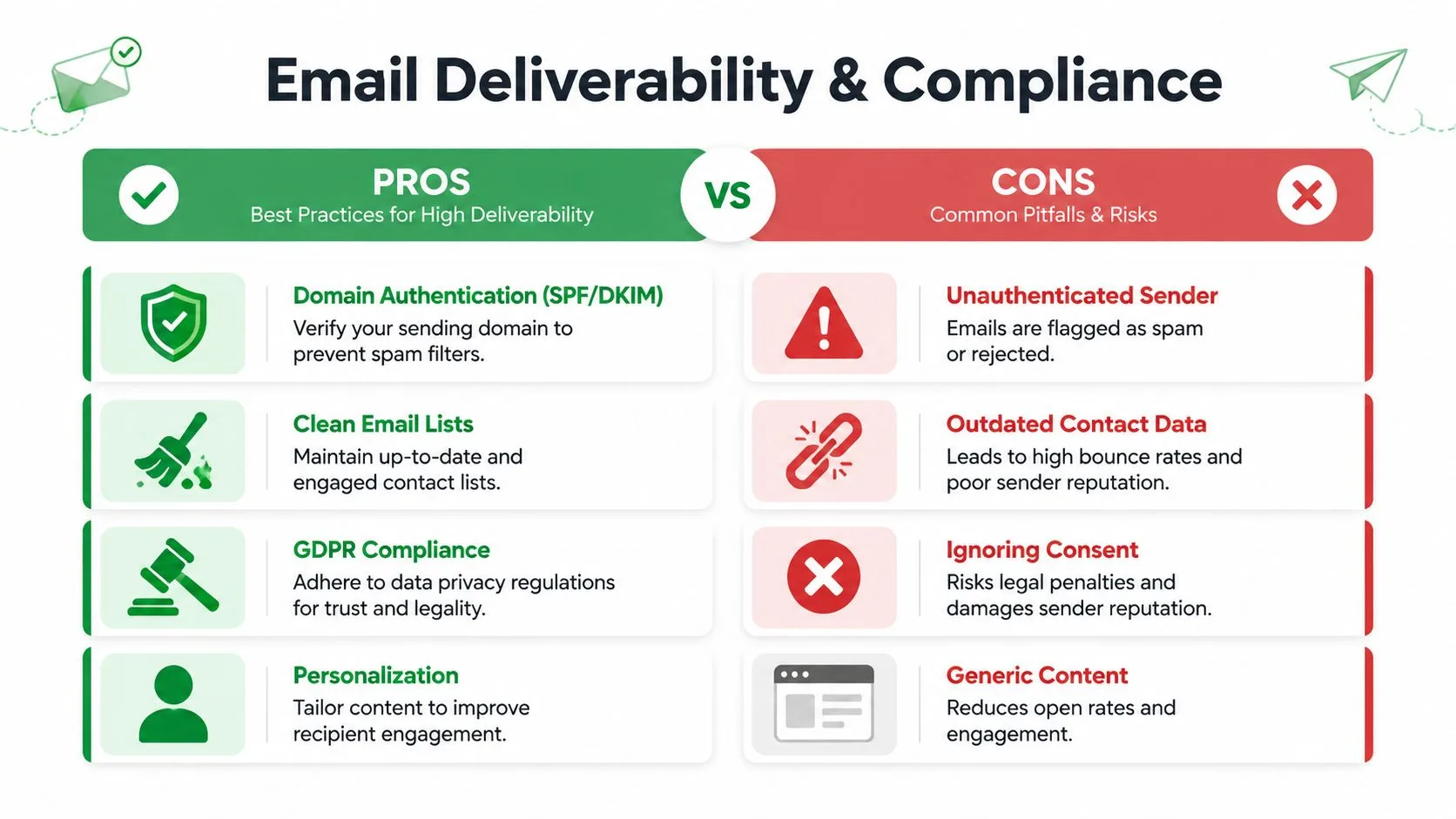
एक सरल ढांचा मदद करता है:
इनबॉक्स प्लेसमेंट में क्या सुधार होता है
- अपने डोमेन को प्रमाणित करें: SPF और DKIM मायने रखते हैं क्योंकि मेलबॉक्स प्रदाता विश्वास संकेतों की तलाश करते हैं।
- सूची को वर्तमान रखें: पुराने रिकॉर्ड और बासी पते बाउंस और शिकायत की समस्याएं पैदा करते हैं।
- सामग्री को वैयक्तिकृत करें: प्रासंगिक संदेशों को व्यापक, सामान्य संदेशों की तुलना में बेहतर जुड़ाव मिलता है।
- अपेक्षाओं का मिलान करें: उस प्रकार का संदेश भेजें जिसे प्राप्त करने का प्राप्तकर्ता के पास कारण है।
क्या जल्दी परेशानी पैदा करता है
- अप्रमाणित भेजना: सामग्री पर विचार किए जाने से पहले ही संदेश की विश्वसनीयता कम हो जाती है।
- पुराना डेटा: गलत संपर्क और परित्यक्त इनबॉक्स प्रेषक की प्रतिष्ठा को नुकसान पहुंचाते हैं।
- सहमति को अनदेखा करना: कानूनी जोखिम और ब्रांड क्षति अक्सर एक साथ आते हैं।
- सामान्य कॉपी: प्राप्तकर्ता इसे स्पैम की तरह मानते हैं भले ही तकनीकी रूप से यह न हो।
बहुत सारी डिलीवरेबिलिटी समस्याएं पहले भेजने से पहले शुरू हो जाती हैं। यदि आपके डोमेन सेटअप और सत्यापन प्रक्रिया को काम की आवश्यकता है, तो email authentication पर एक व्यावहारिक प्राइमर की समीक्षा करें।
GDPR एक विश्वास का मुद्दा है, न कि केवल कानूनी
यदि आप विनियमित बाजारों में संपर्कों के साथ काम करते हैं, विशेष रूप से यूरोप में, तो GDPR को फ़ूटर-स्तरीय कार्य के रूप में नहीं माना जा सकता है। आपके पास लोगों से संपर्क करने के लिए एक वैध आधार, उनके डेटा का उपयोग कैसे किया जा रहा है, इसका स्पष्ट विचार, और उनके लिए ऑप्ट-आउट करने का एक आसान तरीका होना चाहिए।
व्यवहार में, इसका मतलब है कि आपकी मेल मर्ज प्रक्रिया को सदस्यता समाप्त करने को साफ और सुसंगत रूप से संभालना चाहिए। यदि कोई बाहर निकलना चाहता है, तो घर्षण को हटा दें। उन्हें लॉग इन करने, एक लंबा फ़ॉर्म भरने, या किसी विशेष कीवर्ड के साथ उत्तर देने के लिए न कहें जब तक कि वह वर्कफ़्लो स्पष्ट न हो।
यह विक्रेता समीक्षा तक भी फैला हुआ है। यदि आपकी टीम उन उपकरणों का मूल्यांकन करती है जो संपर्क डेटा को संसाधित करते हैं, तो कानूनी दस्तावेज मायने रखते हैं। गोपनीयता शर्तों और प्रोसेसर दायित्वों की तुलना करने वाली टीमों के लिए, Mava DPA terms जैसे उदाहरणों की समीक्षा करना उपयोगी है।
एक प्राप्तकर्ता अनुपालन को व्यावसायिकता से अलग नहीं करता है। यदि आपकी प्रक्रिया लापरवाह महसूस होती है, तो आपका संदेश अविश्वसनीय महसूस होता है।
विषय पंक्तियाँ और बॉडी कॉपी मदद या नुकसान कर सकती हैं
आपको गिमिक्स की आवश्यकता नहीं है। वास्तव में, गिमिक्स आमतौर पर उल्टा असर करते हैं।
ऐसी विषय पंक्तियों से बचें जो अतिरंजित, जोड़-तोड़ वाली, या वास्तविक शरीर से डिस्कनेक्ट लगती हैं। ईमेल के अंदर, स्वरूपण को संयमित और भाषा को विशिष्ट रखें। सबसे सुरक्षित कॉपी आमतौर पर ऐसी लगती है जैसे वह किसी सक्षम व्यक्ति से आई है जिसके पास लिखने का कारण है, न कि किसी विकास प्लेबुक से जो तात्कालिकता को मजबूर करने के लिए बहुत कोशिश कर रही है।
वह मानक डिलीवरेबिलिटी और प्रतिक्रिया गुणवत्ता दोनों में मदद करता है।
उन्नत मेल मर्ज सुविधाओं का उपयोग करना और सामान्य त्रुटियों को ठीक करना
बुनियादी मर्ज टैग पहले नामों को संभालते हैं। Mail Merge for Gmail तब अधिक उपयोगी हो जाता है जब आपकी Google Sheet में प्रत्येक पंक्ति नियंत्रित करती है कि क्या बाहर जाता है, किसे कॉपी किया जाता है, कौन सी फ़ाइल संलग्न की जाती है, और लॉन्च के बाद सेंड स्थिति कैसे अपडेट होती है।
यह वास्तविक आउटरीच में मायने रखता है। एक शीट चालान, ईवेंट रिमाइंडर, उम्मीदवार अपडेट, या खाता संचार को शक्ति प्रदान कर सकती है बिना आपको अभियान को अलग मैन्युअल भेजने में विभाजित करने के लिए मजबूर किए।
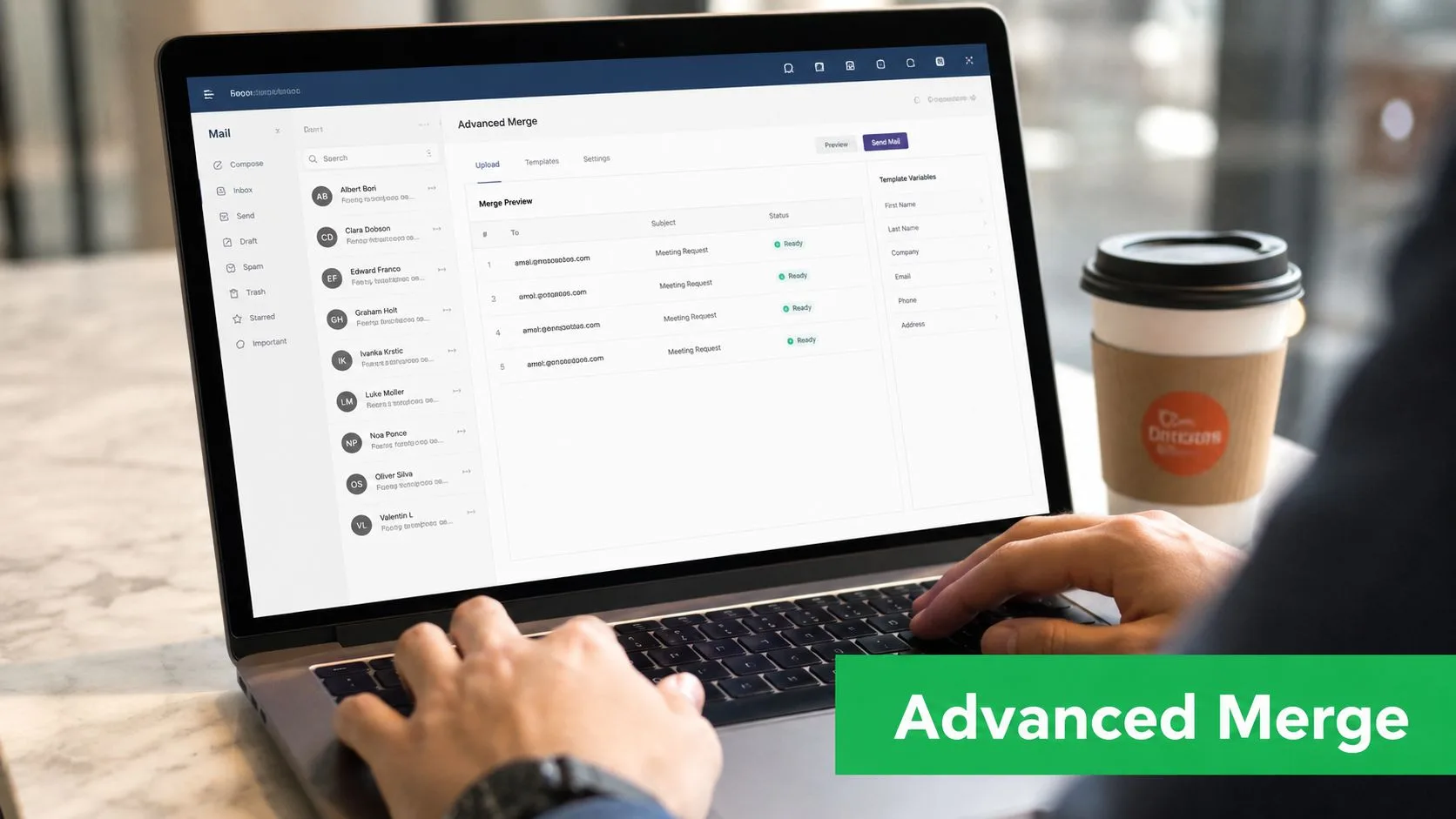
उन्नत वैयक्तिकरण का उपयोग करें जहाँ यह निष्पादन में सुधार करता है
तीन सुविधाएँ Mail Merge for Gmail में अधिकांश भार उठाती हैं।
अटैचमेंट वैयक्तिकरण
यदि प्रत्येक प्राप्तकर्ता को एक अलग फ़ाइल की आवश्यकता है, तो अटैचमेंट वैयक्तिकरण घंटों बचाता है और भेजने की त्रुटियों को कम करता है। मैं इसका उपयोग प्रस्तावों, चालानों, प्रमाणपत्रों और ऑनबोर्डिंग पैकेट के लिए करता हूं।
शीट में अटैचमेंट संदर्भ को स्पष्ट रखें। फ़ाइलों को सुसंगत रूप से नाम दें, उन्हें सावधानीपूर्वक मैप करें, और पूर्ण अभियान भेजने से पहले कुछ पंक्तियों का परीक्षण करें। यदि फ़ाइल ईमेल का पूरा बिंदु है, तो पूर्वावलोकन में उन पंक्तियों की जाँच करें और पहले खुद को एक लाइव परीक्षण भेजें।
वैयक्तिकृत CC और BCC
प्रति-पंक्ति CC और BCC फ़ील्ड तब उपयोगी होते हैं जब किसी को दृश्यता की आवश्यकता होती है लेकिन उसे बातचीत का मालिक नहीं होना चाहिए। एक ग्राहक सफलता प्रबंधक को नवीनीकरण आउटरीच देखने की आवश्यकता हो सकती है। एक क्षेत्रीय समन्वयक को ईवेंट उत्तरों की आवश्यकता हो सकती है।
इसका हल्का उपयोग करें। बहुत अधिक कॉपी किए गए प्राप्तकर्ता संदेश को परिचालन महसूस कराते हैं, और प्राप्तकर्ता ध्यान देते हैं।
कई वेरिएंट के लिए सशर्त सामग्री
कुछ अभियानों को एक वर्कफ़्लो के भीतर अलग-अलग दर्शकों के लिए अलग-अलग कॉपी की आवश्यकता होती है। पिछले ग्राहकों को नए लीड जैसी भाषा नहीं मिलनी चाहिए। स्वयंसेवकों को दाताओं जैसी पूछ नहीं मिलनी चाहिए।
MailMergic top mail merge mistakes to avoid में वेरिएंट लॉजिक को मेल मर्ज गलतियों के एक लगातार स्रोत के रूप में उजागर करता है। चुनौती मैन्युअल फ़िल्टरिंग गलतियाँ किए बिना विविधताओं को लागू करना है। व्यवहार में, इसका मतलब है शीट में एक स्पष्ट वेरिएंट फ़ील्ड जोड़ना, प्रत्येक शाखा को जानबूझकर लिखना, और लॉन्च से पहले प्रत्येक सेगमेंट से कम से कम एक पंक्ति का पूर्वावलोकन करना।
Mail Merge for Gmail के साथ एक व्यावहारिक लाभ भेजने के बाद पंक्ति-स्तरीय दृश्यता है। यदि कोई सेगमेंट खराब प्रदर्शन करता है या कोई विशिष्ट पंक्ति विफल हो जाती है, तो आप इसे शीट में देख सकते हैं और अभियान को खरोंच से फिर से बनाए बिना अगला पास ठीक कर सकते हैं।
उन त्रुटियों को ठीक करें जो अभियानों को सबसे अधिक तोड़ती हैं
उन्नत सेंड आमतौर पर सामान्य कारणों से विफल हो जाते हैं। उपकरण शायद ही कभी समस्या है। शीट, टेम्पलेट, या फ़ील्ड मैपिंग आमतौर पर होती है।
| समस्या | आमतौर पर इसका कारण क्या था | बेहतर सुधार |
|---|---|---|
| मर्ज फ़ील्ड सादे पाठ के रूप में दिखाता है | हेडर और प्लेसहोल्डर मेल नहीं खाते | कॉलम नाम और प्लेसहोल्डर को बिल्कुल मानकीकृत करें |
| कुछ पंक्तियाँ नहीं भेजी गईं | खाली पंक्तियाँ, टूटे हुए ईमेल मान, या विकृत रिकॉर्ड | शीट रेंज को साफ करें और अधूरी पंक्तियाँ हटाएं |
| गलत अटैचमेंट बाहर चला गया | फ़ाइल नामकरण या मैपिंग असंगत थी | एक समर्पित अटैचमेंट कॉलम जोड़ें और नमूना पंक्तियों का परीक्षण करें |
| गलत सामग्री एक सेगमेंट तक पहुंच गई | वेरिएंट लॉजिक बहुत ढीला था | स्पष्ट सेगमेंट मान जोड़ें और प्रत्येक सामग्री शाखा का पूर्वावलोकन करें |
| फॉलो-अप सूची गड़बड़ है | भेजने के बाद कोई पंक्ति-स्तरीय स्थिति समीक्षा नहीं | अगले स्पर्श से पहले Mail Merge for Gmail से शीट अपडेट का उपयोग करें |
एक सामान्य उदाहरण एक अभियान है जो ड्राफ्ट में ठीक दिखता है, फिर सूची के आधे हिस्से को फ़ॉलबैक कॉपी भेजता है क्योंकि वेरिएंट फ़ील्ड में “VIP”, “vip”, और “Vip ” जैसे असंगत मान होते हैं। लॉन्च से पहले उन इनपुट को मानकीकृत करें। छोटे डेटा असंगतताएँ बड़े संदेश गलतियाँ पैदा करती हैं।
निवारण को व्यवस्थित रखें
अच्छा निवारण उद्देश्य से उबाऊ है। इस तरह आप एक अभियान की रक्षा करते हैं।
- एक विफल पंक्ति की तुलना एक सफल पंक्ति से करें। बेमेल आमतौर पर जल्दी दिखाई देता है।
- फ़ील्ड नामों को अक्षर दर अक्षर जांचें। एक ट्रेलिंग स्पेस मर्ज को तोड़ने के लिए पर्याप्त है।
- विशेष वर्णों, लंबे कंपनी नामों, या कई प्राप्तकर्ताओं वाली पंक्तियों का पूर्वावलोकन करें। एज केस वहाँ पहले सतह पर आते हैं।
- यदि कुछ विफल हो जाता है तो ड्राफ्ट को एक सरल संस्करण में वापस ले जाएं। एक बार में एक टुकड़ा जटिलता वापस जोड़ें।
- भेजने के बाद शीट में प्रति-पंक्ति स्थिति की समीक्षा करें। यह स्किप, त्रुटियों और फॉलो-अप उम्मीदवारों को खोजने का सबसे तेज़ तरीका है।
यदि मेल मर्ज समस्या को समझाना कठिन लगता है, तो पहले चर को कम करें। पंक्ति को साफ करें, ड्राफ्ट को सरल बनाएं, फिर से परीक्षण करें, फिर स्केल करें।
निष्कर्ष
मजबूत मेल मर्ज दस्तावेज़ फैंसी ट्रिक्स से नहीं आते हैं। वे एक साफ शीट, एक विचारशील Gmail ड्राफ्ट, एक सावधान पूर्वावलोकन प्रक्रिया, और एक वर्कफ़्लो से आते हैं जो आपको भेजने के बाद हर पंक्ति को ट्रैक करने देता है।
वह संयोजन Google Sheets को एक स्थिर सूची से एक आउटरीच सिस्टम में बदल देता है। यह एक छोटी टीम को उन विवरणों के नियंत्रण को खोए बिना बड़े पैमाने पर वैयक्तिकृत करने देता है जो मायने रखते हैं, अटैचमेंट और वेरिएंट मैसेजिंग से लेकर एनालिटिक्स और अनुपालन तक।
यदि आपका पिछला अभियान सामान्य या अराजक महसूस हुआ, तो सब कुछ फिर से लिखने से शुरुआत न करें। प्रक्रिया को सख्त करने से शुरुआत करें। बेहतर इनपुट और बेहतर चेक आमतौर पर बेहतर उत्तर देते हैं।
यदि आप Google Workspace छोड़े बिना वैयक्तिकृत, ट्रैक करने योग्य आउटरीच भेजना चाहते हैं, तो Mail Merge for Gmail को बिल्कुल उसी वर्कफ़्लो के लिए बनाया गया है। Google Sheets से संपर्क आयात करें, मर्ज फ़ील्ड के साथ प्रत्येक संदेश को अनुकूलित करें, भेजने से पहले पूर्वावलोकन करें, और अपनी स्प्रेडशीट में सीधे पंक्ति-स्तरीय परिणामों को ट्रैक करें ताकि आपका अगला फॉलो-अप वास्तविक जुड़ाव पर आधारित हो, न कि अनुमान पर।
अपना पहला कैंपेन भेजने के लिए तैयार हैं?
Google Workspace Marketplace से Mail Merge for Gmail इंस्टॉल करें और हर दिन 50 व्यक्तिगत ईमेल मुफ्त में भेजें।
मुफ्त में शुरुआत करेंऔर पढ़ें
Tutorials से और अधिक

Gmail Alias या Shared Mailbox से Mail Merge भेजें
Gmail alias, group या shared mailbox से mail merge भेजें: Gmail में Send mail as सेट करें, Mail Merge में पता वेरिफाई करें और रिप्लाई चालू रखें।

Google Forms Autoresponder: हर रिस्पॉन्स के लिए एक पर्सनलाइज़्ड ईमेल
Google Sheets और Mail Merge for Gmail का उपयोग करके एक Google Forms ऑटोरेस्पॉन्डर सेट करें जो Gmail से हर नए रिस्पॉन्स पर एक पर्सनलाइज़्ड ईमेल भेजता है।

पेमेंट रिमाइंडर ईमेल टेम्पलेट: Google Sheets से भेजे जाने वाले 5 मैसेज
बकाया इनवॉइस के हर चरण के लिए पेमेंट रिमाइंडर ईमेल टेम्पलेट कॉपी करें, फिर पर्सनलाइज़्ड मर्ज फ़ील्ड के साथ Gmail के ज़रिए Google Sheets से हर रिमाइंडर भेजें।