


















So erstellen Sie Serienbrief-Dokumente in Gmail & Google Sheets
Erfahren Sie, wie Sie personalisierte Serienbriefe mit Google Sheets und Gmail erstellen und versenden. Dieser vollständige Leitfaden behandelt die Einrichtung, Nachverfolgung und bewährte Methoden.
Ihre Liste ist solide. Ihr Angebot ist klar. Sie klicken bei ein paar hundert Kontakten auf Senden, und dann passiert nichts. Keine Antworten, ein paar unzustellbare Nachrichten, vielleicht eine Beschwerde von jemandem, der diese Version der Nachricht eigentlich gar nicht hätte erhalten sollen.
Das ist der Punkt, an dem oft angenommen wird, das Problem sei der Text.
Meistens ist es nicht nur der Text. Es ist die gesamte Einrichtung hinter der E-Mail. Die Tabelle enthält inkonsistente Felder. Der Entwurf ist wie eine Massenaussendung geschrieben. Das Tracking fehlt. Anhänge werden manuell bearbeitet. Niemand prüft Grenzfälle. Eine Kampagne, die sich persönlich anfühlen sollte, wirkt am Ende auf die schlimmste Weise automatisiert.
Gute Serienbrief-Dokumente beheben das. Wenn Sie diese ordnungsgemäß in Gmail und Google Sheets erstellen, erhält jeder Empfänger eine Nachricht, die sich so liest, als wäre sie für ihn geschrieben worden, während Ihr Team weiterhin in großem Umfang versendet. Sie behalten den Prozess in Tools, die die Leute bereits kennen, und vermeiden die Komplexität, die oft mit Massen-E-Mail-Plattformen einhergeht.
Ein Hinweis, bevor Sie mit einem Tool arbeiten, das online ähnlich benannt ist. Seien Sie vorsichtig bei der Suche nach “Mail Merge for Gmail”. Der Name beschreibt die Kategorie so genau, dass es leicht ist, Inhalte von Wettbewerbern mit dem eigentlichen Produkt zu verwechseln. Überprüfen Sie immer, ob sich das, was Sie lesen, auf dieses spezifische Add-on bezieht und nicht auf ein anderes Gmail-Serienbrief-Tool.
Einführung
Die meiste Kundenansprache scheitert auf langweilige Weise. Der Absender schreibt eine allgemeine E-Mail, fügt eine Liste ein und hofft, dass eine geringfügige Personalisierung die Kampagne trägt. Die Empfänger merken das. Die Nachricht wirkt wie eine Vorlage, der Kontext ist dünn und die Antwortrate spiegelt dies wider.
Serienbrief-Dokumente sind der praktische Mittelweg zwischen manuellen Einzel-E-Mails und unpersönlichen Massenaussendungen. Sie verwenden strukturierte Daten aus Google Sheets, kombinieren sie mit einem Gmail-Entwurf und verwandeln eine einzelne Kampagne in viele individualisierte Nachrichten. Das ist wichtig, egal ob Sie Akquise betreiben, rekrutieren, Updates für gemeinnützige Organisationen versenden, an Veranstaltungen erinnern oder Kunden nachfassen.
Der Grund, warum ich diesen Arbeitsablauf mag, ist einfach. Teams leben bereits in Google Workspace. Sie kennen Sheets. Sie kennen Gmail. Das senkt die Lernkurve und erleichtert die Qualitätskontrolle.
Der Unterschied zwischen einer Kampagne, die funktioniert, und einer, die später Aufräumarbeiten verursacht, liegt meist in der Disziplin. Saubere Daten. Eine brauchbare Vorlage. Sorgfältige Vorschau. Durchdachtes Tracking. Das sind keine glamourösen Schritte, aber es sind die Schritte, die verhindern, dass Serienbrief-Dokumente zu einem Chaos werden.
Praktische Regel: Behandeln Sie einen Serienbrief zuerst als operative Arbeit und erst an zweiter Stelle als Schreibarbeit. Starker Text hilft, aber fehlerhafte Daten ruinieren alles.
Bereiten Sie Ihr Google Sheet für einen einwandfreien Serienbrief vor
Eine saubere Tabelle rettet Kampagnen. Eine unordentliche erzeugt seltsame Fehler, die zufällig wirken, bis man die Zeilen untersucht.
Beginnen Sie mit einer Tabelle, die sauber auf Ihre Nachricht abgebildet ist
Ihre erste Zeile sollte Ihre Kopfzeile sein. Halten Sie sie einfach und explizit. Namen wie FirstName, Company, Email, Role, PainPoint, AttachmentURL und CTA_Link sind einfacher zu handhaben als vage Bezeichnungen wie Field1 oder Client Info.
Die Struktur ist wichtig, da Serienbrieffelder von exakten Übereinstimmungen abhängen. Wenn Ihre Vorlage {{FirstName}} verwendet, sollte Ihre Tabelle FirstName enthalten, nicht First Name in einem Tab und firstname in einem anderen. Kleine Inkonsistenzen führen später zu vermeidbarer Fehlersuche.
Die sicherste Einrichtung ist ein einzelner Quell-Tab, der nur kampagnenbereite Datensätze enthält. Wenn Sie eine größere Datenbank verwalten, erstellen Sie einen gefilterten Arbeitstab für den tatsächlichen Versand, anstatt aus einer Tabelle voller archivierter Notizen und Grenzfallzeilen zusammenzuführen. Die Organisation der Quelldaten erleichtert auch die laufende Listenhygiene, insbesondere wenn Ihr Team einen Prozess zur Kontaktpflege wie diesen Leitfaden zum Kontakt-Datenbankmanagement befolgt.
Saubere Daten schlagen clevere Automatisierung
Viele Teams konzentrieren sich auf Funktionen, bevor sie die Tabelle reparieren. Das ist der falsche Weg.
Ein kritisches Formatierungsproblem ist verstecktes Styling. Laut den Hinweisen von MailMergic zur Formatierung von Dokumenten für saubere Serienbrief-Ergebnisse können versteckte Formatierungen und nicht standardmäßige Schriftarten bei 22 bis 35 % der Kaltakquise-Kampagnen zu Darstellungsfehlern führen, wenn Empfänger unterschiedliche E-Mail-Clients verwenden. Dieselbe Anleitung empfiehlt Standardschriftarten wie Arial, Calibri und Times New Roman, konsistente Größen wie 12pt und die Verwendung von Formatierung löschen, bevor Inhalte eingefügt werden. Es wird auch darauf hingewiesen, dass unregelmäßige Daten in nur 5 % der Zeilen Serienbrief-Fehler auslösen können, die Empfänger vollständig überspringen.
Dieser Rat gilt direkt für die Arbeit mit Serienbriefen in Gmail. Halten Sie Ihre Quellwerte konsistent. Daten sollten ein einheitliches Format haben. Telefonnummern sollten einem Muster folgen. Lassen Sie keine verirrten leeren Zeilen oder Spalten im Arbeitsbereich.
Verwenden Sie diesen schnellen Vor-Versand-Check:
- Überprüfen Sie zuerst die E-Mail-Spalte: Jede Zeile benötigt einen gültigen Empfängerwert in derselben Spalte.
- Standardisieren Sie die Formatierung: Wählen Sie einen Datumsstil, ein Länderformat und eine Namenskonvention.
- Entfernen Sie Leerstellen innerhalb des Versandbereichs: Leere Zeilen und Spalten brechen oft Annahmen während der Zuordnung.
- Überprüfen Sie Sonderzeichen manuell: Firmennamen, akzentuierte Namen und eingefügte Inhalte verdienen eine visuelle Überprüfung.
- Erstellen Sie Fallback-Werte: Wenn
FirstNamefehlt, entscheiden Sie, ob Sie ihn ausfüllen oder diese Zeile ausschließen möchten.
Installieren Sie das Add-on und setzen Sie frühzeitig Erwartungen
Sobald die Tabelle sauber ist, installieren Sie Ihr Gmail-Serienbrief-Add-on aus dem Google Workspace Marketplace und verbinden Sie es mit der Tabelle, die Sie für die Kampagne verwenden werden. Halten Sie die Überprüfung der Berechtigungen einfach. Bestätigen Sie, welche Daten das Add-on verwendet, wo Status zurückgeschrieben werden und ob der Arbeitsablauf in Ihrem Google-Konto bleibt.
Bevor jemand über das Versandvolumen spricht, legen Sie die Obergrenze fest. Für kostenlose Gmail-Konten liegt das tägliche Limit bei 500 E-Mails. Für Google Workspace-Konten liegt die Obergrenze für Serienbriefe bei 1.500 Nachrichten pro Tag, wie in dieser Übersicht zu Gmail-Serienbrief-Kontingenten dokumentiert. Diese Obergrenze prägt die Kampagnenplanung stärker, als die meisten neuen Benutzer erwarten.
Eine kleinere Kampagne kann in einer Sitzung versendet werden. Eine größere erfordert Batch-Verarbeitung, Segmentierung oder Planung über mehrere Tage. Das ist kein Fehler. Es ist eine Planungseinschränkung.
Nachdem die Tabelle bereit ist, hilft es, einen vollständigen Arbeitsablauf in Aktion zu sehen:
Entwerfen Sie eine personalisierte E-Mail-Vorlage in Gmail
In dieser Phase gewinnen Organisationen entweder Vertrauen oder verschwenden die sauberen Daten, die sie gerade vorbereitet haben.
Ein Gmail-Entwurf, der für Serienbrief-Dokumente verwendet wird, sollte sich nicht wie ein Newsletter lesen. Er sollte sich wie eine durchdachte direkte E-Mail lesen, die zufällig dynamisch zusammengestellt wurde. Das bedeutet, dass die Serienbrieffelder das Schreiben unterstützen, nicht ersetzen.
Bauen Sie den Entwurf um aussagekräftige Felder herum auf
Das zugrunde liegende Framework ist unkompliziert. Ein starker Prozess beinhaltet das Erstellen einer sauberen Tabelle, das Erstellen einer Hauptvorlage mit Platzhaltern wie {{FirstName}}, das Zuordnen von Spalten zu Feldern, das Vorschauen von mindestens 5 bis 10 Datensätzen und dann das Ausführen des Serienbriefs, gemäß diesem Serienbrief-Leitfaden. Ich verwende das als Grundlage, weil es Teams davon abhält, den Entwurf als nachträglichen Einfall zu behandeln.
Beginnen Sie zuerst mit den offensichtlichen Feldern:
{{FirstName}}{{Company}}{{Role}}
Gehen Sie dann zu Feldern über, die den Inhalt der Nachricht verändern:
{{PainPoint}}{{CaseStudyTopic}}{{EventName}}{{RenewalDate}}{{DonationHistory}}
Diese zweite Gruppe ist wichtiger. Einen Vornamen einzufügen reicht nicht aus, wenn der Rest der E-Mail immer noch massenproduziert klingt.
Schreiben Sie Eins-zu-eins-Texte, keine Vorlagentexte
Hier ist eine einfache Eröffnung im Verkaufsstil:
Hallo {{FirstName}}, ich habe gesehen, dass {{Company}} in {{Department}} einstellt. Teams in diesem Stadium stoßen oft auf {{PainPoint}}, bevor die Prozesse nachziehen.
Das funktioniert, weil die personalisierten Daten die Relevanz des Satzes verändern, nicht nur die Begrüßung.
Ein HR-Beispiel könnte so aussehen:
Hallo {{FirstName}}, danke für Ihre Bewerbung auf die {{Role}}-Position. Ich wollte den nächsten Schritt mitteilen und sicherstellen, dass Sie den richtigen Zeitplan für Vorstellungsgespräche haben.
Eine Version für gemeinnützige Organisationen kann den Ton ändern, ohne die Mechanik zu verändern:
Hallo {{FirstName}}, Ihre Unterstützung für {{ProgramArea}} hat uns geholfen, mit den Menschen, denen wir dienen, in Verbindung zu bleiben. Ich melde mich mit einem kurzen Update, was als Nächstes passiert.
Personalisieren Sie die Betreffzeile und die Aufforderung
Die Betreffzeile verdient genauso viel Aufmerksamkeit wie der Textkörper. Halten Sie sie eng und nützlich.
Ein paar praktische Muster:
- Kontext zuerst:
{{FirstName}}, kurze Notiz zu {{Company}} - Ereignis zuerst:
Details für {{EventName}} - Betreff für den nächsten Schritt:
Nächster Schritt für Ihre {{Role}}-Bewerbung
Die Handlungsaufforderung sollte ebenfalls die Zeilendaten widerspiegeln. Wenn ein Segment einen Anruf buchen und ein anderes einen Leitfaden herunterladen soll, zwingen Sie nicht beide in eine allgemeine Aufforderung. Verwenden Sie Felder, die das richtige Ziel und die richtige Formulierung unterstützen.
| Anwendungsfall | Bessere Personalisierungsmaßnahme |
|---|---|
| Vertriebsakquise | Verweisen Sie auf den wahrscheinlichen Engpass des Interessenten, nicht nur auf seinen Namen |
| Rekrutierung | Erwähnen Sie die spezifische Rolle und das Stadium |
| Kunden-Updates | Verlinken Sie auf kontospezifische Ressourcen |
| Veranstaltungen | Fügen Sie den Veranstaltungsnamen, den Ort oder den Erinnerungskontext hinzu |
Die besten personalisierten E-Mails fühlen sich nicht clever an. Sie fühlen sich korrekt an.
Noch eine praktische Gewohnheit. Halten Sie den Entwurf visuell einfach. Wenn Sie Texte aus anderen Editoren einfügen, kann sich seltsames Styling übertragen und zu inkonsistenter Darstellung führen. Einfache Formatierung überlebt fast immer besser als überdesignte Inhalte.
Senden und verfolgen Sie Ihre Kampagne mit Echtzeit-Analysen
Sie senden 200 E-Mails aus Gmail, dann stellt eine Stunde später jemand eine einfache Frage. Wer hat die Nachricht erhalten, wer hat sie geöffnet und wer benötigt heute eine Nachverfolgung? Wenn Sie Mail Merge for Gmail ordnungsgemäß verwenden, steht die Antwort bereits in Ihrem Google Sheet.
Das ist der Vorteil, innerhalb des Google-Ökosystems zu bleiben. Sie exportieren keine Listen in ein separates Berichtstool und warten nicht auf einen Batch-Bericht zur Aktualisierung. Mail Merge for Gmail schreibt Aktivitäten zurück in dieselbe Tabelle, die Sie zum Erstellen der Kampagne verwendet haben, Zeile für Zeile, sodass die Tabelle zu Ihrem Live-Kontrollzentrum wird.
Vorschau der Zeilen, bevor Sie etwas senden
Ein guter Vorschau-Durchgang fängt Probleme ab, die Vorlagen verbergen. Ein Platzhalter kann im Entwurf in Ordnung aussehen und dennoch für einen echten Kontakt mit einem fehlenden Firmennamen, einem langen Jobtitel oder einer Datei, die nur an ein Segment gehen sollte, kaputtgehen.
Überprüfen Sie absichtlich eine kleine Stichprobe:
- Eine vollständige Zeile mit jedem ausgefüllten Feld
- Eine Zeile mit Leerstellen in optionalen Feldern
- Ein Kontakt mit Sonderzeichen in seinem Namen oder Unternehmen
- Eine segmentspezifische Zeile mit anderem Text oder einer anderen CTA
- Eine Zeile mit einem personalisierten Anhang oder Link
Mail Merge for Gmail ist hier besonders nützlich, da Sie die tatsächliche Zeilenausgabe vor dem Start überprüfen können, nicht nur die allgemeine Vorlage. Ich teste immer zuerst die ungewöhnlichen Datensätze. Normale Zeilen verursachen selten Probleme. Grenzfälle schon.
Verwenden Sie die Tabelle als Ihr Kampagnen-Dashboard
Sobald die Kampagne läuft, erledigen die zeilenweisen Status-Updates die schwere Arbeit. Sie können sehen, welche Kontakte gesendet, geöffnet, geklickt und beantwortet wurden, alles ohne Google Sheets zu verlassen.
Das verändert die Arbeitsweise von Teams. Vertriebsmitarbeiter können nach Öffnungen ohne Antwort filtern und eine präzisere Nachverfolgung senden. Rekrutierungsteams können Kandidaten identifizieren, die auf den Buchungslink geklickt, aber nie gebucht haben. Kundenmarketing kann Personen isolieren, die nicht interagiert haben, und eine kürzere Erinnerung mit einem anderen Betreff erneut senden.
Wenn Sie einen stärkeren Prozess für die Berichterstattung nach dem Versand wünschen, ist dieser Leitfaden zur Kampagnen-Leistungsberichterstattung eine praktische nächste Lektüre.
Lassen Sie das Tracking die nächste Aktion steuern
Echtzeit-Analysen helfen nur, wenn sie verändern, was Sie als Nächstes tun. Ich gruppiere Zeilen nach Aktion, nicht nach Eitelkeitsmetriken.
- Geöffnet, aber nicht geantwortet: Straffen Sie die Nachverfolgung und machen Sie den nächsten Schritt einfacher zu akzeptieren
- Geklickt, aber nicht konvertiert: Überprüfen Sie die Zielseite, das Formular oder den Buchungsablauf auf Nachrichten-Diskrepanzen
- Nie geöffnet: Testen Sie eine neue Betreffzeile, ein anderes Absender-Timing oder eine Segmentaufteilung
- Positiv geantwortet: Entfernen Sie sie aus der Kampagne und übergeben Sie sie schnell an die richtige Person
Für Outbound-Teams ist diese Übergabe genauso wichtig wie die erste E-Mail. Die Berichterstattung sollte den Mitarbeiter unterstützen, nicht verlangsamen. Dasselbe Prinzip zeigt sich in breiteren Strategien zum Abschluss von mehr B2B-Geschäften.
Beobachten Sie zuerst einzelne Zeilen. Aggregierte Metriken helfen bei der Berichterstattung, aber der zeilenweise Status ist das, was die Nachverfolgung sauber, schnell und relevant hält.
Meistern Sie E-Mail-Zustellbarkeit und DSGVO-Konformität
Eine ausgefeilte Nachricht, die im Spam landet, ist immer noch eine gescheiterte Nachricht. Dasselbe gilt für eine Kampagne, die den Posteingang erreicht, aber Zustimmung, Abmeldehandhabung oder grundlegende Privatsphäre-Erwartungen ignoriert.
Zustellbarkeit und Konformität sind keine Übungen zum Abhaken von Kästchen. Sie bestimmen, ob Empfänger dem Absender genug vertrauen, um zu öffnen, zu lesen und zu handeln.
Schützen Sie Ihren Absenderruf, bevor Sie skalieren
Serienbriefe aus Ihrem eigenen Google-Konto können eine kluge Wahl sein, da die Nachricht von der Identität stammt, die Ihr Empfänger sieht. Das fühlt sich oft natürlicher an als ein losgelöstes Massenversandsystem. Aber es funktioniert nur gut, wenn die Absenderidentität in gutem Zustand ist.
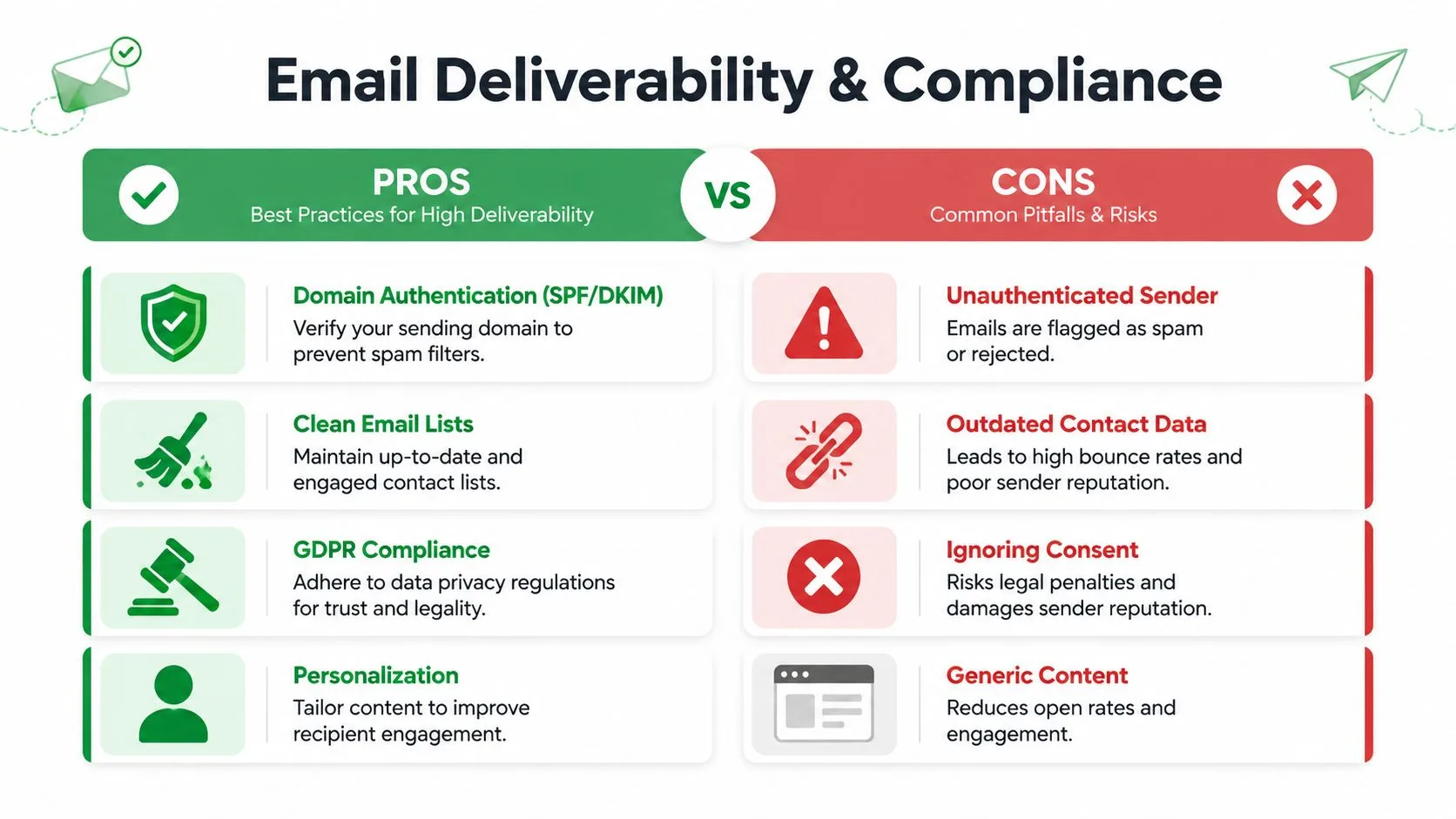
Ein einfaches Framework hilft:
Was die Posteingangszustellung verbessert
- Authentifizieren Sie Ihre Domain: SPF und DKIM sind wichtig, weil Posteingangsanbieter nach Vertrauenssignalen suchen.
- Halten Sie die Liste aktuell: Alte Datensätze und veraltete Adressen verursachen Probleme mit Unzustellbarkeit und Beschwerden.
- Personalisieren Sie den Inhalt: Relevante Nachrichten erhalten ein besseres Engagement als breite, allgemeine.
- Erfüllen Sie Erwartungen: Senden Sie die Art von Nachricht, für die der Empfänger einen Grund hat, sie zu erhalten.
Was schnell Probleme verursacht
- Nicht authentifizierter Versand: Die Nachricht hat weniger Glaubwürdigkeit, bevor der Inhalt überhaupt berücksichtigt wird.
- Veraltete Daten: Falsche Kontakte und verlassene Posteingänge schaden dem Absenderruf.
- Ignorieren der Zustimmung: Rechtliches Risiko und Markenschaden treten oft zusammen auf.
- Allgemeiner Text: Empfänger behandeln es wie Spam, auch wenn es technisch keiner ist.
Viele Zustellbarkeitsprobleme beginnen vor dem ersten Versand. Wenn Ihre Domain-Einrichtung und Ihr Verifizierungsprozess Arbeit benötigen, lesen Sie eine praktische Einführung zur E-Mail-Authentifizierung.
DSGVO ist ein Vertrauensproblem, nicht nur ein rechtliches
Wenn Sie mit Kontakten in regulierten Märkten arbeiten, insbesondere in Europa, kann die DSGVO nicht als Aufgabe auf Fußnotenebene behandelt werden. Sie benötigen eine rechtmäßige Grundlage für die Kontaktaufnahme mit Personen, eine klare Vorstellung davon, wie ihre Daten verwendet werden, und eine einfache Möglichkeit für sie, sich abzumelden.
In der Praxis bedeutet das, dass Ihr Serienbrief-Prozess die Abmeldehandhabung sauber und konsistent unterstützen sollte. Wenn jemand abgemeldet werden möchte, entfernen Sie Reibung. Bitten Sie ihn nicht, sich anzumelden, ein langes Formular auszufüllen oder mit einem speziellen Schlüsselwort zu antworten, es sei denn, dieser Arbeitsablauf ist kristallklar.
Dies erstreckt sich auch auf die Anbieterprüfung. Wenn Ihr Team Tools bewertet, die Kontaktdaten verarbeiten, ist die rechtliche Dokumentation wichtig. Für Teams, die Datenschutzbedingungen und Verarbeiterpflichten vergleichen, ist es nützlich, Beispiele wie Mava DPA-Bedingungen zu überprüfen.
Ein Empfänger trennt Konformität nicht von Professionalität. Wenn sich Ihr Prozess nachlässig anfühlt, fühlt sich Ihre Nachricht nicht vertrauenswürdig an.
Betreffzeilen und Textkörper können helfen oder schaden
Sie brauchen keine Spielereien. Tatsächlich gehen Spielereien meist nach hinten los.
Vermeiden Sie Betreffzeilen, die übertrieben, manipulativ oder vom eigentlichen Inhalt losgelöst klingen. Halten Sie innerhalb der E-Mail die Formatierung zurückhaltend und die Sprache spezifisch. Der sicherste Text klingt meist so, als käme er von einer kompetenten Person mit einem Grund zu schreiben, nicht von einem Wachstums-Playbook, das zu sehr versucht, Dringlichkeit zu erzwingen.
Dieser Standard hilft sowohl der Zustellbarkeit als auch der Antwortqualität.
Verwendung fortgeschrittener Serienbrief-Funktionen und Behebung häufiger Fehler
Grundlegende Serienbrief-Tags handhaben Vornamen. Mail Merge for Gmail wird nützlicher, wenn jede Zeile in Ihrem Google Sheet steuert, was versendet wird, wer in Kopie gesetzt wird, welche Datei angehängt wird und wie der Sendestatus nach dem Start aktualisiert wird.
Das ist wichtig bei echter Kundenansprache. Eine Tabelle kann Rechnungen, Veranstaltungserinnerungen, Kandidaten-Updates oder Kontokommunikation steuern, ohne dass Sie die Kampagne in separate manuelle Sendungen aufteilen müssen.
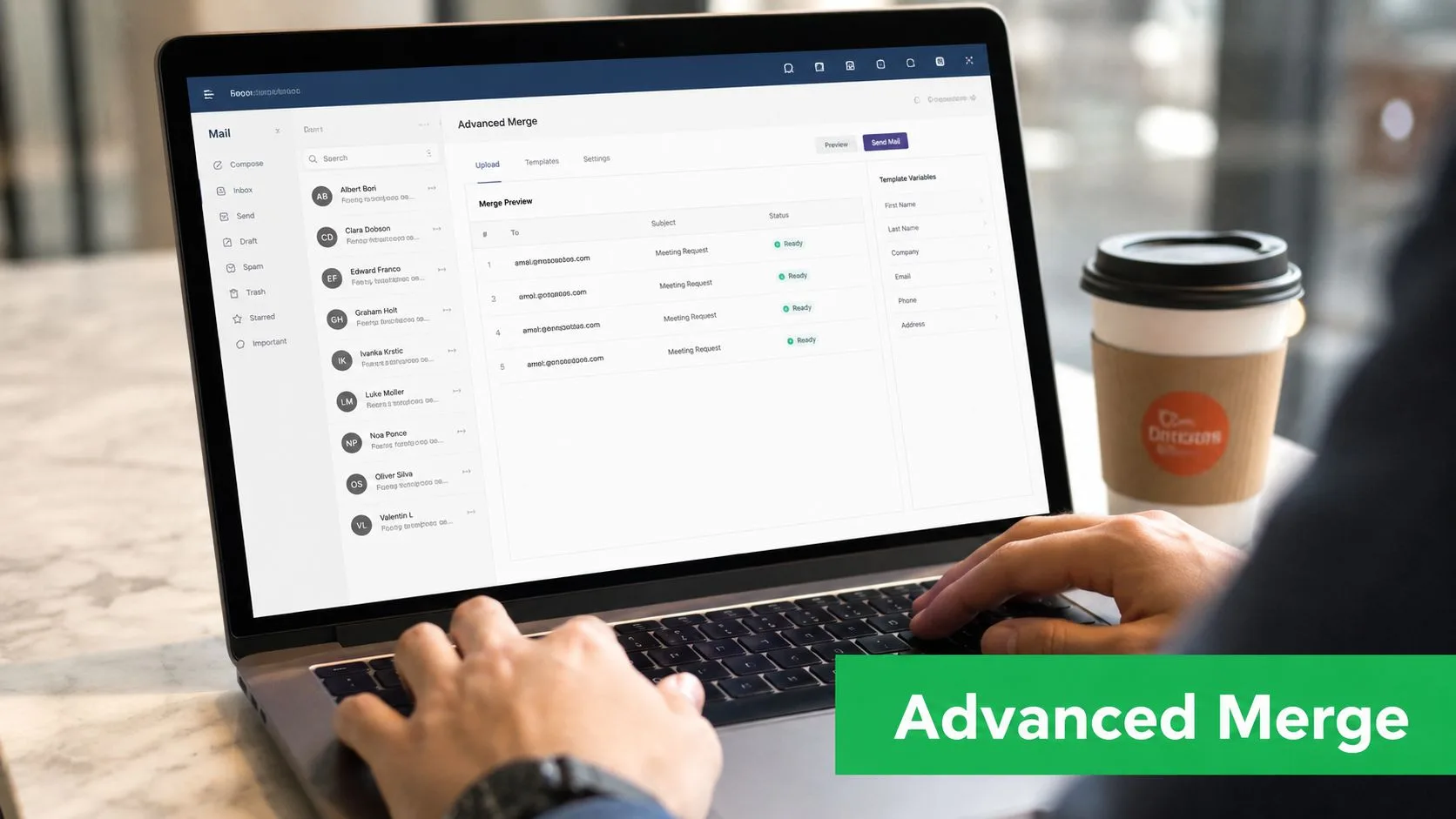
Verwenden Sie fortgeschrittene Personalisierung, wo sie die Ausführung verbessert
Drei Funktionen tragen den Großteil der Last in Mail Merge for Gmail.
Anhang-Personalisierung
Wenn jeder Empfänger eine andere Datei benötigt, spart die Anhang-Personalisierung Stunden und reduziert Versandfehler. Ich verwende sie für Angebote, Rechnungen, Zertifikate und Onboarding-Pakete.
Halten Sie den Anhangsverweis in der Tabelle klar. Benennen Sie Dateien konsistent, ordnen Sie sie sorgfältig zu und testen Sie ein paar Zeilen, bevor Sie die vollständige Kampagne versenden. Wenn die Datei der eigentliche Zweck der E-Mail ist, überprüfen Sie diese Zeilen in der Vorschau und senden Sie sich zuerst einen Live-Test.
Personalisierte CC und BCC
Zeilenweise CC- und BCC-Felder sind nützlich, wenn jemand Sichtbarkeit benötigt, aber nicht die Konversation führen sollte. Ein Customer Success Manager muss möglicherweise die Verlängerungsansprache sehen. Ein regionaler Koordinator benötigt möglicherweise Antworten zu Veranstaltungen.
Verwenden Sie dies sparsam. Zu viele kopierte Empfänger lassen eine Nachricht operativ wirken, und Empfänger bemerken das.
Bedingter Inhalt für mehrere Varianten
Einige Kampagnen benötigen unterschiedliche Texte für unterschiedliche Zielgruppen innerhalb eines Arbeitsablaufs. Ehemalige Kunden sollten nicht dieselbe Sprache erhalten wie neue Leads. Freiwillige sollten nicht dieselbe Aufforderung erhalten wie Spender.
MailMergic hebt Variantenlogik als häufige Quelle für Serienbrief-Fehler in Top-Serienbrief-Fehler, die es zu vermeiden gilt hervor. Die Herausforderung besteht darin, Variationen zu implementieren, ohne manuelle Filterfehler zu machen. In der Praxis bedeutet das, ein klares Variantenfeld in der Tabelle hinzuzufügen, jeden Zweig absichtlich zu schreiben und vor dem Start mindestens eine Zeile aus jedem Segment in der Vorschau anzuzeigen.
Ein praktischer Vorteil bei Mail Merge for Gmail ist die zeilenweise Sichtbarkeit nach dem Versand. Wenn ein Segment unterdurchschnittlich abschneidet oder eine bestimmte Zeile fehlschlägt, können Sie das in der Tabelle sehen und den nächsten Durchgang korrigieren, ohne die Kampagne von Grund auf neu aufbauen zu müssen.
Beheben Sie die Fehler, die Kampagnen am häufigsten unterbrechen
Fortgeschrittene Sendungen scheitern meist aus gewöhnlichen Gründen. Das Tool ist selten das Problem. Die Tabelle, die Vorlage oder die Feldzuordnung sind es meistens.
| Problem | Was es normalerweise verursacht hat | Bessere Lösung |
|---|---|---|
| Serienbrieffeld wird als Klartext angezeigt | Kopfzeile und Platzhalter stimmen nicht überein | Standardisieren Sie Spaltennamen und Platzhalter exakt |
| Einige Zeilen wurden nicht gesendet | Leere Zeilen, fehlerhafte E-Mail-Werte oder falsch formatierte Datensätze | Bereinigen Sie den Tabellenbereich und entfernen Sie unvollständige Zeilen |
| Falscher Anhang wurde versendet | Dateibenennung oder Zuordnung war inkonsistent | Fügen Sie eine dedizierte Anhangsspalte hinzu und testen Sie Beispielzeilen |
| Falscher Inhalt erreichte ein Segment | Variantenlogik war zu locker | Fügen Sie explizite Segmentwerte hinzu und zeigen Sie jeden Inhaltszweig in der Vorschau an |
| Nachverfolgungsliste ist unordentlich | Keine zeilenweise Statusüberprüfung nach dem Senden | Verwenden Sie die Tabellen-Updates von Mail Merge for Gmail vor dem nächsten Kontakt |
Ein häufiges Beispiel ist eine Kampagne, die im Entwurf gut aussieht und dann den Fallback-Text an die Hälfte der Liste sendet, weil das Variantenfeld inkonsistente Werte wie “VIP”, “vip” und “Vip ” enthält. Standardisieren Sie diese Eingaben vor dem Start. Kleine Dateninkonsistenzen erzeugen große Nachrichtenfehler.
Halten Sie die Fehlersuche methodisch
Gute Fehlersuche ist absichtlich langweilig. So schützen Sie eine Kampagne.
- Vergleichen Sie eine fehlgeschlagene Zeile mit einer erfolgreichen Zeile. Die Diskrepanz fällt meist schnell auf.
- Überprüfen Sie Feldnamen Zeichen für Zeichen. Ein nachgestelltes Leerzeichen reicht aus, um einen Serienbrief zu unterbrechen.
- Zeigen Sie Zeilen mit Sonderzeichen, langen Firmennamen oder mehreren Empfängern in der Vorschau an. Grenzfälle tauchen dort zuerst auf.
- Reduzieren Sie den Entwurf auf eine einfache Version, wenn etwas fehlschlägt. Fügen Sie Komplexität Stück für Stück wieder hinzu.
- Überprüfen Sie den zeilenweisen Status in der Tabelle nach dem Senden. Es ist der schnellste Weg, um Übersprünge, Fehler und Nachverfolgungskandidaten zu erkennen.
Wenn sich ein Serienbrief-Problem schwer erklären lässt, reduzieren Sie zuerst die Variablen. Bereinigen Sie die Zeile, vereinfachen Sie den Entwurf, testen Sie erneut und skalieren Sie dann.
Fazit
Starke Serienbrief-Dokumente entstehen nicht durch ausgefallene Tricks. Sie entstehen durch eine saubere Tabelle, einen durchdachten Gmail-Entwurf, einen sorgfältigen Vorschauprozess und einen Arbeitsablauf, der es Ihnen ermöglicht, jede Zeile nach dem Versand zu verfolgen.
Diese Kombination verwandelt Google Sheets von einer statischen Liste in ein Outreach-System. Es ermöglicht einem kleinen Team, in großem Umfang zu personalisieren, ohne die Kontrolle über die Details zu verlieren, die wichtig sind, von Anhängen und Varianten-Messaging bis hin zu Analysen und Konformität.
Wenn sich Ihre letzte Kampagne allgemein oder chaotisch anfühlte, beginnen Sie nicht damit, alles neu zu schreiben. Beginnen Sie damit, den Prozess zu straffen. Bessere Eingaben und bessere Kontrollen führen meist zu besseren Antworten.
Wenn Sie personalisierte, nachverfolgbare Kundenansprache versenden möchten, ohne Google Workspace zu verlassen, ist Mail Merge for Gmail genau für diesen Arbeitsablauf gebaut. Importieren Sie Kontakte aus Google Sheets, passen Sie jede Nachricht mit Serienbrieffeldern an, zeigen Sie sie vor dem Senden in der Vorschau an und verfolgen Sie zeilenweise Ergebnisse direkt in Ihrer Tabelle, sodass Ihre nächste Nachverfolgung auf echtem Engagement basiert, nicht auf Vermutungen.
Bereit für den Versand Ihrer ersten Kampagne?
Installieren Sie Mail Merge for Gmail aus dem Google Workspace Marketplace und versenden Sie kostenlos bis zu 50 personalisierte E-Mails pro Tag.
Kostenlos startenWeitere Lektüre
Mehr aus Tutorials

Serienbriefe über Gmail-Alias oder geteiltes Postfach senden
Senden Sie Serienbriefe über ein Gmail-Alias, eine Gruppe oder ein geteiltes Postfach: Richten Sie 'Senden als' ein und verifizieren Sie die Adresse.

Google Forms Autoresponder: Eine personalisierte E-Mail für jede Antwort
Richten Sie einen Google Forms Autoresponder ein, der jede neue Antwort aus Gmail per E-Mail versendet, personalisiert mit Google Sheets und Mail Merge.

Zahlungserinnerung per E-Mail: 5 Vorlagen für Google Sheets
Kopieren Sie E-Mail-Vorlagen für jede Phase überfälliger Rechnungen und senden Sie Erinnerungen aus Google Sheets über Gmail mit Serienbrieffeldern.