


















Hur man skapar dokument för koppling för utskick i Gmail och Google Sheets
Lär dig hur du skapar och skickar personliga dokument för koppling för utskick med Google Sheets och Gmail. Denna kompletta guide täcker inställningar, spårning och bästa praxis.
Din lista är solid. Ditt erbjudande är tydligt. Du trycker på skicka till några hundra kontakter, och sedan händer ingenting. Inga svar, några studsar, kanske ett klagomål från någon som inte borde ha fått den versionen av meddelandet från början.
Det är punkten där man ofta antar att problemet är texten.
Vanligtvis är det inte bara texten. Det är hela upplägget bakom mejlet. Kalkylarket har inkonsekventa fält. Utkastet är skrivet som ett massutskick. Spårning saknas. Bilagor hanteras manuellt. Ingen förhandsgranskar specialfall. En kampanj som borde kännas personlig slutar med att se automatiserad ut på sämsta möjliga sätt.
Bra dokument för koppling för utskick löser detta. När du bygger dem korrekt i Gmail och Google Sheets får varje mottagare ett meddelande som läses som om det vore skrivet för dem, samtidigt som ditt team fortfarande skickar i stor skala. Du behåller processen i verktyg som folk redan känner till, och du undviker den komplexitet som ofta följer med plattformar för massutskick.
En notering innan du arbetar med något verktyg som har ett liknande namn online. Var försiktig när du undersöker “Mail Merge for Gmail.” Namnet beskriver kategorin så nära att det är lätt att förväxla konkurrentinnehåll med den faktiska produkten. Verifiera alltid att det du läser refererar till just det tillägget, inte något annat verktyg för koppling för utskick i Gmail.
Introduktion
Det mesta uppsökande arbetet misslyckas på ett tråkigt sätt. Avsändaren skriver ett generiskt mejl, klistrar in en lista och hoppas att mindre personalisering ska bära kampanjen. Mottagarna märker det. Meddelandet känns som en mall, sammanhanget är tunt och svarsfrekvensen speglar det.
Dokument för koppling för utskick är den praktiska medelvägen mellan enstaka manuella mejl och opersonliga massutskick. Du använder strukturerad data från Google Sheets, kombinerar den med ett Gmail-utkast och förvandlar en enskild kampanj till många individualiserade meddelanden. Det spelar roll oavsett om du arbetar med prospektering, rekrytering, uppdateringar för ideella organisationer, påminnelser om evenemang eller uppföljning av kunder.
Anledningen till att jag gillar detta arbetsflöde är enkel. Team lever redan i Google Workspace. De kan Sheets. De kan Gmail. Det sänker inlärningströskeln och gör kvalitetskontrollen enklare.
Skillnaden mellan en kampanj som fungerar och en som orsakar städning i efterhand handlar oftast om disciplin. Ren data. En användbar mall. Noggrann förhandsgranskning. Genomtänkt spårning. Det är inte glamorösa steg, men det är stegen som hindrar dokument för koppling för utskick från att bli en röra.
Praktisk regel: Behandla en koppling för utskick som operativt arbete i första hand och skrivarbete i andra hand. Stark text hjälper, men trasig data förstör allt.
Förbered ditt Google Sheet för en felfri koppling för utskick
Ett rent ark räddar kampanjer. Ett rörigt ark skapar märkliga fel som ser slumpmässiga ut tills du inspekterar raderna.
Börja med ett ark som mappar rent mot ditt meddelande
Din första rad bör vara din rubrikrad. Håll den enkel och tydlig. Namn som FirstName, Company, Email, Role, PainPoint, AttachmentURL och CTA_Link är lättare att arbeta med än vaga etiketter som Field1 eller Client Info.
Strukturen spelar roll eftersom kopplingsfält är beroende av exakta matchningar. Om din mall använder {{FirstName}}, bör ditt ark innehålla FirstName, inte First Name i en flik och firstname i en annan. Små inkonsekvenser skapar undvikbar felsökning senare.
Det säkraste upplägget är en källflik som endast innehåller kampanjklara poster. Om du hanterar en större databas, skapa en filtrerad arbetsflik för det faktiska utskicket istället för att koppla från ett ark fullt med arkiverade anteckningar och rader för specialfall. Att hålla källdata organiserad gör också löpande listunderhåll enklare, särskilt om ditt team följer en process för kontakthantering som denna guide till contact database management.
Ren data slår smart automatisering
Många team fokuserar på funktioner innan de fixar arket. Det är bakvänt.
Ett kritiskt formateringsproblem är dold stil. Enligt MailMergics vägledning om formatting documents for clean mail merge results, kan dold formatering och icke-standardiserade typsnitt orsaka renderingsfel i 22 till 35 % av kalla mejlkampanjer när mottagare använder olika mejlklienter. Samma vägledning rekommenderar standardtypsnitt som Arial, Calibri och Times New Roman, konsekventa storlekar som 12pt, och att använda Rensa formatering innan du klistrar in innehåll. Den noterar också att oregelbunden data i så lite som 5 % av raderna kan utlösa kopplingsfel som hoppar över mottagare helt.
Det rådet gäller direkt för Gmail-baserat arbete med koppling för utskick. Håll dina källvärden konsekventa. Datum bör använda ett format. Telefonnummer bör följa ett mönster. Lämna inte kvar tomma rader eller kolumner i arbetsområdet.
Använd denna snabba kontroll före utskick:
- Verifiera mejlkolumnen först: Varje rad behöver ett giltigt mottagarvärde i samma kolumn.
- Standardisera formatering: Välj en datumsstil, ett landsformat och en namngivningskonvention.
- Ta bort tomma rader inom utskicksområdet: Tomma rader och kolumner bryter ofta mot antaganden under mappning.
- Kontrollera specialtecken manuellt: Företagsnamn, namn med accenter och inklistrat innehåll förtjänar en visuell granskning.
- Skapa reservvärden: Om
FirstNamesaknas, bestäm om du ska fylla i det eller exkludera den raden.
Installera tillägget och sätt förväntningar tidigt
När arket är rent, installera ditt tillägg för koppling för utskick i Gmail från Google Workspace Marketplace och anslut det till kalkylarket du ska använda för kampanjen. Håll granskningen av behörigheter enkel. Bekräfta vilken data tillägget använder, var statusar skrivs tillbaka och om arbetsflödet stannar inom ditt Google-konto.
Innan någon börjar prata om utskicksvolym, fastställ taket. För gratis Gmail-konton är den dagliga gränsen 500 mejl. För Google Workspace-konton är gränsen för koppling för utskick 1 500 meddelanden per dag, vilket dokumenteras i denna översikt av Gmail mail merge quotas. Det taket formar kampanjplaneringen mer än vad de flesta nya användare förväntar sig.
En mindre kampanj kan skickas i en session. En större behöver batchning, segmentering eller schemaläggning över flera dagar. Det är inte en brist. Det är en planeringsbegränsning.
Efter att arket är klart hjälper det att se ett fullständigt arbetsflöde i rörelse:
Skissa ett personligt mejlmall i Gmail
I detta skede vinner organisationer antingen förtroende eller slösar bort den rena data de just förberett.
Ett Gmail-utkast som används för dokument för koppling för utskick ska inte läsas som ett nyhetsbrev. Det ska läsas som ett genomtänkt direktmejl som råkar vara sammansatt dynamiskt. Det betyder att kopplingsfälten stödjer skrivandet, inte ersätter det.
Bygg utkastet kring meningsfulla fält
Det underliggande ramverket är okomplicerat. En stark process inkluderar att bygga ett rent kalkylark, skapa en huvudmall med platshållare som {{FirstName}}, mappa kolumner till fält, förhandsgranska minst 5 till 10 poster, och sedan utföra kopplingen, enligt denna mail merge guide. Jag använder det som baslinje eftersom det hindrar team från att behandla utkastet som en eftertanke.
Börja med de uppenbara fälten först:
{{FirstName}}{{Company}}{{Role}}
Gå sedan vidare till fält som ändrar meddelandets substans:
{{PainPoint}}{{CaseStudyTopic}}{{EventName}}{{RenewalDate}}{{DonationHistory}}
Den andra gruppen betyder mer. Att bara lägga in ett förnamn räcker inte om resten av mejlet fortfarande låter massproducerat.
Skriv en-till-en-text, inte malltext
Här är en enkel öppning i säljstil:
Hej {{FirstName}}, jag märkte att {{Company}} rekryterar inom {{Department}}. Team i det stadiet stöter ofta på {{PainPoint}} innan processen hunnit ikapp.
Det fungerar eftersom den personliga datan ändrar relevansen i meningen, inte bara hälsningen.
Ett HR-exempel kan se ut så här:
Hej {{FirstName}}, tack för att du sökte tjänsten som {{Role}}. Jag ville dela med mig av nästa steg och se till att du har rätt tidslinje för intervjuer.
En version för ideella organisationer kan skifta ton utan att ändra mekaniken:
Hej {{FirstName}}, ditt stöd för {{ProgramArea}} hjälpte oss att hålla kontakten med de människor vi tjänar. Jag hör av mig med en kort uppdatering om vad som händer härnäst.
Personifiera ämnesraden och uppmaningen
Ämnesraden förtjänar lika mycket uppmärksamhet som brödtexten. Håll den smal och användbar.
Några praktiska mönster:
- Sammanhang först:
{{FirstName}}, en snabb notering om {{Company}} - Evenemang först:
Detaljer för {{EventName}} - Nästa steg-ämne:
Nästa steg för din ansökan som {{Role}}
Uppmaningen (CTA) bör också spegla radens data. Om ett segment ska boka ett samtal och ett annat ska ladda ner en guide, tvinga inte in båda i en generisk uppmaning. Använd fält som stödjer rätt destination och formulering.
| Användningsområde | Bättre personaliseringsdrag |
|---|---|
| Säljkontakt | Referera till prospektets troliga flaskhals, inte bara deras namn |
| Rekrytering | Nämn den specifika rollen och stadiet |
| Kunduppdateringar | Länka till kontospecifika resurser |
| Evenemang | Inkludera evenemangsnamn, plats eller påminnelsesammanhang |
De bästa personliga mejlen känns inte smarta. De känns korrekta.
En praktisk vana till. Håll utkastet visuellt enkelt. Om du klistrar in text från andra redigerare kan konstig stil följa med och skapa inkonsekvent rendering. Enkel formatering överlever nästan alltid bättre än överdesignat innehåll.
Skicka och spåra din kampanj med realtidsanalys
Du skickar 200 mejl från Gmail, sedan ställer någon en enkel fråga en timme senare. Vem fick meddelandet, vem öppnade det och vem behöver en uppföljning idag? Om du använder Mail Merge for Gmail korrekt, sitter svaret redan i ditt Google Sheet.
Det är fördelen med att stanna inom Googles ekosystem. Du exporterar inte listor till ett separat rapportverktyg eller väntar på att en batchrapport ska uppdateras. Mail Merge for Gmail skriver tillbaka aktivitet till samma ark som du använde för att bygga kampanjen, rad för rad, så att arket blir din live-kontrollpanel.
Förhandsgranska rader innan du skickar något
Ett bra förhandsgranskningssteg fångar problem som mallar döljer. En platshållare kan se bra ut i utkastet och ändå gå sönder för en verklig kontakt med ett saknat företagsnamn, en lång jobbtitel eller en fil som bara borde gå till ett segment.
Kontrollera ett litet urval med flit:
- En komplett rad med alla fält ifyllda
- En rad med tomma fält i valfria fält
- En kontakt med specialtecken i sitt namn eller företag
- En segmentspecifik rad med annan text eller en annan CTA
- En rad som använder en personlig bilaga eller länk
Mail Merge for Gmail är särskilt användbart här eftersom du kan verifiera det faktiska radresultatet före lansering, inte bara den generiska mallen. Jag testar alltid de udda posterna först. Normala rader orsakar sällan problem. Specialfall gör det.
Använd arket som din kampanjpanel
När kampanjen körs gör statusuppdateringar per rad grovjobbet. Du kan se vilka kontakter som skickats, vilka som öppnat, vilka som klickat och vilka som svarat, allt utan att lämna Google Sheets.
Det ändrar hur team arbetar. Säljare kan filtrera på öppningar utan svar och skicka en stramare uppföljning. Rekryteringsteam kan hitta kandidater som klickade på bokningslänken men aldrig bokade. Kundmarknadsföring kan isolera personer som inte engagerade sig och skicka en kortare påminnelse med en annan ämnesrad.
Om du vill ha en starkare process för rapportering efter utskicket, är denna guide till campaign performance reporting en praktisk nästa läsning.
Låt spårning driva nästa åtgärd
Realtidsanalys hjälper bara om den ändrar vad du gör härnäst. Jag grupperar rader efter åtgärd, inte efter ytliga mätetal.
- Öppnade men svarade inte: strama åt uppföljningen och gör nästa steg lättare att acceptera
- Klickade men konverterade inte: kontrollera målsidan, formuläret eller bokningsflödet för felmatchning i meddelandet
- Öppnade aldrig: testa en ny ämnesrad, avsändartid eller segmentuppdelning
- Svarade positivt: ta bort dem från kampanjen och lämna över dem till rätt person snabbt
För utgående team betyder den överlämningen lika mycket som det första mejlet. Rapporteringen bör stödja säljaren, inte sakta ner dem. Samma princip syns i bredare strategier för att stänga fler B2B-affärer.
Titta på enskilda rader först. Aggregerade mätetal hjälper till med rapportering, men status på radnivå är det som håller uppföljningen ren, snabb och relevant.
Bemästra mejlleverans och GDPR-efterlevnad
Ett polerat meddelande som hamnar i skräpposten är fortfarande ett misslyckat meddelande. Detsamma gäller för en kampanj som når inkorgen men ignorerar samtycke, hantering av avanmälningar eller grundläggande förväntningar på integritet.
Leverans och efterlevnad är inte övningar för att bocka av rutor. De formar om mottagare litar tillräckligt mycket på avsändaren för att öppna, läsa och agera.
Skydda ditt avsändarrykte innan du skalar
Koppling för utskick från ditt eget Google-konto kan vara ett smart val eftersom meddelandet härstammar från den identitet din mottagare ser. Det känns ofta mer naturligt än ett fristående system för massutskick. Men det fungerar bara bra om avsändaridentiteten är i gott skick.
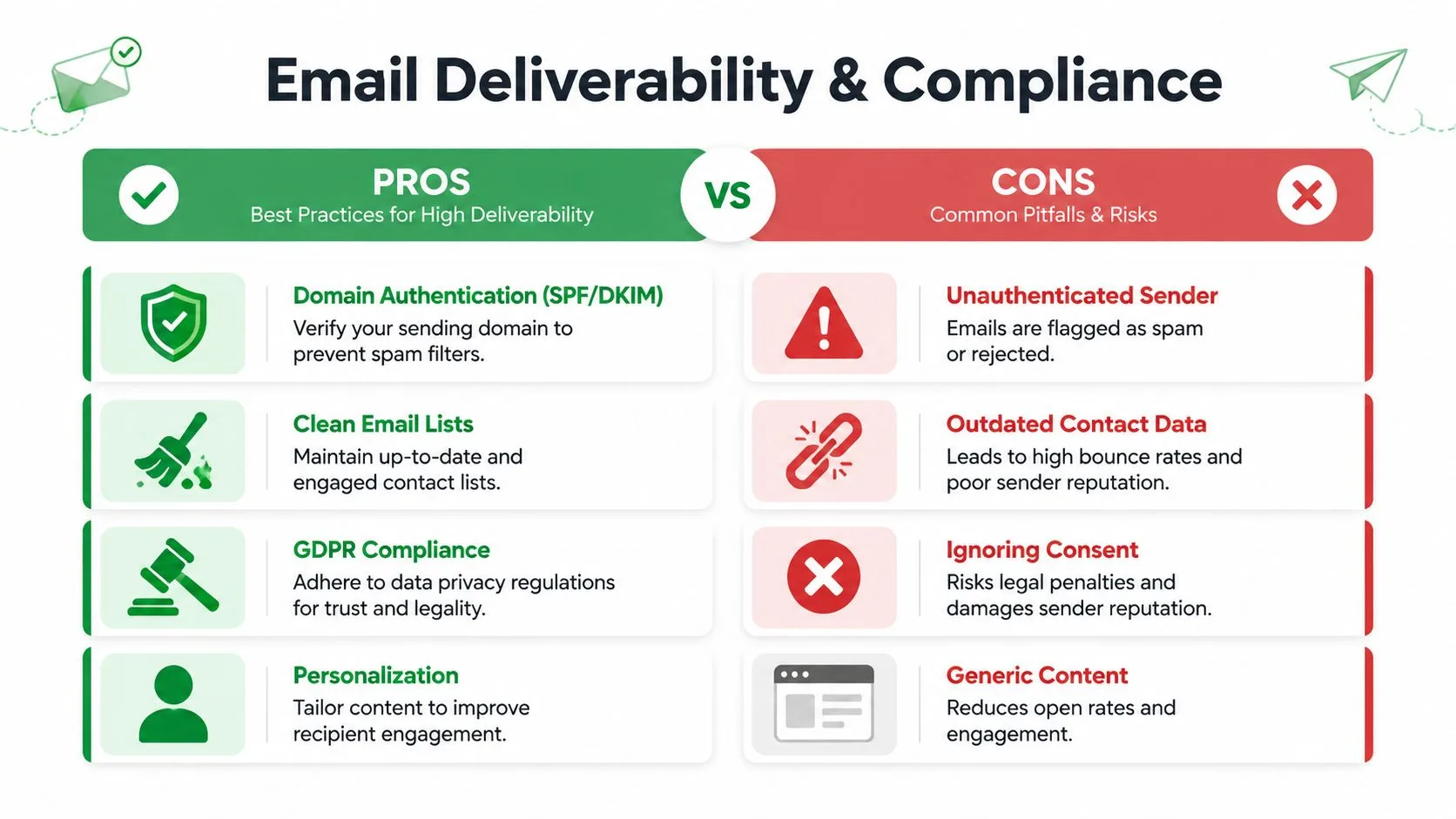
Ett enkelt ramverk hjälper:
Vad förbättrar placering i inkorgen
- Autentisera din domän: SPF och DKIM spelar roll eftersom mejlleverantörer letar efter förtroendesignaler.
- Håll listan aktuell: Gamla poster och inaktiva adresser skapar problem med studsar och klagomål.
- Personifiera innehållet: Relevanta meddelanden får bättre engagemang än breda, generiska sådana.
- Matcha förväntningar: Skicka den typ av meddelande som mottagaren har en anledning att ta emot.
Vad orsakar problem snabbt
- Oautentiserat utskick: Meddelandet har mindre trovärdighet innan innehållet ens övervägs.
- Föråldrad data: Felaktiga kontakter och övergivna inkorgar skadar avsändarryktet.
- Ignorera samtycke: Juridisk risk och varumärkesskada anländer ofta tillsammans.
- Generisk text: Mottagare behandlar det som skräppost även om det tekniskt sett inte är det.
Många leveransproblem börjar innan det första utskicket. Om din domäninställning och verifieringsprocess behöver arbete, granska en praktisk introduktion till email authentication.
GDPR är en förtroendefråga, inte bara en juridisk
Om du arbetar med kontakter på reglerade marknader, särskilt i Europa, kan GDPR inte behandlas som en uppgift på sidfotsnivå. Du behöver en laglig grund för att kontakta människor, en tydlig idé om hur deras data används och ett enkelt sätt för dem att välja bort.
I praktiken betyder det att din process för koppling för utskick bör stödja hantering av avanmälningar rent och konsekvent. Om någon vill ut, ta bort friktion. Be dem inte logga in, fylla i ett långt formulär eller svara med ett särskilt nyckelord om inte det arbetsflödet är kristallklart.
Detta sträcker sig även till leverantörsgranskning. Om ditt team utvärderar verktyg som behandlar kontaktdata, spelar juridisk dokumentation roll. För team som jämför integritetsvillkor och personuppgiftsbiträdesförpliktelser är det användbart att granska exempel som Mava DPA terms.
En mottagare skiljer inte på efterlevnad och professionalism. Om din process känns vårdslös, känns ditt meddelande otillförlitligt.
Ämnesrader och brödtext kan hjälpa eller skada
Du behöver inte jippon. Faktum är att jippon oftast slår tillbaka.
Undvik ämnesrader som låter överdrivna, manipulativa eller bortkopplade från den faktiska texten. Inuti mejlet, håll formateringen återhållsam och språket specifikt. Den säkraste texten låter oftast som om den kom från en kompetent person med en anledning att skriva, inte från en tillväxtmanual som försöker för hårt att tvinga fram brådska.
Den standarden hjälper både leverans och svarskvalitet.
Använda avancerade funktioner för koppling för utskick och fixa vanliga fel
Grundläggande kopplingstaggar hanterar förnamn. Mail Merge for Gmail blir mer användbart när varje rad i ditt Google Sheet styr vad som skickas, vem som kopieras, vilken fil som bifogas och hur statusen för utskicket uppdateras efter lansering.
Det spelar roll i verkligt uppsökande arbete. Ett ark kan driva fakturor, påminnelser om evenemang, kandidatuppdateringar eller kommunikation om konton utan att tvinga dig att dela upp kampanjen i separata manuella utskick.
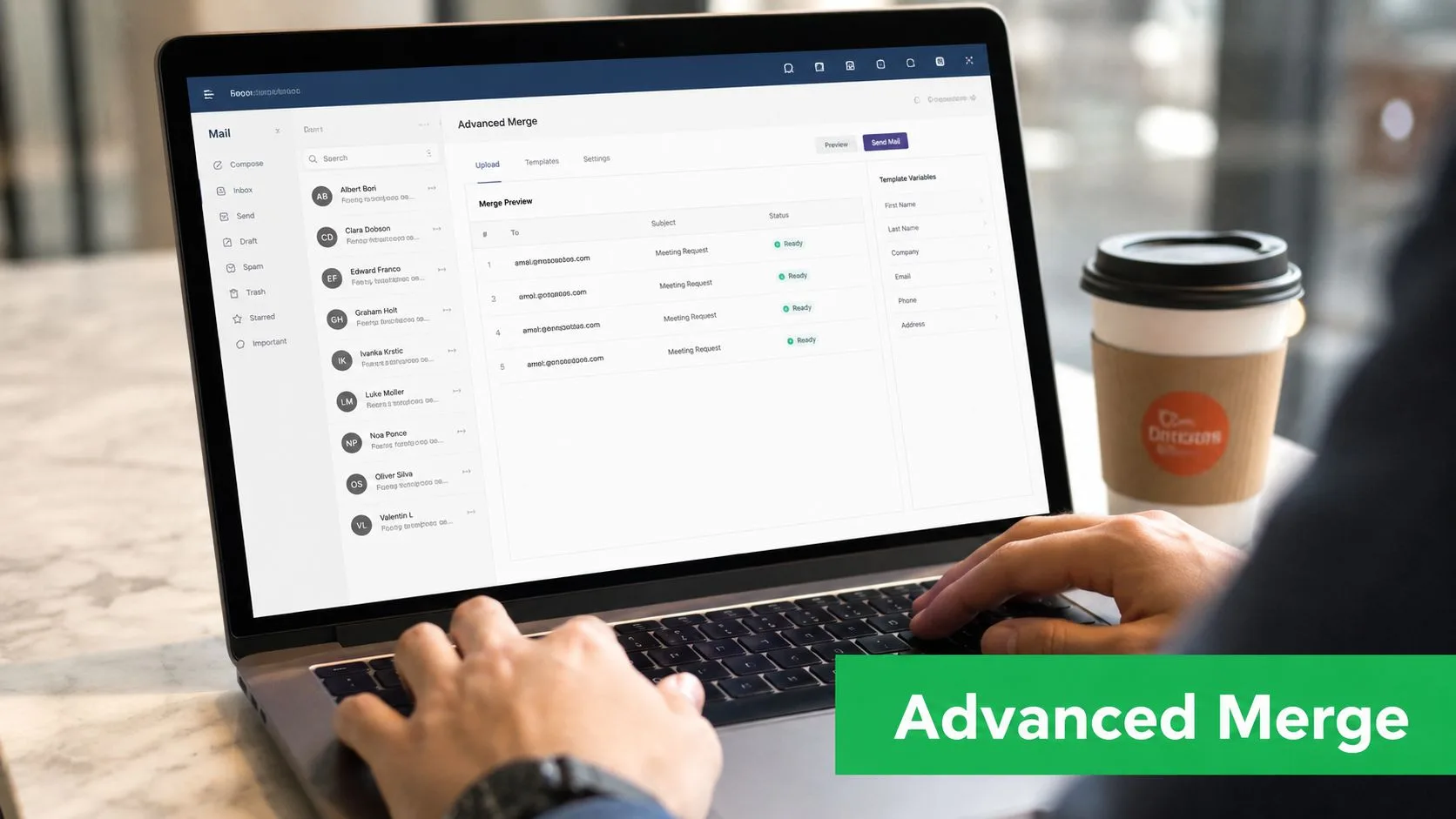
Använd avancerad personalisering där det förbättrar utförandet
Tre funktioner bär det mesta av lasset i Mail Merge for Gmail.
Personalisering av bilagor
Om varje mottagare behöver en annan fil, sparar personalisering av bilagor timmar och minskar fel vid utskick. Jag använder det för offerter, fakturor, certifikat och onboarding-paket.
Håll referensen till bilagan tydlig i arket. Namnge filer konsekvent, mappa dem noggrant och testa några rader innan du skickar hela kampanjen. Om filen är hela poängen med mejlet, kontrollera de raderna i förhandsgranskningen och skicka ett live-test till dig själv först.
Personlig CC och BCC
CC- och BCC-fält per rad är användbara när någon behöver insyn men inte bör äga konversationen. En kundframgångsansvarig kan behöva se uppsökande arbete kring förnyelser. En regional samordnare kan behöva svar på evenemang.
Använd detta sparsamt. För många kopierade mottagare gör att ett meddelande känns operativt, och mottagare märker det.
Villkorat innehåll för flera varianter
Vissa kampanjer behöver olika text för olika målgrupper inom ett arbetsflöde. Tidigare kunder bör inte få samma språk som nya leads. Volontärer bör inte få samma uppmaning som donatorer.
MailMergic lyfter fram variantlogik som en vanlig källa till fel vid koppling för utskick i top mail merge mistakes to avoid. Utmaningen är att implementera variationer utan att göra manuella filtreringsfel. I praktiken betyder det att lägga till ett tydligt variantfält i arket, skriva varje gren avsiktligt och förhandsgranska minst en rad från varje segment före lansering.
En praktisk fördel med Mail Merge for Gmail är synlighet på radnivå efter utskicket. Om ett segment underpresterar eller en specifik rad misslyckas, kan du se det i arket och fixa nästa omgång utan att bygga om kampanjen från grunden.
Fixa felen som oftast bryter kampanjer
Avancerade utskick misslyckas oftast av vanliga skäl. Verktyget är sällan problemet. Arket, mallen eller fältmappningen är det oftast.
| Problem | Vad som oftast orsakade det | Bättre fix |
|---|---|---|
| Kopplingsfält visas som vanlig text | Rubrik och platshållare matchar inte | Standardisera kolumnnamn och platshållare exakt |
| Vissa rader skickades inte | Tomma rader, trasiga mejlvärden eller felaktiga poster | Rensa arkets område och ta bort ofullständiga rader |
| Fel bilaga skickades | Filnamngivning eller mappning var inkonsekvent | Lägg till en dedikerad kolumn för bilagor och testa exempelrader |
| Fel innehåll nådde ett segment | Variantlogiken var för lös | Lägg till explicita segmentvärden och förhandsgranska varje innehållsgren |
| Uppföljningslistan är rörig | Ingen statusgranskning på radnivå efter utskick | Använd arkets uppdateringar från Mail Merge for Gmail före nästa kontakt |
Ett vanligt exempel är en kampanj som ser bra ut i utkastet, för att sedan skicka reservtexten till halva listan eftersom variantfältet innehåller inkonsekventa värden som “VIP”, “vip” och “Vip ”. Standardisera dessa indata före lansering. Små datainkonsekvenser skapar stora meddelandefel.
Håll felsökningen metodisk
Bra felsökning är tråkig med flit. Det är så du skyddar en kampanj.
- Jämför en misslyckad rad med en lyckad rad. Felmatchningen dyker oftast upp snabbt.
- Kontrollera fältnamn tecken för tecken. Ett efterföljande mellanslag räcker för att bryta en koppling.
- Förhandsgranska rader med specialtecken, långa företagsnamn eller flera mottagare. Specialfall dyker upp där först.
- Skala ner utkastet till en enkel version om något misslyckas. Lägg till komplexitet igen en del i taget.
- Granska status per rad i arket efter utskick. Det är det snabbaste sättet att upptäcka hopp, fel och kandidater för uppföljning.
Om ett problem med koppling för utskick känns svårt att förklara, minska variablerna först. Rensa raden, förenkla utkastet, testa igen, skala sedan.
Slutsats
Starka dokument för koppling för utskick kommer inte från snygga trick. De kommer från ett rent ark, ett genomtänkt Gmail-utkast, en noggrann förhandsgranskningsprocess och ett arbetsflöde som låter dig spåra varje rad efter utskicket.
Den kombinationen förvandlar Google Sheets från en statisk lista till ett system för uppsökande arbete. Det låter ett litet team personalisera i stor skala utan att förlora kontrollen över detaljerna som spelar roll, från bilagor och variantmeddelanden till analys och efterlevnad.
Om din senaste kampanj kändes generisk eller kaotisk, börja inte med att skriva om allt. Börja med att strama åt processen. Bättre indata och bättre kontroller producerar oftast bättre svar.
Om du vill skicka personlig, spårbar uppsökande kommunikation utan att lämna Google Workspace, är Mail Merge for Gmail byggt för just det arbetsflödet. Importera kontakter från Google Sheets, anpassa varje meddelande med kopplingsfält, förhandsgranska innan du skickar och spåra resultat på radnivå direkt i ditt kalkylark så att din nästa uppföljning baseras på verkligt engagemang, inte gissningar.
Redo att skicka din första kampanj?
Installera Mail Merge for Gmail från Google Workspace Marketplace och skicka upp till 50 personliga e-postmeddelanden per dag gratis.
Kom igång gratisMer läsning
Mer från Tutorials

Skicka en e-postkoppling från ett Gmail-alias eller en delad inkorg
Skicka en e-postkoppling från ett Gmail-alias, en grupp eller en delad inkorg: ställ in Skicka e-post som i Gmail, verifiera adressen och hantera svar.

Autosvar för Google Forms: Ett personligt e-postmeddelande för varje svar
Ställ in ett autosvar för Google Forms som skickar e-post för varje nytt svar från Gmail, anpassat med svaren, via Google Sheets och Mail Merge for Gmail.

E-postmall för betalningspåminnelse: Fem meddelanden från Google Sheets
Kopiera en e-postmall för betalningspåminnelse för varje steg av en förfallen faktura och skicka alla påminnelser från Google Sheets via Gmail med egna fält.