


















GmailとGoogleスプレッドシートで差し込みメールを作成する方法
GoogleスプレッドシートとGmailで差し込みメールを作成する手順を解説します。メッセージに合わせたシートの準備、アドオンの導入、意味のあるフィールドを使ったテンプレート作成、送信前のプレビュー、追跡、到達率とGDPRへの対応を紹介します。
リストは完璧で、提案内容も明確。数百人の連絡先に送信ボタンを押したものの、何も起こらない。返信はなく、いくつかのエラーメールが返り、本来そのバージョンのメッセージを受け取るべきではなかった人から苦情が来るかもしれません。
多くの場合、問題は文章にあると思われがちです。
しかし、通常は文章だけが原因ではありません。メールの背後にある設定全体に問題があるのです。スプレッドシートのフィールドに一貫性がなく、下書きは一斉送信のような書き方になっており、追跡機能が欠けています。添付ファイルは手動で処理され、例外的なケースのプレビューも行われていません。本来パーソナルであるべきキャンペーンが、最悪の形で自動化されたように見えてしまうのです。
優れた差し込みメールは、これらを解決します。GmailとGoogleスプレッドシートで適切に構築すれば、各受信者は自分宛てに書かれたようなメッセージを受け取ることができ、チームは大規模な送信を維持できます。使い慣れたツール内でプロセスを完結させ、一斉送信プラットフォームにつきものの複雑さを回避できるのです。
オンラインで似た名前のツールを扱う前に、一点だけ注意してください。「Mail Merge for Gmail」という名前で検索する際は慎重に行ってください。この名前はカテゴリーを非常に的確に表しているため、競合他社のコンテンツと実際の製品を混同しやすくなっています。読んでいる内容が、他のGmail差し込みメールツールではなく、その特定の拡張機能について言及していることを常に確認してください。
はじめに
多くのアウトリーチは退屈な形で失敗します。送信者は一般的なメールを1通書き、リストを貼り付け、わずかなパーソナライズでキャンペーンが成功することを期待します。受信者にはそれが分かってしまいます。メッセージはテンプレート化されているように感じられ、文脈は希薄で、返信率にそれが反映されます。
差し込みメールは、一度限りの手動メールと、無機質な一斉送信との間にある実用的な中間地点です。Googleスプレッドシートの構造化データを使用し、Gmailの下書きと組み合わせることで、単一のキャンペーンを多数の個別化されたメッセージに変えることができます。これは、見込み客の発掘、採用、非営利団体のアップデート、イベントのリマインダー、顧客へのフォローアップなど、どのような場面でも重要です。
私がこのワークフローを好む理由は単純です。チームはすでにGoogle Workspaceの中にいます。彼らはスプレッドシートを知っており、Gmailを知っています。これにより学習曲線が下がり、品質管理が容易になります。
うまくいくキャンペーンと、後で修正が必要になるキャンペーンの違いは、通常、規律にかかっています。クリーンなデータ、使いやすいテンプレート、慎重なプレビュー、思慮深い追跡。これらは華やかなステップではありませんが、差し込みメールが混乱に陥るのを防ぐためのステップです。
実用的なルール: 差し込みメールは、ライティング作業ではなく、オペレーション作業として扱ってください。優れた文章は助けになりますが、壊れたデータはすべてを台無しにします。
完璧な差し込みメールのためにGoogleスプレッドシートを準備する
クリーンなシートはキャンペーンを救います。乱雑なシートは、行を精査するまでランダムに見える奇妙な失敗を引き起こします。
メッセージにきれいにマッピングできるシートから始める
最初の行はヘッダー行にします。シンプルかつ明確に保ってください。FirstName、Company、Email、Role、PainPoint、AttachmentURL、CTA_Linkといった名前は、Field1やClient Infoのような曖昧なラベルよりも扱いやすいです。
差し込みフィールドは完全一致に依存するため、構造が重要です。テンプレートで {{FirstName}} を使用している場合、シートには First Name ではなく FirstName が含まれている必要があります。小さな不一致は、後で回避可能なトラブルシューティングを生みます。
最も安全な設定は、キャンペーン準備が整ったレコードのみを含む単一のソースタブを用意することです。大規模なデータベースを管理している場合は、アーカイブされたメモや例外的な行でいっぱいのシートからマージするのではなく、実際の送信用にフィルタリングされた作業用タブを作成してください。ソースデータを整理しておくことは、特にチームが連絡先データベース管理のようなガイドに従っている場合、継続的なリストの衛生管理を容易にします。
クリーンなデータは巧妙な自動化に勝る
多くのチームは、シートを修正する前に機能に注目します。それは逆効果です。
重要な書式設定の問題は、隠れたスタイルにあります。MailMergicによるクリーンな差し込みメール結果を得るためのドキュメント書式設定に関するガイダンスによると、隠れた書式設定や標準外のフォントは、受信者が異なるメールクライアントを使用している場合、コールドメールキャンペーンの22~35%でレンダリング失敗を引き起こす可能性があります。同ガイダンスでは、Arial、Calibri、Times New Romanなどの標準フォント、12ptなどの一貫したサイズ、およびコンテンツを貼り付ける前の書式のクリアを推奨しています。また、**行の5%**に不規則なデータがあるだけでも、受信者が完全にスキップされるマージエラーがトリガーされる可能性があると指摘しています。
そのアドバイスは、Gmailベースの差し込みメール作業に直接適用されます。ソース値の一貫性を保ってください。日付は1つの形式を使用し、電話番号は1つのパターンに従う必要があります。作業範囲内に余分な空白行や列を残さないでください。
送信前の簡単なチェックリストを使用してください。
- まずメール列を確認する: すべての行で、同じ列に有効な受信者値が必要です。
- 書式を標準化する: 日付スタイル、国形式、命名規則をそれぞれ1つに統一します。
- 送信範囲内の空白を削除する: 空白の行や列は、マッピング中に想定外の動作を引き起こすことがよくあります。
- 特殊文字を手動でチェックする: 会社名、アクセント記号付きの名前、貼り付けたコンテンツは目視確認が必要です。
- フォールバック値を作成する:
FirstNameが欠落している場合に、それを埋めるか、その行を除外するかを決定します。
アドオンをインストールし、早い段階で期待値を設定する
シートがきれいになったら、Google Workspace MarketplaceからGmail差し込みメール用のアドオンをインストールし、キャンペーンで使用するスプレッドシートに接続します。権限の確認はシンプルに保ってください。アドオンがどのデータを使用し、ステータスがどこに書き戻され、ワークフローがGoogleアカウント内に留まるかどうかを確認します。
送信量について議論する前に、上限を設定してください。無料のGmailアカウントの場合、1日の制限は500通です。Google Workspaceアカウントの場合、差し込みメールの上限はGmail差し込みメールのクォータの概要に記載されている通り、1日あたり1,500通です。その上限は、ほとんどの新規ユーザーが予想する以上にキャンペーン計画を左右します。
小規模なキャンペーンは1回のセッションで送信できます。大規模なキャンペーンは、バッチ処理、セグメンテーション、または数日間にわたるスケジュール設定が必要です。これは欠陥ではなく、計画上の制約です。
シートの準備ができたら、ワークフロー全体を確認すると役立ちます。
Gmail内でパーソナライズされたメールテンプレートを作成する
この段階で、組織は信頼を勝ち取るか、準備したばかりのクリーンなデータを無駄にするかの分かれ道に立ちます。
差し込みメールに使用するGmailの下書きは、ニュースレターのように読まれてはいけません。動的に組み立てられた、思慮深い直接的なメールとして読まれるべきです。つまり、マージフィールドは文章を置き換えるのではなく、文章をサポートするものです。
意味のあるフィールドを中心に下書きを構築する
基本的なフレームワークは単純です。強力なプロセスには、クリーンなスプレッドシートの構築、{{FirstName}}のようなプレースホルダーを持つマスターテンプレートの作成、列からフィールドへのマッピング、少なくとも5~10レコードのプレビュー、そして実行が含まれます。これは差し込みメールガイドに従っています。チームが下書きを後付けのように扱わないようにするため、私はこれをベースラインとしています。
まずは明白なフィールドから始めます。
{{FirstName}}{{Company}}{{Role}}
次に、メッセージの内容を変えるフィールドに移ります。
{{PainPoint}}{{CaseStudyTopic}}{{EventName}}{{RenewalDate}}{{DonationHistory}}
2番目のグループの方が重要です。メールの残りの部分が大量生産されたように聞こえるなら、名前を差し込むだけでは不十分です。
テンプレートのコピーではなく、1対1のコピーを書く
以下はシンプルな営業スタイルの冒頭文です。
{{FirstName}}様、{{Company}}様が{{Department}}全体で採用を行っていることに気づきました。その段階のチームは、プロセスが追いつく前に{{PainPoint}}に直面することがよくあります。
これは、パーソナライズされたデータが挨拶だけでなく、文章の関連性を変えるため機能します。
人事の例は次のようになります。
{{FirstName}}様、{{Role}}職にご応募いただきありがとうございます。次のステップを共有し、面接の適切なスケジュールを確認させていただきたくご連絡しました。
非営利団体のバージョンは、メカニズムを変えずにトーンを変えることができます。
{{FirstName}}様、{{ProgramArea}}へのご支援のおかげで、私たちは支援対象の方々とつながり続けることができました。今後の状況について簡単なアップデートをお伝えしたくご連絡しました。
件名とアクションをパーソナライズする
件名は本文と同じくらい注目に値します。狭く、有用なものに保ってください。
いくつかの実用的なパターン:
- 文脈優先:
{{FirstName}}様、{{Company}}様に関する簡単なメモ - イベント優先:
{{EventName}}の詳細 - 次のステップ:
{{Role}}応募の次のステップ
行動喚起(CTA)も行データに反映させる必要があります。あるセグメントが通話を予約し、別のセグメントがガイドをダウンロードすべきなら、両方を1つの一般的な要求に押し込まないでください。適切な宛先と文言をサポートするフィールドを使用します。
| ユースケース | より良いパーソナライズの動き |
|---|---|
| 営業アウトリーチ | 名前だけでなく、見込み客が抱える可能性のあるボトルネックに言及する |
| 採用 | 具体的な役割と段階に言及する |
| 顧客アップデート | アカウント固有のリソースにリンクする |
| イベント | イベント名、場所、またはリマインダーの文脈を含める |
最も優れたパーソナライズされたメールは、巧妙に感じられません。正確に感じられます。
もう1つ実用的な習慣として、下書きを視覚的にシンプルに保ってください。他のエディタからコピーを貼り付けると、奇妙なスタイルが引き継がれ、レンダリングが不一致になる可能性があります。プレーンな書式設定は、過度にデザインされた本文コンテンツよりも、ほぼ確実にうまく機能します。
リアルタイム分析でキャンペーンを送信・追跡する
Gmailから200通のメールを送信し、1時間後に誰かが簡単な質問をしてきたとします。誰がメッセージを受け取り、誰が開封し、誰に今日のフォローアップが必要でしょうか?Mail Merge for Gmailを適切に使用していれば、その答えはすでにGoogleスプレッドシートにあります。
これがGoogleエコシステム内に留まる利点です。リストを別のレポートツールにエクスポートしたり、バッチレポートの更新を待ったりする必要はありません。Mail Merge for Gmailは、キャンペーン構築に使用したのと同じシートに行単位でアクティビティを書き戻すため、シートがライブコントロールパネルになります。
送信する前にプレビューする
優れたプレビューは、テンプレートが隠している問題をキャッチします。プレースホルダーは下書きでは問題なく見えても、会社名が欠落している、役職が長い、あるいは特定のセグメントにのみ送信すべきファイルがあるような実際の連絡先では壊れる可能性があります。
意図的に小さなサンプルをチェックしてください。
- すべてのフィールドが入力された完全な行
- オプションフィールドが空白の行
- 名前や会社名に特殊文字が含まれる連絡先
- 異なるコピーや異なるCTAを持つセグメント固有の行
- パーソナライズされた添付ファイルやリンクを使用する行
Mail Merge for Gmailは、一般的なテンプレートだけでなく、送信前に実際の行の出力を検証できるため、特に便利です。私は常に奇妙なレコードを先にテストします。通常の行で問題が起きることは稀ですが、例外的なケースでは発生します。
シートをキャンペーンダッシュボードとして使用する
キャンペーンが実行されると、行ごとのステータス更新が重労働を肩代わりします。Googleスプレッドシートを離れることなく、誰に送信され、誰が開封し、誰がクリックし、誰が返信したかを確認できます。
これはチームの働き方を変えます。営業担当者は返信のない開封者をフィルタリングして、より的確なフォローアップを送信できます。採用チームは、予約リンクをクリックしたものの予約に至らなかった候補者を見つけることができます。カスタマーマーケティングは、エンゲージメントがなかった人々を特定し、別の件名で短いリマインダーを再送できます。
送信後のレポート作成をより強力なプロセスにしたい場合は、キャンペーンパフォーマンスレポートに関するこのガイドが次のステップとして実用的です。
追跡結果を次のアクションにつなげる
リアルタイム分析は、次の行動を変える場合にのみ役立ちます。私は行を虚栄心の指標ではなく、アクションでグループ化します。
- 開封したが返信なし: フォローアップを強化し、次のステップを受け入れやすくする
- クリックしたがコンバージョンなし: ランディングページ、フォーム、または予約フローのメッセージの不一致を確認する
- 一度も開封していない: 新しい件名、送信タイミング、またはセグメント分割をテストする
- 肯定的な返信: キャンペーンから除外して、速やかに適切な担当者に引き継ぐ
アウトリーチチームにとって、その引き継ぎは最初のメールと同じくらい重要です。レポートは担当者をサポートするものであり、遅らせるものであってはなりません。同じ原則が、B2B取引を成約させるためのより広範な戦略にも見られます。
まず個々の行を監視してください。集計指標はレポート作成に役立ちますが、行レベルのステータスこそが、フォローアップをクリーンで迅速、かつ関連性の高いものに保つ鍵です。
メールの到達率とGDPRコンプライアンスをマスターする
スパムに分類される洗練されたメッセージは、失敗したメッセージです。受信箱には届いても、同意、配信停止処理、基本的なプライバシーの期待を無視するキャンペーンも同様です。
到達率とコンプライアンスは、チェックボックスを埋めるだけの作業ではありません。受信者が送信者を信頼して開封し、読み、行動するかどうかを左右するものです。
規模を拡大する前に送信者の評判を守る
自分のGoogleアカウントから差し込みメールを行うことは、メッセージが受信者の目に見えるアイデンティティから発信されるため、賢明な選択となる場合があります。これは、切り離された一斉送信システムよりも自然に感じられることが多いからです。しかし、送信者のアイデンティティが良好な状態にある場合にのみうまく機能します。
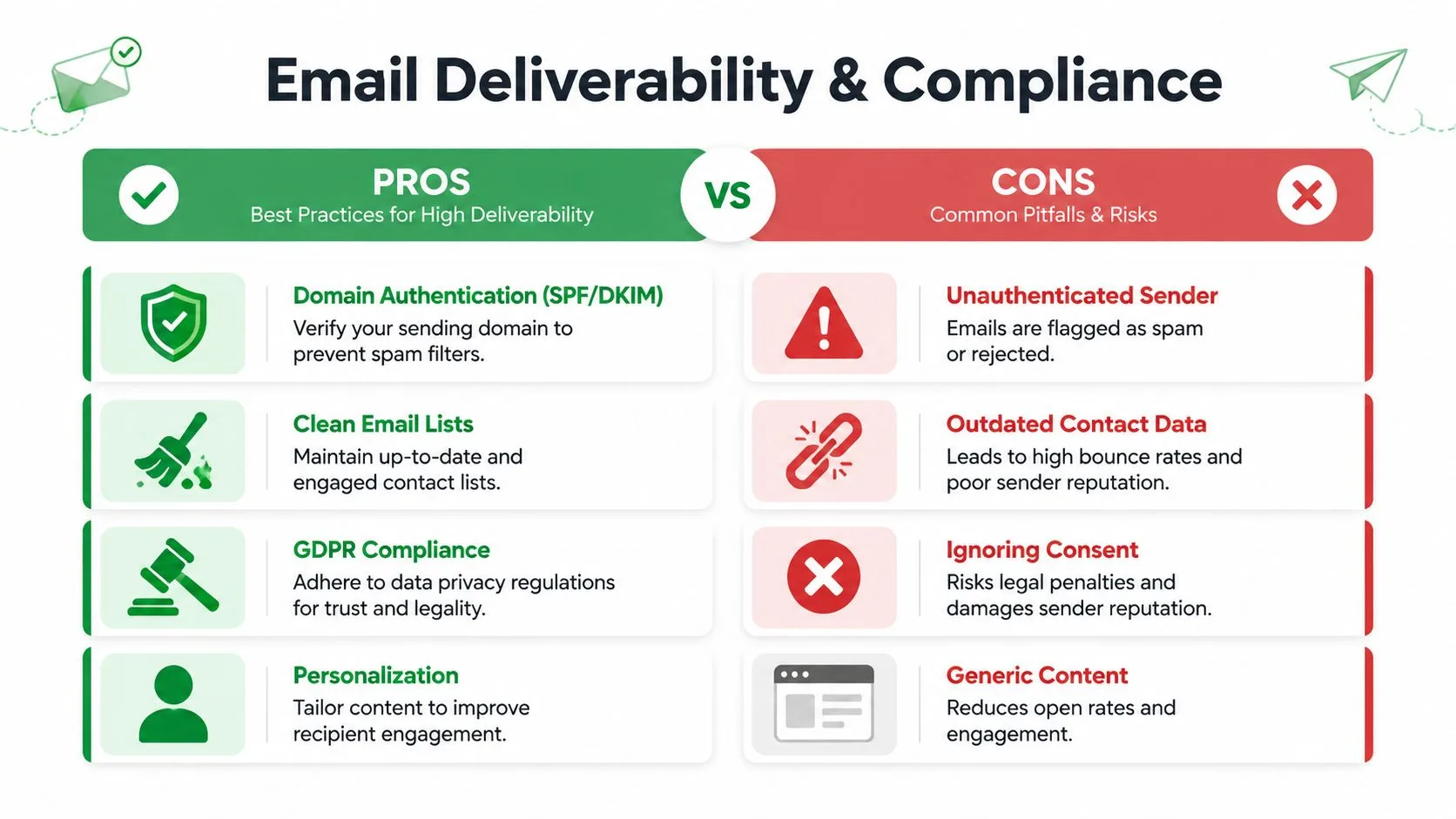
シンプルなフレームワークが役立ちます。
受信箱への到達を改善するもの
- ドメインの認証: メールボックスプロバイダーは信頼のシグナルを探すため、SPFとDKIMが重要です。
- リストを最新に保つ: 古いレコードや休眠アドレスは、バウンスや苦情の問題を引き起こします。
- コンテンツをパーソナライズする: 関連性の高いメッセージは、広範で一般的なメッセージよりもエンゲージメントが高くなります。
- 期待に応える: 受信者が受け取る理由のある種類のメッセージを送信します。
すぐにトラブルを引き起こすもの
- 認証されていない送信: コンテンツが検討される前に、メッセージの信頼性が低下します。
- 古いデータ: 間違った連絡先や放置された受信箱は、送信者の評判を傷つけます。
- 同意の無視: 法的リスクとブランド毀損が同時に発生します。
- 一般的なコピー: 技術的にはスパムでなくても、受信者はスパムとして扱います。
多くの到達性の問題は、最初の送信の前に始まります。ドメイン設定と検証プロセスに改善が必要な場合は、メール認証に関する実用的な入門書を確認してください。
GDPRは単なる法的問題ではなく、信頼の問題
規制の厳しい市場、特にヨーロッパの連絡先を扱う場合、GDPRをフッターレベルのタスクとして扱うことはできません。人々に連絡するための正当な根拠、彼らのデータがどのように使用されているかについての明確な理解、そして彼らがオプトアウトするための簡単な方法が必要です。
実際には、差し込みメールのプロセスが配信停止処理をクリーンかつ一貫してサポートする必要があることを意味します。誰かが配信停止を希望する場合は、摩擦を取り除いてください。そのワークフローが非常に明確でない限り、ログインさせたり、長いフォームに記入させたり、特別なキーワードで返信させたりしないでください。
これはベンダーのレビューにも及びます。チームが連絡先データを処理するツールを評価する場合、法的文書が重要になります。プライバシー条項と処理者の義務を比較するチームにとって、Mava DPA条項のような例を確認することは有益です。
受信者はコンプライアンスとプロ意識を区別しません。あなたのプロセスが不注意に感じられれば、メッセージは信頼できないものと感じられます。
件名と本文は助けにも害にもなる
ギミックは必要ありません。実際、ギミックは通常逆効果です。
誇大広告のように聞こえる、操作的である、または実際の本文と切り離された件名は避けてください。メール内では、書式設定を控えめにし、言語を具体的に保ってください。最も安全なコピーは、通常、緊急性を無理に押し付けようとする成長戦略からではなく、書く理由を持った有能な人物から来たように聞こえます。
その基準は、到達率と返信の質の双方に役立ちます。
高度な差し込みメール機能の使用と一般的なエラーの修正
基本的なマージタグは名前に対応します。Mail Merge for Gmailは、Googleスプレッドシートの各行が、送信内容、CC、添付ファイル、送信後のステータス更新を制御できるようになると、より便利になります。
これは実際のアウトリーチにおいて重要です。1つのシートで、請求書、イベントリマインダー、候補者のアップデート、アカウント通信などを、キャンペーンを個別の手動送信に分割することなく管理できます。
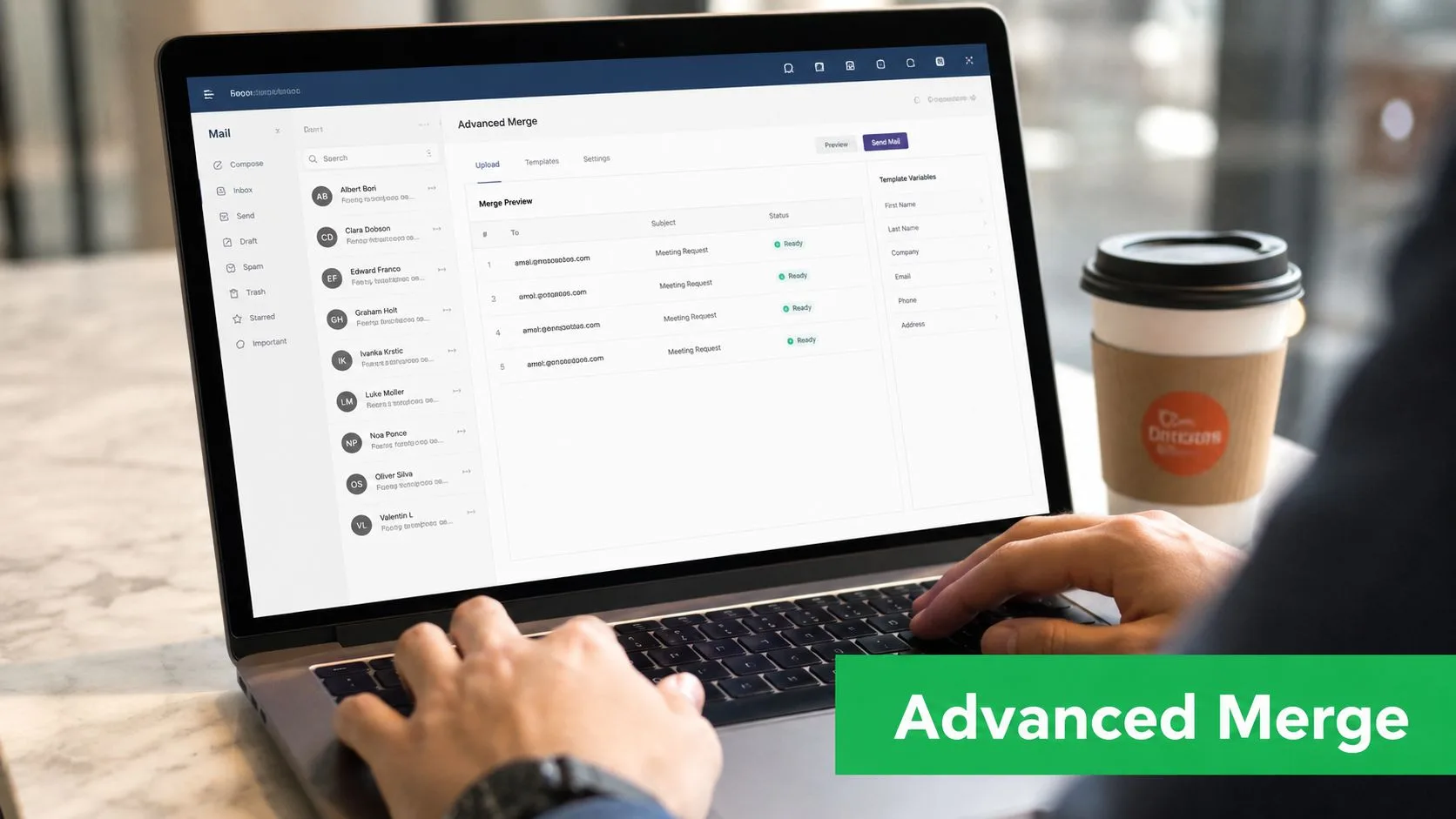
実行を改善する高度なパーソナライズを使用する
Mail Merge for Gmailでは、3つの機能が負荷の大部分を担います。
添付ファイルのパーソナライズ
各受信者に異なるファイルが必要な場合、添付ファイルのパーソナライズは時間を節約し、送信エラーを削減します。私は提案書、請求書、証明書、オンボーディングパケットにこれを使用しています。
シート内の添付ファイル参照を明確に保ってください。ファイル名を一貫させ、慎重にマッピングし、キャンペーン全体を送信する前に数行テストしてください。ファイルがメールの目的そのものである場合は、プレビューでそれらの行を確認し、自分宛てにライブテストを送信してください。
パーソナライズされたCCとBCC
行ごとのCCおよびBCCフィールドは、誰かが可視性を必要とするが、会話の所有権を持つべきではない場合に役立ちます。カスタマーサクセスマネージャーは更新のアウトリーチを確認する必要があるかもしれません。地域コーディネーターはイベントの返信を確認する必要があるかもしれません。
これは控えめに使用してください。コピーされた受信者が多すぎるとメッセージが業務的になり、受信者はそれに気づきます。
複数のバリエーションのための条件付きコンテンツ
一部のキャンペーンでは、1つのワークフロー内で異なるオーディエンスに対して異なるコピーが必要です。過去の顧客は新しいリードと同じ言語を受け取るべきではありません。ボランティアは寄付者と同じ要求を受け取るべきではありません。
MailMergicは、避けるべき差し込みメールのトップミスの中で、バリアントロジックを差し込みメールのミスの頻繁な原因として強調しています。課題は、手動フィルタリングのミスを犯さずにバリエーションを実装することです。実際には、シートに明確なバリアントフィールドを追加し、各ブランチを意図的に書き、起動前に各セグメントから少なくとも1行をプレビューすることを意味します。
Mail Merge for Gmailの1つの実用的な利点は、送信後の行レベルの可視性です。あるセグメントのパフォーマンスが低い、または特定の行が失敗した場合、シートでそれを確認し、キャンペーンをゼロから再構築することなく次のパスを修正できます。
キャンペーンを最も頻繁に壊すエラーを修正する
高度な送信は、通常、平凡な理由で失敗します。ツールが問題になることは稀です。シート、テンプレート、またはフィールドマッピングが原因であることがほとんどです。
| 問題 | 通常の原因 | より良い修正 |
|---|---|---|
| マージフィールドがプレーンテキストとして表示される | ヘッダーとプレースホルダーが一致しない | 列名とプレースホルダーを完全に標準化する |
| 一部の行が送信されなかった | 空白行、壊れたメール値、または不正なレコード | シート範囲をクリーンアップし、不完全な行を削除する |
| 間違った添付ファイルが送信された | ファイルの命名やマッピングが一貫していない | 専用の添付ファイル列を追加し、サンプル行をテストする |
| 間違ったコンテンツがセグメントに届いた | バリアントロジックが緩すぎる | 明示的なセグメント値を追加し、各コンテンツブランチをプレビューする |
| フォローアップリストが乱雑 | 送信後の行レベルのステータス確認がない | 次の接触の前にMail Merge for Gmailからのシート更新を使用する |
よくある例として、下書きでは問題なく見えても、バリアントフィールドに「VIP」、「vip」、「Vip 」といった一貫性のない値が含まれているために、リストの半分にフォールバックコピーが送信されてしまうキャンペーンがあります。起動前にそれらの入力を標準化してください。小さなデータの不一致が、大きなメッセージのミスを生みます。
トラブルシューティングを体系的に行う
優れたトラブルシューティングは、意図的に退屈に行われます。それがキャンペーンを守る方法です。
- 失敗した行と成功した行を比較する。 不一致は通常すぐに見つかります。
- フィールド名を文字単位でチェックする。 末尾のスペース1つでマージが壊れるには十分です。
- 特殊文字、長い会社名、または複数の受信者を含む行をプレビューする。 例外的なケースはそこで最初に表面化します。
- 何かが失敗した場合は、下書きをシンプルなバージョンに戻す。 複雑さを一度に1つずつ追加し直します。
- 送信後、シート内の行ごとのステータスを確認する。 スキップ、エラー、フォローアップ候補を見つける最も速い方法です。
差し込みメールの問題が説明しにくいと感じたら、まず変数を減らしてください。行をきれいにし、下書きを簡素化し、再度テストしてから拡大します。
結論
強力な差し込みメールは、派手なトリックから生まれるわけではありません。クリーンなシート、思慮深いGmailの下書き、慎重なプレビュープロセス、そして送信後のすべての行を追跡できるワークフローから生まれます。
その組み合わせにより、Googleスプレッドシートは静的なリストからアウトリーチシステムへと変わります。これにより、小規模なチームでも、添付ファイルやバリアントメッセージから分析やコンプライアンスに至るまで、重要な詳細を制御しながら大規模にパーソナライズできます。
前回のキャンペーンが一般的すぎたり、混沌としていたと感じるなら、すべてを書き直すことから始めないでください。プロセスを強化することから始めてください。より良い入力とより良いチェックは、通常、より良い返信を生み出します。
Google Workspaceを離れることなく、パーソナライズされた追跡可能なアウトリーチを送信したい場合は、Mail Merge for Gmailがまさにそのワークフローのために構築されています。Googleスプレッドシートから連絡先をインポートし、マージフィールドで各メッセージをカスタマイズし、送信前にプレビューし、スプレッドシートで直接行レベルの結果を追跡できるため、次のフォローアップは推測ではなく実際のエンゲージメントに基づいたものになります。
最初のキャンペーンを送信する準備はできましたか?
Google Workspace MarketplaceからMail Merge for Gmailをインストールして、1日最大50通のパーソナライズされたメールを無料で送信しましょう。
無料で始めるおすすめの関連記事
Tutorials のその他の記事

Gmailエイリアスや共有メールボックスから差し込み印刷を送信する方法
Gmailのエイリアス、グループ、または共有メールボックスから差し込み印刷を送信する方法を解説します。Gmailで「名前を指定して送信」を設定し、Mail Mergeでアドレスを検証して、返信が適切に機能するようにするための具体的な手順を詳しく説明します。

Google Formsの自動返信:すべての回答にパーソナライズされたメールを送信
Google SheetsとMail Merge for Gmailを使用して、Gmailからすべての新しい回答に対して、回答内容でパーソナライズされたメールを送信するGoogle Formsの自動返信システムを設定する方法を詳しく解説します。

支払督促メールのテンプレート:Google Sheetsから送信できる5つのメッセージ
支払期日を過ぎた請求書の各段階に合わせた支払督促メールのテンプレートをコピーして活用しましょう。Google SheetsとGmailを連携させ、パーソナライズされた差し込みフィールドを使用して、すべての督促状を効率的かつ確実に送信する方法を詳しく解説します。