


















So entfernen Sie doppelte E-Mails in Google Sheets vor einem Seriendruck
Erfahren Sie, wie Sie doppelte E-Mails in Google Sheets vor einem Seriendruck entfernen, damit kein Kontakt dieselbe Nachricht zweimal erhält.

Dieselbe Nachricht zweimal an dieselbe Person zu senden, ist der schnellste Weg, um unaufmerksam zu wirken. Wenn Sie vor einem Seriendruck doppelte E-Mail-Adressen in Google Sheets entfernen müssen, ist die gute Nachricht, dass Sheets bereits über die passenden Werkzeuge verfügt. Der Trick besteht darin, die richtige Methode für Ihre Liste zu wählen, da ein Duplikat selten so offensichtlich ist wie zwei identische Zeilen.
Dieser Leitfaden führt Sie durch drei Methoden, zeigt Ihnen, wie Sie versteckte Fast-Duplikate aufspüren, und erklärt, warum eine saubere Liste auch Ihr tägliches Versandlimit schont.
Warum Duplikate vor einem Seriendruck wichtig sind
Ein Seriendruck sendet eine Nachricht pro Zeile. Wenn eine Adresse dreimal erscheint, erhält diese Person drei E-Mails. Abgesehen davon, dass dies den Empfänger verärgert, kosten Sie Wiederholungen auf andere Weise:
- Sie verbrauchen Ihr tägliches Versandlimit. Google zählt die Empfänger, und die Gmail-Versandlimits liegen bei privaten Konten bei 500 pro Tag, während Google Workspace-Konten mehr erlaubt ist. Details dazu finden Sie in unserem Leitfaden zum Gmail-Versandlimit.
- Sie können die Öffnungs- und Klickraten verfälschen, was die Berichterstattung zu Ihren Kampagnen weniger verlässlich macht.
- Wiederholte Nachrichten veranlassen Empfänger dazu, den Spam-Button zu drücken oder sich abzumelden, was Ihrer Absenderreputation schadet.
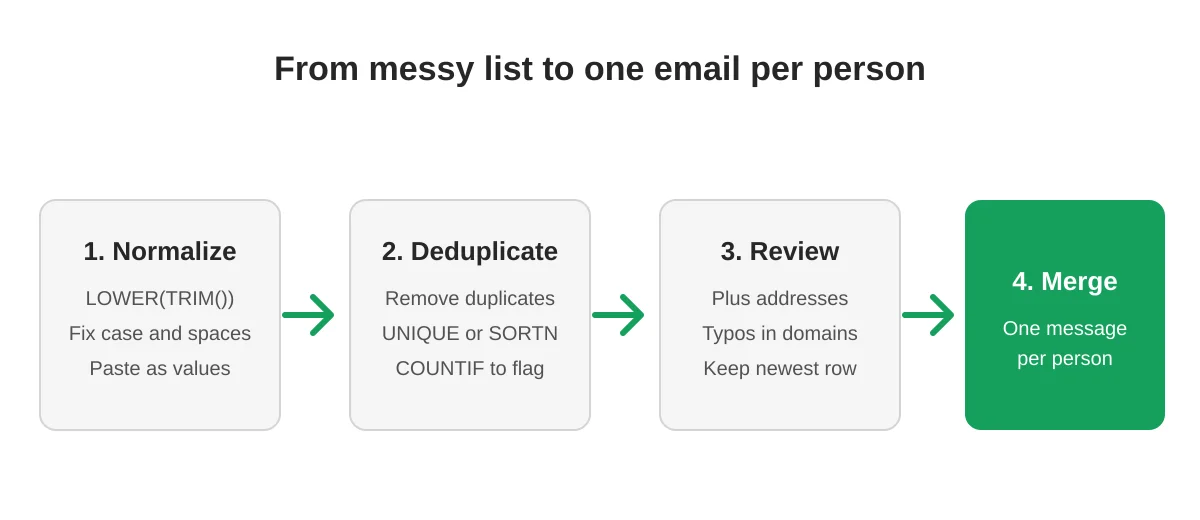
Schritt 1: Normalisieren Sie zuerst die E-Mail-Spalte
Duplikate verstecken sich hinter der Formatierung. Ana@Example.com mit einem Leerzeichen am Ende und ana@example.com sind dasselbe Postfach, sehen für eine Formel jedoch unterschiedlich aus. Fügen Sie neben Ihren E-Mails eine Hilfsspalte mit dieser Formel hinzu:
=LOWER(TRIM(A2))Ziehen Sie die Formel nach unten, kopieren Sie die Ergebnisse und fügen Sie diese über die ursprüngliche Spalte mit “Inhalte einfügen” und “Nur Werte” ein. Jetzt ist jede Adresse kleingeschrieben und frei von überflüssigen Leerzeichen. Googles eigene Hilfeseite zur Datenbereinigung bietet unter “Daten” und “Datenbereinigung” zudem die Option “Leerzeichen entfernen” an.
Arbeiten Sie mit einer Kopie der Tabelle, falls das Original Ihre Hauptliste ist. Einige der folgenden Schritte löschen Zeilen.
Schritt 2: Wählen Sie eine Methode zum Entfernen von Duplikaten
Methode A: Das integrierte Tool “Duplikate entfernen”
Dies ist die schnellste Option für eine einmalige Liste.
- Wählen Sie die E-Mail-Spalte oder die gesamte Tabelle aus, falls Sie die anderen Daten der Zeile behalten möchten.
- Öffnen Sie “Daten”, dann “Datenbereinigung” und schließlich “Duplikate entfernen”.
- Aktivieren Sie “Daten haben eine Kopfzeile” und wählen Sie die Spalte aus, die die E-Mail-Adressen enthält.
- Klicken Sie auf “Duplikate entfernen”.
Sheets behält das erste Vorkommen bei und löscht den Rest. Laut der Dokumentation von Google gelten Zellen, die sich nur durch Groß-/Kleinschreibung, Formatierung oder Formeln unterscheiden, als Duplikate, sodass Unterschiede in der Schreibweise für Sie erledigt werden. Leerzeichen werden jedoch nicht automatisch entfernt, weshalb Schritt 1 zuerst erfolgen sollte.
Wählen Sie nur die E-Mail-Spalte aus, wenn Sie die Spalten prüfen. Wenn Sie jede Spalte markieren, würden zwei Zeilen für dieselbe Person mit unterschiedlichen Nachnamen beide erhalten bleiben.
Methode B: UNIQUE für eine dynamisch saubere Liste
Wenn Sie die Originaldaten unangetastet lassen möchten, erstellen Sie einen separaten Tab mit einer Formel:
=UNIQUE(Contacts!A2:D500)UNIQUE vergleicht ganze Zeilen, entfernt also nur Zeilen, die in jeder Spalte übereinstimmen. Um nur nach E-Mail-Adresse zu deduplizieren, verwenden Sie eine andere Struktur:
=SORTN(Contacts!A2:D500, 9^9, 2, 1, TRUE)Dies behält eine Zeile für jeden eindeutigen Wert in Spalte 1 bei. Das Ergebnis aktualisiert sich, wenn sich die Quelle ändert, was für eine Liste geeignet ist, die Sie ständig erweitern. Kopieren Sie das Ergebnis und fügen Sie es als Werte in einen Kampagnen-Tab ein, bevor Sie den Seriendruck starten.
Methode C: COUNTIF zum Markieren vor dem Löschen
Wenn Zeilen unterschiedliche Details enthalten und Sie entscheiden möchten, welche Sie behalten, markieren Sie diese zuerst. Geben Sie in einer Hilfsspalte ein:
=COUNTIF($A$2:$A2, $A2)Ziehen Sie die Formel nach unten. Das erste Mal, wenn eine Adresse erscheint, wird eine 1 angezeigt, beim zweiten Mal eine 2 und so weiter. Filtern Sie die Hilfsspalte nach Werten größer als 1, um alle Wiederholungen zu sehen. Überprüfen Sie diese, kopieren Sie neuere Informationen wie eine geänderte Berufsbezeichnung in die Zeile, die Sie behalten, und löschen Sie dann die Duplikate.
Schritt 3: Auf Fast-Duplikate prüfen
Die exakte Übereinstimmung übersieht einige der kniffligsten Wiederholungen:
- Plus-Adressierung.
sam+sales@example.comundsam@example.comerreichen normalerweise dasselbe Postfach. - Tippfehler. Zeilen mit
gmial.comsind keine Duplikate, werden aber zu einem Bounce führen. Unser Leitfaden zur Tabellenkalkulations-Datenvalidierung zeigt, wie Sie diese finden. - Rollen- versus persönliche Adressen.
info@und eine namentlich genannte Person im selben Unternehmen sind unterschiedliche Empfänger. Behalten Sie also beide, es sei denn, Sie haben einen Grund, dies nicht zu tun.
Sortieren Sie die bereinigte Tabelle nach dem Domain-Teil der Adresse und scannen Sie diese. Ein paar Minuten Überprüfung sind günstig im Vergleich zu einem doppelten Versand.
Schritt 4: Führen Sie den Seriendruck aus der sauberen Tabelle aus
Sobald die Liste sauber ist, richten Sie Ihre Kampagne darauf aus. Mit Mail Merge for Gmail schreiben Sie die Nachricht in einer Vorlage, ordnen Spalten wie den Vornamen den Seriendruck-Tags zu, senden sich selbst eine Test-E-Mail und starten dann aus derselben Tabelle. Wenn Sie neu in diesem Prozess sind, deckt unser Schritt-für-Schritt-Leitfaden für Seriendruck alles von Anfang an ab.
Behalten Sie diese Gewohnheiten für die nächste Kampagne bei:
- Führen Sie einen Master-Tab und führen Sie den Seriendruck niemals direkt daraus aus. Kopieren Sie die bereinigten Daten in einen Kampagnen-Tab.
- Fügen Sie eine Statusspalte hinzu und entfernen Sie jeden, der sich bereits abgemeldet hat. Siehe Verwaltung von Unterdrückungslisten.
- Deduplizieren Sie erneut, wann immer Sie einen neuen Import einfügen.
Häufig gestellte Fragen
Behandelt “Duplikate entfernen” E-Mails mit Groß- und Kleinschreibung als gleich?
Ja. Die Hilfeseite von Google besagt, dass Zellen, die sich nur in Groß-/Kleinschreibung, Formatierung oder Formeln unterscheiden, als Duplikate betrachtet werden. Leerzeichen am Ende führen jedoch dazu, dass sich Werte unterscheiden, also bereinigen Sie diese zuerst.
Ändert “Duplikate entfernen” meine Originaldaten?
Es löscht die wiederholten Zeilen direkt in der Tabelle. Erstellen Sie zuerst eine Kopie des Tabs oder verwenden Sie UNIQUE, um eine separate saubere Liste zu erstellen.
Wie behalte ich die aktuellste Zeile anstelle der ersten?
Sortieren Sie die Tabelle so, dass die neuesten Zeilen zuerst erscheinen, zum Beispiel nach einer Datumsspalte in absteigender Reihenfolge, und führen Sie dann “Duplikate entfernen” aus. Sheets behält das erste Vorkommen, das es findet.
Zählen doppelte Empfänger auf mein tägliches Limit?
Ja. Google zählt jeden Empfänger, an den Sie senden. Wiederholte Adressen verbrauchen also Ihr Limit ohne Nutzen. Mail Merge for Gmail zieht zudem jede An-, Cc- und Bcc-Adresse von Ihrem täglichen Kontingent ab.
Sollte ich Duplikate innerhalb desselben Unternehmens entfernen?
Nicht automatisch. Unterschiedliche Personen bei einer Domain sind unterschiedliche Empfänger. Entfernen Sie nur Zeilen, die auf dieselbe Person verweisen.
Einmal senden, an die richtigen Leute
Eine saubere Tabelle bedeutet, dass jede Person einmal von Ihnen hört, Ihr Kontingent an echte Empfänger geht und Ihre Berichte echtes Engagement widerspiegeln. Normalisieren Sie die Spalte, entfernen Sie die Wiederholungen, überprüfen Sie die Auffälligkeiten und starten Sie dann Ihre Kampagne mit Mail Merge for Gmail.
Bereit für den Versand Ihrer ersten Kampagne?
Installieren Sie Mail Merge for Gmail aus dem Google Workspace Marketplace und versenden Sie kostenlos bis zu 50 personalisierte E-Mails pro Tag.
Kostenlos startenWeitere Lektüre
Mehr aus Tutorials

Serienbriefe über Gmail-Alias oder geteiltes Postfach senden
Senden Sie Serienbriefe über ein Gmail-Alias, eine Gruppe oder ein geteiltes Postfach: Richten Sie 'Senden als' ein und verifizieren Sie die Adresse.

Google Forms Autoresponder: Eine personalisierte E-Mail für jede Antwort
Richten Sie einen Google Forms Autoresponder ein, der jede neue Antwort aus Gmail per E-Mail versendet, personalisiert mit Google Sheets und Mail Merge.

Zahlungserinnerung per E-Mail: 5 Vorlagen für Google Sheets
Kopieren Sie E-Mail-Vorlagen für jede Phase überfälliger Rechnungen und senden Sie Erinnerungen aus Google Sheets über Gmail mit Serienbrieffeldern.