


















Massen-E-Mails aus Gmail versenden: Eine vollständige Schritt-für-Schritt-Anleitung
Erfahren Sie, wie Sie mit Mail Merge for Gmail Massen-E-Mails versenden. Schritt-für-Schritt-Anleitung für personalisierte Ansprache, Tracking und Best Practices für die Zustellbarkeit.

Sie haben eine Tabelle voller Interessenten, Kunden oder Veranstaltungskontakte, und der nächste Schritt scheint einfach: Schreiben Sie eine E-Mail, fügen Sie die Adressen in das Bcc-Feld ein und drücken Sie auf Senden. Diese Abkürzung schafft meist mehr Probleme, als sie löst. Die Empfänger erhalten eine generische Nachricht, Ihr Team verliert die Personalisierung, und die Versandkontrollen von Gmail können eine zu große Kampagne in verzögerte oder abgelehnte E-Mails verwandeln.
Der praktische Weg, um Massen-E-Mails aus Gmail zu versenden, besteht darin, jede Nachricht als individuelles Gespräch zu behandeln. Verwenden Sie eine saubere Google Sheets-Liste, personalisieren Sie den Text mit Empfängerdaten, sehen Sie sich eine Vorschau an, bleiben Sie innerhalb der Limits von Gmail und analysieren Sie nach dem Versand die Engagement-Signale. Dieser Leitfaden führt Sie durch diesen Arbeitsablauf mit Mail Merge for Gmail und behält dabei die Realitäten der Zustellbarkeit im Blick.
Warum Massen-E-Mails aus Gmail für kleine Teams wichtig sind
Ein Gründer beginnt die Woche oft mit einer überschaubaren Outreach-Liste. Bis Mittwoch haben manuelle Nachfassaktionen die Zeit verschlungen, die eigentlich für Verkaufsgespräche, Kundenarbeit oder Produktentscheidungen gedacht war. Einen Namen in jede Nachricht zu kopieren, wirkt sorgfältig, wird aber schnell repetitiv, und repetitive Arbeit erzeugt eigene Fehler, darunter fehlende Namen, veraltete Details und vergessene Nachfassaktionen.
Gmail bleibt nützlich, weil es bereits Teil des täglichen Arbeitsablaufs des Teams ist. Eine Google Sheets-Kontaktliste liefert strukturierte Informationen, während ein Serienbrief-Prozess es Ihnen ermöglicht, separate Nachrichten zu versenden, die diese Informationen nutzen. Mail Merge for Gmail ist ein Google Workspace-Add-on, das auf diesem Arbeitsablauf basiert. Sie importieren Empfänger, erstellen oder wählen eine Vorlage aus, sehen sich eine Vorschau der Kampagne an und versenden direkt aus Gmail, ohne das Team zu zwingen, ein völlig separates Kommunikationssystem zu verwalten.
Praktische Regel: Personalisierung sollte die Relevanz der Nachricht verändern, nicht nur die Begrüßung.
Ein Recruiting-Team könnte die Ansprache nach Rolle und Standort anpassen. Eine kleine Agentur könnte auf das Unternehmen eines Interessenten und die für seine Situation relevanteste Dienstleistung verweisen. Eine gemeinnützige Organisation könnte Freiwillige, Spender und Veranstaltungsteilnehmer trennen, anstatt eine Ankündigung an alle zu senden. Die Technologie unterstützt diese Unterscheidungen, aber die Qualität kommt nach wie vor von der Liste und der Nachricht.
Die Ergebnisse von E-Mail-Benchmarks variieren je nach Zielgruppe und Methodik. Brevo’s email marketing benchmarks berichten von Öffnungsraten zwischen 20% und 40% über häufig verwendete Benchmark-Sets, einschließlich eines Durchschnitts von 20,73% im Jahr 2026 und 33,87%, wenn Apple Mail Privacy Protection einbezogen wird. Diese Zahlen garantieren kein Ergebnis für Ihre Kampagne. Sie zeigen, warum Targeting wichtiger ist, als nur die Anzahl der Empfänger zu erhöhen.
Installation von Mail Merge for Gmail in Ihrem Workspace
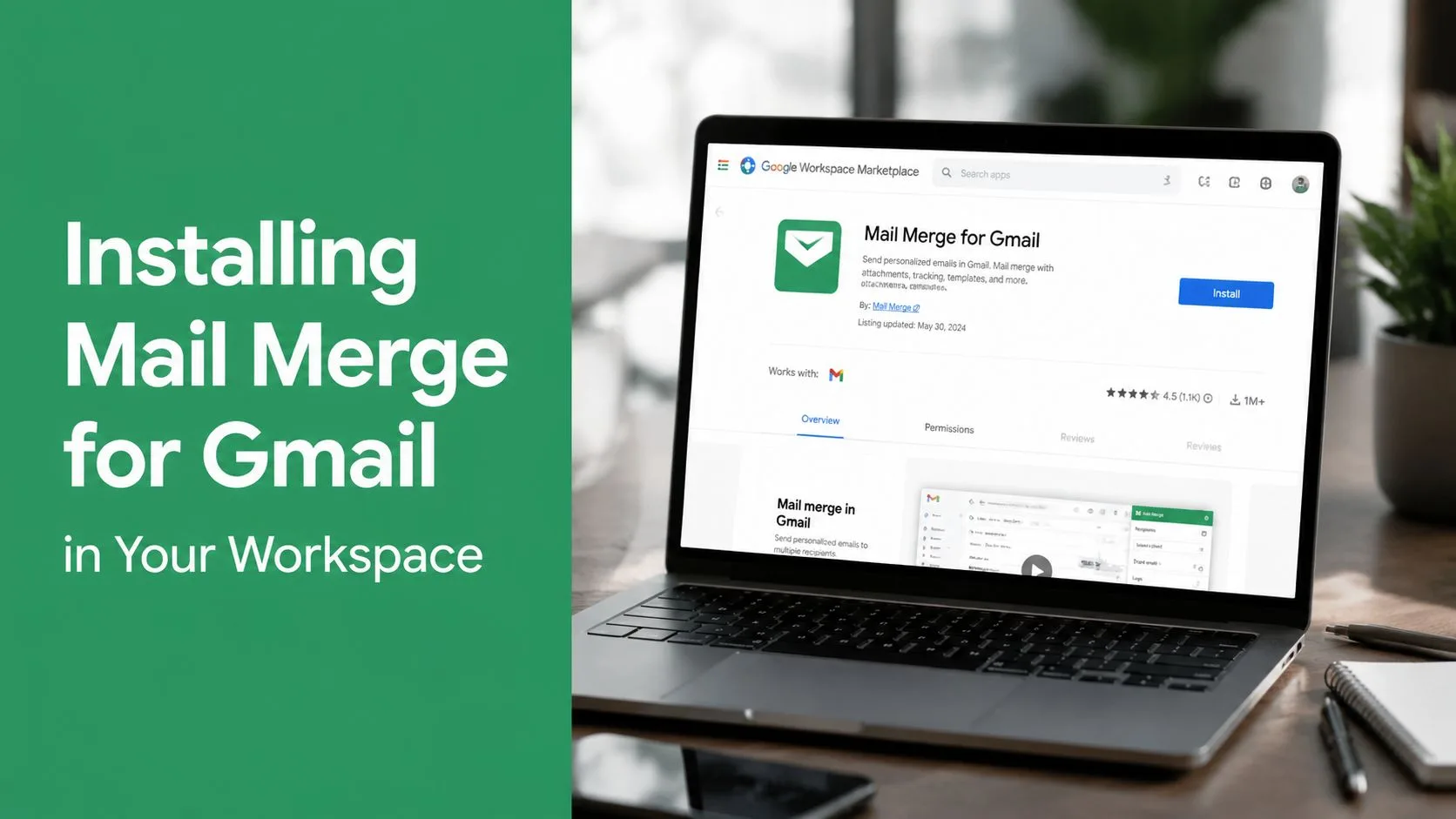
Die Installation erfolgt innerhalb von Google Workspace, sodass Ihr Team kein separates Konto erstellen oder Kampagnendaten in ein unbekanntes Dashboard verschieben muss. Bevor Sie etwas installieren, bestätigen Sie, dass Sie das Google-Konto verwenden, das die Kampagnen und die zugehörigen Google Sheets-Dateien verwalten soll.
Installieren Sie das Add-on
- Öffnen Sie den Google Workspace Marketplace.
- Suchen Sie nach Mail Merge for Gmail.
- Wählen Sie den Produkteintrag aus, der spezifisch zu diesem Dienst gehört. Beschreibende Namen können ähnlich aussehen, prüfen Sie daher den Herausgeber und die Produktdetails, bevor Sie Zugriff gewähren.
- Wählen Sie Installieren und überprüfen Sie dann die Google-Berechtigungsaufforderungen.
- Genehmigen Sie den angeforderten Zugriff auf Gmail und Google Sheets.
Der Berechtigungsbildschirm verdient Aufmerksamkeit. Genehmigen Sie kein Add-on nur deshalb, weil sein Name die Wörter „Mail Merge“ enthält. Bestätigen Sie, dass sich der Eintrag auf das Produkt bezieht, das Sie verwenden möchten, insbesondere wenn Ihr Unternehmen mehrere Gmail-Serienbrief-Tools vergleicht. Der Google Sheets mail merge add-on guide kann Ihnen ebenfalls helfen zu verstehen, wie der Tabellenkalkulations-Arbeitsablauf in das Produkt passt.
Finden Sie den Kampagnen-Arbeitsablauf
Öffnen Sie nach der Installation Gmail und starten Sie ein Fenster zum Verfassen einer E-Mail. Das Add-on sollte über die Workspace- oder Add-on-Steuerelemente verfügbar sein, die mit dem Verfassen-Erlebnis verknüpft sind. Von dort aus folgt der Arbeitsablauf drei groben Phasen:
- Empfänger importieren: Wählen Sie die Google Sheets-Daten aus, die Ihre Kontaktzeilen enthalten.
- Vorlage erstellen oder auswählen: Schreiben Sie die Nachricht und fügen Sie die Felder ein, die je nach Empfänger variieren sollen.
- Vorschau und Senden: Überprüfen Sie die ausgefüllten Beispiele und senden Sie die Kampagne dann sofort oder planen Sie sie.
Das Add-on hält den Arbeitsablauf innerhalb Ihres Google-Kontos. Die Produktbeschreibung besagt, dass es Ihren Posteingang nicht liest, Daten innerhalb Ihres Google-Kontos behält und die DSGVO-Konformität aufrechterhält. Diese Punkte sind wichtig, wenn Ihr Outreach sensible Kunden-, Kandidaten- oder europäische Kontaktdaten enthält. Sie sollten dennoch personenbezogene Daten rechtmäßig sammeln und verwenden, bei Bedarf Berechtigungsnachweise führen und Personen entfernen, die darum gebeten haben, keine weiteren Nachrichten zu erhalten.
Vorbereitung Ihrer Empfängerliste in Google Sheets
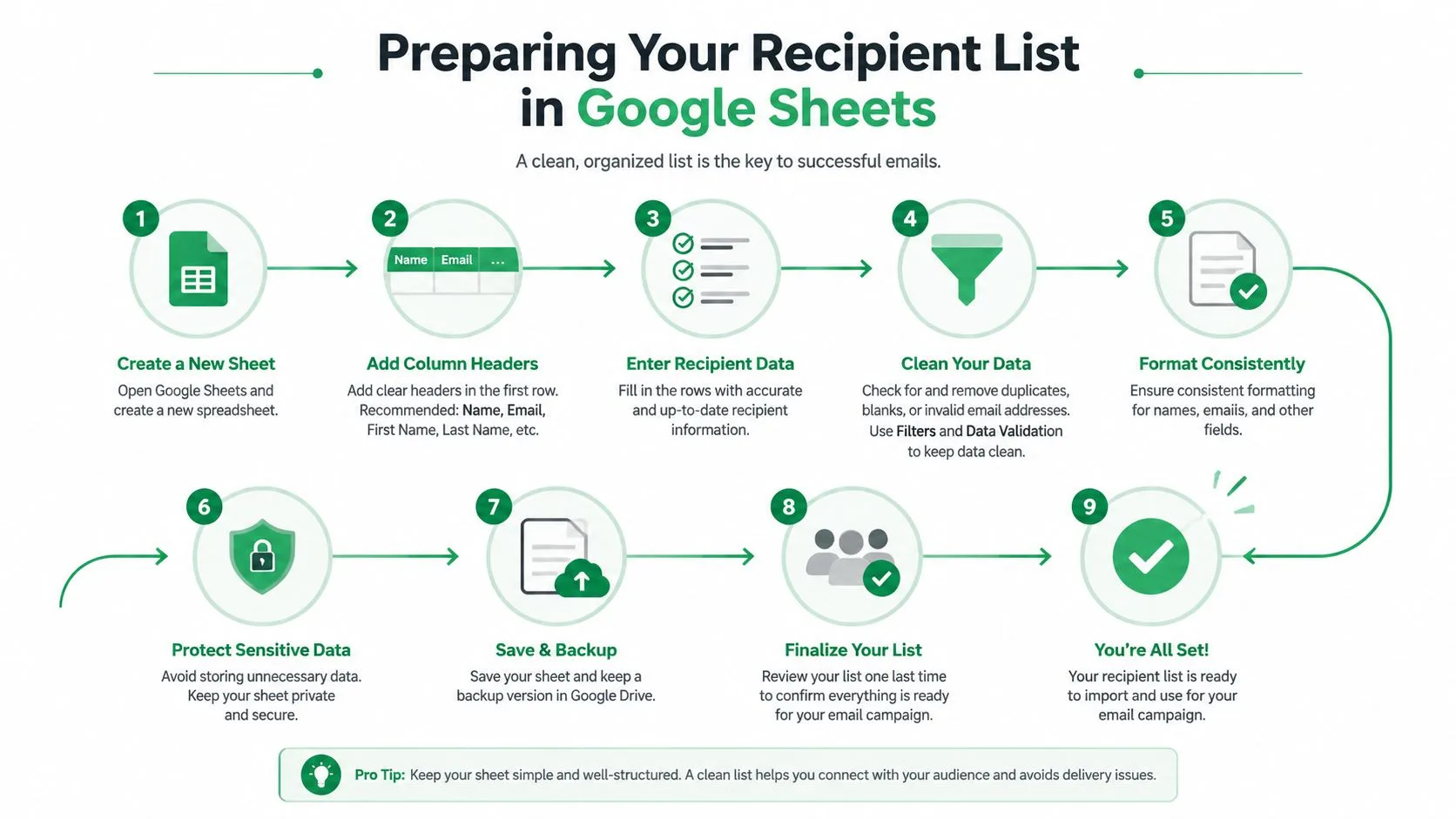
Ein Serienbrief kann keine unorganisierten Kontaktdaten retten. Die Tabelle bestimmt, welche Felder in jeder Nachricht erscheinen, daher ist die Listenvorbereitung Teil des Schreibens der Kampagne und keine administrative Aufgabe, die bis zum Ende aufgeschoben werden sollte.
Erstellen Sie eine neue Google Sheets-Arbeitsmappe mit einer Kopfzeile. Verwenden Sie klare, konsistente Namen wie first_name, last_name, email, company, role und custom_note. Jede folgende Zeile sollte einen Empfänger repräsentieren. Die E-Mail-Spalte muss eine gültige Adresse enthalten, und jedes in der Vorlage verwendete Personalisierungsfeld sollte einen vorhersehbaren Wert oder ein beabsichtigtes Leerzeichen haben.
Verwenden Sie eine einfache, dauerhafte Struktur
Vermeiden Sie verbundene Zellen, dekorative Titelzeilen, leere Kopfzeilen und inkonsistente Groß- und Kleinschreibung. Ein Feld namens first_name passt nicht zuverlässig zu einem Vorlagenfeld namens FirstName, wenn das Add-on erwartet, dass der Spaltenname exakt übereinstimmt. Behalten Sie die erste Zeile für Kopfzeilen bei und vermeiden Sie es, Notizen über der Datentabelle einzufügen.
Eine nützliche Struktur könnte so aussehen:
| first_name | last_name | company | role | custom_note | |
|---|---|---|---|---|---|
| Sarah | Patel | sarah@example.com | Acme | Operations | Erweiterung des Onboarding-Teams |
| Marcus | Lee | marcus@example.com | Bright Ideas | Director | hat kürzlich einen neuen Dienst gestartet |
Das Feld custom_note ist wertvoll, da es Ihnen einen Platz für eine echte, empfängerspezifische Eröffnung gibt. Es verhindert auch, dass sich der Text nur auf einen Vornamen als einziges Zeichen der Relevanz verlässt.
Bereinigen Sie die Liste vor dem Import
Arbeiten Sie die Liste Zeile für Zeile durch oder verwenden Sie Tabellenfilter, um offensichtliche Probleme zu finden:
- Adressen prüfen: Entfernen Sie fehlerhafte oder unvollständige E-Mail-Adressen vor dem Serienbrief.
- Duplikate entfernen: Eine Person sollte nicht dieselbe Kampagne mehrmals erhalten, weil sie in zwei Exporten erscheint.
- Zielgruppen trennen: Halten Sie Kunden, Interessenten, Kandidaten und Veranstaltungskontakte in getrennten Segmenten, wenn ihr Kontext unterschiedlich ist.
- Ausschlüsse respektieren: Führen Sie eine klare Unterdrückungsliste für Abmeldungen und Personen, die keinen Outreach erhalten sollten.
- Leerzeichen überprüfen: Entscheiden Sie, was die Nachricht sagen soll, wenn ein Unternehmen, eine Rolle oder ein Vorname fehlt.
Segmentierung ist eine Entscheidung zur Zustellbarkeit ebenso wie eine Entscheidung zum Texten. Eine fokussierte Liste gibt Ihnen mehr Raum, eine nützliche Nachricht zu schreiben, und macht es einfacher, Empfänger zu unterdrücken, die nicht relevant sind. Für ein breiteres System zur Organisation und Pflege von Kontaktdaten siehe diesen Leitfaden zum contact database management.
Dieses Video bietet einen visuellen Rundgang durch den Vorbereitungsprozess:
Erstellen personalisierter E-Mail-Vorlagen, die konvertieren
Der Grund, warum man einen Serienbrief anstelle eines großen Bcc-Feldes verwendet, ist nicht nur die Geschwindigkeit. Es ist die Fähigkeit, eine Nachricht zu senden, die widerspiegelt, was Sie über jeden Empfänger wissen, während Sie immer noch von einer kontrollierten Vorlage aus arbeiten.
Beginnen Sie mit einer prägnanten Basisnachricht. Identifizieren Sie dann die Teile, die sich je nach Zeile ändern sollten, wie die Begrüßung, den Firmennamen, die Rolle, die Eröffnungsbeobachtung, das Angebot oder den Call-to-Action. Ein Feld wie {{first_name}} kann die Anrede personalisieren, aber tiefere Relevanz kommt normalerweise von einem Feld wie {{custom_note}} oder {{company}}.

Lassen Sie die Nachricht individuell geschrieben wirken
Eine generische Vorlage sagt: „Ich helfe Unternehmen, den Umsatz zu verbessern.“ Eine nützliche Serienbrief-Version könnte das Angebot mit der Rolle oder dem Unternehmenskontext des Empfängers verbinden. Die Tabelle liefert die variablen Daten, aber der Absender muss immer noch einen natürlichen Satz darum herum schreiben. Schlecht eingefügte Felder machen die Automatisierung offensichtlich, besonders wenn ein leerer Wert eine unangenehme Begrüßung oder einen unvollständigen Satz hinterlässt.
Mail Merge for Gmail unterstützt Personalisierung in Betreffzeilen und Textinhalten, zusammen mit Optionen für CC, BCC, Anhänge und benutzerdefinierte HTML-Vorlagen. Diese Funktionen sind nützlich, wenn verschiedene Empfänger unterschiedliche Dokumente benötigen oder wenn ein gebrandetes Layout wichtig ist. Sie schaffen auch mehr Möglichkeiten für das Scheitern einer Kampagne, verwenden Sie also nur die Felder und Funktionen, die das Erlebnis des Empfängers verbessern.
Vorschau echter Zeilen, nicht nur der Vorlage
Die Vorschau ist der Ort, an dem erfahrene Absender die Fehler finden, die im Editor unsichtbar aussehen. Überprüfen Sie mehrere Zeilen mit unterschiedlichen Datenbedingungen:
- Vollständige Datensätze: Bestätigen Sie, dass Namen, Unternehmen und benutzerdefinierte Notizen natürlich klingen.
- Teilweise Datensätze: Überprüfen Sie, was passiert, wenn ein Feld leer ist.
- Ungewöhnliche Zeichen: Achten Sie auf Satzzeichen, kaufmännische Und-Zeichen oder Firmennamen, die das Format beeinflussen.
- Lange Werte: Stellen Sie sicher, dass eine lange benutzerdefinierte Notiz die Eröffnung nicht überwältigt.
- Anhänge: Bestätigen Sie, dass die richtige Datei mit dem richtigen Empfänger verknüpft ist.
Vor dem Senden: Lesen Sie die gerenderte Nachricht laut vor. Wenn es klingt, als wäre ein Datenbankfeld in eine Vorlage eingefügt worden, schreiben Sie den umgebenden Satz um.
Sie können sofort senden oder die Kampagne für einen späteren Zeitpunkt planen. Die Planung hilft Teams, sich sorgfältig vorzubereiten, anstatt einen Versand zu überstürzen, während andere Arbeiten erledigt werden. Sie ersetzt nicht das Urteilsvermögen der Zielgruppe, die Listenhygiene oder eine ordnungsgemäße Vorschau.
Vorschau und Senden Ihrer ersten Kampagne
Der Startprozess sollte bewusst ereignislos sein. Wählen Sie die Google Sheets-Datei aus, wählen Sie das relevante Arbeitsblatt, verbinden Sie die Spalten mit den Vorlagenfeldern und generieren Sie Vorschauen, bevor Sie die Kampagne festlegen.
Lesen Sie mindestens eine vollständige Vorschau vom Anfang der Betreffzeile bis zur abschließenden Signatur. Untersuchen Sie dann Zeilen mit fehlenden oder ungewöhnlichen Daten. Ein fehlender Vorname, ein fehlerhafter Firmenwert oder ein falscher Anhang können eine ansonsten glaubwürdige Nachricht in einen offensichtlichen automatisierten Versand verwandeln.
Respektieren Sie die Versandlimits von Gmail
Die wichtigste Planungseinschränkung ist das Limit für Serienbriefe. Google Workspace erlaubt offiziell 2.000 Nachrichten pro Benutzerkonto und Tag, während die Serienbrief-Funktion von Gmail laut Google Workspace’s Gmail sending limits auf 1.500 Nachrichten pro Tag begrenzt ist. Google zählt auch Empfänger, nicht nur Nachrichten, mit 10.000 Gesamtempfängern pro Tag und 3.000 externen Empfängern pro Tag für Workspace-Konten.
Für eine einzelne Nachricht erlaubt Gmail bis zu 2.000 Gesamtempfänger über An, Cc und Bcc, mit nicht mehr als 500 externen Empfängern, wie in derselben offiziellen Anleitung beschrieben. Diese Zahlen machen Listenhygiene und Segmentierung zu betrieblichen Anforderungen. Eine Kampagne kann unter einem Limit liegen und dennoch mit einem anderen kollidieren, aufgrund anderer E-Mails, die vom Konto gesendet wurden.
| Planungsfrage | Was zu berücksichtigen ist |
|---|---|
| Wie viele Nachrichten kann das Konto senden? | Das Workspace-Kontolimit beträgt 2.000 Nachrichten pro Tag. |
| Wie viele Serienbrief-Empfänger kann die Funktion verarbeiten? | Gmail-Serienbriefe sind auf 1.500 Nachrichten pro Tag begrenzt. |
| Wie werden tägliche Empfänger gezählt? | Google zählt Empfänger, nicht nur Nachrichten. |
| Was ist die Obergrenze für Empfänger pro Nachricht? | An, Cc und Bcc zusammen können insgesamt 2.000 Empfänger betragen, mit 500 externen Empfängern. |
Senden Sie auf kontrollierte Weise
Wenn die Kampagne den geltenden täglichen Schwellenwert überschreitet, pausieren Sie und fahren Sie an einem späteren Tag fort. Versuchen Sie nicht, die Kontrollen von Gmail zu umgehen, indem Sie schnell zwischen Konten wechseln, Empfänger im Bcc verstecken oder eine irrelevante Nachricht an eine größere Liste senden. Diese Workarounds erhöhen das betriebliche Risiko und das Reputationsrisiko.
Wählen Sie Senden, wenn die Vorschauen, die Zielgruppe und der Zeitplan bereit sind. Wenn das Timing wichtig ist, planen Sie die Kampagne, anstatt sich darauf zu verlassen, dass jemand daran denkt, sie manuell zu starten. Führen Sie ein Protokoll über das ausgewählte Blatt, die Vorlagenversion, das Zielgruppensegment und das Sendedatum, damit die Ergebnisse später nachvollziehbar bleiben.
Ergebnisse verfolgen und Ihren Absenderruf schützen
Eine Kampagne ist nicht beendet, wenn Gmail die Nachrichten sendet. Die nützliche Arbeit beginnt, wenn Sie die Zielgruppe, den Inhalt und die Antworten der Empfänger vergleichen. Mail Merge for Gmail schreibt zeilenweise Status zurück in die Tabelle, einschließlich Gesendet, Geöffnet, Geklickt und Geantwortet. Diese Ansicht ermöglicht es Ihnen, Zustellungsaktivitäten von tatsächlichem Engagement zu unterscheiden und gibt einem Verkaufs- oder Recruiting-Team einen gemeinsamen Ort, um zu entscheiden, was als Nächstes passiert.
Offene Daten erfordern Urteilsvermögen. Brevo’s benchmark data enthält eine mittlere Öffnungsrate von 21,5% im Jahr 2026 aus einem Benchmark und einen Durchschnitt von 31%, wobei die Top 10% der Performer bei 45,1% liegen, aus einem anderen. Dieselbe Quelle berichtet auch von dem 20,73%-Durchschnitt und dem 33,87%-Wert, der Apple Mail Privacy Protection beinhaltet. Da die Methoden unterschiedlich sind und Datenschutzfunktionen die Messung beeinflussen, behandeln Sie Öffnungen als richtungsweisend und nicht als Beweis dafür, dass eine Person jedes Wort gelesen hat.
Lesen Sie die Tabelle als Entscheidungshilfe
Verwenden Sie jeden Status, um eine andere Aktion zu leiten, anstatt jede Nicht-Antwort als gleich zu behandeln:
- Gesendet: Die Nachricht wurde verarbeitet, aber dieser Status allein sagt Ihnen nicht, ob der Empfänger interagiert hat.
- Geöffnet: Der Empfänger hat ein Öffnungssignal generiert, obwohl Datenschutzvorkehrungen diese Metrik ungenau machen können.
- Geklickt: Der Empfänger hat mit einem nachverfolgten Link interagiert, was auf ein stärkeres Interesse hinweisen kann als eine bloße Öffnung.
- Geantwortet: Eine direkte Antwort verdient eine individuelle Behandlung, keine weitere automatisierte Nachricht.
Vergleichen Sie Segmente, Betreffzeilen und Nachrichtenversionen innerhalb desselben Zielgruppenkontexts. Eine höhere Öffnungsrate kann eine stärkere Betreffzeile, einen vertrauteren Absender oder einen anderen Zielgruppenmix widerspiegeln. Klicks und Antworten geben Ihnen normalerweise eine praktischere Richtung über die Relevanz der Nachricht, während Bounces und Abmeldeaktivitäten Ihnen sagen, ob die Liste oder das Angebot Aufmerksamkeit erfordert.
Befolgen Sie die Absenderanforderungen von Gmail
Die Absenderrichtlinien von Gmail erfordern Authentifizierung und Abmelde-Handling für E-Mails mit hohem Volumen. Seit Februar 2024 müssen Absender, die 5.000 oder mehr Nachrichten pro Tag an Gmail-Konten senden, ausgehende E-Mails authentifizieren, unerwünschte E-Mails vermeiden und einen einfachen Abmeldeweg bereitstellen, wie in Google’s sender guidelines angegeben.
Google definiert einen Massenabsender auch als jemanden, der innerhalb von 24 Stunden fast 5.000 Nachrichten oder mehr an persönliche Gmail-Konten sendet, gemäß derselben offiziellen Anleitung. Dieser Schwellenwert unterscheidet sich vom Workspace-Serienbrief-Limit. Sie können die Obergrenze des Produkts erreichen, ohne unter die Definition von Google für Massenabsender zu fallen, und Sie sollten dennoch verantwortungsvolle Versandpraktiken bei geringeren Volumina befolgen.
| Limit oder Anforderung | Detail |
|---|---|
| Workspace-Konto-Versandlimit | 2.000 Nachrichten pro Benutzerkonto und Tag |
| Gmail-Serienbrief-Limit | 1.500 Nachrichten pro Tag |
| Tägliche Gesamtempfänger | 10.000 Gesamtempfänger |
| Externe Workspace-Empfänger | 3.000 externe Empfänger pro Tag |
| Empfänger pro Nachricht | 2.000 über An, Cc und Bcc |
| Externe Empfänger pro Nachricht | 500 |
| Definition Massenabsender | Fast 5.000 oder mehr Nachrichten an persönliche Gmail-Konten innerhalb von 24 Stunden |
| Anforderungen für Absender mit hohem Volumen | Authentifizierung, keine unerwünschten E-Mails und ein einfacher Abmeldeweg |
Gmail veröffentlicht keine feste praktische Durchsatzrate für jeden Absender. Die Zustellbarkeit hängt vom Absenderruf, dem aktuellen Volumen, der Authentifizierungsqualität und dem Feedback der Empfänger ab. Das macht die Listenpflege wichtiger, als zu versuchen, jeden verfügbaren Slot zu maximieren.
Schützen Sie den Ruf, den Sie aufgebaut haben
Senden Sie nur an Personen, die die Nachricht vernünftigerweise erwarten sollten. Entfernen Sie ungültige Adressen, unterdrücken Sie Abmeldungen und hören Sie auf, an Kontakte zu senden, die konsequent kein nützliches Engagement zeigen. Verwenden Sie einen erkennbaren Absendernamen und machen Sie den Zweck der E-Mail im Betreff und im Text deutlich.
Die Metrik, die am meisten zählt, ist nicht, wie viele Nachrichten Sie versenden können. Es ist, ob die richtigen Empfänger die Nachricht als relevant genug empfinden, um zu interagieren.
Überprüfen Sie Beschwerden, Bounces, Klicks, Antworten und Abmeldeaktivitäten nach jeder Kampagne. Wenn sich diese Signale verschlechtern, reduzieren Sie die Zielgruppe, überarbeiten Sie die Nachricht oder pausieren Sie, um zu untersuchen. Der email sender reputation guide bietet zusätzlichen Kontext für die Verwaltung der Vertrauenssignale, die die Platzierung im Posteingang beeinflussen.
Eine disziplinierte Gmail-Kampagne hat eine enge Zielgruppe, saubere Daten, ehrliche Personalisierung und einen gemessenen Nachfassprozess. Sie hängt nicht von Bcc-Abkürzungen oder wiederholten Sendungen an Personen ab, die bereits abgelehnt haben. Mail Merge for Gmail bietet die tabellenbasierte Personalisierung, Planung, Nachverfolgung und Abmeldekontrollen, die erforderlich sind, um diesen Arbeitsablauf von Gmail aus zu verwalten. Besuchen Sie Mail Merge for Gmail, um eine Kampagne einzurichten, die die Relevanz für den Empfänger und die Versandlimits von Gmail in den Mittelpunkt der Ausführung stellt.
Bereit für den Versand Ihrer ersten Kampagne?
Installieren Sie Mail Merge for Gmail aus dem Google Workspace Marketplace und versenden Sie kostenlos bis zu 50 personalisierte E-Mails pro Tag.
Kostenlos startenWeitere Lektüre
Mehr aus Tutorials

Google Forms Autoresponder: Eine personalisierte E-Mail für jede Antwort
Richten Sie einen Google Forms Autoresponder ein, der jede neue Antwort aus Gmail per E-Mail versendet, personalisiert mit Google Sheets und Mail Merge.

Zahlungserinnerung per E-Mail: 5 Vorlagen für Google Sheets
Kopieren Sie E-Mail-Vorlagen für jede Phase überfälliger Rechnungen und senden Sie Erinnerungen aus Google Sheets über Gmail mit Serienbrieffeldern.

So entfernen Sie doppelte E-Mails in Google Sheets vor einem Seriendruck
Erfahren Sie, wie Sie doppelte E-Mails in Google Sheets vor einem Seriendruck entfernen, damit kein Kontakt dieselbe Nachricht zweimal erhält.