


Gmail में Group Email कैसे बनाएं और Mail Merge का उपयोग कब करें
Google Contacts लेबल के साथ Gmail में एक group email बनाएं, इसे To या Bcc से भेजें, Google की प्राप्तकर्ता सीमाएं जानें और समझें कि mail merge कब बेहतर है।
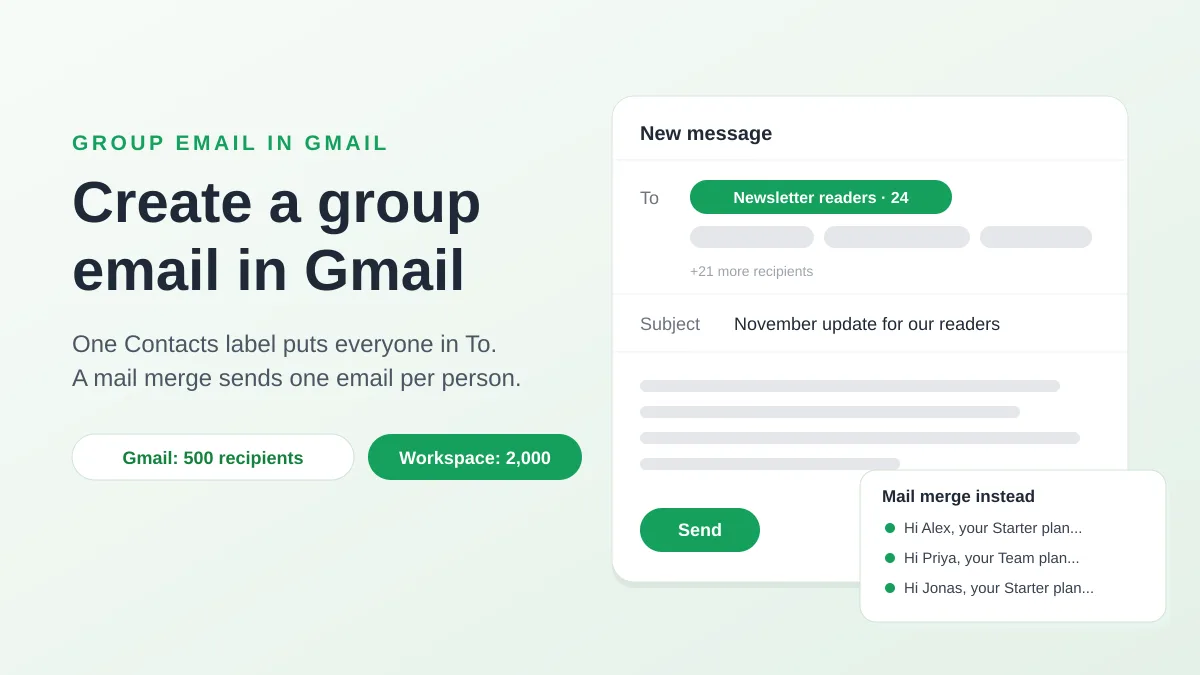
Gmail में एक group email बनाने के लिए, आप Google Contacts में एक लेबल बनाते हैं, उसमें लोगों को जोड़ते हैं, और एक नए संदेश के To फ़ील्ड में लेबल का नाम टाइप करते हैं: Gmail समूह के प्रत्येक पते के लिए नाम को बदल देता है। यह पूरी तरकीब है, और यह एक मुफ़्त @gmail.com खाते के साथ-साथ Google Workspace पर भी काम करती है। यह मार्गदर्शिका उन बातों को शामिल करती है जो संक्षिप्त संस्करण में छूट जाती हैं: कंप्यूटर और Android पर सटीक क्लिक, प्राप्तकर्ताओं को एक-दूसरे को देखने से कैसे रोकें, एक संदेश में कितने लोग हो सकते हैं, Google Group क्या जोड़ता है, और उसी सूची तक पहुंचने के लिए Google Sheets से mail merge कब बेहतर तरीका है।
एक Gmail group email Google Contacts में एक लेबल होता है
Gmail का अपना कोई “group” बटन नहीं है। लोग जिस सुविधा का मतलब निकालते हैं वह Google Contacts में मौजूद है, जहां Google इसे label कहता है (ज्यादातर ट्यूटोरियल अभी भी “contact group” कहते हैं)। एक लेबल आपके संपर्कों का एक नामित सेट होता है, और To, Cc या Bcc में इसका नाम टाइप करने से यह उन पतों में विस्तारित हो जाता है जो इसमें मौजूद हैं। किसी साझा पते पर कुछ भी नहीं भेजा जाता है, और कोई अन्य व्यक्ति लेबल को देख या उपयोग नहीं कर सकता है।
दो अन्य चीजों को group email कहा जाता है, और वे अलग तरह से व्यवहार करती हैं:
| आप क्या चाहते हैं | उपयोग करें | कौन किसे देखता है |
|---|---|---|
| समय-समय पर एक ही लोगों को एक संदेश भेजना | Google Contacts में एक लेबल | To या Cc में मौजूद हर व्यक्ति हर पता देखता है। Bcc उन्हें छिपा देता है। |
| team@yourdomain.com जैसा एक साझा पता जिसे कई लोग प्राप्त करते हैं और वहां से उत्तर दे सकते हैं | एक Google Group | सदस्यों को संदेश प्राप्त होता है। सदस्य सूची कौन देख सकता है, यह एक समूह सेटिंग है। |
| प्रति व्यक्ति एक ईमेल, उनके अपने नाम, विवरण, ट्रैकिंग और सदस्यता समाप्त करने (unsubscribe) के लिंक के साथ | एक mail merge | प्रत्येक प्राप्तकर्ता केवल स्वयं को देखता है। |
अगले चार अनुभाग लेबल और उसकी सीमाओं के बारे में बताते हैं। अंतिम दो यह स्पष्ट करते हैं कि यह कब सही उपकरण नहीं रह जाता है।
चरण 1: Google Contacts में समूह को एक लेबल के रूप में बनाएं
कंप्यूटर पर, grouping contacts with labels पर Google का सहायता पृष्ठ ये चरण देता है:
- Google Contacts खोलें। contacts.google.com पर जाएं, या Gmail में Google ऐप्स ग्रिड पर क्लिक करें और Contacts चुनें।
- लेबल बनाएं। बाईं ओर, Labels के आगे, Create label पर क्लिक करें, एक नाम टाइप करें और Save पर क्लिक करें। ऐसा नाम चुनें जिसे आप तब पहचान सकें जब Gmail इसका सुझाव दे, जैसे “Newsletter readers” या “Parents 5B”।
- लोगों का चयन करें। प्रत्येक संपर्क के आगे वाले चेकबॉक्स पर टिक करें। सभी को लेने के लिए, एक बॉक्स पर टिक करें, फिर ऊपर बाईं ओर Selection Actions खोलें और All चुनें।
- लेबल लागू करें। शीर्ष पर, Manage labels पर क्लिक करें, अपने लेबल पर क्लिक करें, फिर Apply पर क्लिक करें।
वही पृष्ठ एक विवरण जोड़ता है जो अधिकांश “कोई गायब था” वाले आश्चर्यों की व्याख्या करता है: यदि किसी संपर्क के पास कई ईमेल पते हैं, तो केवल उनका डिफ़ॉल्ट पता ही लेबल समूह में जोड़ा जाता है। संपर्क खोलें और सूची पर भरोसा करने से पहले जांच लें कि कौन सा पता डिफ़ॉल्ट के रूप में चिह्नित है।
जो व्यक्ति अभी तक आपके संपर्कों में नहीं है, उसे पहले एक संपर्क बनना होगा (Google Contacts में ऊपर बाईं ओर Create contact), फिर उसे लेबल में जोड़ा जा सकता है। Android पर, Google Contacts ऐप यही काम करता है: Label पर टैप करें, फिर New label पर, इसे नाम दें और OK पर टैप करें, फिर Add contact के साथ लोगों को जोड़ें, या एक संपर्क को छूकर और पकड़कर तथा दूसरों को टैप करके एक साथ कई लोगों को जोड़ें। Google का पृष्ठ केवल कंप्यूटर और Android के तरीकों का दस्तावेजीकरण करता है, इसलिए iPhone पर भरोसेमंद मार्ग ब्राउज़र में contacts.google.com है, जो खाते के प्रत्येक डिवाइस पर लेबल को सिंक करता है।
चरण 2: Gmail से समूह को एक ईमेल भेजें
वापस Gmail में, लेबल किसी भी अन्य प्राप्तकर्ता की तरह काम करता है:
- Compose पर क्लिक करें।
- To फ़ील्ड में, लेबल का नाम टाइप करना शुरू करें और सुझावों में से इसे चुनें। Google का सहायता पृष्ठ बताता है कि आगे क्या होता है: आप To फ़ील्ड में संपर्कों की सूची देखते हैं, प्रति व्यक्ति एक चिप।
- यदि यह संदेश सटीक समूह को नहीं जाना चाहिए, तो एक चिप हटा दें या एक पता जोड़ें।
- हमेशा की तरह लिखें और भेजें।
जब लोग एक-दूसरे को नहीं जानते हों तो समूह को Bcc में रखें
To या Cc में एक लेबल प्रत्येक प्राप्तकर्ता को हर दूसरा पता दिखाता है, और एक लापरवाह Reply all पूरी सूची तक पहुंच जाता है। माता-पिता की एक कक्षा, ग्राहकों की सूची या ऐसे किसी भी व्यक्ति के लिए जिसने एक साथ देखे जाने के लिए साइन अप नहीं किया है, अपना स्वयं का पता To में और लेबल को Bcc में रखें। तब प्रत्येक व्यक्ति को केवल आपका पता दिखाई देने के साथ संदेश प्राप्त होता है। how to BCC in Gmail पर हमारी मार्गदर्शिका दिखाती है कि यह फ़ील्ड कहां है और प्राप्तकर्ता क्या देखते हैं।
समूह को संपादित करें, और उस लेबल को ठीक करें जो दिखाई नहीं देता है
लेबल आपकी सूची के साथ बदलते हैं, और Google Contacts वह जगह है जहां आप उन्हें बदलते हैं:
- लोगों को जोड़ें: संपर्कों का चयन करें, Manage labels पर क्लिक करें, लेबल पर टिक करें, Apply पर क्लिक करें।
- लोगों को हटाएं: बाईं ओर लेबल पर क्लिक करें, हटाने के लिए संपर्कों पर टिक करें, ऊपर दाईं ओर Label पर क्लिक करें और लेबल के नाम से टिक हटा दें।
- लेबल का नाम बदलें या हटाएं: बाईं ओर, Labels के अंतर्गत, लेबल पर पॉइंट करें और दिखाई देने वाले विकल्पों का पालन करें।
जब आप इसका नाम टाइप करते हैं तो Gmail लेबल को पढ़ता है, इसलिए Contacts में किया गया बदलाव अगले संदेश पर लागू होता है, न कि पहले से भेजे गए संदेश पर। जब कोई लेबल Gmail के सुझावों में दिखाई नहीं देता है, तो इसे फिर से बनाने से पहले इनकी जांच करें: Contacts में लेबल खोलें और पुष्टि करें कि जिन लोगों की आप अपेक्षा करते हैं वे इसमें हैं, सुनिश्चित करें कि प्रत्येक के पास Email फ़ील्ड में एक वैध पता है (केवल फोन नंबर वाले संपर्क को चुपचाप छोड़ दिया जाता है), लेबल बनाने या नाम बदलने के बाद स्वतः पूर्ण (autocomplete) होने के लिए कुछ मिनट दें, फिर Gmail को पुनः लोड करें या साइन आउट करके वापस साइन इन करें। यदि नाम एक एकल सामान्य शब्द है, तो इसका नाम बदलकर कुछ अधिक विशिष्ट रखें। ये वे सुधार हैं जो Google के Gmail Help Community में गायब समूहों के बारे में बार-बार आने वाले थ्रेड्स को हल करते हैं।
एक group email कितने लोगों तक पहुंच सकता है
एक लेबल एक संदेश में सैकड़ों लोगों को रखना आसान बनाता है, और यहीं पर Gmail की सीमाएं आती हैं। एक व्यक्तिगत खाते के लिए, limits for sending and getting mail पर Google का पृष्ठ कहता है कि एक ही ईमेल में 500 से अधिक प्राप्तकर्ताओं को, या एक दिन में 500 से अधिक ईमेल भेजने के बाद आपको “You have reached a limit for sending mail” दिखाई दे सकता है। भेजना सामान्य रूप से 1 से 24 घंटे के भीतर फिर से शुरू हो जाता है। वही पृष्ठ आपके प्राप्तकर्ताओं का एक Google Group बनाने और सभी को सूचीबद्ध करने के बजाय समूह के पते पर लिखने का सुझाव देता है, और यह एक दूसरे ब्लॉक की चेतावनी देता है, “Messages you sent couldn’t be delivered”, जब कई पते अमान्य होते हैं या बाउंस हो जाते हैं। To, Cc और Bcc में प्रत्येक पता गिना जाता है, इसलिए Bcc में 120 लोगों का लेबल और To में आप मिलकर 121 प्राप्तकर्ता होते हैं।
एक Google Workspace खाते में अधिक गुंजाइश और अधिक नियम होते हैं। Google का Gmail sending limits in Google Workspace, जिसे अंतिम बार 2026-10-26 को अपडेट किया गया था, इन आंकड़ों को सूचीबद्ध करता है, जिनमें से प्रत्येक कैलेंडर दिन के बजाय 24 घंटे की रोलिंग अवधि में लागू होता है:
| सीमा (Google Workspace) | मान |
|---|---|
| प्रति दिन प्रति उपयोगकर्ता संदेश | 2,000 (परीक्षण खातों के लिए 500, Gmail के स्वयं के mail merge के लिए 1,500) |
| To, Cc और Bcc में प्रति संदेश प्राप्तकर्ता | 2,000, जिसमें आपके डोमेन के बाहर अधिकतम 500 |
| Outlook, Apple Mail या किसी अन्य क्लाइंट से SMTP द्वारा भेजे गए प्रति संदेश प्राप्तकर्ता | 100 |
| Gmail API के माध्यम से भेजे गए प्रति संदेश प्राप्तकर्ता | 500 |
| प्रति दिन बाहरी प्राप्तकर्ता | 3,000 |
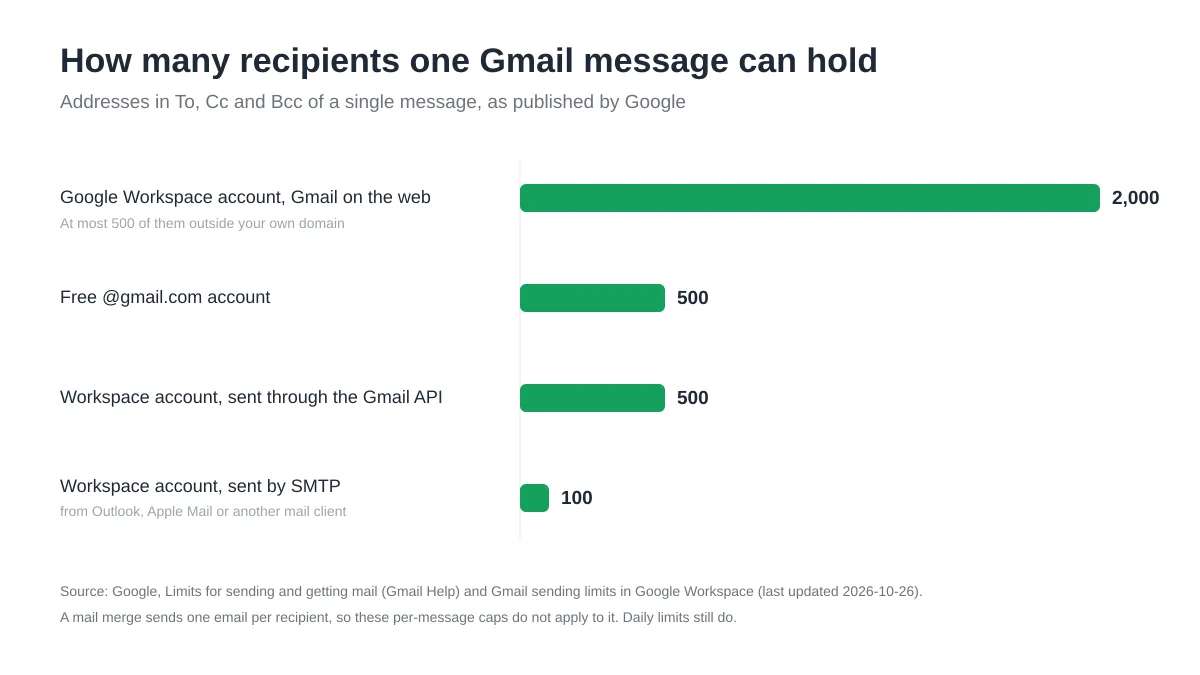
इसके दो व्यावहारिक परिणाम हैं। पहला, 600 लोगों के लेबल को मुफ़्त खाते से एक बार में ईमेल नहीं किया जा सकता है: इसे दो लेबलों में विभाजित करें, या नीचे दिए गए दो विकल्पों में से किसी एक का उपयोग करें। दूसरा, सीमा तक पहुंचने पर खाते से हर संदेश रुक जाता है, जिसमें वे वन-टू-वन उत्तर भी शामिल हैं जो आपको उस दोपहर भेजने होते हैं। Gmail sending limit reached संदेश पर हमारी मार्गदर्शिका रोलिंग विंडो की व्याख्या करती है और बताती है कि इसे फिर से ट्रिप किए बिना सेंड को कैसे पूरा किया जाए, और send mail to multiple recipients in Gmail पर लेख गिनती के नियमों को शामिल करता है।
जब एक लेबल पर्याप्त न हो: एक Google Group बनाएं
एक लेबल किसी एक व्यक्ति की संपर्क पुस्तिका से संबंधित होता है। जिस क्षण किसी टीम को उसी सूची की आवश्यकता होती है, या वह एक ऐसा पता चाहती है जिस पर बाहरी लोग लिख सकें, तो Google का उत्तर Google Groups है। creating a group पर इसका सहायता पृष्ठ संक्षिप्त है: Google Groups में साइन इन करें, शीर्ष पर Create group पर क्लिक करें, नाम और सेटिंग्स दर्ज करें, और फिर से Create group पर क्लिक करें, फिर इसे ईमेल करने से पहले कुछ मिनट प्रतीक्षा करें अन्यथा पहला संदेश वितरित होने में विफल हो सकता है। आप समूह का ईमेल पता (डोमेन से पहले 63 वर्णों तक), इसे कौन ढूंढ सकता है और इसमें शामिल हो सकता है, कौन पोस्ट कर सकता है और कौन सदस्यों को देख सकता है, यह चुनते हैं, और आप सहकर्मियों को Member, Manager या Owner की भूमिका देते हैं।
एक Google Group लेबल के ऊपर क्या जोड़ता है
उसके बाद से, collaborating in Groups पर Google का Workspace Learning Center पृष्ठ दैनिक उपयोग को एक वाक्य में सारांशित करता है: To के आगे, प्रत्येक टीम के सदस्य का पता जोड़ने के बजाय, बस समूह का ईमेल पता दर्ज करें। एक लेबल की तुलना में, एक Group आपको यह देता है:
- एक साझा पता जिसे पूरी टीम प्राप्त करती है और जिस पर बाहरी लोग लिख सकते हैं, जो सभी को एक Calendar ईवेंट में आमंत्रित भी करता है या एक बार में Drive फ़ाइल साझा करता है।
- एक संग्रह और मॉडरेशन, जिसमें Owner, Manager और Member की भूमिकाएं होती हैं, और Workspace योजनाओं पर support@ या sales@ पते के लिए एक Collaborative Inbox होता है।
- बढ़ने की गुंजाइश: Groups की सीमाओं पर Google का Workspace पृष्ठ सदस्यों की संख्या पर कोई रोक नहीं लगाता है, और एक एकल समूह एक दिन में 50,000 बाहरी प्राप्तकर्ताओं को भेज सकता है, जो एक लेबल से कहीं अधिक है।
एक Google Group क्या नहीं बदलता है: यह अभी भी सभी को एक ही समान संदेश वितरित करता है, और उत्तर समूह को या आपको जाते हैं, न कि प्रति-व्यक्ति इतिहास में। यदि आपको वास्तव में अपने नाम के तहत समूह के पते से अभियान भेजने की आवश्यकता है, तो देखें कि send a mail merge from a Gmail alias or shared mailbox कैसे करें।
जब एक mail merge एक group email से बेहतर होता है
एक group email कई इनबॉक्स में कॉपी किया गया एक संदेश होता है। एक mail merge कई संदेश होते हैं, जिनमें से प्रत्येक एक व्यक्ति के लिए उस डेटा से लिखा जाता है जो आपके पास उनके बारे में होता है। यह अंतर उस क्षण दिखाई देता है जब आप “Hi all” के बजाय “Hi Priya” लिखना चाहते हैं, किसी की योजना, कक्षा या चालान का उल्लेख करना चाहते हैं, यह जानना चाहते हैं कि किसने खोला, या लोगों को आपको ईमेल किए बिना सूची छोड़ने देना चाहते हैं। नीचे दिया गया चित्रण दोनों के बीच अंतर करता है।
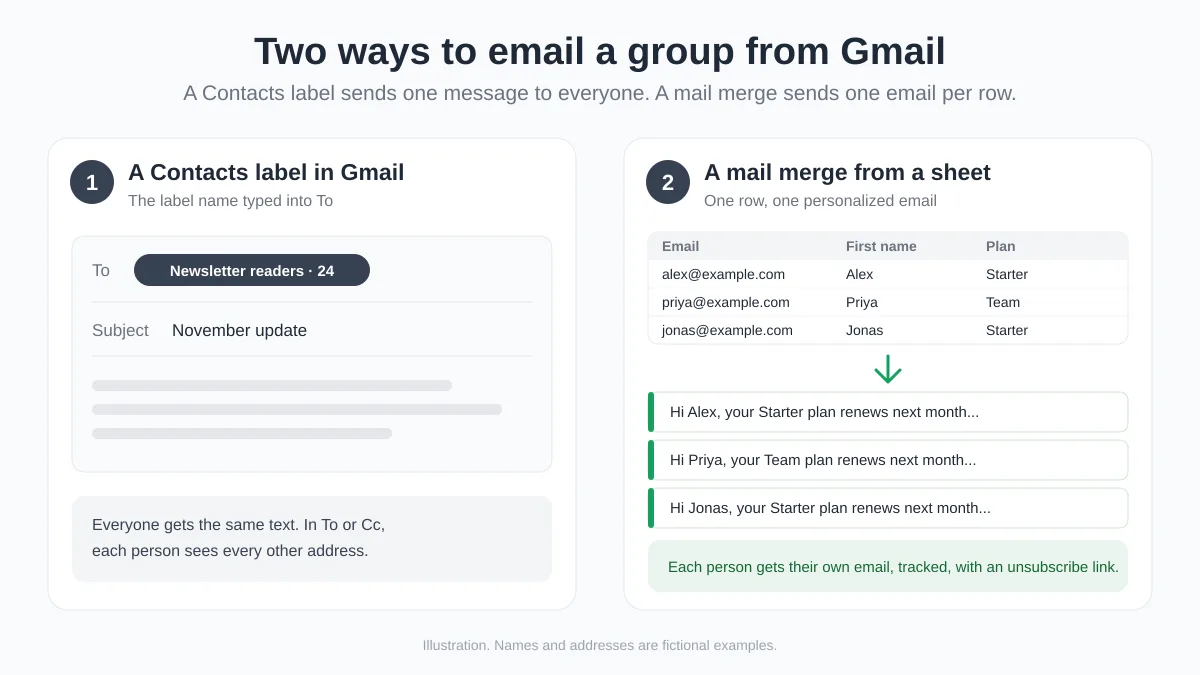
चित्रण, स्क्रीनशॉट नहीं: बाईं ओर, एक संपर्क लेबल एक संदेश में विस्तारित होता है जिसे प्रत्येक सदस्य एक साथ प्राप्त करता है। दाईं ओर, एक शीट की प्रत्येक पंक्ति (Email, First name, Plan) अपना स्वयं का ईमेल बन जाती है। नाम और पते काल्पनिक हैं।
Gmail का अंतर्निहित mail merge
Gmail का अपना एक mail merge मोड है। sending personalized emails with mail merge पर Google का पृष्ठ कहता है कि इसके लिए एक योग्य Google Workspace योजना (Workspace Individual, Business Standard और Plus, Enterprise Standard और Plus, Education Standard और Plus) की आवश्यकता होती है, इसे To लाइन के आगे Use mail merge के साथ चालू किया जाता है, और यह @firstname, @lastname, @fullname और @email टैग के साथ वैयक्तिकृत करता है। प्रत्येक प्राप्तकर्ता को सबसे नीचे एक अद्वितीय सदस्यता समाप्त करने (unsubscribe) के लिंक के साथ एक अनूठी प्रतिलिपि मिलती है, प्रति संदेश और प्रति दिन 1,500 प्राप्तकर्ताओं तक, और Cc या Bcc में केवल एक पता होता है। यदि आपका खाता योग्य है और चार टैग पर्याप्त हैं, तो यह एक लेबल से एक वास्तविक कदम आगे है। send the same email to multiple recipients separately in Gmail की हमारी तुलना इसे Bcc और एक ऐड-ऑन के विरुद्ध तौलती है।
Mail Merge for Gmail के साथ Google Sheets से एक mail merge
Mail Merge for Gmail मुफ़्त @gmail.com खातों और प्रत्येक Workspace योजना पर काम करता है, और यह आपके पास मौजूद किसी भी कॉलम के साथ वैयक्तिकृत करता है। प्राप्तकर्ता चार स्थानों से आ सकते हैं: एक Google Sheet, एक अपलोड की गई CSV या Excel फ़ाइल, वह संपर्क पुस्तिका जो ऐड-ऑन आपके पिछले अभियानों से बनाता है (संपर्क सूचियों के साथ जो लेबल की भूमिका निभाती हैं), या वे पते जिन्हें आप Type addresses बॉक्स में पेस्ट करते हैं। किसी मौजूदा Gmail समूह को स्थानांतरित करने के लिए, Google Contacts में लेबल खोलें, उसके संपर्कों का चयन करें, और exporting contacts के लिए Google के चरणों का पालन करें: More actions, Export, फिर Google CSV। उस फ़ाइल को प्राप्तकर्ता संवाद में अपलोड करें: Mail Merge स्वयं ईमेल कॉलम ढूंढ लेता है, और निर्यात के अन्य कॉलम मर्ज टैग बन जाते हैं। यही एक व्यापक सफाई के लिए भी काम करता है, जैसा कि export contacts from Gmail पर हमारी मार्गदर्शिका वर्णन करती है।
चित्रण वाले समूह के लिए एक कार्यशील उदाहरण:
| First name | Plan | Renewal date | |
|---|---|---|---|
| alex@example.com | Alex | Starter | 3 December |
| priya@example.com | Priya | Team | 9 December |
| jonas@example.com | Jonas | Starter | 14 December |
विषय {{First name}}, your {{Plan}} plan renews on {{Renewal date}} बन जाता है, और मुख्य भाग “Hi {{First name}},” के साथ खुलता है, जिसके बाद वह पैराग्राफ आता है जो सभी को मिलता है। प्रत्येक व्यक्ति को प्राप्त होने वाले सटीक ईमेल को देखने के लिए Show preview पर क्लिक करें, स्वयं को एक परीक्षण भेजें, Unsubscribe link चालू करें, और भेजें। फिर शीट में एक स्थिति कॉलम प्रति पंक्ति Sent, Read, Clicked या Unsubscribed से भर जाता है, वह रिकॉर्ड जो Bcc ब्लास्ट आपको कभी नहीं देता है। Free योजना ओपन ट्रैकिंग और सदस्यता समाप्त करने के प्रबंधन के साथ दिन में 50 ईमेल भेजती है, और जो कोई भी सदस्यता समाप्त करता है उसे हर बाद के अभियान में स्वचालित रूप से छोड़ दिया जाता है। सशुल्क योजनाएं दैनिक सीमा बढ़ाती हैं (Personal पर 250, Workspace पते के साथ Professional पर 1,500 तक) और शेड्यूलिंग तथा क्लिक ट्रैकिंग जोड़ती हैं, साथ ही Professional पर स्वचालित फॉलो-अप अनुक्रम भी होते हैं।
| Contact label | Google Group | Mail merge | |
|---|---|---|---|
| सेटअप | Google Contacts में कुछ मिनट | कुछ मिनट, साथ ही सेटिंग्स और सदस्य | प्रति व्यक्ति एक पंक्ति वाली शीट या फ़ाइल |
| वैयक्तिकरण | कोई नहीं | कोई नहीं | विषय और मुख्य भाग में कोई भी कॉलम |
| प्राप्तकर्ता एक-दूसरे को दिखाई देते हैं | To या Cc में हां, Bcc में नहीं | समूह सेटिंग्स पर निर्भर करता है | कभी नहीं |
| प्रति सेंड | एक संदेश में 500 (मुफ़्त Gmail) या 2,000 (Workspace) पतों तक | समूह के पते पर एक संदेश | प्रति पंक्ति एक ईमेल, आपकी दैनिक सीमा के भीतर |
| बाहर निकलना (Opt-out) | आपको एक उत्तर | सदस्य स्वयं समूह छोड़ देते हैं | एक-क्लिक सदस्यता समाप्त करने का लिंक, बाद के अभियानों पर लागू |
| किसने खोला या क्लिक किया | अज्ञात | अज्ञात | प्रति प्राप्तकर्ता, शीट और अभियान पृष्ठ में |
अक्सर पूछे जाने वाले प्रश्न
मैं अपने फोन पर Gmail में group email कैसे बनाऊं?
Android पर Google Contacts ऐप में (Label, फिर New label), या किसी भी डिवाइस पर अपने फोन के ब्राउज़र में contacts.google.com पर लेबल बनाएं, और वहां इसमें संपर्क जोड़ें। लेबल खाते से सिंक हो जाता है। Google की सहायता कंप्यूटर पर Gmail से लेबल को ईमेल करने का दस्तावेजीकरण करती है, इसलिए यदि समूह मोबाइल ऐप में दिखाई नहीं देता है, तो ब्राउज़र से संदेश लिखें।
क्या मेरे समूह के लोग एक-दूसरे के ईमेल पते देख सकते हैं?
हां यदि लेबल To या Cc में है: प्रत्येक चिप हर प्राप्तकर्ता को दिखाई देती है, और एक Reply all उन सभी को उत्तर देता है। सूची को छिपाने के लिए अपना स्वयं का पता To में और लेबल को Bcc में रखें। एक mail merge इस प्रश्न से पूरी तरह बचता है, क्योंकि प्रत्येक व्यक्ति को केवल उन्हें संबोधित एक ईमेल प्राप्त होता है।
जब मैं To में इसका नाम टाइप करता हूं तो मेरा समूह क्यों नहीं दिखाई देता है?
जांचें कि लेबल में मौजूद प्रत्येक संपर्क के पास एक वैध ईमेल पता है (संपर्क के केवल डिफ़ॉल्ट पते का उपयोग किया जाता है), कि लेबल का नाम एक सामान्य शब्द के बजाय विशिष्ट है, और आपने इसे बनाने के बाद Gmail को कुछ मिनट दिए हैं। फिर Gmail को पुनः लोड करें या साइन आउट करके वापस साइन इन करें। यदि लोग सही हैं और लेबल अभी भी विफल रहता है, तो इसका नाम बदलना और इसे संपर्कों पर फिर से लागू करना सामान्य समाधान है।
मैं Gmail में प्रति दिन एक समूह को कितने ईमेल भेज सकता हूं?
एक मुफ़्त @gmail.com खाता प्रति संदेश 500 प्राप्तकर्ताओं और प्रति दिन 500 ईमेल तक सीमित है, जिसके बाद भेजना 1 से 24 घंटे के लिए रुक जाता है। एक Google Workspace खाता एक संदेश में 2,000 पते (उनमें से 500 बाहरी) रख सकता है और 24 घंटे की रोलिंग विंडो में एक दिन में 2,000 संदेश भेज सकता है। एक बड़ी सूची के लिए, Google स्वयं एक Google Group के पते पर लिखने और समूह को संदेश वितरित करने देने का सुझाव देता है, और एक समूह एक दिन में 50,000 बाहरी प्राप्तकर्ताओं तक पहुंच सकता है।
क्या Google Contacts लेबल Google Group के समान है?
नहीं। एक लेबल आपकी संपर्क पुस्तिका के लिए निजी होता है और केवल Gmail के पता फ़ील्ड के अंदर मौजूद होता है। एक Google Group groups.google.com पर एक साझा पता है, जिसमें सदस्य, भूमिकाएं, एक संग्रह और कौन पोस्ट कर सकता है इसके बारे में सेटिंग्स होती हैं। उस सूची के लिए एक लेबल का उपयोग करें जिसे केवल आप ईमेल करते हैं, टीम के पते के लिए एक Group का उपयोग करें, और जब प्रत्येक व्यक्ति को अपना स्वयं का ईमेल मिलना चाहिए तो एक mail merge का उपयोग करें। send individual emails to a group पर हमारी मार्गदर्शिका इन सभी की एक साथ तुलना करती है।
अपने समूह को उस तरह से भेजें जिसके वे हकदार हैं
एक Google Contacts लेबल सही उत्तर है जब संदेश वास्तव में सभी के लिए हो और सूची छोटी हो। जब आप खुद को ग्राहकों, माता-पिता या सदस्यों को “Hi all” लिखते हुए पाते हैं, सीमा के भीतर रहने के लिए सूची को Bcc बैचों में विभाजित करते हैं, या यह सोचते हैं कि वास्तव में इसे किसने पढ़ा है, तो सूची को Google Sheet में ले जाएं और इसे Mail Merge for Gmail के साथ भेजें: प्रति पंक्ति एक व्यक्तिगत ईमेल, प्रेषक के रूप में आपका अपना Gmail खाता, शीट में वापस लिखे गए ओपन और क्लिक, और एक सदस्यता समाप्त करने का लिंक जो अगले सेंड के लिए सूची को साफ रखता है। इसे मुफ़्त में इंस्टॉल करें और आज के group email को कल के अभियान में बदल दें।
अपना पहला कैंपेन भेजने के लिए तैयार हैं?
Google Workspace Marketplace से Mail Merge for Gmail इंस्टॉल करें और हर दिन 50 व्यक्तिगत ईमेल मुफ्त में भेजें।
मुफ्त में शुरुआत करेंऔर पढ़ें
Tutorials से और अधिक
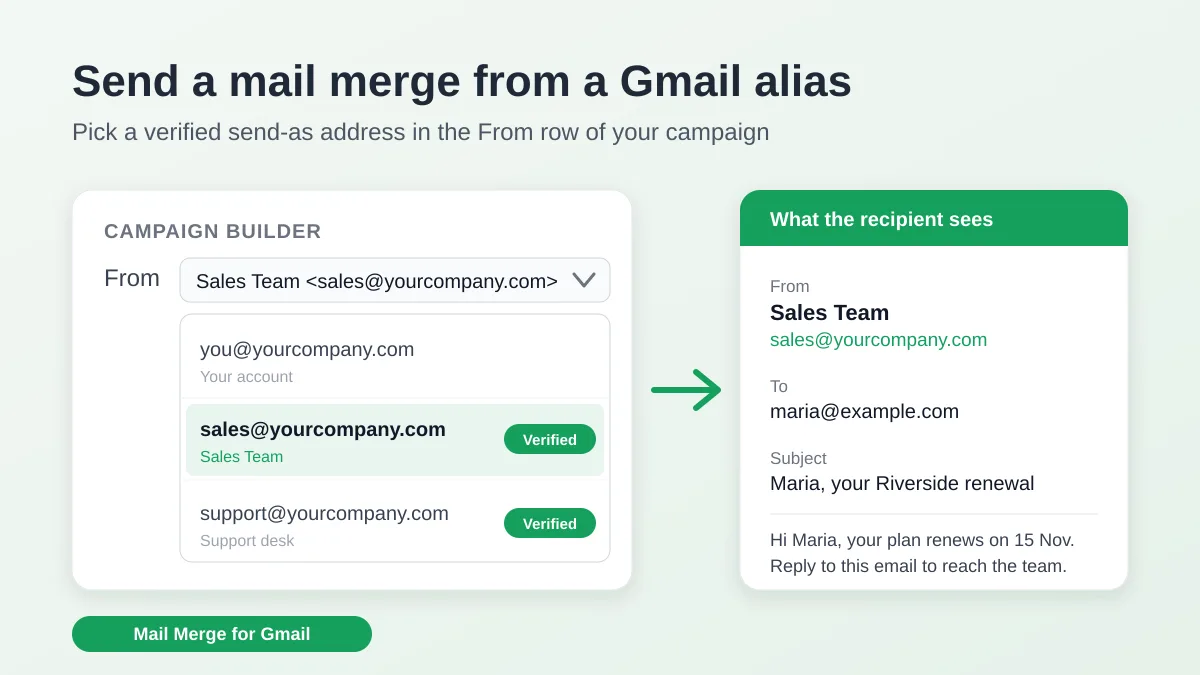
Gmail Alias या Shared Mailbox से Mail Merge भेजें
Gmail alias, group या shared mailbox से mail merge भेजें: Gmail में Send mail as सेट करें, Mail Merge में पता वेरिफाई करें और रिप्लाई चालू रखें।
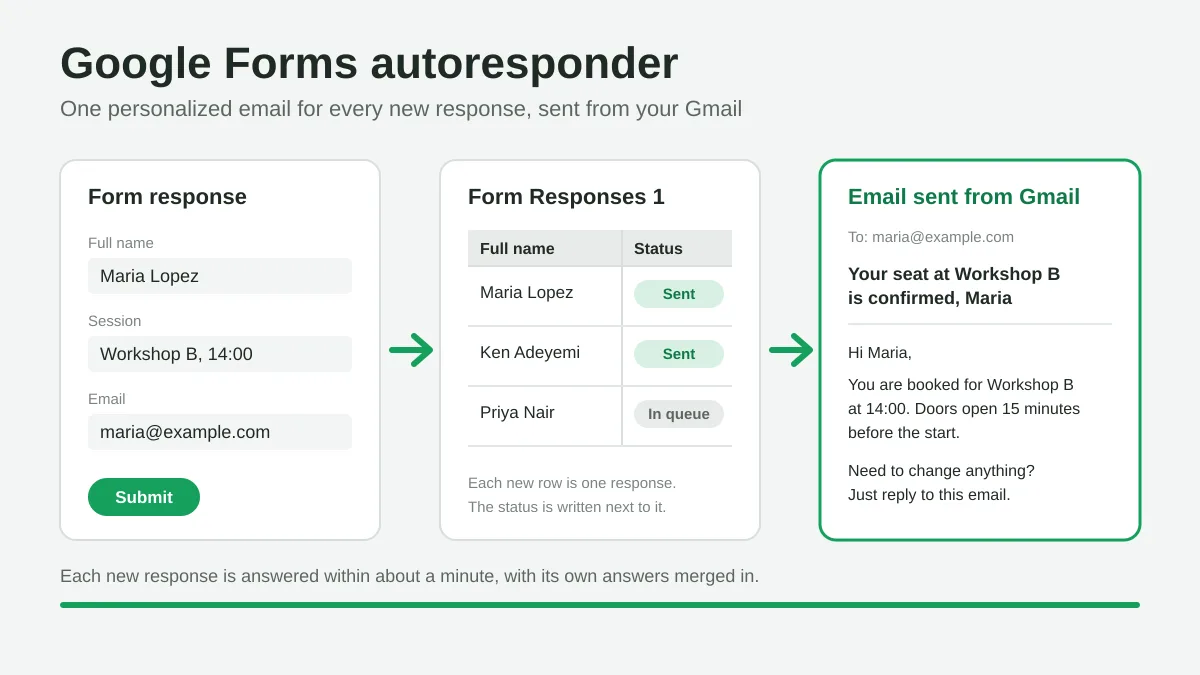
Google Forms Autoresponder: हर रिस्पॉन्स के लिए एक पर्सनलाइज़्ड ईमेल
Google Sheets और Mail Merge for Gmail का उपयोग करके एक Google Forms ऑटोरेस्पॉन्डर सेट करें जो Gmail से हर नए रिस्पॉन्स पर एक पर्सनलाइज़्ड ईमेल भेजता है।
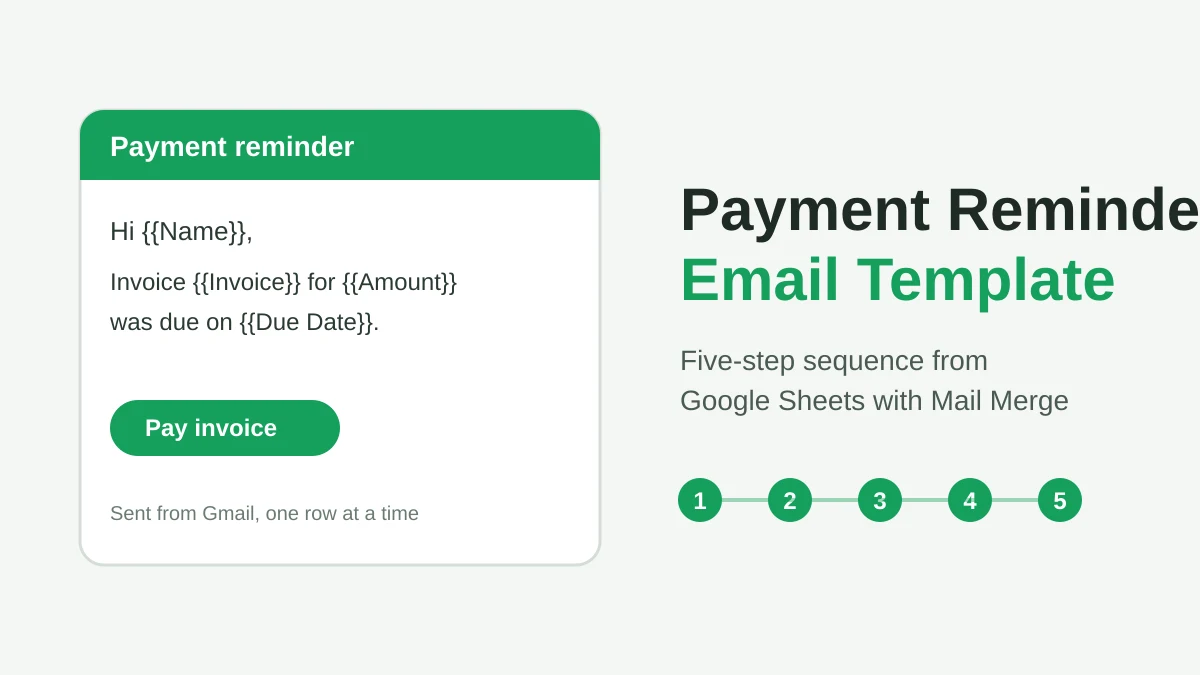
पेमेंट रिमाइंडर ईमेल टेम्पलेट: Google Sheets से भेजे जाने वाले 5 मैसेज
बकाया इनवॉइस के हर चरण के लिए पेमेंट रिमाइंडर ईमेल टेम्पलेट कॉपी करें, फिर पर्सनलाइज़्ड मर्ज फ़ील्ड के साथ Gmail के ज़रिए Google Sheets से हर रिमाइंडर भेजें।