


डोनेशन रसीद टेम्पलेट: Google Sheets से हर डोनर को ईमेल करें
कैश, इन-काइंड और साल के अंत के उपहारों के लिए डोनेशन रसीद टेम्पलेट कॉपी करें, जानें कि IRS क्या मांगता है, और Google Sheets से हर डोनर को रसीद ईमेल करें।
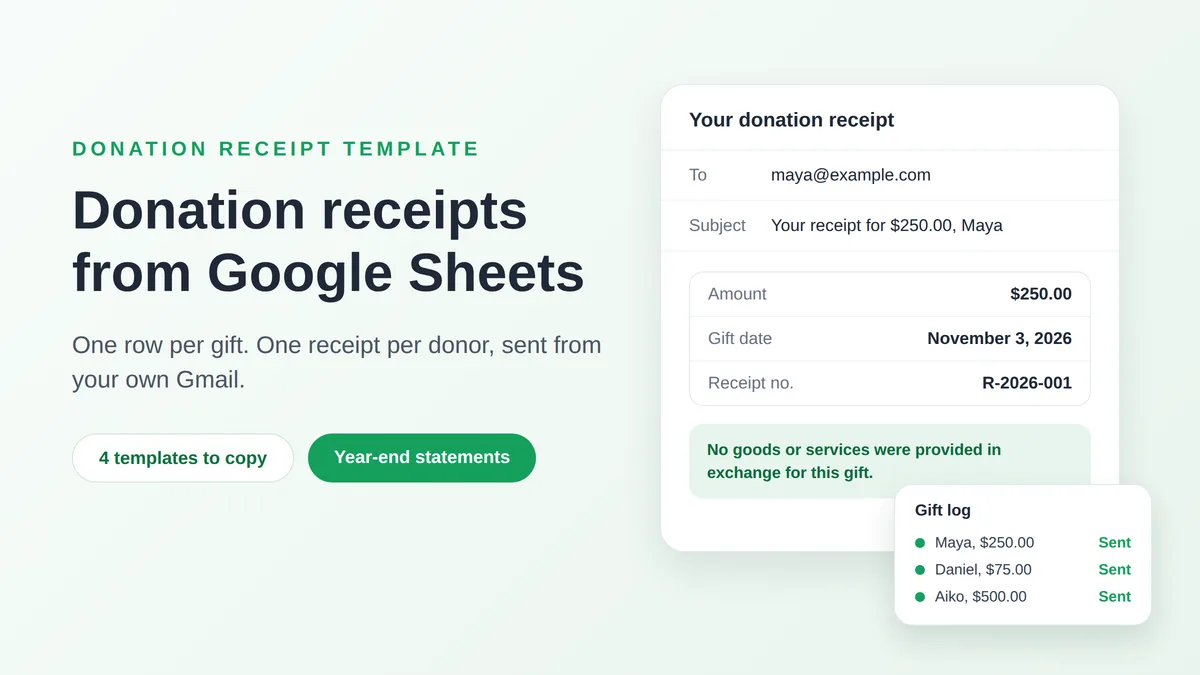
डोनेशन रसीद टेम्पलेट एक छोटा ईमेल होता है जिसमें डोनर के नाम, राशि और उपहार की तारीख के लिए खाली स्थान होते हैं, साथ ही वह एक वाक्य होता है जिसे IRS देखता है: क्या डोनर को बदले में कुछ मिला। इसे एक बार लिखें, Google Sheet में प्रति उपहार एक पंक्ति रखें, और जनवरी में चालीस बार टाइप किए जाने वाले पत्र के बजाय प्रत्येक डोनर को आपके अपने Gmail अकाउंट से एक सही रसीद मिल जाती है। यह गाइड आपको कॉपी करने के लिए चार टेम्पलेट (एक नकद उपहार, लाभ के साथ एक उपहार, एक इन-काइंड उपहार और एक साल के अंत का विवरण), प्रत्येक वाक्य के पीछे का IRS नियम, उन्हें फीड करने वाली शीट और उन्हें भेजने के चरण प्रदान करती है।
यहां बताए गए नियम उन संगठनों के लिए संयुक्त राज्य अमेरिका के संघीय नियम हैं जो कर-कटौती योग्य योगदान प्राप्त कर सकते हैं। ये सामान्य जानकारी हैं, कर सलाह नहीं, और अन्य देश रसीदों के लिए अपनी खुद की आवश्यकताएं निर्धारित करते हैं।
IRS डोनेशन रसीद में क्या लिखे होने की उम्मीद करता है
IRS कोई रसीद फॉर्म प्रकाशित नहीं करता है। चैरिटी के लिए इसकी गाइड, Publication 1771 (नवंबर 2023 में संशोधित), पत्रों, पोस्टकार्ड और कंप्यूटर जनित फॉर्मों को स्वीकार करती है, और यह बताती है कि कोई संगठन इलेक्ट्रॉनिक रूप से पावती प्रदान कर सकता है, जैसे कि डोनर को संबोधित ईमेल के माध्यम से। जो मायने रखता है वह सामग्री है, और यह उपहार पर निर्भर करता है:
| उपहार | डोनर को आपसे क्या चाहिए |
|---|---|
| पैसे का कोई भी उपहार: नकद, चेक, कार्ड या ऑनलाइन भुगतान | एक रिकॉर्ड जो आपके संगठन का नाम, तारीख और राशि दिखाता हो। बैंक स्टेटमेंट भी काम करता है, लेकिन आपका ईमेल खोजने के लिए सबसे आसान प्रमाण है। |
| $250 या उससे अधिक का एकल उपहार | आपके नाम, राशि और बदले में आपने कोई सामान या सेवाएं प्रदान की हैं या नहीं, इसके विवरण के साथ एक लिखित पावती। यदि आपने ऐसा किया है, तो उनका विवरण और उनके मूल्य का एक सद्भावनापूर्ण अनुमान। |
| $75 से अधिक का भुगतान जिससे कुछ खरीदा गया हो, जैसे कि गाला सीट | एक लिखित प्रकटीकरण कि केवल उनके द्वारा प्राप्त मूल्य से ऊपर का हिस्सा ही कटौती योग्य है, उस मूल्य के सद्भावनापूर्ण अनुमान के साथ। |
| एक गैर-नकद उपहार जैसे कि फर्नीचर, उपकरण या भोजन | क्या दिया गया था उसका विवरण, बिना किसी मूल्य के। |
written acknowledgments पर IRS पेज $250 या उससे अधिक के उपहारों के लिए समान वस्तुओं को सूचीबद्ध करता है, और धार्मिक संगठनों के लिए एक जोड़ता है: जब डोनर को केवल एक अमूर्त धार्मिक लाभ प्राप्त होता है, तो पावती में ऐसा कहा जाता है।
Publication 1771 के चार विवरण नीचे दिए गए टेम्पलेट्स को आकार देते हैं:
- $250 का परीक्षण प्रति उपहार लागू होता है। $250 से कम के अलग-अलग योगदानों को एक साथ नहीं जोड़ा जाता है। $50 के बारह मासिक उपहार कभी भी पावती नियम को ट्रिगर नहीं करते हैं, हालांकि डोनर को अभी भी प्रत्येक के दिनांकित रिकॉर्ड की आवश्यकता होती है।
- एक विवरण एक वर्ष को कवर कर सकता है। आप प्रत्येक उपहार की अलग से पावती दे सकते हैं, या कई उपहारों के लिए एक पावती भेज सकते हैं, जैसे कि वार्षिक सारांश।
- कोई सामाजिक सुरक्षा संख्या नहीं। प्रकाशन कहता है कि डोनर की सामाजिक सुरक्षा या कर पहचान संख्या को शामिल करना आवश्यक नहीं है।
- समय सीमा डोनर का टैक्स रिटर्न है। डोनर के पास उपहार के वर्ष के लिए रिटर्न दाखिल करने के दिन तक, या एक्सटेंशन सहित इसकी देय तिथि तक (जो भी पहले आए) पावती होनी चाहिए। प्रकाशन यह भी जोड़ता है कि चैरिटी आमतौर पर अगले वर्ष के 31 जनवरी तक पावती भेज देते हैं।
पावती छोड़ने से संगठन पर कोई जुर्माना नहीं लगता है, लेकिन डोनर इसके बिना कटौती का दावा नहीं कर सकता है। $75 से अधिक के भुगतान के लिए प्रकटीकरण अधिक सख्त है: quid pro quo contributions पर IRS पेज प्रति योगदान $10 का जुर्माना निर्धारित करता है, जो प्रति धन उगाहने वाले कार्यक्रम या मेलिंग के लिए $5,000 तक हो सकता है।
2026 में दिए गए उपहारों के लिए रसीदें अधिक मायने क्यों रखती हैं
छोटे डोनर्स के पास आपका ईमेल रखने का एक नया कारण है। reminder published on November 10, 2026 में, IRS कहता है कि कर वर्ष 2026 से शुरू होकर, जो करदाता आइटम नहीं बनाते हैं वे नकद योगदान के $1,000 तक, या संयुक्त रिटर्न पर $2,000 तक की कटौती कर सकते हैं। गैर-नकद उपहार योग्य नहीं हैं, और न ही डोनर द्वारा सलाह दिए गए फंड या सहायक संगठनों को दिए गए उपहार योग्य हैं। यह विज्ञप्ति डोनर्स को रसीदें, रद्द किए गए चेक, बैंक रिकॉर्ड या चैरिटी से लिखित संचार रखने के लिए कहती है जो संगठन का नाम, तारीख और राशि दिखाते हैं। इसलिए हर रसीद पर तारीख डालें, चाहे उपहार का आकार कुछ भी हो।
डोनेशन रसीद टेम्पलेट: कॉपी करने के लिए चार ईमेल
प्रत्येक टेम्पलेट डबल कर्ली ब्रेसिज़ में मर्ज फ़ील्ड का उपयोग करता है। एक फ़ील्ड आपकी शीट में एक कॉलम का नाम है, इसलिए {{Amount}} को उस डोनर की पंक्ति के Amount सेल से बदल दिया जाता है। संगठन का नाम, EIN और हस्ताक्षर सभी के लिए समान हैं: नमूने वाले के ऊपर अपना खुद का टाइप करें (Riverbend Food Bank एक काल्पनिक उदाहरण है)। कई संगठन अपना EIN और अपनी कर-मुक्त स्थिति के बारे में एक पंक्ति प्रिंट करते हैं। दोनों में से कोई भी ऊपर दी गई IRS सूची में नहीं है, लेकिन दोनों डोनर के एकाउंटेंट का एक ईमेल बचाते हैं।
रसीद एक रिकॉर्ड है, धन्यवाद नहीं। इसे छोटा और तथ्यात्मक रखें, और गर्मजोशी भरा संदेश अलग से भेजें: हमारे thank you email template उदाहरणों के संग्रह में डोनर्स के लिए एक शामिल है।
1. नकद उपहार, बदले में कुछ नहीं दिया गया
विषय: आपकी डोनेशन रसीद: {{Gift date}} को {{Amount}}
नमस्ते {{First name}},
Riverbend Food Bank को {{Amount}} के आपके उपहार के लिए धन्यवाद, जो {{Gift date}} को प्राप्त हुआ।
आपके योगदान के बदले में कोई सामान या सेवाएं प्रदान नहीं की गई थीं।
रसीद संख्या: {{Receipt no}}। Riverbend Food Bank एक 501(c)(3) संगठन है, EIN 00-0000000। कृपया इस ईमेल को अपने टैक्स रिकॉर्ड के साथ रखें।
Dana Whitfield, Treasurer
दूसरा पैराग्राफ वह है जिस पर $250 या उससे अधिक का उपहार निर्भर करता है। यह Publication 1771 के नमूने के शब्दों को शब्दशः दोहराता है।
2. लाभ के साथ उपहार: इवेंट टिकट, डिनर या नीलामी आइटम
विषय: {{Event}} के लिए आपकी रसीद: {{Deductible amount}} कटौती योग्य है
नमस्ते {{First name}},
{{Event}} के लिए {{Gift date}} को {{Amount}} के आपके भुगतान के लिए धन्यवाद।
बदले में, आपको {{Benefit value}} के अनुमानित उचित बाजार मूल्य के साथ {{Benefit}} प्राप्त हुआ। संघीय आयकर उद्देश्यों के लिए, आपके भुगतान का कटौती योग्य हिस्सा आपके द्वारा भुगतान की गई राशि में से आपको जो प्राप्त हुआ उसके मूल्य को घटाकर सीमित है, जो {{Deductible amount}} आता है।
रसीद संख्या: {{Receipt no}}। Riverbend Food Bank, EIN 00-0000000।
Dana Whitfield, Treasurer
Publication 1771 क्लासिक मामला देता है: एक डोनर $40 मूल्य के कॉन्सर्ट टिकट के लिए $100 का भुगतान करता है। कटौती $60 से अधिक नहीं हो सकती है, और क्योंकि भुगतान $75 से ऊपर है, इसलिए चैरिटी को प्रकटीकरण भेजना होगा। यह डोनर के ध्यान में आने की संभावना होनी चाहिए, इसलिए इसे ईमेल के मुख्य भाग में रखें, छोटे प्रिंट में नहीं।
3. इन-काइंड उपहार
विषय: Riverbend Food Bank से आपकी इन-काइंड डोनेशन रसीद
नमस्ते {{First name}},
{{Item description}} के आपके योगदान के लिए धन्यवाद, जिसे Riverbend Food Bank ने {{Gift date}} को प्राप्त किया।
आपके योगदान के बदले में कोई सामान या सेवाएं प्रदान नहीं की गई थीं।
यह रसीद वर्णन करती है कि आपने क्या दिया और कोई मूल्य नहीं बताती है, क्योंकि IRS चैरिटी से दान की गई संपत्ति का वर्णन करने के लिए कहता है, न कि उसका मूल्य आंकने के लिए।
रसीद संख्या: {{Receipt no}}। Riverbend Food Bank, EIN 00-0000000।
Dana Whitfield, Treasurer
विवरण इस तरह लिखें कि कोई अजनबी उपहार की कल्पना कर सके। IRS का अपना उदाहरण “एक इस्तेमाल किया हुआ ओक बेबी क्रिब और मैचिंग ड्रेसर” है। IRS के Topic 506 के अनुसार, एक डोनर जो गैर-नकद उपहारों के $500 से अधिक की कटौती करता है, वह Form 8283 पूरा करता है, और $5,000 से ऊपर की वस्तु या वस्तुओं के समूह को एक योग्य मूल्यांकन की आवश्यकता होती है। दोनों डोनर का काम हैं, यही कारण है कि आपकी रसीद मूल्यांकन से बाहर रहती है।
4. साल के अंत का विवरण
विषय: Riverbend Food Bank से आपका 2026 का विवरण
नमस्ते {{First name}},
2026 में Riverbend Food Bank का समर्थन करने के लिए धन्यवाद। हमारे रिकॉर्ड वर्ष के दौरान आपसे ये उपहार दिखाते हैं:
{{Gift list}}
2026 के लिए कुल: {{Total}}
इन योगदानों के बदले में कोई सामान या सेवाएं प्रदान नहीं की गई थीं।
Riverbend Food Bank एक 501(c)(3) संगठन है, EIN 00-0000000। कृपया इस विवरण को अपने टैक्स रिकॉर्ड के साथ रखें, और यदि कुछ गलत लगता है तो इस ईमेल का उत्तर दें।
Dana Whitfield, Treasurer
प्रत्येक उपहार को उसकी तारीख और राशि के साथ सूचीबद्ध करें, न कि केवल कुल, क्योंकि IRS नियम उपहार दर उपहार लागू होते हैं। इवेंट भुगतानों को इस सूची से बाहर रखें, क्योंकि उनके पास पहले से ही टेम्पलेट 2 से अपनी रसीद है और वे अंतिम वाक्य को असत्य बना देंगे।
Google Sheets में गिफ्ट लॉग बनाएं
Gifts नाम का एक टैब, प्रति उपहार एक पंक्ति। ये कॉलम टेम्पलेट 1 से 3 को फीड करते हैं:
| First name | Gift date | Amount | Receipt no | Receipt PDF | |
|---|---|---|---|---|---|
| maya@example.com | Maya | Nov 3, 2026 | $250.00 | R-2026-001 | Drive link (वैकल्पिक) |
| daniel@example.com | Daniel | Nov 5, 2026 | $75.00 | R-2026-002 | |
| aiko@example.com | Aiko | Nov 9, 2026 | $500.00 | R-2026-003 |
चार आदतें रसीदों को सही रखती हैं:
- उपहार दिए जाने का दिन रिकॉर्ड करें। Publication 1771 योगदान की तारीख को उस तारीख के रूप में परिभाषित करता है जिस दिन डोनर ने इसे आपको दिया था, न कि उस दिन जब आपने इसे जमा किया या रसीद भेजी। वह Gift date कॉलम के लिए तारीख है।
- सेल को उस तरह से फ़ॉर्मेट करें जैसे ईमेल में पढ़ा जाना चाहिए। Mail Merge for Gmail प्रत्येक सेल को वैसे ही पढ़ता है जैसे वह प्रदर्शित होता है। एक सेल जो $250.00 दिखाता है वह $250.00 के रूप में आता है, और Nov 3, 2026 के रूप में दिखाई गई तारीख उसी तरह आती है। Google Sheets में Format, फिर Number के अंतर्गत दोनों को सेट करें।
- रसीदों को एक बार नंबर दें। E2 में
="R-2026-"&TEXT(ROW()-1,"000")टाइप करें और R-2026-001, R-2026-002 आदि प्राप्त करने के लिए इसे नीचे भरें। फिर कॉलम को कॉपी करें और इसे केवल वैल्यू के रूप में वापस पेस्ट करें, अन्यथा बाद में शीट को सॉर्ट करने से आपके द्वारा पहले ही भेजी जा चुकी रसीदों को फिर से नंबर मिल जाएगा। - टेम्पलेट की आवश्यकता वाले कॉलम जोड़ें। टेम्पलेट 2 को Event, Benefit, Benefit value और Deductible amount (एक फॉर्मूला: Amount माइनस Benefit value) की आवश्यकता होती है, जिसे इसके अपने टैब पर रखा जाता है। टेम्पलेट 3 को Amount के बजाय Item description की आवश्यकता होती है।
“Hi MAYA” के साथ खुलने वाली रसीद लापरवाह दिखती है, इसलिए सूची छोटी होने पर ही capitalization of names before a mail merge को ठीक करें।
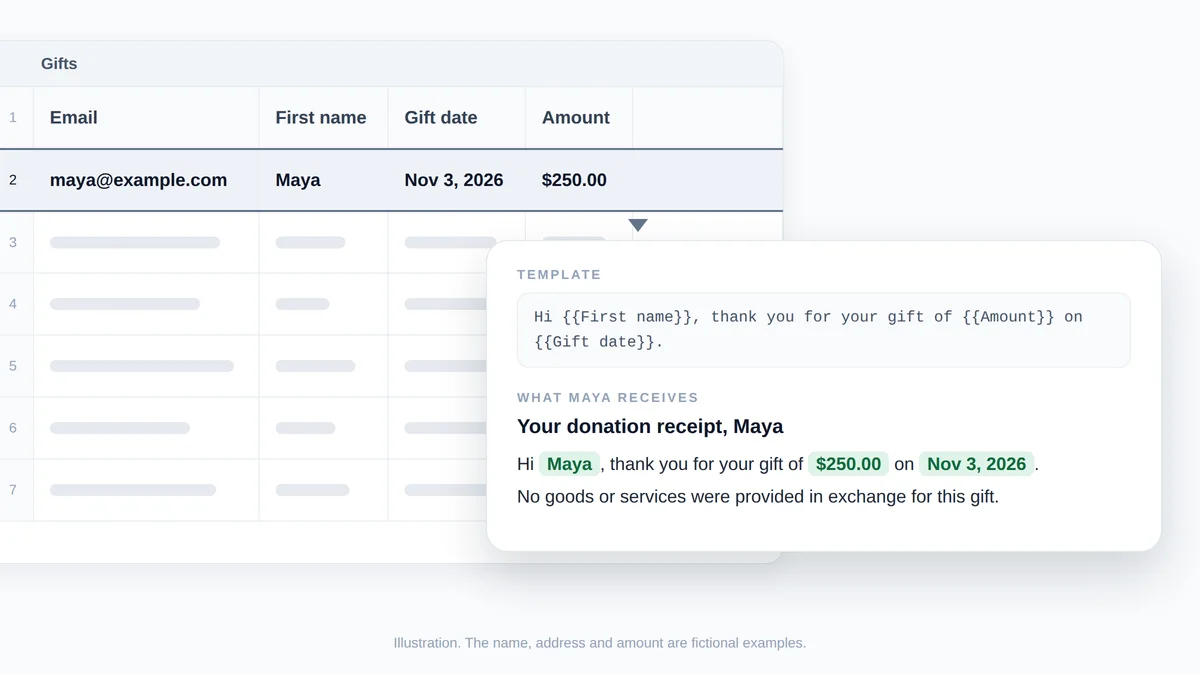
चित्रण, स्क्रीनशॉट नहीं: गिफ्ट लॉग की हाइलाइट की गई पंक्ति टेम्पलेट के तीन मर्ज फ़ील्ड को भरती है, और डोनर को नीचे वाला वाक्य प्राप्त होता है। नाम, पता और राशि काल्पनिक हैं।
साल के अंत के विवरण के लिए प्रति डोनर एक पंक्ति
टेम्पलेट 4 को प्रति उपहार एक के बजाय प्रति डोनर एक पंक्ति की आवश्यकता होती है। सबसे पहले Gifts टैब में Gift line नाम का एक हेल्पर कॉलम जोड़ें, जिसमें =TEXT(C2,"mmm d")&": "&TEXT(D2,"$#,##0.00") नीचे भरा हो। यह एक पंक्ति को Nov 3: $250.00 जैसे टेक्स्ट में बदल देता है। नीचे दिए गए फॉर्मूले यह मानकर चलते हैं कि यह कॉलम G में है, इसलिए यदि आपका कहीं और है तो अक्षर को समायोजित करें। फिर इन हेडर और फॉर्मूले के साथ Statements नाम का एक दूसरा टैब बनाएं:
| कॉलम | पंक्ति 2 में फॉर्मूला | परिणाम |
|---|---|---|
| A, Email | =UNIQUE(FILTER(Gifts!A2:A, Gifts!A2:A<>"")) | हर डोनर एक बार। सूची अपने आप नीचे की ओर भर जाती है। |
| B, First name | =VLOOKUP(A2, Gifts!A:B, 2, FALSE) | उस डोनर के पहले उपहार से पहला नाम |
| C, Total | =SUMIF(Gifts!A:A, A2, Gifts!D:D) | डोनर के उपहारों का योग |
| D, Gift list | =TEXTJOIN(", ", TRUE, FILTER(Gifts!G:G, Gifts!A:A=A2)) | Mar 3: $100.00, Jun 9: $150.00, Nov 3: $250.00 |
B, C और D को वहां तक नीचे भरें जहां तक A में सूची जाती है, और C को मुद्रा के रूप में फ़ॉर्मेट करें। SUMIF के लिए Google का पेज यहां उपयोग किए गए तीन तर्कों की व्याख्या करता है: परीक्षण करने के लिए सीमा, मानदंड और जोड़ने के लिए सीमा। एक भटके हुए स्थान या टाइपो के साथ टाइप किया गया पता दूसरे डोनर के रूप में गिना जाता है, इसलिए भेजने से पहले कॉलम A को स्कैन करें। प्रति कर वर्ष एक Gifts टैब रखें ताकि कोई विवरण कभी भी वर्षों को न मिलाए। यदि यह आपका पहला मर्ज है, तो mail merge from Google Sheets का हमारा वॉकथ्रू मूल बातें कवर करता है।
प्रत्येक डोनर को Gmail से उनकी रसीद भेजें
Google Workspace Marketplace से Mail Merge for Gmail इंस्टॉल करें, फिर वह टैब खोलें जहां से आप भेज रहे हैं: टेम्पलेट 1 से 3 के लिए Gifts, टेम्पलेट 4 के लिए Statements।
- बिल्डर खोलें। Extensions चुनें, फिर Mail Merge for Gmail, फिर New campaign। To पंक्ति उस कॉलम को दिखाती है जिसमें पते होते हैं, और सेंड बटन वैध पतों को गिनता है।
- टेम्पलेट पेस्ट करें। विषय और मुख्य भाग जोड़ें। टूलबार में Merge tag मेनू से प्रत्येक फ़ील्ड डालें, जो आपके कॉलम को सूचीबद्ध करता है, या डबल कर्ली ब्रेसिज़ के बीच कॉलम का नाम टाइप करें। फ़ील्ड विषय में भी काम करते हैं।
- भेजने को उन उपहारों तक सीमित करें जिन्हें रसीद की आवश्यकता है। पहले टैब को फ़िल्टर करें, उदाहरण के लिए इस सप्ताह की तारीखों तक। बिल्डर तब एक Only visible rows स्विच दिखाता है, जो पंक्तियों के छिपे होने पर डिफ़ॉल्ट रूप से चालू होता है, और प्राप्तकर्ता की गिनती इसका अनुसरण करती है।
- यदि आप एक जारी करते हैं तो PDF संलग्न करें। To पंक्ति में Add attachment पर क्लिक करें और Google Drive लिंक का कॉलम चुनें। प्रत्येक डोनर को वह फ़ाइल प्राप्त होती है जिसकी ओर उनकी अपनी पंक्ति इशारा करती है।
- हर रसीद का पूर्वावलोकन करें। Show preview भरे हुए फ़ील्ड के साथ प्रत्येक डोनर का ईमेल प्रस्तुत करता है, और Send me a test स्क्रीन पर दिखने वाले ईमेल को आपके इनबॉक्स में डिलीवर करता है। कुछ पेजों को देखें और अपने रिकॉर्ड के विरुद्ध राशि की जांच करें।
- भेजें। Send to N recipients पर क्लिक करें और पुष्टि करें। सशुल्क प्लान पर, Schedule send बैच को कम से कम दो घंटे आगे की तारीख और समय के लिए रोक कर रखता है, जो जनवरी स्टेटमेंट रन के लिए उपयुक्त है।

PDF वैकल्पिक है, क्योंकि IRS ईमेल को ही स्वीकार करता है। यदि आपका बोर्ड एक औपचारिक दस्तावेज़ चाहता है, तो सहायता केंद्र प्रति फ़ाइल 5 MB और प्रति अभियान अलग-अलग फ़ाइलों की 25 MB की सीमा निर्धारित करता है, इसलिए प्रति रसीद 100 KB पर एक बैच में लगभग 250 डोनर होते हैं। सीमा से आगे की पंक्ति को Attachment Error के रूप में चिह्नित किया जाता है और भेजा नहीं जाता है। एक Google Doc को PDF के रूप में संलग्न किया जाता है, और प्रत्येक फ़ाइल उस अकाउंट द्वारा पढ़ने योग्य होनी चाहिए जिससे आप भेजते हैं। PDF mail merge के लिए हमारी गाइड दिखाती है कि प्रति पंक्ति एक PDF कैसे तैयार किया जाए।
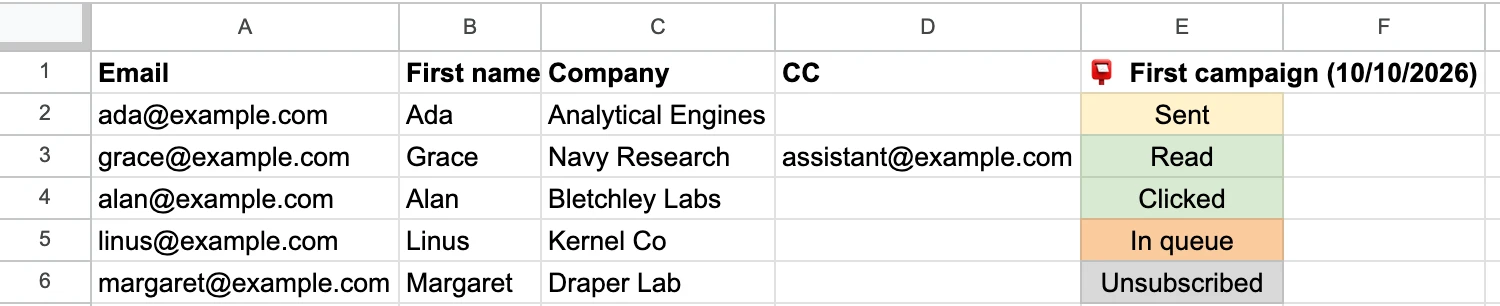
भेजने के बाद, ऐड-ऑन शीट में एक स्टेटस कॉलम लिखता है, जिसका नाम अभियान और उसकी तारीख के नाम पर रखा जाता है, जिसमें प्रति पंक्ति एक सेल होता है: Sent, फिर ओपन ट्रैकिंग चालू होने पर Read। वह कॉलम आपका रिकॉर्ड है कि कौन सी रसीदें किस दिन गईं।
आप प्रति दिन कितनी रसीदें भेज सकते हैं
रसीदें आपके अपने Gmail अकाउंट के माध्यम से जाती हैं, इसलिए प्लान की सीमा और Google की सीमा दोनों लागू होती हैं, और जो कम हो वह लागू होती है:
| प्लान | @gmail.com पता | Google Workspace पता |
|---|---|---|
| Free | प्रति दिन 50 | प्रति दिन 50 |
| Personal | प्रति दिन 250 | प्रति दिन 250 |
| Professional | प्रति दिन 500 | प्रति दिन 1,500 |
Google की अपनी सीमाएं इनसे ऊपर हैं। Gmail Help कहता है कि एक व्यक्तिगत अकाउंट more than 500 emails in a day के बाद एक सीमा तक पहुंच सकता है, और Google एक रोलिंग 24 घंटों में गिने जाने वाले 2,000 messages per day for a Workspace user को सूचीबद्ध करता है। एक बैच जो फिट नहीं होता है वह बीच में शुरू नहीं होता है: बिल्डर आपको पहले चेतावनी देता है। Free प्लान पर, चरण 3 से फ़िल्टर के साथ कई दिनों में एक लंबी सूची को विभाजित करें। सशुल्क प्लान आज जो फिट बैठता है उसे भेज सकते हैं और अगले दिन स्वचालित रूप से जारी रख सकते हैं। यदि Google की अपनी त्रुटि कभी दिखाई देती है, तो Gmail sending limit reached संदेश के लिए हमारी गाइड प्रतीक्षा की व्याख्या करती है।
पहले बैच से पहले दो विकल्प जानने योग्य हैं:
- अपने कोषाध्यक्ष को कॉपी करें। बुककीपर का पता रखने वाला एक Bcc कॉलम जोड़ें और इसे Add bcc के साथ मैप करें। प्रत्येक पता दैनिक सीमा में गिना जाता है, इसलिए एक Bcc वाली रसीद दो का उपयोग करती है। mail merge with CC and BCC के लिए हमारी गाइड में विवरण है।
- उपहार के दिन रसीद। यदि उपहार Google Forms के माध्यम से लॉग किए जाते हैं, तो Professional प्लान लगभग एक मिनट के भीतर प्रत्येक नई प्रतिक्रिया को ईमेल कर सकता है।
अक्सर पूछे जाने वाले प्रश्न
क्या ईमेल IRS के लिए एक वैध डोनेशन रसीद है?
हां। Publication 1771 कहता है कि कोई संगठन कागज पर या इलेक्ट्रॉनिक रूप से पावती प्रदान कर सकता है, जैसे कि डोनर को संबोधित ईमेल के माध्यम से, और इसके लिए कोई IRS फॉर्म नहीं हैं। सामग्री मायने रखती है: आपके संगठन का नाम, राशि या संपत्ति का विवरण, और सामान-या-सेवाओं का विवरण।
क्या मुझे $250 से कम के दान के लिए रसीद भेजने की आवश्यकता है?
लिखित पावती नियम प्रति उपहार $250 से शुरू होता है। एक डोनर को अभी भी पैसे के किसी भी उपहार के रिकॉर्ड की आवश्यकता होती है जो आपका नाम, तारीख और राशि दिखाता हो, और 2026 में दिए गए उपहारों के लिए वे डोनर भी जो आइटम नहीं बनाते हैं, $1,000 तक, या संयुक्त रिटर्न पर $2,000 तक की कटौती कर सकते हैं। एक बार शीट बन जाने के बाद, हर उपहार की रसीद देने में कोई अतिरिक्त काम नहीं लगता है।
साल के अंत की डोनेशन रसीदें कब जानी चाहिए?
कानूनी परीक्षण यह है कि डोनर के पास पावती तब होनी चाहिए जब वे अपना रिटर्न दाखिल करते हैं, या एक्सटेंशन सहित इसकी देय तिथि तक (जो भी पहले आए)। Publication 1771 नोट करता है कि चैरिटी आमतौर पर अगले वर्ष के 31 जनवरी तक पावती भेज देते हैं। जनवरी के पहले दिनों में Statements टैब बनाएं और फिर बैच भेजें।
क्या मैं मुफ्त Gmail अकाउंट से डोनेशन रसीदें भेज सकता हूं?
हां। Mail Merge for Gmail @gmail.com और Google Workspace पतों के साथ काम करता है। Free प्लान दिन में 50 ईमेल भेजता है, इसलिए 180 रसीदों में चार दिन लगते हैं, और Gmail Help व्यक्तिगत अकाउंट के लिए अधिकतम सीमा 500 ईमेल प्रति दिन रखता है, चाहे आप किसी भी टूल का उपयोग करें।
इस वर्ष की रसीदें उस शीट से भेजें जिसे आप पहले से रखते हैं
रसीदें वह एक मेलिंग हैं जिसकी हर डोनर उम्मीद करता है, और जिसे अधिकांश छोटे संगठन अभी भी हाथ से टाइप करते हैं। उपहारों को एक शीट में रखें, उपयुक्त टेम्पलेट पेस्ट करें, कुछ पंक्तियों का पूर्वावलोकन करें और Mail Merge for Gmail को आपके Gmail पते से प्रत्येक डोनर को उनकी अपनी रसीद भेजने दें, जिसमें स्टेटस कॉलम आपके रिकॉर्ड के रूप में हो। इसे मुफ्त में इंस्टॉल करें, इस सप्ताह के उपहारों के लिए आज ही रसीदें भेजें, और जनवरी के विवरण पहले से ही आधे बन चुके होंगे।
अपना पहला कैंपेन भेजने के लिए तैयार हैं?
Google Workspace Marketplace से Mail Merge for Gmail इंस्टॉल करें और हर दिन 50 व्यक्तिगत ईमेल मुफ्त में भेजें।
मुफ्त में शुरुआत करेंऔर पढ़ें
Tutorials से और अधिक
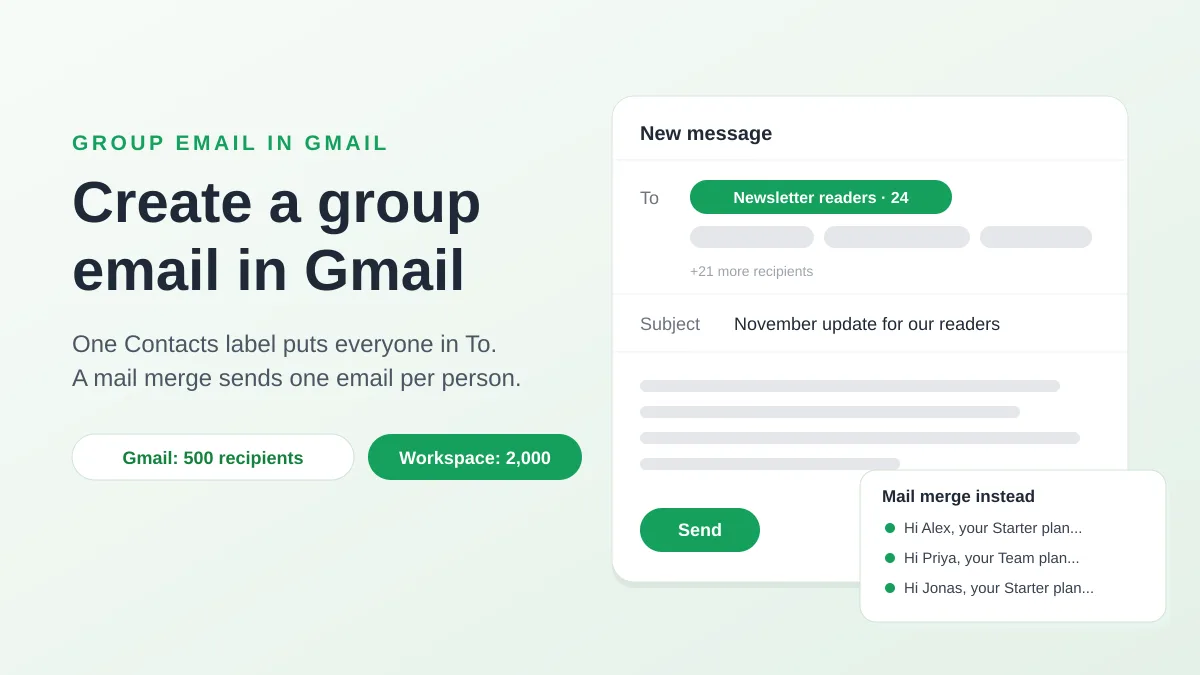
Gmail में Group Email कैसे बनाएं और Mail Merge का उपयोग कब करें
Google Contacts लेबल के साथ Gmail में एक group email बनाएं, इसे To या Bcc से भेजें, Google की प्राप्तकर्ता सीमाएं जानें और समझें कि mail merge कब बेहतर है।
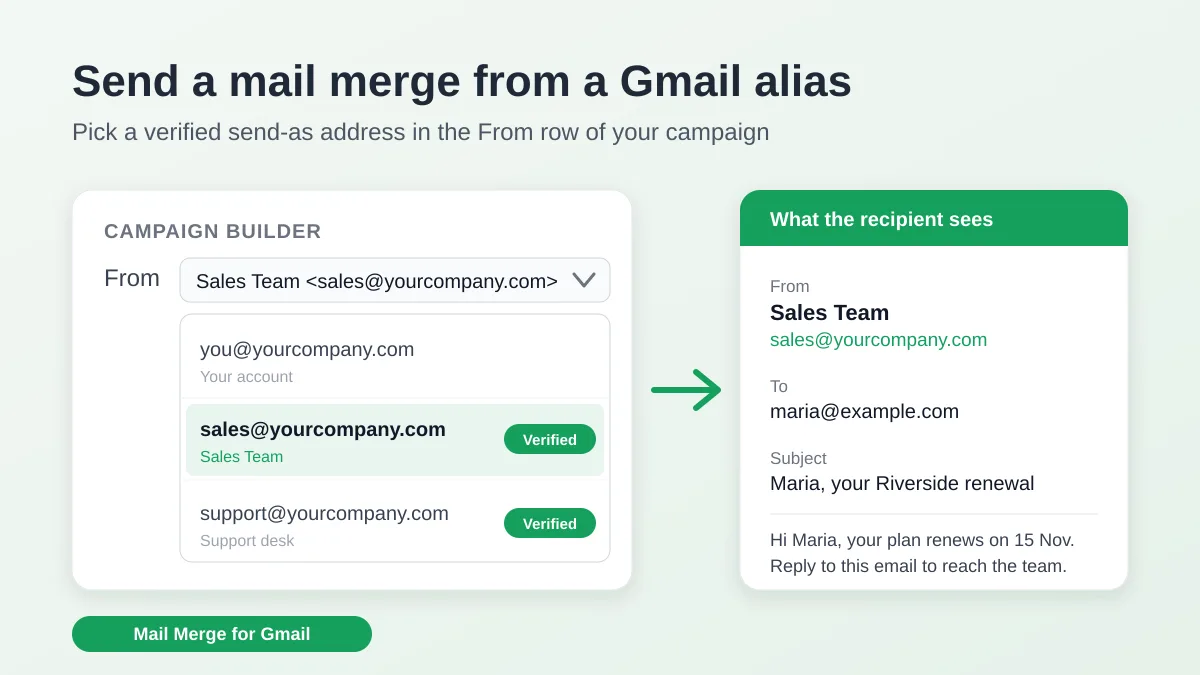
Gmail Alias या Shared Mailbox से Mail Merge भेजें
Gmail alias, group या shared mailbox से mail merge भेजें: Gmail में Send mail as सेट करें, Mail Merge में पता वेरिफाई करें और रिप्लाई चालू रखें।
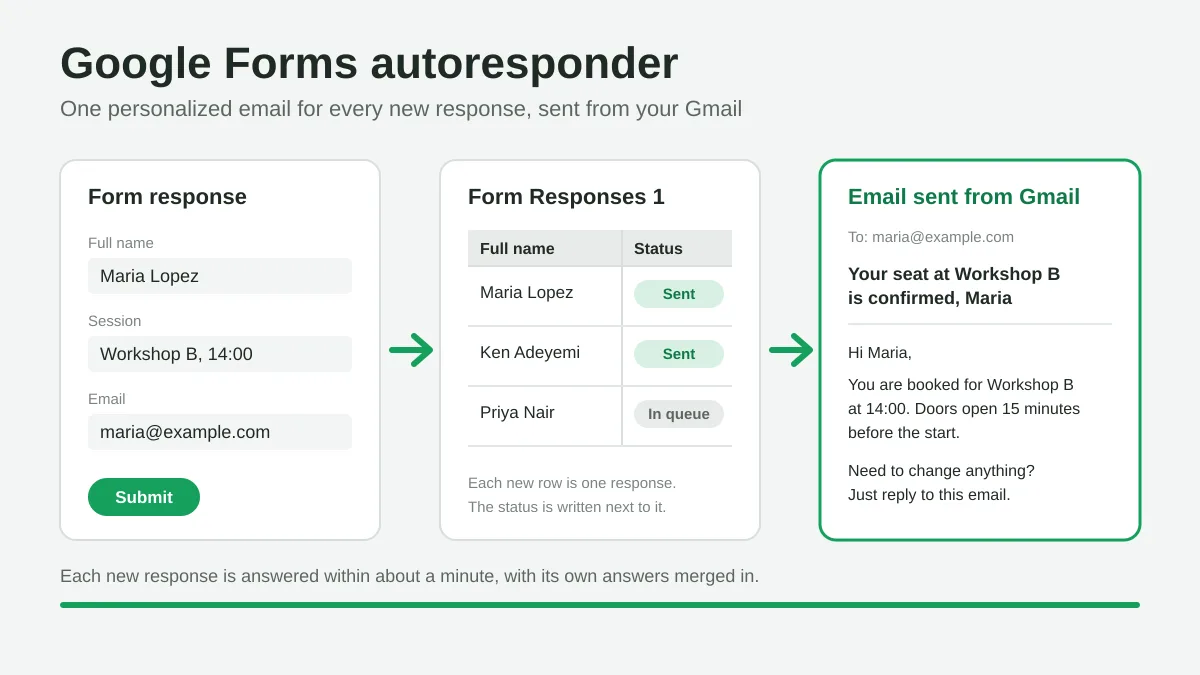
Google Forms Autoresponder: हर रिस्पॉन्स के लिए एक पर्सनलाइज़्ड ईमेल
Google Sheets और Mail Merge for Gmail का उपयोग करके एक Google Forms ऑटोरेस्पॉन्डर सेट करें जो Gmail से हर नए रिस्पॉन्स पर एक पर्सनलाइज़्ड ईमेल भेजता है।