


















Inviare email di massa da Gmail: una guida completa passo dopo passo
Scopri come inviare email di massa da Gmail con Mail Merge for Gmail. Guida passo dopo passo per campagne personalizzate, monitoraggio e best practice per la deliverability.

Hai un foglio di calcolo pieno di potenziali clienti, contatti o partecipanti a eventi e il passo successivo sembra semplice: scrivi un’email, incolla gli indirizzi in Ccn e premi invio. Questa scorciatoia solitamente crea più problemi di quanti ne risolva. I destinatari ricevono un messaggio generico, il tuo team perde la personalizzazione e i controlli di invio di Gmail possono trasformare una campagna troppo grande in posta ritardata o rifiutata.
Il modo pratico per inviare email di massa da Gmail è trattare ogni messaggio come una conversazione individuale. Usa un elenco pulito di Google Sheets, personalizza il testo con i dati del destinatario, visualizza in anteprima l’output, rimani entro i limiti di Gmail e studia i segnali di coinvolgimento dopo l’invio. Questa guida illustra quel flusso di lavoro con Mail Merge for Gmail, tenendo sempre presente la realtà della deliverability.
Perché l’invio di email di massa da Gmail è importante per i piccoli team
Un fondatore spesso inizia la settimana con un elenco di contatti gestibile. Entro mercoledì, i follow-up manuali hanno consumato il tempo destinato alle chiamate di vendita, al lavoro con i clienti o alle decisioni sul prodotto. Copiare un nome in ogni messaggio sembra un’operazione attenta, ma diventa rapidamente ripetitiva, e il lavoro ripetitivo crea i propri errori, inclusi nomi mancanti, dettagli obsoleti e follow-up dimenticati.
Gmail rimane utile perché fa già parte del flusso di lavoro quotidiano del team. Un elenco di contatti di Google Sheets ti fornisce informazioni strutturate, mentre un processo di stampa unione ti consente di inviare messaggi separati che utilizzano tali informazioni. Mail Merge for Gmail è un componente aggiuntivo di Google Workspace costruito attorno a quel flusso di lavoro. Importi i destinatari, crei o selezioni un modello, visualizzi in anteprima la campagna e invii da Gmail senza chiedere al team di gestire un sistema di comunicazione completamente separato.
Regola pratica: La personalizzazione dovrebbe cambiare la rilevanza del messaggio, non solo il saluto.
Un team di reclutamento potrebbe adattare l’invio in base al ruolo e alla posizione. Una piccola agenzia potrebbe fare riferimento all’azienda di un potenziale cliente e al servizio più pertinente alla sua situazione. Un’organizzazione no-profit potrebbe separare volontari, donatori e partecipanti agli eventi invece di inviare un unico annuncio a tutti. La tecnologia supporta queste distinzioni, ma la qualità deriva comunque dall’elenco e dal messaggio.
I risultati dei benchmark sulle email variano in base al pubblico e alla metodologia. I benchmark di email marketing di Brevo riportano tassi di apertura che vanno dal 20% al 40% tra i set di benchmark comunemente usati, inclusa una media del 2026 del 20,73% e del 33,87% quando è inclusa la protezione della privacy di Apple Mail. Tali cifre non garantiscono un risultato per la tua campagna. Mostrano perché il targeting è più importante del semplice aumento del numero di destinatari.
Installazione di Mail Merge for Gmail nel tuo Workspace
L’installazione avviene all’interno di Google Workspace, quindi il tuo team non ha bisogno di creare un account separato o spostare i dati della campagna in una dashboard non familiare. Prima di installare qualsiasi cosa, conferma di utilizzare l’account Google che dovrebbe gestire le campagne e i file di Google Sheets associati.
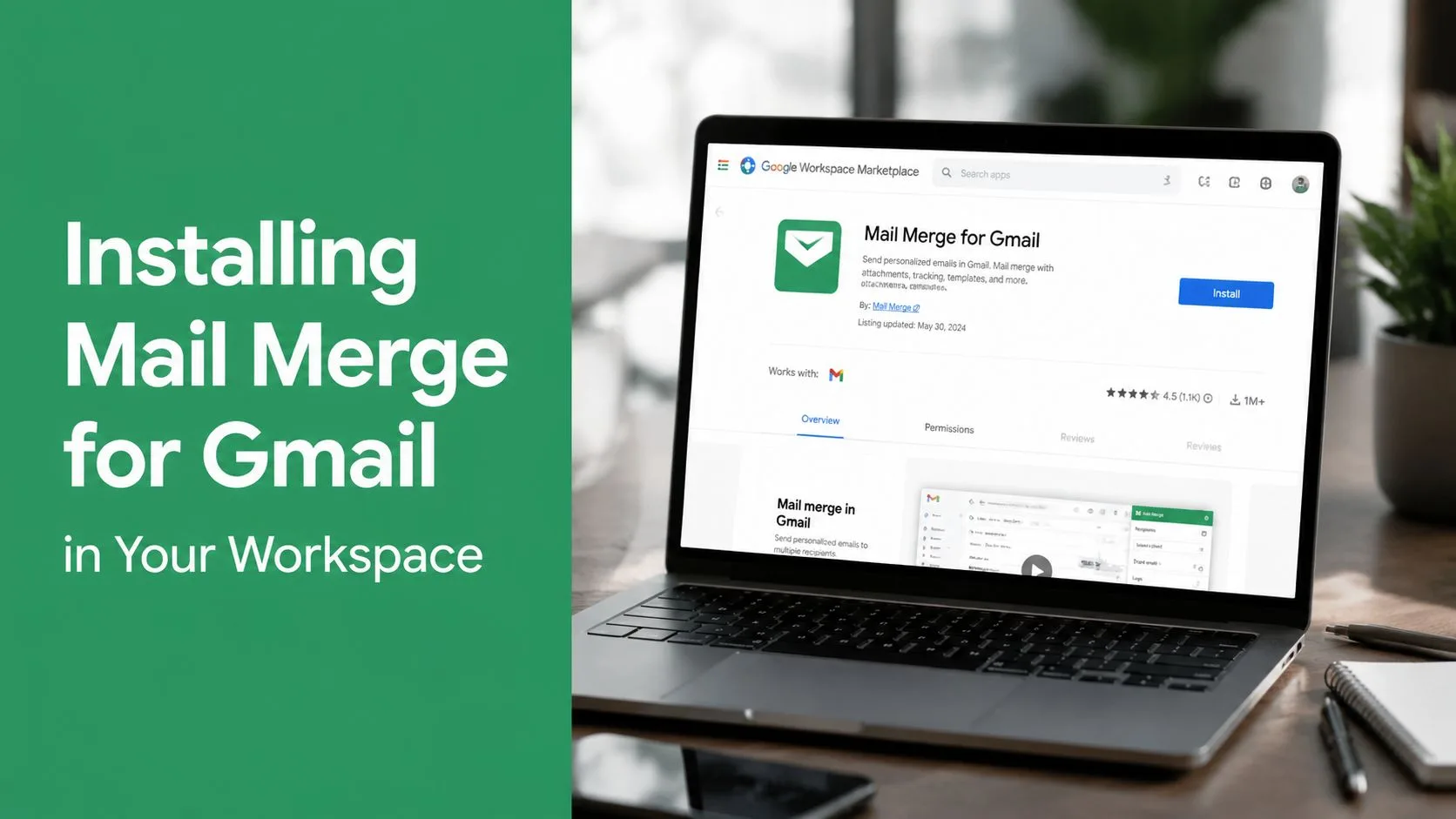
Installa il componente aggiuntivo
- Apri il Google Workspace Marketplace.
- Cerca Mail Merge for Gmail.
- Seleziona la scheda del prodotto che appartiene specificamente a quel servizio. I nomi descrittivi possono sembrare simili, quindi controlla l’editore e i dettagli del prodotto prima di concedere l’accesso.
- Scegli Installa, quindi esamina le richieste di autorizzazione di Google.
- Approva l’accesso richiesto a Gmail e Google Sheets.
La schermata delle autorizzazioni merita attenzione. Non approvare un componente aggiuntivo solo perché il suo nome contiene le parole “mail merge”. Conferma che la scheda si riferisca al prodotto che intendi utilizzare, in particolare se la tua organizzazione sta confrontando diversi strumenti di stampa unione per Gmail. La guida al componente aggiuntivo di stampa unione per Google Sheets può anche aiutarti a capire come il flusso di lavoro del foglio di calcolo si adatta al prodotto.
Trova il flusso di lavoro della campagna
Dopo l’installazione, apri Gmail e avvia una finestra di composizione. Il componente aggiuntivo dovrebbe essere disponibile tramite i controlli di Workspace o i componenti aggiuntivi associati all’esperienza di composizione. Da lì, il flusso di lavoro segue tre fasi generali:
- Importa destinatari: Scegli i dati di Google Sheets che contengono le righe dei tuoi contatti.
- Crea o seleziona un modello: Scrivi il messaggio e inserisci i campi che dovrebbero variare in base al destinatario.
- Anteprima e invio: Controlla gli esempi popolati, quindi invia immediatamente o pianifica la campagna.
Il componente aggiuntivo mantiene il flusso di lavoro all’interno del tuo account Google. La descrizione del prodotto afferma che non legge la tua posta in arrivo, mantiene i dati all’interno del tuo account Google e mantiene la conformità al GDPR. Questi punti sono importanti quando il tuo invio include dati sensibili di clienti, candidati o contatti europei. Dovresti comunque raccogliere e utilizzare le informazioni personali legalmente, mantenere i registri dei permessi ove richiesto e rimuovere le persone che hanno chiesto di non ricevere ulteriori messaggi.
Preparazione dell’elenco dei destinatari in Google Sheets
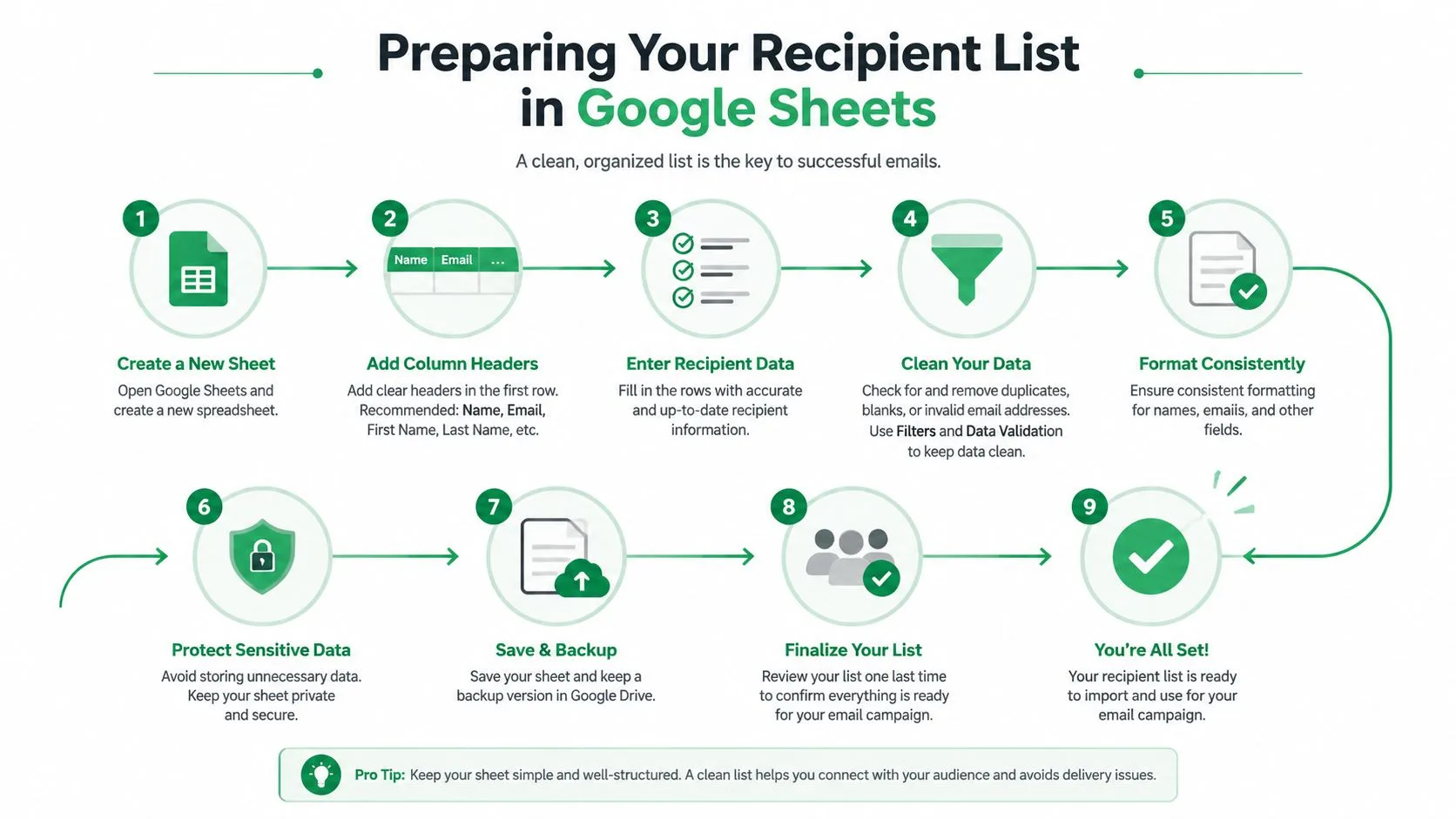
Una stampa unione non può salvare dati di contatto disorganizzati. Il foglio di calcolo determina quali campi appaiono in ogni messaggio, quindi la preparazione dell’elenco fa parte della scrittura della campagna, non un compito amministrativo da rimandare alla fine.
Crea una nuova cartella di lavoro di Google Sheets con una riga di intestazione. Usa nomi chiari e coerenti come first_name, last_name, email, company, role e custom_note. Ogni riga successiva dovrebbe rappresentare un destinatario. La colonna dell’email deve contenere un indirizzo valido e ogni campo di personalizzazione utilizzato nel modello dovrebbe avere un valore prevedibile o uno spazio vuoto intenzionale.
Usa una struttura semplice e durevole
Evita celle unite, righe di titolo decorative, intestazioni vuote e maiuscole incoerenti. Un campo chiamato first_name non corrisponderà in modo affidabile a un campo del modello chiamato FirstName se il componente aggiuntivo si aspetta che il nome della colonna sia esatto. Mantieni la prima riga per le intestazioni ed evita di inserire note sopra la tabella dei dati.
Una struttura utile potrebbe apparire così:
| first_name | last_name | company | role | custom_note | |
|---|---|---|---|---|---|
| Sarah | Patel | sarah@example.com | Acme | Operations | espansione del team di onboarding |
| Marcus | Lee | marcus@example.com | Bright Ideas | Director | lancio recente di un nuovo servizio |
Il campo custom_note è prezioso perché ti offre uno spazio per un’apertura genuina e specifica per il destinatario. Impedisce inoltre che il corpo del messaggio si basi solo sul nome come unico segno di rilevanza.
Pulisci l’elenco prima di importare
Lavora sull’elenco riga per riga o usa i filtri del foglio di calcolo per trovare problemi evidenti:
- Controlla gli indirizzi: Rimuovi gli indirizzi email malformati o incompleti prima della stampa unione.
- Rimuovi i duplicati: Una persona non dovrebbe ricevere la stessa campagna più volte perché appare in due esportazioni.
- Separa i segmenti di pubblico: Mantieni clienti, potenziali clienti, candidati e contatti di eventi in segmenti distinti quando il loro contesto differisce.
- Rispetta le esclusioni: Mantieni un chiaro elenco di soppressione per le disiscrizioni e le persone che non dovrebbero ricevere invii.
- Esamina gli spazi vuoti: Decidi cosa dovrebbe dire il messaggio quando mancano un’azienda, un ruolo o un nome.
La segmentazione è una decisione di deliverability tanto quanto una decisione di copywriting. Un elenco focalizzato ti dà più spazio per scrivere un messaggio utile e rende più facile sopprimere i destinatari che non sono pertinenti. Per un sistema più ampio di organizzazione e mantenimento dei record di contatto, consulta questa guida alla gestione del database dei contatti.
Questo video fornisce una panoramica visiva del processo di preparazione:
Creazione di modelli di email personalizzati che convertono
Il motivo per utilizzare la stampa unione invece di un grande campo Ccn non è solo la velocità. È la capacità di inviare un messaggio che rifletta ciò che sai su ogni destinatario pur lavorando da un unico modello controllato.
Inizia con un messaggio di base conciso. Quindi identifica i pezzi che dovrebbero cambiare per riga, come il saluto, il nome dell’azienda, il ruolo, l’osservazione di apertura, l’offerta o l’invito all’azione. Un campo come {{first_name}} può personalizzare il saluto, ma una rilevanza più profonda deriva solitamente da un campo come {{custom_note}} o {{company}}.

Fai in modo che il messaggio sembri scritto individualmente
Un modello generico dice: “Aiuto le aziende a migliorare le vendite”. Una versione unita utile potrebbe collegare l’offerta al ruolo del destinatario o al contesto aziendale. Il foglio di calcolo fornisce i dati variabili, ma il mittente deve comunque scrivere una frase naturale attorno ad essi. I campi inseriti male rendono l’automazione ovvia, specialmente quando un valore vuoto lascia un saluto imbarazzante o una frase incompiuta.
Mail Merge for Gmail supporta la personalizzazione nelle righe dell’oggetto e nel contenuto del corpo, insieme a opzioni per CC, BCC, allegati e modelli HTML personalizzati. Tali funzionalità sono utili quando destinatari diversi necessitano di documenti diversi o quando un layout di marca è importante. Creano anche più modi in cui una campagna può fallire, quindi usa solo i campi e le funzionalità che migliorano l’esperienza del destinatario.
Visualizza in anteprima le righe reali, non solo il modello
L’anteprima è dove i mittenti esperti colgono gli errori che sembrano invisibili nell’editor. Esamina più righe con diverse condizioni di dati:
- Record completi: Conferma che nomi, aziende e note personalizzate si leggano in modo naturale.
- Record parziali: Controlla cosa succede quando un campo è vuoto.
- Caratteri insoliti: Cerca punteggiatura, e commerciale o nomi di aziende che influiscono sulla formattazione.
- Valori lunghi: Assicurati che una nota personalizzata lunga non sovrasti l’apertura.
- Allegati: Conferma che il file corretto sia associato al destinatario corretto.
Prima di inviare: Leggi il messaggio generato ad alta voce. Se sembra che un campo del database sia stato inserito in un modello, riscrivi la frase circostante.
Puoi inviare immediatamente o pianificare la campagna per un momento successivo. La pianificazione aiuta i team a prepararsi con attenzione invece di affrettarsi durante un invio mentre gestiscono altro lavoro. Non sostituisce il giudizio sul pubblico, l’igiene dell’elenco o un’anteprima adeguata.
Anteprima e invio della tua prima campagna
Il processo di lancio dovrebbe essere deliberatamente privo di eventi. Seleziona il file di Google Sheets, scegli il foglio di lavoro pertinente, collega le colonne ai campi del modello e genera anteprime prima di impegnare la campagna.
Leggi almeno un’anteprima completa dall’inizio della riga dell’oggetto fino alla firma finale. Quindi ispeziona le righe con dati mancanti o insoliti. Un nome vuoto, un valore aziendale malformato o un allegato errato possono trasformare un messaggio altrimenti credibile in un invio automatizzato ovvio.
Rispetta i limiti di invio di Gmail
Il vincolo di pianificazione più importante è il limite della stampa unione. Google Workspace consente ufficialmente 2.000 messaggi per account utente al giorno, mentre la funzione di stampa unione di Gmail è limitata a 1.500 messaggi al giorno, secondo i limiti di invio di Gmail di Google Workspace. Google conta anche i destinatari, non solo i messaggi, con 10.000 destinatari totali al giorno e 3.000 destinatari esterni al giorno per gli account Workspace.
Per un singolo messaggio, Gmail consente fino a 2.000 destinatari totali tra A, Cc e Ccn, con non più di 500 destinatari esterni, come descritto nella stessa guida ufficiale. Tali cifre rendono l’igiene dell’elenco e la segmentazione requisiti operativi. Una campagna può essere al di sotto di un limite pur scontrandosi con un altro a causa di altra posta inviata dall’account.
| Domanda di pianificazione | Cosa considerare |
|---|---|
| Quanti messaggi può inviare l’account? | Il limite dell’account Workspace è di 2.000 messaggi al giorno. |
| Quanti destinatari di stampa unione può gestire la funzione? | La stampa unione di Gmail è limitata a 1.500 messaggi al giorno. |
| Come vengono contati i destinatari giornalieri? | Google conta i destinatari, non solo i messaggi. |
| Qual è il limite massimo di destinatari per messaggio? | A, Cc e Ccn combinati possono totalizzare 2.000 destinatari, con 500 destinatari esterni. |
Invia in modo controllato
Se la campagna supera la soglia giornaliera applicabile, metti in pausa e continua in un giorno successivo. Non cercare di aggirare i controlli di Gmail cambiando rapidamente account, nascondendo i destinatari in Ccn o inviando un messaggio irrilevante a un elenco più ampio. Tali soluzioni alternative aumentano il rischio operativo e di reputazione.
Scegli Invia quando le anteprime, il pubblico e la pianificazione sono pronti. Se il tempismo è importante, pianifica la campagna invece di fare affidamento su qualcuno che si ricordi di lanciarla manualmente. Tieni un registro del foglio selezionato, della versione del modello, del segmento di pubblico e della data di invio in modo che i risultati rimangano comprensibili in seguito.
Monitoraggio dei risultati e protezione della reputazione del mittente
Una campagna non è finita quando Gmail invia i messaggi. Il lavoro utile inizia quando confronti il pubblico, il contenuto e le risposte dei destinatari. Mail Merge for Gmail scrive gli stati per riga nel foglio di calcolo, inclusi Inviato, Aperto, Cliccato e Risposto. Quella vista ti consente di distinguere l’attività di consegna dal coinvolgimento effettivo e offre a un team di vendita o reclutamento un luogo condiviso in cui decidere cosa fare dopo.
I dati aperti richiedono giudizio. I dati di benchmark di Brevo includono un tasso di apertura mediano del 2026 del 21,5% da un benchmark e una media del 31%, con il 10% dei migliori performer al 45,1%, da un altro. La stessa fonte riporta anche la media del 20,73% e la cifra del 33,87% che include la protezione della privacy di Apple Mail. Poiché le metodologie differiscono e le funzionalità di privacy influiscono sulla misurazione, tratta le aperture come direzionali piuttosto che come prova che una persona abbia letto ogni parola.
Leggi il foglio di calcolo come strumento decisionale
Usa ogni stato per guidare un’azione diversa invece di trattare ogni mancata risposta allo stesso modo:
- Inviato: Il messaggio è stato elaborato, ma questo stato da solo non ti dice se il destinatario è stato coinvolto.
- Aperto: Il destinatario ha generato un segnale di apertura, sebbene le protezioni della privacy possano rendere questa metrica imperfetta.
- Cliccato: Il destinatario ha interagito con un link tracciato, il che può indicare un interesse più forte rispetto a una semplice apertura.
- Risposto: Una risposta diretta merita una gestione individuale, non un altro messaggio automatizzato.
Confronta segmenti, righe dell’oggetto e versioni dei messaggi all’interno dello stesso contesto di pubblico. Un tasso di apertura più elevato può riflettere una riga dell’oggetto più forte, un mittente più familiare o un mix di pubblico diverso. Clic e risposte solitamente ti danno una direzione più pratica sulla rilevanza del messaggio, mentre i rimbalzi e l’attività di disiscrizione ti dicono se l’elenco o l’offerta necessitano di attenzione.
Segui i requisiti del mittente di Gmail
Le linee guida del mittente di Gmail richiedono l’autenticazione e la gestione delle disiscrizioni per la posta ad alto volume. Da febbraio 2024, i mittenti che consegnano 5.000 o più messaggi al giorno agli account Gmail devono autenticare la posta in uscita, evitare posta non richiesta e fornire un percorso di disiscrizione facile, come indicato nelle linee guida del mittente di Google.
Google definisce anche un mittente di massa come qualcuno che invia circa 5.000 messaggi o più agli account Gmail personali entro 24 ore, secondo la stessa guida ufficiale. Tale soglia è distinta dal limite di stampa unione di Workspace. Puoi raggiungere il limite di invio del prodotto senza essere classificato secondo la definizione di mittente di massa di Google, e dovresti comunque seguire pratiche di invio responsabili a volumi inferiori.
| Limite o requisito | Dettaglio |
|---|---|
| Limite di invio dell’account Workspace | 2.000 messaggi per account utente al giorno |
| Limite di stampa unione di Gmail | 1.500 messaggi al giorno |
| Destinatari giornalieri complessivi | 10.000 destinatari totali |
| Destinatari Workspace esterni | 3.000 destinatari esterni al giorno |
| Destinatari per singolo messaggio | 2.000 tra A, Cc e Ccn |
| Destinatari esterni per singolo messaggio | 500 |
| Definizione di mittente di massa | Circa 5.000 o più messaggi agli account Gmail personali entro 24 ore |
| Requisiti per mittenti ad alto volume | Autenticazione, nessuna posta non richiesta e un percorso di disiscrizione facile |
Gmail non pubblica una velocità di trasmissione pratica fissa per ogni mittente. La deliverability dipende dalla reputazione del mittente, dal volume recente, dalla qualità dell’autenticazione e dal feedback del destinatario. Ciò rende la manutenzione dell’elenco più importante del tentativo di massimizzare ogni slot disponibile.
Proteggi la reputazione che hai costruito
Invia solo alle persone che dovrebbero ragionevolmente aspettarsi il messaggio. Rimuovi gli indirizzi non validi, sopprimi le disiscrizioni e smetti di inviare ai contatti che mostrano costantemente nessun coinvolgimento utile. Usa un nome mittente riconoscibile e rendi chiaro lo scopo dell’email nell’oggetto e nel corpo.
La metrica che conta di più non è quanti messaggi puoi inviare. È se i destinatari giusti trovano il messaggio abbastanza pertinente da interagire.
Esamina reclami, rimbalzi, clic, risposte e attività di disiscrizione dopo ogni campagna. Se quei segnali peggiorano, riduci il pubblico, rivedi il messaggio o metti in pausa per indagare. La guida alla reputazione del mittente email offre ulteriore contesto per la gestione dei segnali di fiducia che influiscono sul posizionamento nella posta in arrivo.
Una campagna Gmail disciplinata ha un pubblico ristretto, dati puliti, personalizzazione onesta e un processo di follow-up misurato. Non dipende da scorciatoie Ccn o invii ripetuti a persone che hanno già rifiutato. Mail Merge for Gmail offre la personalizzazione basata su fogli di calcolo, la pianificazione, il monitoraggio e i controlli di disiscrizione necessari per gestire tale flusso di lavoro da Gmail. Visita Mail Merge for Gmail per impostare una campagna che mantenga la rilevanza del destinatario e i limiti di invio di Gmail al centro dell’esecuzione.
Pronto a inviare la tua prima campagna?
Installa Mail Merge for Gmail dal Google Workspace Marketplace e invia gratuitamente fino a 50 email personalizzate al giorno.
Inizia gratuitamenteAltre letture
Altro da Tutorials

Autorisponditore per Google Forms: un'email personalizzata per ogni risposta
Imposta un autorisponditore per Google Forms per inviare email personalizzate da Gmail a ogni nuova risposta, usando Google Sheets e Mail Merge for Gmail.

Modelli di email per sollecito di pagamento: 5 messaggi pronti
Copia un modello di email di sollecito di pagamento per ogni fase di una fattura scaduta, quindi invia ogni promemoria da Google Sheets tramite Gmail.

Come rimuovere email duplicate in Google Sheets prima di un invio
Scopri come rimuovere email duplicate in Google Sheets prima di un invio con Rimuovi duplicati, UNIQUE e COUNTIF.