


















Mestre oppsett for Gmail: Øk produktiviteten i 2026
Mestre oppsett for Gmail. Få trinnvis veiledning om innbokstyper, leseruter, tetthet og flere innbokser. Tilpass visninger for salg, HR, lærere og e-post.
Du åpner Gmail, og det samme problemet er der fortsatt. Innboksen er full, svar er begravd, og skjermen som skal hjelpe deg med arbeidet, sinker deg. For mange team er løsningen ikke “mer disiplin”. Det er et bedre oppsett for Gmail.
Dette er viktig fordi Gmails grensesnitt sluttet å være et bevegelig mål i november 2022, da Google gjorde det nye Gmail-brukergrensesnittet til standardopplevelsen og rullet det ut gradvis, der domener med planlagt utrulling potensielt kunne se funksjoner over en periode på opptil 15 dager i Googles Workspace-oppdatering. Siden den gang har Gmail satset hardere på kontroller som innbokstype, tetthet, leserute, maler og tilpassbare oppsett. Resultatet er et større gap mellom en postkasse som ser ryddig ut og en postkasse som gjør at et team kan jobbe raskere.
For alle som jobber med salg, rekruttering, utdanning eller intern koordinering, er det essensielle spørsmålet ikke hvilken skjerm som ser finest ut. Det er hvilket oppsett som reduserer tapte svar, kutter skanningstid og hindrer at oppfølgingsarbeid sklir ut. Hvis du trenger et referansepunkt for grunnleggende arbeidsflyt i Gmail, start med dette kunnskapssenteret for Gmail.
Introduksjon til utviklingen av Gmail-oppsett
Oppsett blir ofte bare lagt merke til etter at noe går galt. En rekrutterer går glipp av et svar fra en kandidat fordi det sank under nyhetsbrev, eller en selger kaster bort tid på å hoppe mellom faner og etiketter for å finne varme leads. I begge tilfeller er ikke problemet Gmail i seg selv, det er et misforhold mellom postkassestrukturen og arbeidet som utføres.
Googles endring i november 2022 gjorde det nye Gmail-grensesnittet til standarden, og det fjernet også det gamle “gå tilbake”-alternativet samtidig som kjente kontroller som temaer, innbokstype og hurtiginnstillinger ble bevart Google Workspace-oppdatering. Den endringen var viktig fordi Gmail sluttet å føles som en midlertidig redesign og ble grunnlaget for beslutninger om oppsett. Når det først skjedde, ga senere funksjoner som gjenbrukbare maler og mer tilpasset presentasjon mye mer mening.
Hvorfor det moderne oppsettet betyr noe
Den viktige endringen er ikke kosmetisk. Den er operasjonell. Hvis teamet ditt jobber fra én kaotisk standardvisning, bruker dere tid på å sortere de samme meldingene på nytt hver dag. Hvis du velger riktig oppsett én gang og holder det synkronisert med arbeidsflyten din, bruker du mer tid på å svare og mindre tid på å lete.
Praktisk regel: velg oppsettet som gjør din neste handling åpenbar. Hvis du ikke kan se hva du skal gjøre fra skjermen foran deg, jobber oppsettet mot deg.
Det er derfor resten av denne guiden fokuserer på oppsettvalg som påvirker gjennomstrømning og nøyaktighet, ikke bare utseende. Ulike team trenger ulike standarder, og Gmail gir deg nå nok kontroll til at disse standardene betyr noe.
Velge innbokstype for produktivitet
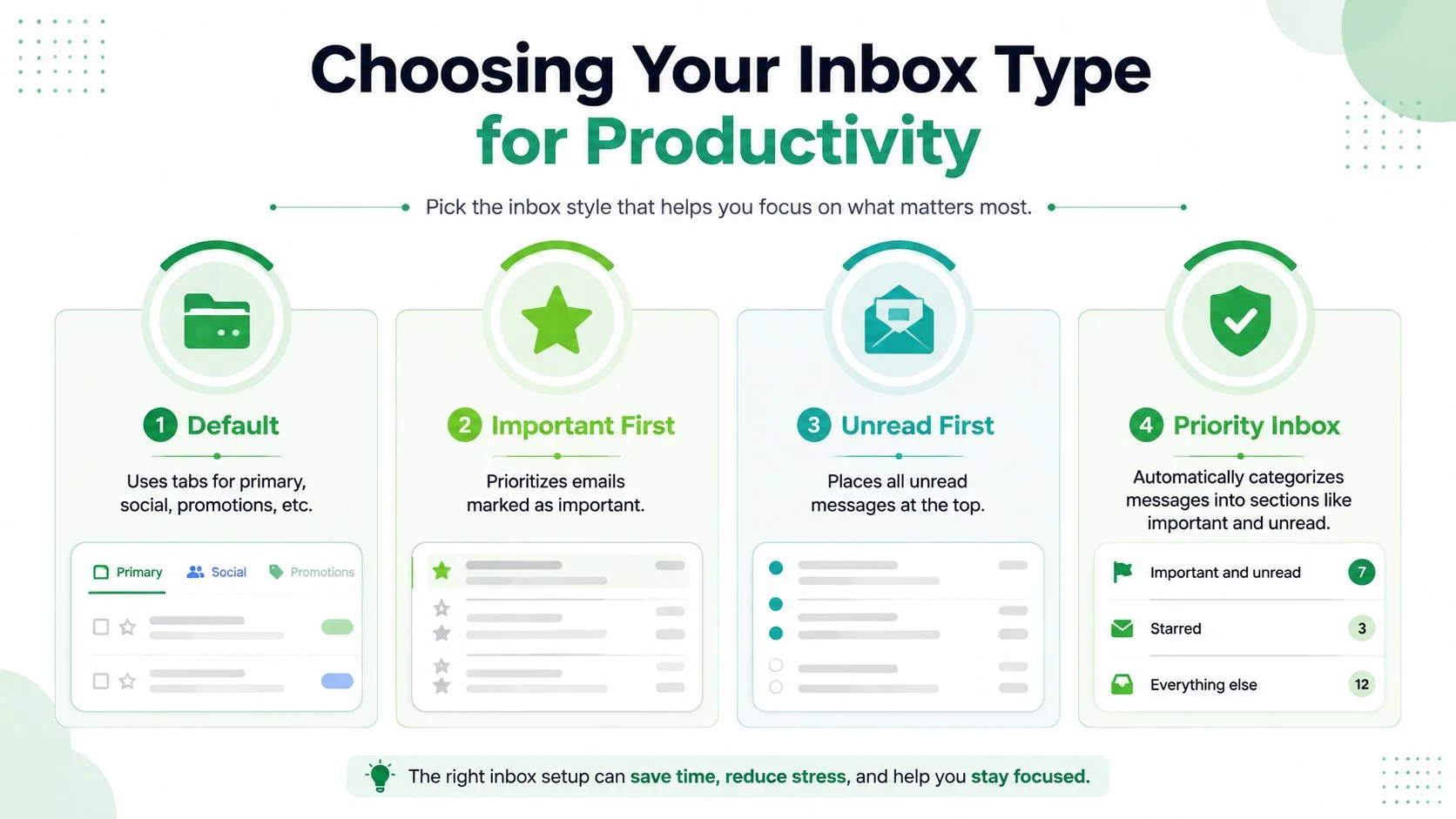
Gmails innbokstyper er nyttige fordi de skiller mellom ulike typer oppmerksomhet. Standard fungerer bra når faner allerede samsvarer med arbeidsflyten din, Viktige først viser meldinger Gmail mener er viktigst, Uleste først holder fersk post synlig, og Prioritert innboks grupperer meldinger i seksjoner slik at du kan gå gjennom dem etter hastesak. Flere innbokser hører hjemme i en egen kategori fordi den oppfører seg mer som et tilpasset kommandosenter enn en standard postkasse.
Match innbokstypen med jobben
Salgsteam gjør det vanligvis bedre med Uleste først når dagen starter med kaldt oppsøkende arbeid og oppfølginger. Den visningen dytter nye svar til toppen, noe som gjør det vanskeligere å gå glipp av et aktivt lead. HR-team drar ofte nytte av Prioritert innboks fordi kandidatkommunikasjon har en tendens til å komme i blandede støt, og innboksen kan skille elementer som må leses fra støy med lavere prioritet.
Lærere er ofte bedre tjent med Standard-faner når kunngjøringer, kampanjer og direkte student-e-poster krever ulik håndtering. Hvis innboksen hovedsakelig er relasjonsdrevet, kan faner redusere mental friksjon fordi du vet hvor visse meldinger hører hjemme før du åpner dem. Ulempen er at faner bare er nyttige hvis teamet er enige om hva som hører hjemme hvor.
En enkel måte å velge på
Bruk denne logikken i stedet for å gjette:
- Standard-faner hvis posten din naturlig skiller seg inn i forutsigbare kategorier som primær, sosiale medier og kampanjer.
- Viktige først hvis et lite sett med avsendere eller tråder konsekvent fortjener umiddelbar oppmerksomhet.
- Uleste først hvis din største risiko er å gå glipp av ferske svar.
- Prioritert innboks hvis du vil at Gmail skal sortere strømmen inn i seksjoner som støtter rask triagering.
Nøkkelen er konsistens. En postkasse som ser ryddig ut, men som endrer oppførsel hver uke, skaper flere feil enn den løser. En stabil innbokstype, valgt for det faktiske arbeidet, holder teamet i gang med mindre tvil.
Konfigurering av leserute og meldingstetthet
Leseruten er en av Gmails mest undervurderte hastighetsinnstillinger fordi den endrer hvor ofte du må åpne og lukke meldinger. I en travel innboks kan bare det spare mye friksjon. Den endrer også hvor mye av meldingslisten som forblir synlig, og det er derfor riktig deling avhenger av om du verdsetter skannehastighet eller skjermplass.
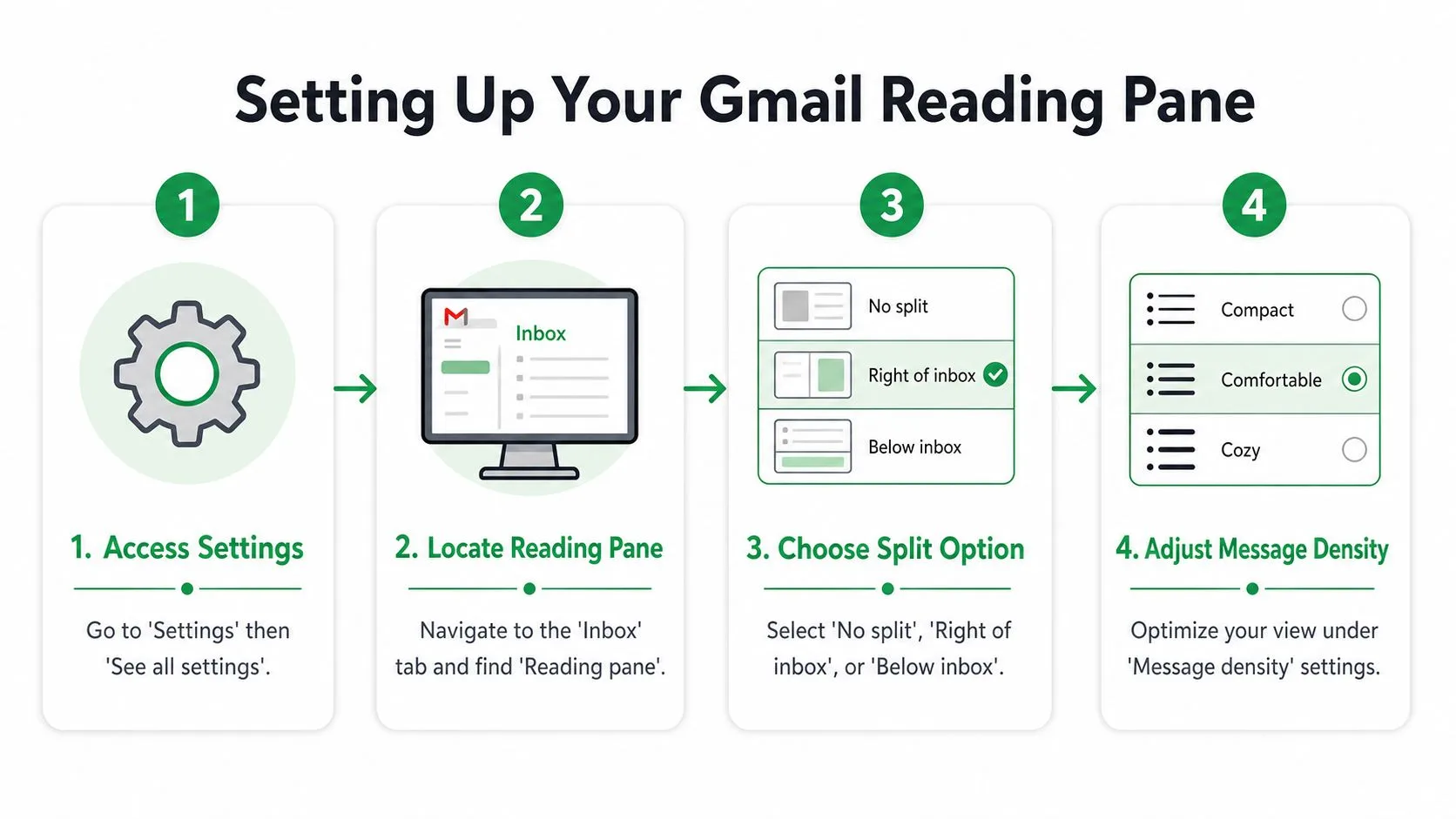
For å slå den på, åpne Gmail, gå til Innstillinger, deretter Se alle innstillinger. I fanen Innboks, finn Leserute, og velg deretter Ingen deling, Til høyre for innboks eller Under innboks. Til høyre for innboks fungerer bra på bredere skjermer, mens Under innboks kan føles mer behagelig når du vil ha meldingen og trådlisten stablet i en enkelt flyt.
Tetthet er ikke et kosmetisk valg
Under Meldingstetthet gir Gmail deg Standard, Komfortabel og Kompakt. Kompakt får plass til flere meldinger på skjermen, noe som hjelper folk som triagerer raskt. Komfortabel er lettere for øynene når meldinger er lengre eller når et team tilbringer lange økter inne i Gmail.
For utsendelser bør selve meldingsoppsettet forbli enkelt. En enkeltkolonne, mobil-først-struktur med én primær CTA, brødtekst på 14–16 px, linjeavstand rundt 1.4–1.6, og trykkflater på minst 44 × 44 px er det tryggeste grunnlaget for utsendelse basert på Gmail Avsenders guide for e-postdesign. Det er viktig fordi en tett skrivebordsvisning og en lesbar meldingstekst ikke er det samme. Du kan kjøre en strammere innboks samtidig som du sender e-poster som er enkle å lese på telefoner.
Praktisk regel: hvis innboksen hjelper deg med å jobbe raskere, men selve e-posten er vanskelig å lese på mobil, har du bare løst halve problemet.
Gjør valget basert på enhetsbruk
Hvis teamet ditt lever på bærbare datamaskiner, prøv Til høyre for innboks med en kompakt liste. Hvis representanter beveger seg mellom skrivebord og mobil hele dagen, bruk en enklere deling og hold meldingstekstene rene. Oppsettet bør støtte arbeidet, ikke kreve at alle tilpasser seg oppsettet.
Sette opp flere innbokser og tilpassede seksjoner
Når én liste ikke er nok, gir Flere innbokser Gmail en mer operasjonell følelse. Det lar deg bygge separate ruter rundt søkestrenger og etiketter, noe som er nyttig når ulike typer arbeid trenger ulike køer. Det er derfor rekrutterere, kunderådgivere og koordinatorer i ideelle organisasjoner ofte ender opp her.
Åpne Innstillinger, deretter Se alle innstillinger, gå til Innboks, og bytt innbokstype til Flere innbokser. Derfra definerer du ruter med spørringer som samsvarer med arbeidet, for eksempel is:unread label:VIP for hastesaker eller from:applicant@example.com for en spesifikk ansettelsestråd. Hvis rutene er dårlig sortert, føles hele oppsettet rotete, så plasser den mest tidssensitive seksjonen først.
Hold strukturen grunn
Grunne strukturer eldes bedre. Veiledning om Gmail-produktivitet anbefaler bare tre til fem etiketter på toppnivå og advarer mot dype hierarkier fordi de slutter å reflektere gjeldende prioriteringer Keeping.com produktivitetstips. Det er ikke bare en regel for ryddighet, det er en regel for vedlikehold. Når etiketter blir en labyrint, slutter folk å stole på dem.
En rekrutterer kan ha én rute for nye CV-er, en annen for oppfølging av intervjuer, og en tredje for svar i tilbudsfasen. Et salgsteam kan skille mellom varme leads, åpne muligheter og tråder for kundeoppfølging. Poenget er ikke å skape flere steder for post å bo. Poenget er å gjøre det neste svaret lettere å finne.
For en mer detaljert referanse for arbeidsflyt med mapper og etiketter, bruk denne Gmail-mappeguiden sammen med oppsettet av rutene dine.
Du kan imidlertid gå for langt. Hvis hver tråd krever en manuell flytting, blir “systemet” ditt en ekstra jobb. Det er derfor flere innbokser fungerer best når spørringene er åpenbare, etikettene er lette, og teamet er enige om hva som hører hjemme i hver seksjon.
Opprette maler og integrere utsendelser
Gjenbrukbare maler gjør Gmail fra en engangskomponist til et repeterbart utsendelsessystem. I 2023 utvidet Gmail til en betaversjon av fullt tilpassbare oppsett som lar brukere skreddersy eksisterende maler, gjenbruke oppsett på tvers av flere kampanjer, eller lage helt nye oppsett Damson Cloud-oppsummering. Den endringen er nyttig fordi konsistens i meldingsteksten betyr like mye som innboksstrukturen.
Bygg meldingen én gang, og gjenbruk den deretter
I Gmail, slå på Maler i avanserte innstillinger, og lagre deretter vanlige emnelinjer og tekstblokker du gjenbruker ofte. Hvis du sender lignende utsendelser ofte, holder dette formateringen stabil og reduserer utilsiktet avvik. Det gjør også gjennomgang enklere fordi teamet ditt ser den samme strukturen hver gang.
Gmails innebygde utsendelse starter fra Skriv. Legg til mottakere i Til:, klikk på Bruk utsendelse, slå Utsendelse på, og sett deretter inn støttede koder ved å skrive @ og velge @firstname, @lastname, @fullname eller @email før du trykker Enter Google Hjelp. Gmail sender individuelle e-poster, ikke en delt gruppemelding, så mottakere ser ikke hverandres adresser Prospeos guide for 2026. Den samme guiden bemerker grenser på 2 000 mottakere per 24 timer for Google Workspace-kontoer og 500 mottakere per 24 timer for gratis Gmail-kontoer.
Hvis du bruker Mail Merge for Gmail, hold arbeidsflyten knyttet til Gmail-utkast, og forhåndsvis deretter malen i den samme leseruten som du bruker for gjennomgang. Det gjør beslutninger om oppsett til en del av kvalitetskontrollen, ikke et separat trinn. Jeg vil heller oppdage klønete avstand, ødelagt personalisering eller en CTA som føles begravd før utsendelse enn etter at svarene begynner å komme inn.
En god mal bør se ferdig ut før utsendelsen starter. Hvis du fortsatt må “fikse” oppsettet etter personalisering, var ikke malen klar.
Velg oppsett for å støtte personalisering
Maler fungerer best i et rolig, forutsigbart grensesnitt. Bruk en leserute som holder teksten synlig mens du sjekker feltene for utsendelse, og hold tettheten lav nok til at du raskt kan oppdage problemer med emnelinje eller formatering. Jo mer repeterbart oppsettet er, desto lettere er det å holde kampanjer konsistente på tvers av et team.
Praktiske tips for salg, HR og lærere
Valg av oppsett blir virkelige i det øyeblikket et team begynner å leve inni dem. Salg ønsker rask prioritering, HR ønsker ren separasjon mellom stadier, og lærere ønsker en visning som ikke begraver viktige studentmeldinger under generell støy. Det beste oppsettet er alltid rollespesifikt.
Selgere
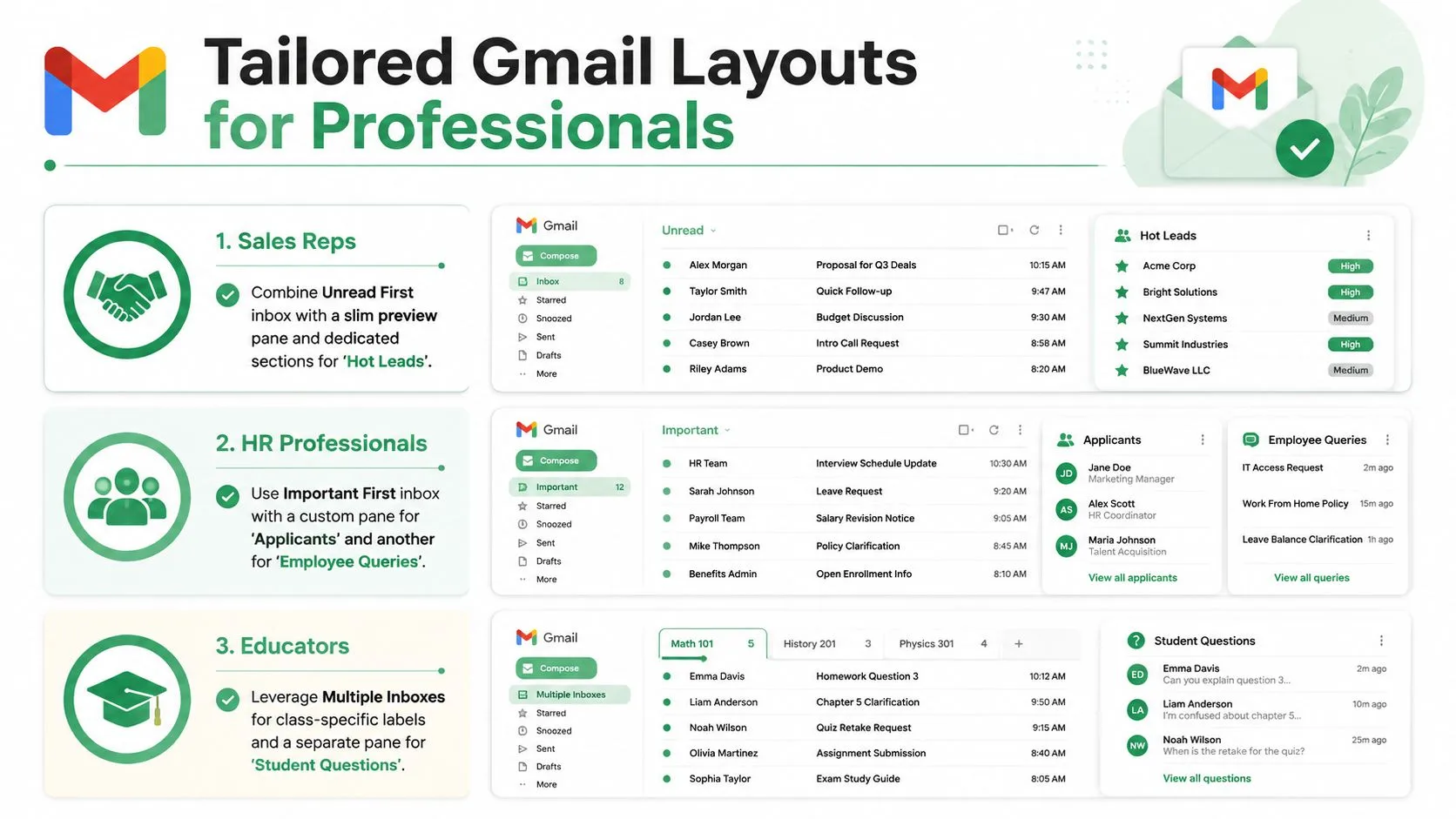
Bruk Uleste først hvis dagen din starter med nye svar, og legg deretter til en slank forhåndsvisningsrute slik at du kan skanne kontekst uten å åpne hver tråd. Hold en seksjon for Varme leads og en annen for åpne avtaler, slik at oppfølging ikke avhenger av hukommelsen alene. Arbeidsflyten bør gjøre det åpenbart hvilken prospekt som venter.
HR-team
Prioritert innboks passer vanligvis kandidathåndtering bedre enn en flat liste. Separate ruter for søkere, intervju-koordinering og tilbudsbrev bidrar til å redusere frafall når ansettelseskøen blir travel. Den strukturen holder også gjentatt kommunikasjon fra å blande seg inn i én strøm av “viktig senere”.
Lærere
Standard-faner og en komfortabel tetthetsvisning kan fungere bra når meldinger fra klasserommet naturlig skiller seg inn i kunngjøringer, oppgaver og direkte spørsmål fra studenter. Målet er mindre visuell belastning og færre tapte tråder. Hvis innboksen din håndterer både intern administrasjon og studentkommunikasjon, bruk etiketter sparsomt slik at strukturen forblir forståelig ved et raskt blikk.
En nylig titt på Gmail-tips og skjulte funksjoner viser at oppsett ofte behandles som en kosmetisk preferanse, selv om det direkte påvirker arbeidsflyt og gjennomstrømning Fox News teknologidekning. Det er feilen man bør unngå. Innboksen er en arbeidsflate, ikke dekorasjon.
Konklusjon og neste skritt for kontinuerlig optimalisering
Det sterkeste Gmail-oppsettet er det som samsvarer med jobben foran deg. Innbokstype bør reflektere hvordan du triagerer, leserute bør samsvare med skjermplassen din, tetthet bør passe tempoet ditt, og maler bør holde gjentatte meldinger konsistente. Hvis de brikkene faller på plass, kommer Gmail seg ut av veien.
En nyttig vane er å teste én endring av gangen. Bytt innbokstype, bruk den i en uke, og se deretter om svar er lettere å finne og om oppfølginger føles mindre spredt. Hvis du sender kampanjer eller gjentakende sekvenser, sammenlign hvordan den samme meldingen føles i ulike oppsett før du låser en standard.
Hold vedlikeholdet lett. Etiketter som sklir ut, ruter som slutter å samsvare med virkeligheten, og maler som eldes dårlig, skaper alt sammen ekstra arbeid. Poenget er ikke å bygge det mest avanserte systemet, det er å bygge det teamet faktisk vil fortsette å bruke.
For en enkel gjennomgangssyklus, sjekk tre ting: om innboksen viser de riktige prioriteringene først, om meldingsvisningen føles lett å skanne på enhetene du bruker mest, og om gjenbrukbare oppsett fortsatt samsvarer med måten teamet ditt kommuniserer på. Når de tre holder mål, gjør oppsettet jobben sin.
En CTA for Mail Merge for Gmail.
Klar for å sende din første kampanje?
Installer Mail Merge for Gmail fra Google Workspace Marketplace og send opptil 50 personlige e-poster per dag gratis.
Kom i gang gratisMer lesestoff
Mer fra Guides

E-postfletting med kopi og blindkopi i Gmail: Kopier de riktige personene på hver e-post
Lær å flette e-post med kopi og blindkopi fra Google Sheets, sette opp kolonner og se hvordan kopierte mottakere påvirker din daglige kvote.

Gmail-sendegrense nådd: Hva det betyr og hvordan du fullfører kampanjen din
Har du fått feilmeldingen om at Gmail-sendegrensen er nådd? Lær om de faktiske daglige grensene, når du kan sende igjen, og hvordan du deler opp en utsendelse i trygge daglige puljer.

Personalisert e-post i Gmail: Den komplette guiden
Mestre arbeidsflyten for personlig tilpasset e-post i Gmail. Lær å flette data fra Sheets, spore åpninger og skalere utsendelser uten å forlate innboksen.