


















Layouts para Gmail: Aumente a Produtividade em 2026
Domine os layouts para Gmail. Obtenha orientações passo a passo sobre tipos de caixa de entrada, painéis de leitura, densidade e múltiplas caixas de entrada. Personalize visualizações para vendas, RH, educadores e e-mail.
Você abre o Gmail e o mesmo problema continua lá. A caixa de entrada está cheia, as respostas estão enterradas e a tela que deveria ajudar você a trabalhar está atrasando o seu ritmo. Para muitas equipes, a solução não é “mais disciplina”. É um layout melhor para o Gmail.
Isso é importante porque a interface do Gmail deixou de ser um alvo móvel em novembro de 2022, quando o Google tornou a nova interface do usuário do Gmail a experiência padrão e a disponibilizou gradualmente, com domínios de Lançamento Agendado podendo receber recursos ao longo de até 15 dias na atualização do Google Workspace. Desde então, o Gmail passou a focar mais em controles como tipo de caixa de entrada, densidade, painel de leitura, modelos e layouts personalizáveis. O resultado é uma diferença maior entre uma caixa de correio que parece organizada e uma caixa de correio que permite que uma equipe trabalhe mais rápido.
Para qualquer pessoa que trabalhe com vendas, recrutamento, educação ou coordenação interna, a pergunta essencial não é qual tela parece mais bonita. É qual configuração reduz respostas perdidas, diminui o tempo de leitura e evita que o trabalho de acompanhamento se perca. Se você precisa de um ponto de referência para os fundamentos do fluxo de trabalho do Gmail, comece com este hub de conhecimento do Gmail.
Introdução à Evolução do Layout do Gmail
O layout geralmente só é notado depois que algo dá errado. Um recrutador perde a resposta de um candidato porque ela ficou abaixo de newsletters, ou um representante de vendas perde tempo alternando entre abas e marcadores para encontrar leads importantes. Em ambos os casos, o problema não é o Gmail em si, mas uma incompatibilidade entre a estrutura da caixa de correio e o trabalho que está sendo realizado.
A mudança do Google em novembro de 2022 tornou a nova interface do Gmail o padrão e também removeu a opção antiga de “voltar”, preservando controles familiares como temas, tipo de caixa de entrada e configurações rápidas atualização do Google Workspace. Essa medida foi importante porque o Gmail deixou de parecer um redesenho temporário e tornou-se a base para decisões de layout. Assim que isso aconteceu, recursos posteriores, como modelos reutilizáveis e uma apresentação mais personalizada, fizeram muito mais sentido.
Por que o layout moderno é importante
A mudança importante não é cosmética. É operacional. Se sua equipe trabalha a partir de uma visualização padrão caótica, vocês perdem tempo reordenando as mesmas mensagens todos os dias. Se você escolher o layout certo uma vez e mantê-lo alinhado ao seu fluxo de trabalho, passará mais tempo respondendo e menos tempo procurando.
Regra prática: escolha o layout que torna sua próxima ação óbvia. Se você não consegue saber o que fazer a partir da tela à sua frente, o layout está trabalhando contra você.
É por isso que o restante deste guia foca em escolhas de layout que afetam a produtividade e a precisão, não apenas a aparência. Equipes diferentes precisam de padrões diferentes, e o Gmail agora oferece controle suficiente para tornar esses padrões importantes.
Escolhendo o Tipo de Caixa de Entrada para Produtividade
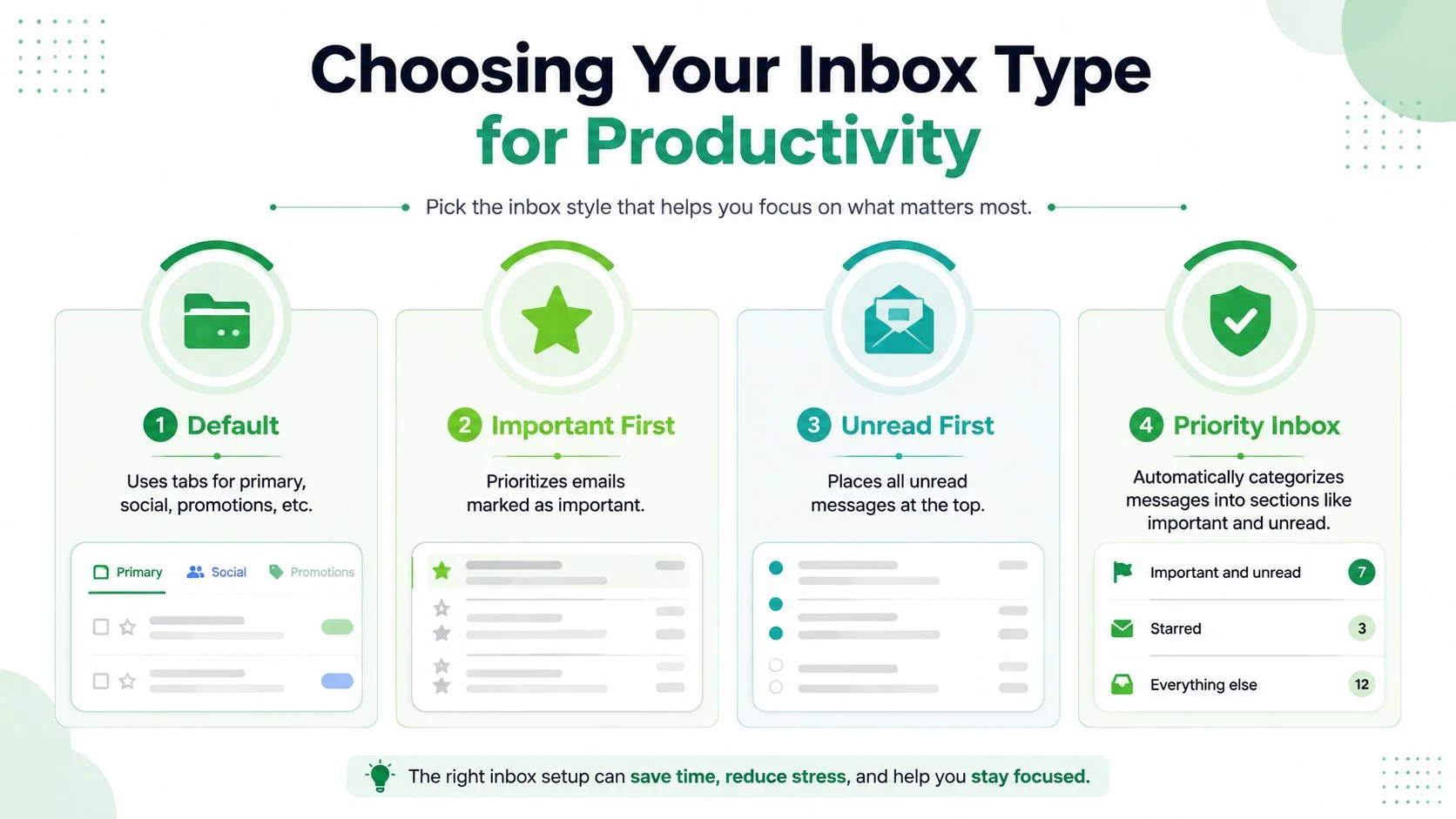
Os tipos de caixa de entrada do Gmail são úteis porque separam diferentes tipos de atenção. O Padrão funciona bem quando as abas já correspondem ao seu fluxo de trabalho, o Importantes primeiro destaca mensagens que o Gmail considera mais relevantes, o Não lidas primeiro mantém as mensagens novas à vista, e a Caixa prioritária agrupa mensagens em seções para que você possa processá-las por urgência. Múltiplas caixas de entrada pertencem a uma categoria separada porque funcionam mais como uma central de comando personalizada do que como uma caixa de correio padrão.
Combine o tipo de caixa de entrada com a função
Equipes de vendas geralmente se saem melhor com Não lidas primeiro quando o dia começa com prospecção e acompanhamentos. Essa visualização coloca as novas respostas no topo, o que torna mais difícil perder um lead ativo. Equipes de RH frequentemente se beneficiam da Caixa prioritária porque a comunicação com candidatos tende a chegar em fluxos mistos, e a caixa de entrada pode separar itens de leitura obrigatória de ruídos de menor prioridade.
Educadores geralmente são melhor atendidos pelas abas Padrão quando anúncios, promoções e e-mails diretos de alunos precisam de tratamentos diferentes. Se a caixa de entrada é baseada principalmente em relacionamentos, as abas podem reduzir o atrito mental, pois você sabe onde certas mensagens pertencem antes mesmo de abri-las. A desvantagem é que as abas só são úteis se a equipe concordar sobre o que pertence a cada lugar.
Uma maneira simples de escolher
Use esta lógica em vez de adivinhar:
- Abas padrão se seus e-mails se separam naturalmente em categorias previsíveis como principal, social e promoções.
- Importantes primeiro se um pequeno conjunto de remetentes ou tópicos merece atenção imediata consistente.
- Não lidas primeiro se o seu maior risco é perder respostas novas.
- Caixa prioritária se você deseja que o Gmail classifique o fluxo em seções que suportem uma triagem rápida.
A chave é a consistência. Uma caixa de correio que parece organizada, mas muda de comportamento toda semana, cria mais erros do que resolve. Um tipo de caixa de entrada estável, escolhido para o trabalho real, mantém a equipe em movimento com menos hesitação.
Configurando o Painel de Leitura e a Densidade das Mensagens
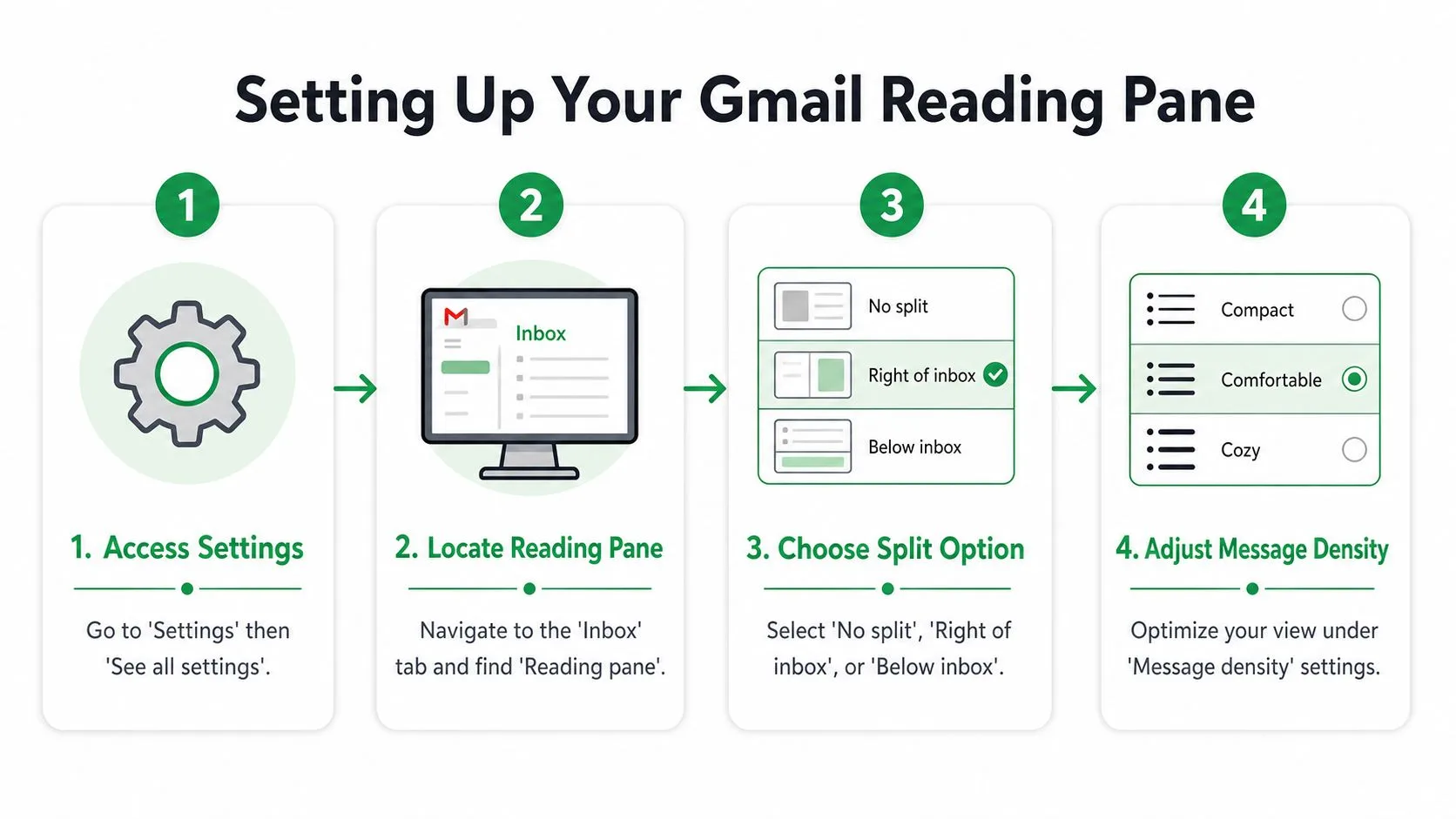
O painel de leitura é uma das configurações de velocidade mais subestimadas do Gmail, pois altera a frequência com que você precisa abrir e fechar mensagens. Em uma caixa de entrada movimentada, isso por si só pode economizar muito atrito. Ele também altera quanto da lista de mensagens permanece visível, e é por isso que a divisão correta depende se você valoriza a velocidade de leitura ou o espaço na tela.
Para ativá-lo, abra o Gmail, vá para Configurações e depois Ver todas as configurações. Na aba Caixa de entrada, encontre Painel de leitura e escolha Sem divisão, À direita da caixa de entrada ou Abaixo da caixa de entrada. À direita da caixa de entrada funciona bem em telas mais largas, enquanto Abaixo da caixa de entrada pode parecer mais confortável quando você deseja que a lista de mensagens e tópicos fique empilhada em um único fluxo.
A densidade não é uma escolha cosmética
Em Densidade da mensagem, o Gmail oferece Padrão, Confortável e Compacta. A compacta ajusta mais mensagens na tela, o que ajuda pessoas que fazem triagem rapidamente. A confortável é mais agradável aos olhos quando as mensagens são mais longas ou quando uma equipe passa longos períodos dentro do Gmail.
Para prospecção, o layout da mensagem em si deve permanecer simples. Uma estrutura de coluna única, focada em dispositivos móveis, com um CTA principal, corpo de texto em 14 a 16 px, espaçamento entre linhas em torno de 1,4 a 1,6 e alvos de toque de pelo menos 44 x 44 px é a base mais segura para envios baseados no Gmail guia de design de e-mail do remetente. Isso é importante porque uma visualização de desktop densa e um corpo de mensagem legível não são a mesma coisa. Você pode manter uma caixa de entrada mais compacta e, ainda assim, enviar e-mails fáceis de ler em celulares.
Regra prática: se a caixa de entrada ajuda você a trabalhar mais rápido, mas o e-mail em si é difícil de ler no celular, você resolveu apenas metade do problema.
Faça a escolha pelo uso do dispositivo
Se sua equipe vive em laptops, tente À direita da caixa de entrada com uma lista compacta. Se os representantes alternam entre desktop e celular o dia todo, use uma divisão mais simples e mantenha os corpos das mensagens limpos. O layout deve apoiar o trabalho, não exigir que todos se adaptem ao layout.
Configurando Múltiplas Caixas de Entrada e Seções Personalizadas
Quando uma lista não é suficiente, as Múltiplas caixas de entrada dão ao Gmail uma sensação mais operacional. Elas permitem que você crie painéis separados baseados em consultas de pesquisa e marcadores, o que é útil quando diferentes tipos de trabalho precisam de filas diferentes. É por isso que recrutadores, gerentes de conta e coordenadores de organizações sem fins lucrativos costumam usar esse recurso.
Abra Configurações, depois Ver todas as configurações, vá para Caixa de entrada e alterne o tipo de caixa de entrada para Múltiplas caixas de entrada. A partir daí, defina painéis com consultas que correspondam ao trabalho, como is:unread label:VIP para itens urgentes ou from:candidato@exemplo.com para um tópico de contratação específico. Se os painéis estiverem mal ordenados, toda a configuração parecerá confusa, então coloque a seção mais sensível ao tempo em primeiro lugar.
Mantenha a estrutura rasa
Estruturas rasas envelhecem melhor. Orientações sobre produtividade no Gmail recomendam apenas três a cinco marcadores de nível superior e alertam contra hierarquias profundas, pois elas param de refletir as prioridades atuais dicas de produtividade do Keeping.com. Isso não é apenas uma regra de organização, é uma regra de manutenção. Assim que os marcadores se tornam um labirinto, as pessoas param de confiar neles.
Um recrutador pode manter um painel para novos currículos, outro para acompanhamento de entrevistas e um terceiro para respostas na fase de oferta. Uma equipe de vendas pode separar leads quentes, oportunidades em aberto e tópicos de escalonamento de clientes. O objetivo não é criar mais lugares para o e-mail morar. O objetivo é tornar a próxima resposta mais fácil de encontrar.
Para uma referência mais detalhada de fluxo de trabalho de pastas e marcadores, use este guia de pastas do Gmail junto com a configuração do seu painel.
Você pode ir longe demais, no entanto. Se cada tópico precisar de um movimento manual, seu “sistema” se torna outro trabalho. É por isso que as Múltiplas caixas de entrada funcionam melhor quando as consultas são óbvias, os marcadores são leves e a equipe concorda sobre o que pertence a cada seção.
Criando Modelos e Integrando Mala Direta
Modelos reutilizáveis transformam o Gmail de um compositor de mensagens únicas em um sistema de envio repetível. Em 2023, o Gmail expandiu para uma versão beta de layouts totalmente personalizáveis que permitem aos usuários adaptar modelos existentes, reutilizar layouts em várias campanhas ou criar layouts inteiramente novos resumo da Damson Cloud. Essa mudança é útil porque a consistência no corpo da mensagem é tão importante quanto a estrutura da caixa de entrada.
Crie a mensagem uma vez e reutilize-a
No Gmail, ative Modelos nas configurações avançadas e salve linhas de assunto e blocos de corpo de texto que você reutiliza com frequência. Se você envia prospecções semelhantes com frequência, isso mantém a formatação estável e reduz erros acidentais. Também torna a revisão mais fácil, pois sua equipe vê a mesma estrutura todas as vezes.
A mala direta integrada do Gmail começa em Escrever. Adicione destinatários em Para:, clique em Usar mala direta, ative a Mala direta e insira as tags suportadas digitando @ e escolhendo @firstname, @lastname, @fullname ou @email antes de pressionar Enter (Ajuda do Google). O Gmail envia e-mails individuais, não uma mensagem de grupo compartilhada, portanto, os destinatários não veem os endereços uns dos outros guia de 2026 da Prospeo. O mesmo guia observa limites de 2.000 destinatários por 24 horas para contas do Google Workspace e 500 destinatários por 24 horas para contas gratuitas do Gmail.
Se você estiver usando o Mail Merge for Gmail, mantenha o fluxo de trabalho vinculado aos rascunhos do Gmail e visualize o modelo no mesmo painel de leitura que você usa para revisão. Isso torna as decisões de layout parte do controle de qualidade, não uma etapa separada. Prefiro identificar espaçamentos estranhos, personalização quebrada ou um CTA que parece enterrado antes do envio do que depois que as respostas começam a chegar.
Um bom modelo deve parecer finalizado antes que a mala direta comece. Se você ainda precisa “consertar” o layout após a personalização, o modelo não estava pronto.
Escolha o layout para apoiar a personalização
Os modelos funcionam melhor em uma interface calma e previsível. Use um painel de leitura que mantenha o corpo visível enquanto você verifica os campos de mala direta e mantenha a densidade baixa o suficiente para identificar problemas de linha de assunto ou formatação rapidamente. Quanto mais repetível for o layout, mais fácil será manter as campanhas consistentes em toda a equipe.
Dicas Práticas para Vendas, RH e Educadores
As escolhas de layout tornam-se reais no momento em que uma equipe começa a viver dentro delas. Vendas quer priorização rápida, RH quer separação clara entre as etapas e educadores querem uma visualização que não enterre mensagens importantes de alunos sob ruído geral. A melhor configuração é sempre específica para a função.
Representantes de vendas
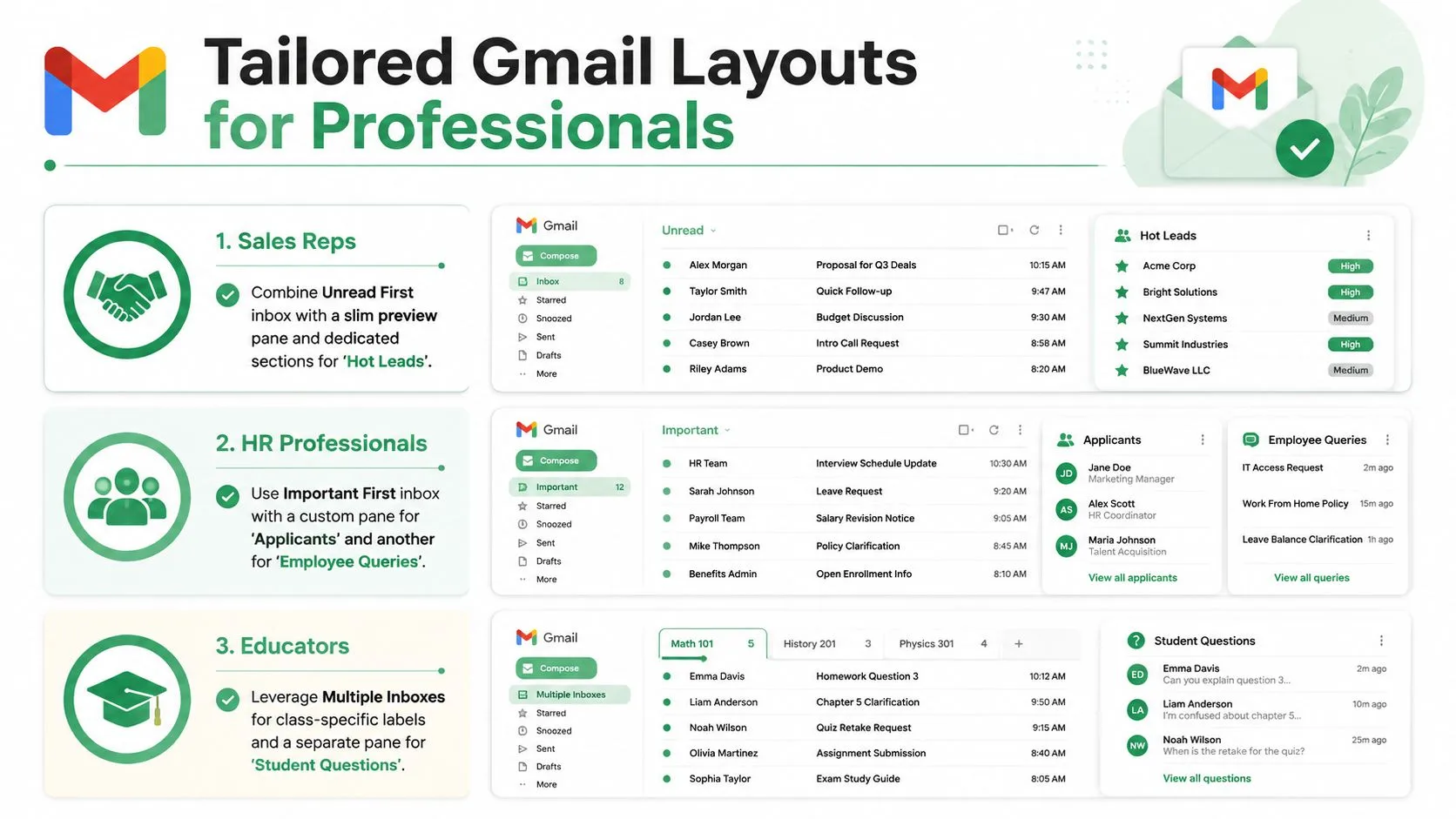
Use Não lidas primeiro se o seu dia começar com novas respostas e, em seguida, adicione um painel de visualização fino para que você possa verificar o contexto sem abrir cada tópico. Mantenha uma seção para Leads Quentes e outra para negócios em aberto, para que o acompanhamento não dependa apenas da memória. O fluxo de trabalho deve tornar óbvio qual cliente em potencial está aguardando.
Equipes de RH
A Caixa prioritária geralmente se adapta melhor ao gerenciamento de candidatos do que uma lista simples. Painéis separados para candidatos, coordenação de entrevistas e cartas de oferta ajudam a reduzir a perda de contatos quando a fila de contratação fica movimentada. Essa estrutura também evita que comunicações repetidas se misturem em um único fluxo de “importantes depois”.
Educadores
As abas Padrão e uma visualização de densidade confortável podem funcionar bem quando as mensagens da sala de aula se separam naturalmente em anúncios, tarefas e perguntas diretas dos alunos. O objetivo é menos esforço visual e menos tópicos perdidos. Se sua caixa de entrada lida tanto com administração interna quanto com comunicação com alunos, use marcadores com moderação para que a estrutura permaneça compreensível à primeira vista.
Uma análise recente sobre dicas do Gmail e recursos ocultos mostra que o layout é frequentemente tratado como uma preferência cosmética, embora afete diretamente o fluxo de trabalho e a produtividade cobertura de tecnologia da Fox News. Esse é o erro a ser evitado. A caixa de entrada é uma superfície de trabalho, não decoração.
Conclusão e Próximos Passos para Otimização Contínua
A configuração mais forte do Gmail é aquela que corresponde ao trabalho à sua frente. O Tipo de caixa de entrada deve refletir como você faz a triagem, o painel de leitura deve corresponder ao espaço da sua tela, a densidade deve se ajustar ao seu ritmo e os modelos devem manter as mensagens repetidas consistentes. Se essas peças se alinharem, o Gmail deixa de ser um obstáculo.
Um hábito útil é testar uma mudança de cada vez. Alterne o tipo de caixa de entrada, use-o por uma semana e, em seguida, verifique se as respostas são mais fáceis de encontrar e se os acompanhamentos parecem menos dispersos. Se você enviar campanhas ou sequências recorrentes, compare como a mesma mensagem se comporta em diferentes layouts antes de definir um padrão.
Mantenha a manutenção leve. Marcadores que se perdem, painéis que param de corresponder à realidade e modelos que envelhecem mal criam trabalho extra. O objetivo não é construir o sistema mais elaborado, é construir aquele que a equipe continuará usando.
Para um ciclo de revisão simples, verifique três coisas: se a caixa de entrada mostra as prioridades certas primeiro, se a visualização da mensagem parece fácil de ler nos dispositivos que você mais usa e se os layouts reutilizáveis ainda correspondem à forma como sua equipe se comunica. Quando esses três pontos se sustentam, a configuração está fazendo seu trabalho.
Um CTA para Mail Merge for Gmail.
Pronto para enviar sua primeira campanha?
Instale o Mail Merge for Gmail a partir do Google Workspace Marketplace e envie até 50 e-mails personalizados por dia gratuitamente.
Comece gratuitamenteMais leituras
Mais de Guides

Mail Merge com CC e BCC no Gmail: Copie as Pessoas Certas em Cada Email
Aprenda a fazer um mail merge com CC e BCC no Google Sheets, configurar colunas, ver a pré-visualização e como os destinatários afetam sua cota diária.

Limite de envio do Gmail atingido: O que significa e como concluir sua campanha
Recebeu o erro de limite de envio do Gmail atingido? Conheça os limites diários reais, quando você poderá enviar novamente e como dividir uma mala direta em lotes diários seguros.

E-mail personalizado no Gmail: O Guia Completo
Domine seu fluxo de trabalho de e-mail personalizado no Gmail. Aprenda a mesclar dados do Sheets, rastrear aberturas e escalar o contato.