


















Gmailのレイアウトをマスターする:2026年の生産性向上ガイド
Gmailのレイアウトをマスターしましょう。受信トレイの種類、プレビューウィンドウ、密度、複数の受信トレイの設定方法をステップバイステップで解説します。営業、人事、教育関係者など、職種に合わせた最適な表示設定で業務効率を高めましょう。
Gmailを開くたびに、同じ問題に直面していませんか。受信トレイは溢れかえり、返信すべきメールは埋もれ、本来仕事を助けてくれるはずの画面が、かえって作業の妨げになっている。多くのチームにとって、その解決策は「もっと規律を持つこと」ではありません。Gmailのレイアウトを改善することです。
これが重要な理由は、Gmailのインターフェースが2022年11月に刷新され、新しいGmailユーザーインターフェースが標準体験となったためです。Googleはこれを段階的に展開し、計画的リリースドメインでは最大15日かけて機能が反映される可能性があるとGoogle Workspaceのアップデートで発表しました。それ以来、Gmailは受信トレイの種類、密度、プレビューウィンドウ、テンプレート、カスタマイズ可能なレイアウトといった制御機能に一層力を入れています。その結果、単に整理されたメールボックスと、チームの作業スピードを加速させるメールボックスとの間に大きな差が生まれています。
営業、採用、教育、または社内調整に携わる人にとって、重要なのは画面の見た目ではありません。どの設定が返信漏れを減らし、確認時間を短縮し、フォローアップ作業の停滞を防ぐかです。Gmailのワークフローの基本について参考が必要な場合は、まずこちらのGmailナレッジハブをご覧ください。
Gmailレイアウトの進化:はじめに
レイアウトは、何かがうまくいかなくなった時に初めて意識されることが多いものです。採用担当者がニュースレターに埋もれて候補者からの返信を見逃したり、営業担当者がホットな見込み客を見つけるためにタブやラベルの間を行き来して時間を浪費したりするケースです。どちらの場合も、問題はGmailそのものではなく、メールボックスの構造と実際の業務内容の不一致にあります。
2022年11月のGoogleの変更により、新しいGmailインターフェースが標準となり、以前の「元に戻す」オプションは削除されましたが、テーマ、受信トレイの種類、クイック設定といったおなじみの制御機能は維持されましたGoogle Workspace update。この動きは、Gmailが一時的なデザイン変更ではなく、レイアウト決定の基準となったため重要でした。それが実現したことで、後に登場した再利用可能なテンプレートや、よりカスタマイズされた表示機能が、より理にかなったものとなりました。
なぜ現代的なレイアウトが重要なのか
重要な変化は見た目ではなく、運用面にあります。もしチームが混沌としたデフォルトの表示設定で作業しているなら、毎日同じメッセージを並べ替えることに時間を費やしていることになります。一度適切なレイアウトを選択し、ワークフローに合わせて維持すれば、メールを探す時間を減らし、返信作業により多くの時間を割くことができます。
実践ルール: 次の行動が明確になるレイアウトを選びましょう。目の前の画面を見て何をすべきか判断できないなら、そのレイアウトはあなたの作業の妨げになっています。
そのため、このガイドの残りの部分では、単なる見た目ではなく、スループットと正確性に影響を与えるレイアウトの選択に焦点を当てます。チームによって必要なデフォルト設定は異なり、Gmailは現在、そのデフォルトを意味のあるものにするための十分な制御を提供しています。
生産性を高める受信トレイの種類の選択
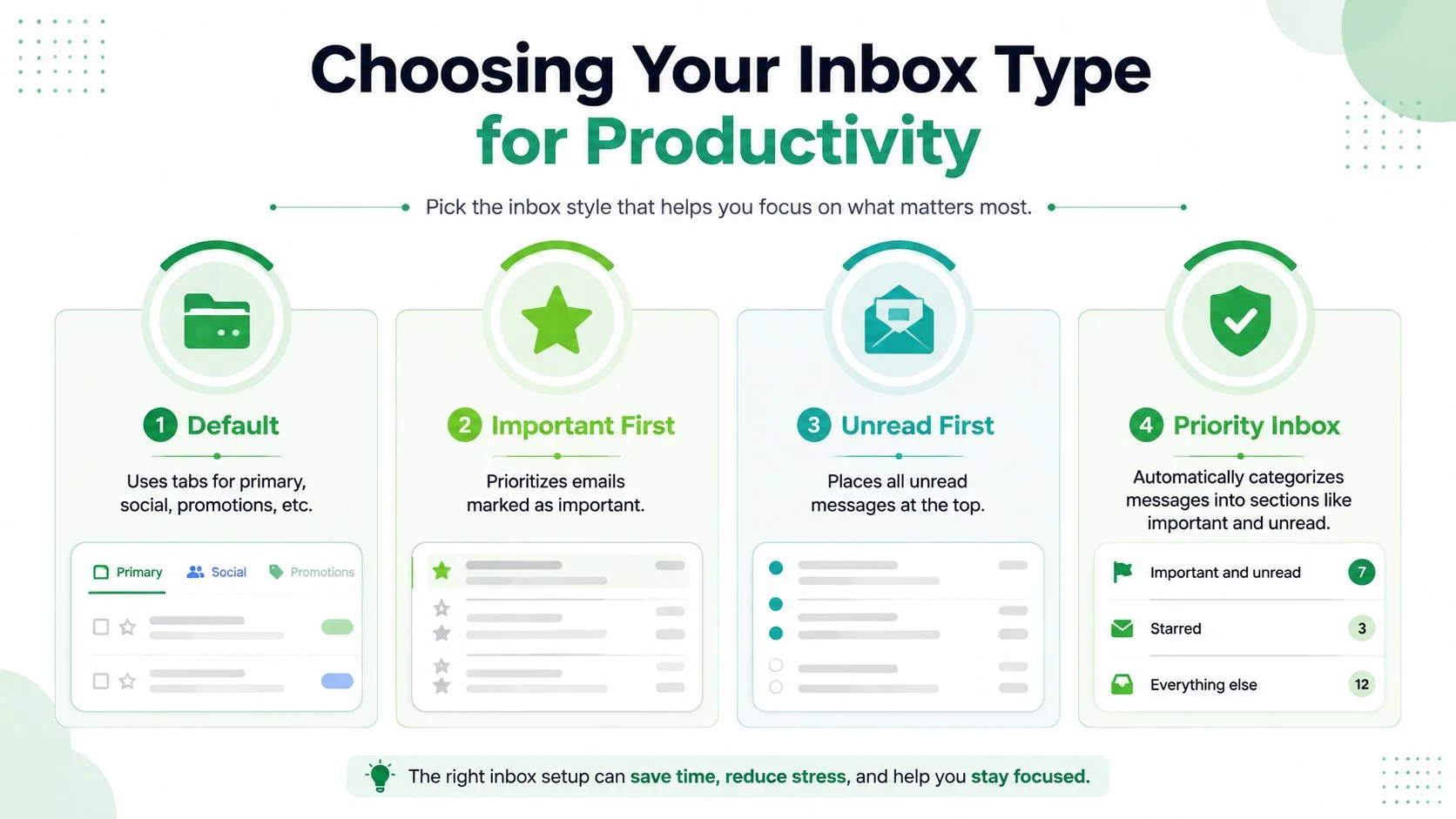
Gmailの受信トレイの種類は、注意を向けるべき対象を分離できるため非常に有用です。デフォルトはタブがワークフローに合っている場合に適しており、未読メールを先頭に表示は新しいメールを常に把握しやすくし、優先メールは緊急度に応じてメッセージをセクション分けできます。複数の受信トレイは、標準的なメールボックスというよりはカスタムコマンドセンターのように機能するため、別のカテゴリーに分類されます。
業務内容に合わせた受信トレイの選択
営業チームは、一日の始まりにコールドメールやフォローアップを行う場合、未読メールを先頭に表示が適しています。この表示設定では新しい返信が一番上に押し上げられるため、見込み客からの反応を見逃しにくくなります。人事チームは、候補者とのやり取りが不定期に発生するため、重要なメールとそうでないものを区別できる優先メールが役立つことが多いでしょう。
教育関係者は、お知らせ、プロモーション、学生からの直接のメールを個別に処理する必要があるため、デフォルトのタブ機能が適しています。関係性重視のメールボックスであれば、どこにどのメッセージがあるか事前に把握できるため、タブによって精神的な摩擦を軽減できます。ただし、チーム全員が何がどこに属するかを合意している場合にのみ、タブは有効に機能します。
シンプルな選択方法
推測で選ぶのではなく、以下の論理に従ってください。
- デフォルトのタブ: メールの内容がメイン、ソーシャル、プロモーションといった予測可能なカテゴリーに自然と分かれる場合。
- 重要なメールを先頭に表示: 特定の送信者やスレッドが常に即時の注意を必要とする場合。
- 未読メールを先頭に表示: 新しい返信を見逃すことが最大のリスクである場合。
- 優先メール: 受信したメールを迅速なトリアージをサポートするセクションに分類したい場合。
鍵となるのは一貫性です。見た目は整っていても毎週動作が変わるメールボックスは、解決するよりも多くのミスを生み出します。実際の業務に合わせて選ばれた安定した受信トレイの種類は、チームの迷いを減らし、作業を円滑に進めます。
プレビューウィンドウとメッセージ密度の設定
プレビューウィンドウは、メッセージを開閉する頻度を減らせるため、Gmailで最も過小評価されている速度設定の一つです。忙しい受信トレイでは、これだけで摩擦を大幅に減らすことができます。また、メッセージリストをどれだけ表示できるかも変わるため、スキャン速度を重視するか画面スペースを重視するかによって最適な分割位置は異なります。
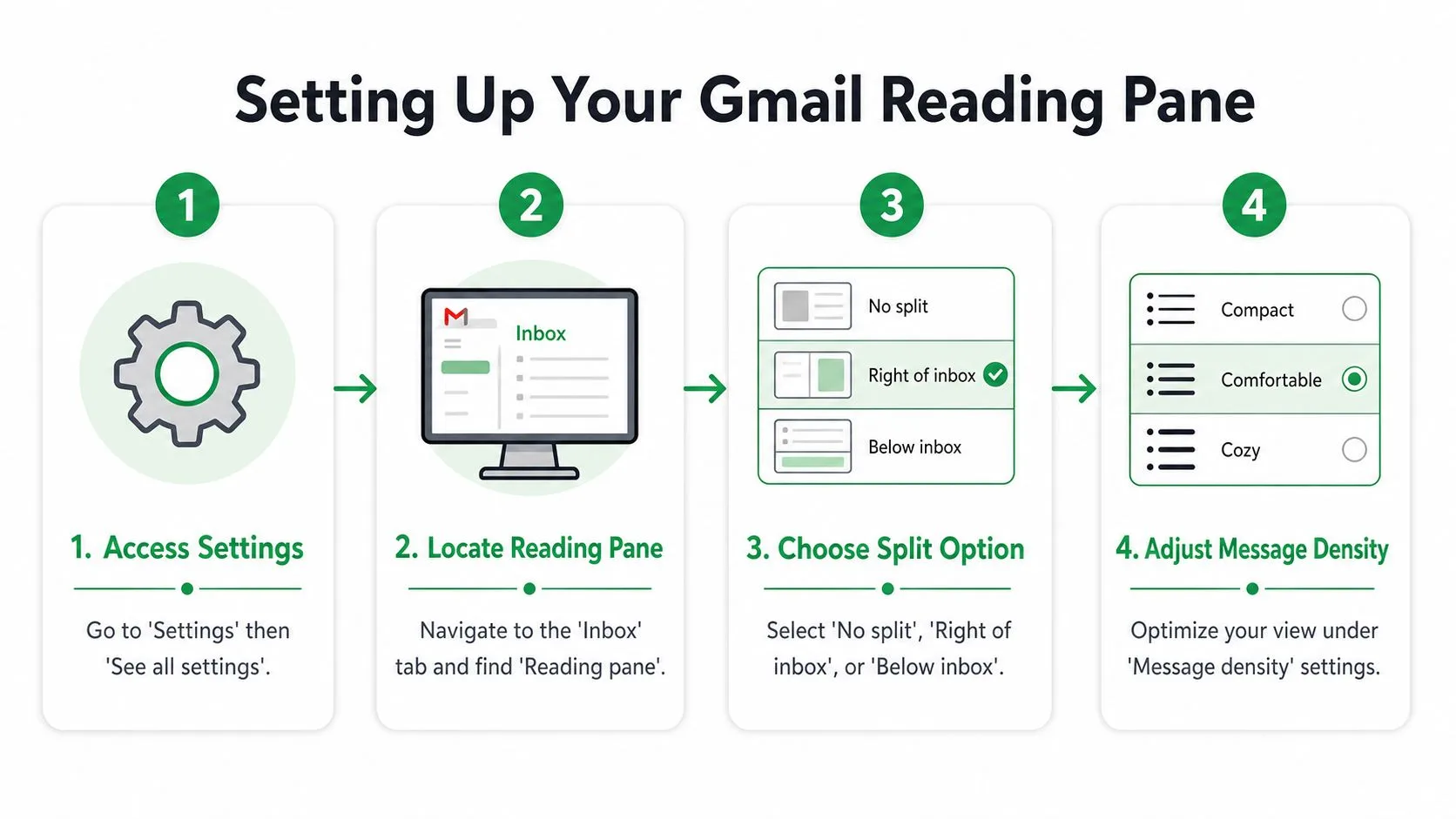
有効にするには、Gmailを開き、設定からすべての設定を表示を選択します。受信トレイタブでプレビューウィンドウを見つけ、分割なし、受信トレイの右側、または受信トレイの下から選択します。受信トレイの右側は広い画面でうまく機能し、受信トレイの下はメッセージとスレッドリストを一つの流れで積み重ねたい場合に快適です。
密度は単なる見た目の問題ではない
メッセージ密度の設定では、標準、快適、コンパクトから選択できます。コンパクトは画面により多くのメッセージを表示できるため、迅速にトリアージを行う人に適しています。快適はメッセージが長い場合や、チームが長時間Gmail内で作業する場合に目に優しい設定です。
アウトリーチ活動において、メッセージのレイアウト自体はシンプルに保つべきです。1つの主要なCTA(行動喚起)を備えたシングルカラムのモバイルファースト構造で、本文テキストは14~16px、行間は1.4~1.6、タップターゲットは少なくとも44×44pxを確保するのが、Gmailでの送信における最も安全な基準ですSender’s email design guide。高密度なデスクトップ表示と読みやすいメッセージ本文は別物であるという点を理解することが重要です。受信トレイをタイトに保ちながら、スマートフォンでも読みやすいメールを送信することは可能です。
実践ルール: 受信トレイによって作業が速くなっても、メール自体がモバイルで読みにくければ、問題の半分しか解決していません。
デバイスの使用状況に合わせて選択する
チームがノートパソコンをメインに使用している場合は、コンパクトなリスト表示で受信トレイの右側を試してみてください。担当者が一日中デスクトップとモバイルを行き来する場合は、よりシンプルな分割にし、メッセージ本文をクリーンに保ちましょう。レイアウトは作業をサポートするものであり、全員にレイアウトへの適応を強いるものであってはなりません。
複数の受信トレイとカスタムセクションの設定
一つのリストでは不十分な場合、複数の受信トレイを使用するとGmailがより運用ツールらしくなります。検索クエリやラベルに基づいて個別のペインを作成できるため、異なる種類の業務に異なるキューが必要な場合に便利です。そのため、採用担当者、アカウントマネージャー、非営利団体のコーディネーターなどがこの設定をよく利用します。
設定からすべての設定を表示を開き、受信トレイに移動して、受信トレイの種類を複数の受信トレイに切り替えます。そこから、緊急のアイテムには is:unread label:VIP、特定の採用スレッドには from:applicant@example.com のように、業務に合わせたクエリでペインを定義します。ペインの順序が悪いと全体が乱雑に感じられるため、最も時間的制約の厳しいセクションを一番上に配置してください。
構造を浅く保つ
浅い構造の方が長持ちします。Gmailの生産性に関するガイダンスでは、トップレベルのラベルは3~5つに留め、深い階層は現在の優先順位を反映しなくなるため避けるよう推奨されていますKeeping.com productivity tips。これは単なる整理整頓のルールではなく、メンテナンスのルールです。ラベルが迷路のようになると、誰もそれを信頼しなくなります。
採用担当者であれば、新しい履歴書用のペイン、面接フォローアップ用、オファー段階の返信用というように分けられます。営業チームなら、ホットな見込み客、進行中の商談、顧客からのエスカレーションスレッドを分けることができます。目的はメールの保管場所を増やすことではなく、次の返信を見つけやすくすることです。
より詳細なフォルダーとラベルのワークフローについては、ペイン設定と併せてこちらのGmailフォルダーガイドをご活用ください。
ただし、やりすぎには注意が必要です。すべてのスレッドを手動で移動しなければならないような「システム」は、それ自体が新たな仕事になってしまいます。そのため、複数の受信トレイは、クエリが明確で、ラベルが軽量で、各セクションに何が含まれるかをチームが合意している場合に最も効果を発揮します。
テンプレートの作成とメールマージの統合
再利用可能なテンプレートを使用することで、Gmailは単なるメール作成ツールから、繰り返し可能な送信システムへと変わります。2023年、Gmailは完全にカスタマイズ可能なレイアウトのベータ版へと拡大し、ユーザーは既存のテンプレートを調整したり、複数のキャンペーンでレイアウトを再利用したり、全く新しいレイアウトを作成したりできるようになりましたDamson Cloud recap。この変化は、受信トレイの構造と同じくらいメッセージ本文の一貫性が重要であるため、非常に有益です。
メッセージを一度作成し、再利用する
Gmailの「詳細設定」でテンプレートを有効にし、頻繁に使用する件名や本文ブロックを保存します。同様のアウトリーチを頻繁に行う場合、これによりフォーマットが安定し、意図しない崩れを防ぐことができます。また、チーム全員が常に同じ構造を目にするため、レビューも容易になります。
Gmailの組み込みメールマージは作成画面から開始します。宛先:に受信者を追加し、メールマージを使用をクリックしてメールマージをオンにします。その後、@を入力して@firstname、@lastname、@fullname、または**@emailを選択し、Enterキーを押すことでサポートされているタグを挿入できます(Googleヘルプ参照)。Gmailは共有グループメッセージではなく個別のメールを送信するため、受信者は他の人のアドレスを見ることができませんProspeo’s 2026 guide。同ガイドによると、送信制限はGoogle Workspaceアカウントで24時間あたり2,000件**、無料のGmailアカウントで24時間あたり500件です。
Mail Merge for Gmailを使用している場合は、ワークフローをGmailの下書きと連携させ、レビューに使用するのと同じプレビューウィンドウでテンプレートを確認してください。これにより、レイアウトの決定が品質管理の一部となり、別工程ではなくなります。返信が来るようになってから気づくよりも、送信前に不自然なスペース、パーソナライズのミス、埋もれたCTAを発見する方がはるかに良いはずです。
優れたテンプレートは、マージを開始する前に完成しているべきです。パーソナライズした後にレイアウトを「修正」しなければならないなら、そのテンプレートは準備不足です。
パーソナライズをサポートするレイアウトを選ぶ
テンプレートは、落ち着いた予測可能なインターフェースで最も効果を発揮します。マージフィールドを確認する間、本文が見えるプレビューウィンドウを使用し、件名やフォーマットの問題をすぐに見つけられるよう密度を低く保ちましょう。レイアウトが再現可能であればあるほど、チーム全体でキャンペーンの一貫性を保つのが容易になります。
営業、人事、教育関係者のための実践的なヒント
レイアウトの選択は、チームがその中で生活し始めた瞬間に現実味を帯びてきます。営業は迅速な優先順位付けを求め、人事は段階ごとの明確な分離を求め、教育関係者は重要な学生のメールが一般的なノイズに埋もれない表示を求めます。最適な設定は常に役割固有のものです。
営業担当者
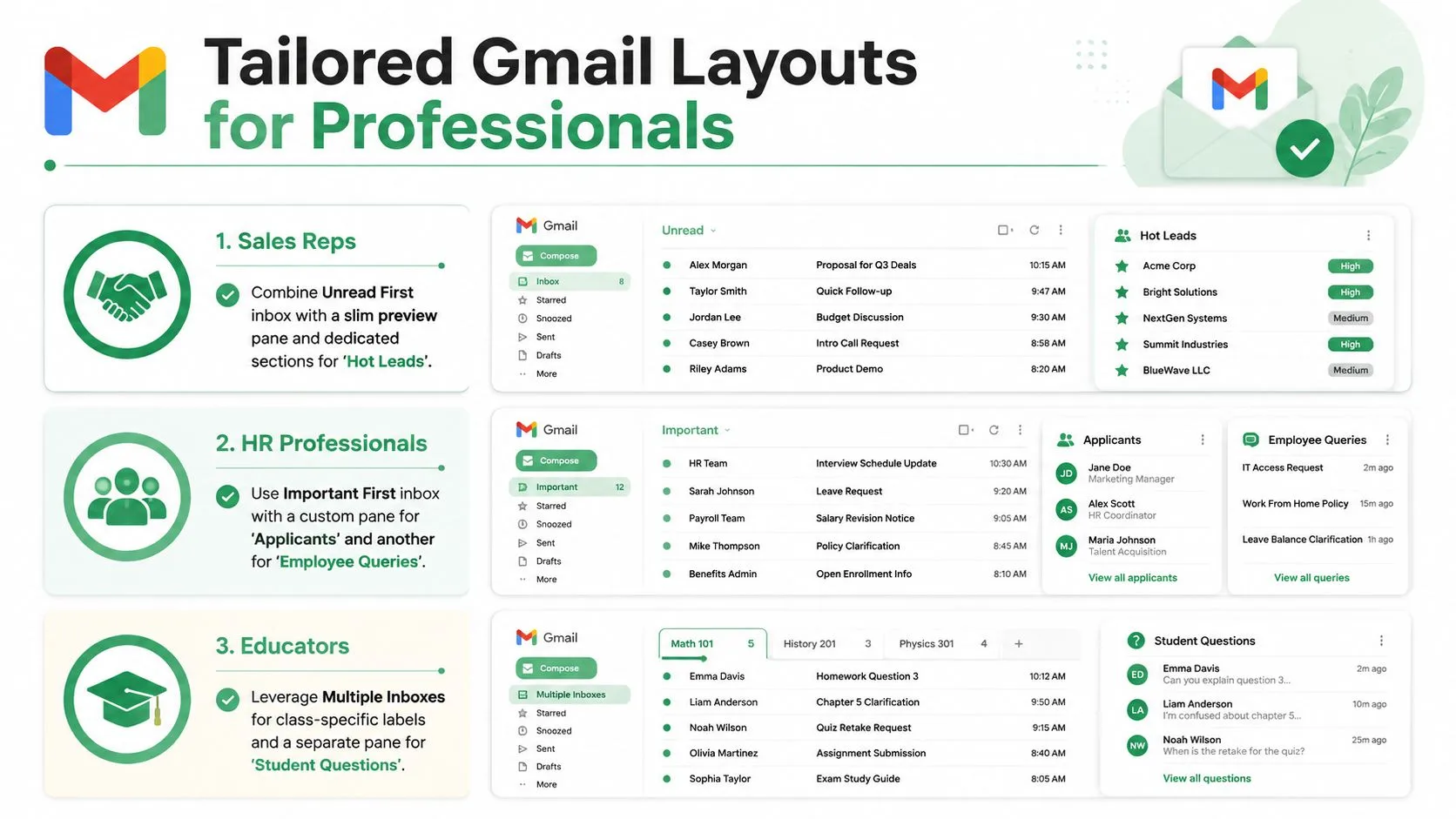
一日の始まりに新しい返信を確認するなら未読メールを先頭に表示を使用し、すべてのスレッドを開かずにコンテキストをスキャンできるようにスリムなプレビューウィンドウを追加しましょう。ホットな見込み客用のセクションと進行中の商談用のセクションを分け、記憶だけに頼らずフォローアップできるようにします。ワークフローによって、どの見込み客が待機しているかが一目瞭然であるべきです。
人事チーム
候補者管理には、フラットなリストよりも優先メールが適していることが多いです。応募者、面接調整、オファーレター用のペインを分けることで、採用キューが忙しくなった時の取りこぼしを減らすことができます。この構造により、繰り返しのやり取りが「後で重要」という一つのストリームに混ざるのを防ぎます。
教育関係者
クラスルームのメッセージが自然と「お知らせ」「課題」「学生からの直接の質問」に分かれる場合、デフォルトのタブと「快適」な密度設定がうまく機能します。目標は視覚的な負担を減らし、スレッドの見逃しを減らすことです。受信トレイで社内管理と学生とのやり取りの両方を扱う場合は、ラベルを控えめに使用し、構造を一目で理解できるようにしましょう。
最近のGmailのヒントや埋もれた機能に関する調査では、レイアウトはワークフローやスループットに直接影響するにもかかわらず、単なる好みの問題として扱われがちであることが示されていますFox News tech coverage。これが避けるべき間違いです。受信トレイは装飾ではなく、作業面なのです。
結論と継続的な最適化に向けた次のステップ
最も強力なGmail設定とは、目の前の仕事に合致したものです。受信トレイの種類はトリアージの方法を反映し、プレビューウィンドウは画面スペースに合わせ、密度は作業ペースに合わせ、テンプレートは繰り返されるメッセージの一貫性を保つべきです。これらの要素が揃えば、Gmailは作業の邪魔をしなくなります。
一つの変更を一度にテストするのが良い習慣です。受信トレイの種類を切り替えて1週間使用し、返信が見つけやすくなったか、フォローアップが散らばらなくなったかを確認してください。キャンペーンや定期的なシーケンスを送信する場合は、デフォルトを固定する前に、異なるレイアウトで同じメッセージがどのように見えるかを比較してください。
メンテナンスは軽く保ちましょう。ずれてしまったラベル、実態と合わなくなったペイン、古くなったテンプレートはすべて余計な作業を生みます。目的は最も精巧なシステムを構築することではなく、チームが使い続けられるシステムを構築することです。
シンプルなレビューサイクルとして、受信トレイが適切な優先順位を最初に表示しているか、メッセージ表示が最もよく使うデバイスでスキャンしやすいか、再利用可能なレイアウトがチームのコミュニケーション方法と合致しているかの3点を確認してください。これらが維持されていれば、設定は正しく機能しています。
Mail Merge for GmailのCTA。
最初のキャンペーンを送信する準備はできましたか?
Google Workspace MarketplaceからMail Merge for Gmailをインストールして、1日最大50通のパーソナライズされたメールを無料で送信しましょう。
無料で始めるおすすめの関連記事
Guides のその他の記事

GmailでのCCとBCCを使った差し込み印刷:すべてのメールで適切な人をコピーに含める方法
Google SheetsからCCとBCCを使って差し込み印刷を実行する方法、列の設定方法、結果のプレビュー方法、そしてコピーされた受信者が1日の送信制限(クォータ)にどのようにカウントされるかについて、詳しく解説します。適切な宛先設定でメール配信を効率化しましょう。

Gmailの送信制限に達した場合:その意味とキャンペーンを完了させる方法
Gmailの送信制限エラーが発生しましたか?個人のGmailアカウントとGoogle Workspaceアカウントの実際の1日の送信上限、24時間のローリング期間の仕組みと再び送信できるタイミング、そしてメールマージを安全な日次バッチに分割してキャンペーンを最後まで送り切る方法を解説します。

Gmailでのパーソナライズメール:完全ガイド
Gmailでのパーソナライズメール運用をマスターしましょう。Googleスプレッドシートのデータ差し込み、開封トラッキング、そして受信トレイから離れることなく1対1のアウトリーチを拡大する方法を解説します。受信トレイを離れずにパーソナライズされたアウトリーチを拡大できます。