


















มาสเตอร์เลย์เอาต์สำหรับ Gmail: เพิ่มประสิทธิภาพการทำงานในปี 2026
มาสเตอร์เลย์เอาต์สำหรับ Gmail รับคำแนะนำทีละขั้นตอนเกี่ยวกับประเภทกล่องจดหมาย บานหน้าต่างการอ่าน ความหนาแน่น และกล่องจดหมายหลายรายการ ปรับแต่งมุมมองสำหรับงานขาย ฝ่ายบุคคล นักการศึกษา และอีเมล
คุณเปิด Gmail ขึ้นมาและยังคงพบปัญหาเดิม กล่องจดหมายเต็ม การตอบกลับถูกฝังอยู่ และหน้าจอที่ควรจะช่วยให้คุณทำงานได้กลับกลายเป็นสิ่งที่ทำให้คุณทำงานช้าลง สำหรับหลายทีม วิธีแก้ไขไม่ใช่การ “มีวินัยมากขึ้น” แต่เป็นการใช้ เลย์เอาต์สำหรับ Gmail ที่ดีขึ้น
เรื่องนี้มีความสำคัญเพราะอินเทอร์เฟซของ Gmail ไม่ได้เป็นสิ่งที่เปลี่ยนแปลงไปมาอีกต่อไปนับตั้งแต่เดือนพฤศจิกายน 2022 เมื่อ Google กำหนดให้อินเทอร์เฟซผู้ใช้ Gmail แบบใหม่เป็นประสบการณ์มาตรฐานและทยอยเปิดตัว โดยโดเมนแบบ Scheduled Release อาจได้รับฟีเจอร์ต่างๆ ภายในระยะเวลาสูงสุด 15 วัน ในการอัปเดต Google Workspace นับแต่นั้นมา Gmail ได้เน้นไปที่การควบคุมต่างๆ เช่น ประเภทกล่องจดหมาย ความหนาแน่น บานหน้าต่างการอ่าน เทมเพลต และเลย์เอาต์ที่ปรับแต่งได้ ผลลัพธ์ที่ได้คือช่องว่างที่กว้างขึ้นระหว่างกล่องจดหมายที่ดูเป็นระเบียบกับกล่องจดหมายที่ช่วยให้ทีมทำงานได้เร็วขึ้น
สำหรับทุกคนที่ทำงานด้านการขาย การสรรหาบุคลากร การศึกษา หรือการประสานงานภายใน คำถามสำคัญไม่ใช่หน้าจอไหนดูสวยที่สุด แต่คือการตั้งค่าแบบไหนที่ช่วยลดการตอบกลับที่ตกหล่น ลดเวลาในการกวาดสายตาอ่าน และป้องกันไม่ให้งานติดตามผลหลุดลอยไป หากคุณต้องการจุดอ้างอิงสำหรับพื้นฐานเวิร์กโฟลว์ของ Gmail ให้เริ่มต้นที่ ศูนย์ความรู้ Gmail นี้
บทนำสู่การพัฒนาเลย์เอาต์ของ Gmail
เลย์เอาต์มักจะถูกสังเกตเห็นก็ต่อเมื่อมีบางอย่างผิดพลาด เช่น เจ้าหน้าที่สรรหาพลาดการตอบกลับจากผู้สมัครเพราะมันจมอยู่ใต้จดหมายข่าว หรือพนักงานขายเสียเวลาไปกับการสลับแท็บและป้ายกำกับเพื่อหาลูกค้าเป้าหมายที่สำคัญ ในทั้งสองกรณี ปัญหาไม่ได้อยู่ที่ตัว Gmail แต่อยู่ที่ความไม่สอดคล้องกันระหว่างโครงสร้างกล่องจดหมายกับงานที่กำลังทำอยู่
การเปลี่ยนแปลงของ Google ในเดือนพฤศจิกายน 2022 ทำให้อินเทอร์เฟซ Gmail แบบใหม่กลายเป็นมาตรฐาน และยังได้ยกเลิกตัวเลือก “ย้อนกลับ” แบบเดิม ในขณะที่ยังคงรักษาการควบคุมที่คุ้นเคยไว้ เช่น ธีม ประเภทกล่องจดหมาย และการตั้งค่าด่วน อัปเดต Google Workspace การเคลื่อนไหวนั้นมีความสำคัญเพราะ Gmail เลิกให้ความรู้สึกเหมือนเป็นการออกแบบใหม่ชั่วคราวและกลายเป็นพื้นฐานสำหรับการตัดสินใจเรื่องเลย์เอาต์ เมื่อสิ่งนั้นเกิดขึ้น ฟีเจอร์ในภายหลังอย่างเทมเพลตที่นำกลับมาใช้ใหม่ได้และการนำเสนอที่ปรับแต่งได้มากขึ้นจึงมีความสมเหตุสมผลมากขึ้น
ทำไมเลย์เอาต์สมัยใหม่ถึงสำคัญ
การเปลี่ยนแปลงที่สำคัญไม่ใช่เรื่องความสวยงาม แต่เป็นเรื่องของการปฏิบัติงาน หากทีมของคุณทำงานจากมุมมองเริ่มต้นที่วุ่นวาย คุณจะเสียเวลาไปกับการจัดเรียงข้อความเดิมๆ ทุกวัน หากคุณเลือกเลย์เอาต์ที่ถูกต้องเพียงครั้งเดียวและปรับให้สอดคล้องกับเวิร์กโฟลว์ของคุณ คุณจะใช้เวลาไปกับการตอบกลับมากขึ้นและใช้เวลาน้อยลงในการค้นหา
กฎเชิงปฏิบัติ: เลือกเลย์เอาต์ที่ทำให้การดำเนินการถัดไปของคุณชัดเจน หากคุณไม่สามารถบอกได้ว่าต้องทำอะไรจากหน้าจอที่อยู่ตรงหน้า แสดงว่าเลย์เอาต์นั้นกำลังขัดขวางคุณอยู่
นั่นคือเหตุผลที่ส่วนที่เหลือของคู่มือนี้มุ่งเน้นไปที่ ตัวเลือกเลย์เอาต์ที่ส่งผลต่อปริมาณงานและความถูกต้อง ไม่ใช่แค่รูปลักษณ์ ทีมที่แตกต่างกันต้องการค่าเริ่มต้นที่แตกต่างกัน และปัจจุบัน Gmail ให้การควบคุมคุณมากพอที่จะทำให้ค่าเริ่มต้นเหล่านั้นมีความหมาย
การเลือกประเภทกล่องจดหมายเพื่อประสิทธิภาพการทำงาน
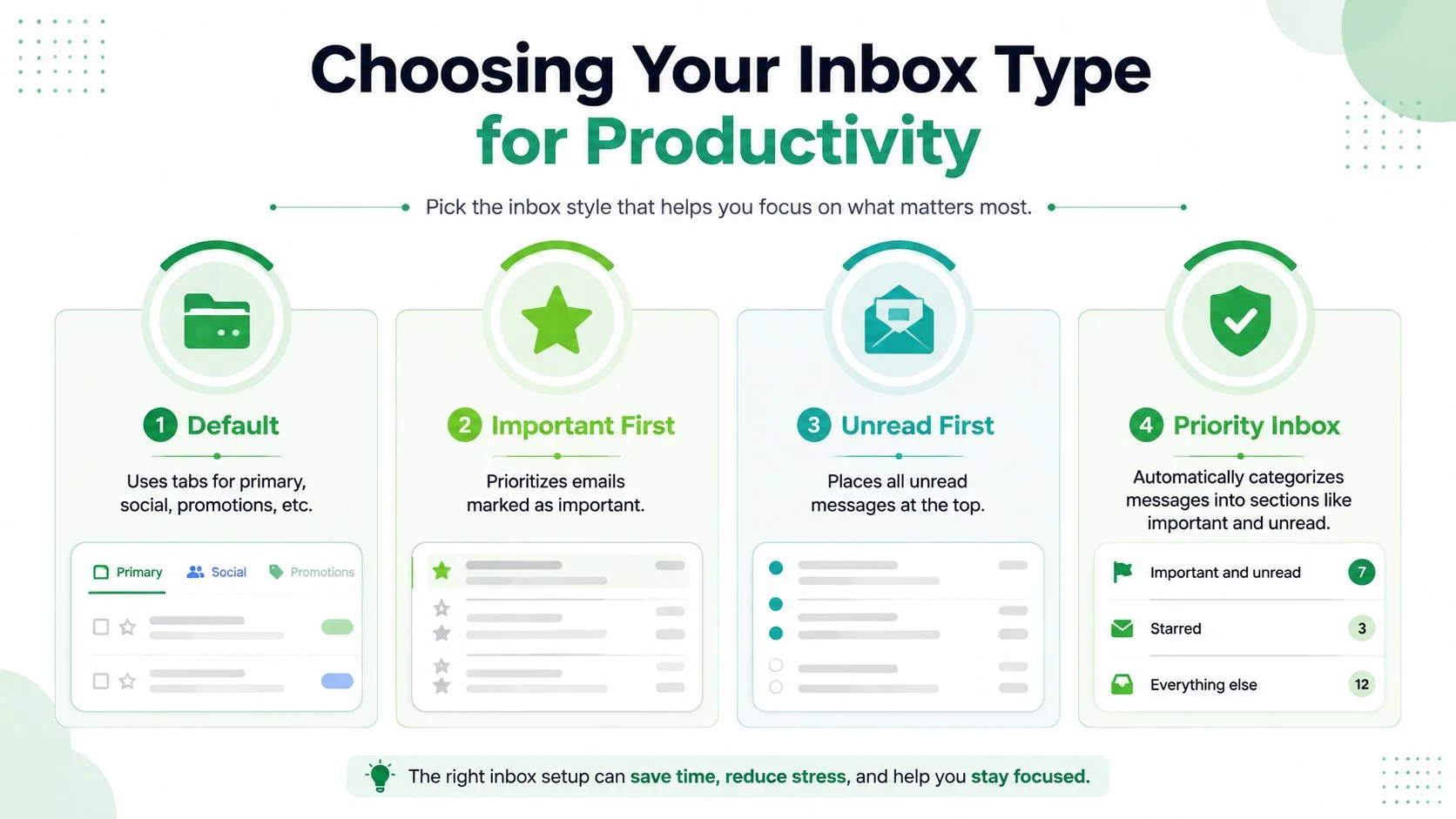
ประเภทกล่องจดหมายของ Gmail มีประโยชน์เพราะช่วยแยกประเภทความสนใจที่แตกต่างกัน ค่าเริ่มต้น (Default) ใช้งานได้ดีเมื่อแท็บต่างๆ ตรงกับเวิร์กโฟลว์ของคุณอยู่แล้ว สำคัญก่อน (Important First) จะแสดงข้อความที่ Gmail คิดว่าสำคัญที่สุด ยังไม่อ่านก่อน (Unread First) จะทำให้จดหมายใหม่ๆ อยู่ในมุมมอง และ กล่องจดหมายลำดับความสำคัญ (Priority Inbox) จะจัดกลุ่มข้อความออกเป็นส่วนๆ เพื่อให้คุณจัดการตามความเร่งด่วนได้ กล่องจดหมายหลายรายการ (Multiple Inboxes) จัดอยู่ในหมวดหมู่แยกต่างหากเพราะทำงานเหมือนศูนย์บัญชาการแบบกำหนดเองมากกว่ากล่องจดหมายมาตรฐาน
จับคู่ประเภทกล่องจดหมายกับงาน
ทีมขายมักจะทำงานได้ดีขึ้นด้วย ยังไม่อ่านก่อน (Unread First) เมื่อเริ่มต้นวันด้วยการติดต่อแบบเย็น (cold outreach) และการติดตามผล มุมมองนั้นจะดันการตอบกลับใหม่ๆ ขึ้นไปไว้ด้านบน ซึ่งทำให้พลาดโอกาสในการขายได้ยากขึ้น ทีม HR มักได้รับประโยชน์จาก กล่องจดหมายลำดับความสำคัญ (Priority Inbox) เพราะการสื่อสารกับผู้สมัครมักจะเข้ามาเป็นชุดๆ และกล่องจดหมายสามารถแยกสิ่งที่ต้องอ่านออกจากเสียงรบกวนที่มีความสำคัญต่ำกว่าได้
นักการศึกษามักจะได้รับบริการที่ดีกว่าด้วยแท็บ ค่าเริ่มต้น (Default) เมื่อประกาศ โปรโมชัน และอีเมลโดยตรงจากนักเรียนต้องการการจัดการที่แตกต่างกัน หากกล่องจดหมายเน้นความสัมพันธ์เป็นหลัก แท็บต่างๆ สามารถลดความเหนื่อยล้าทางความคิดได้เพราะคุณรู้ว่าข้อความบางอย่างควรอยู่ที่ไหนก่อนที่คุณจะเปิดมัน ข้อเสียคือแท็บจะมีประโยชน์ก็ต่อเมื่อทีมตกลงกันได้ว่าอะไรควรอยู่ตรงไหน
วิธีง่ายๆ ในการเลือก
ใช้ตรรกะนี้แทนการเดา:
- แท็บค่าเริ่มต้น หากจดหมายของคุณแยกออกเป็นหมวดหมู่ที่คาดเดาได้ เช่น หลัก, โซเชียล และโปรโมชัน
- สำคัญก่อน หากผู้ส่งหรือเธรดจำนวนน้อยต้องการความสนใจทันทีอย่างสม่ำเสมอ
- ยังไม่อ่านก่อน หากความเสี่ยงที่ใหญ่ที่สุดของคุณคือการพลาดการตอบกลับใหม่ๆ
- กล่องจดหมายลำดับความสำคัญ หากคุณต้องการให้ Gmail จัดเรียงกระแสข้อความออกเป็นส่วนๆ ที่รองรับการคัดแยกอย่างรวดเร็ว
กุญแจสำคัญคือความสม่ำเสมอ กล่องจดหมายที่ดูเรียบร้อยแต่เปลี่ยนพฤติกรรมทุกสัปดาห์จะสร้างข้อผิดพลาดมากกว่าแก้ไข ประเภทกล่องจดหมายที่มั่นคงซึ่งเลือกมาเพื่อการทำงานจริง จะช่วยให้ทีมเดินหน้าต่อไปได้โดยมีการคาดเดาน้อยลง
การกำหนดค่าบานหน้าต่างการอ่านและความหนาแน่นของข้อความ
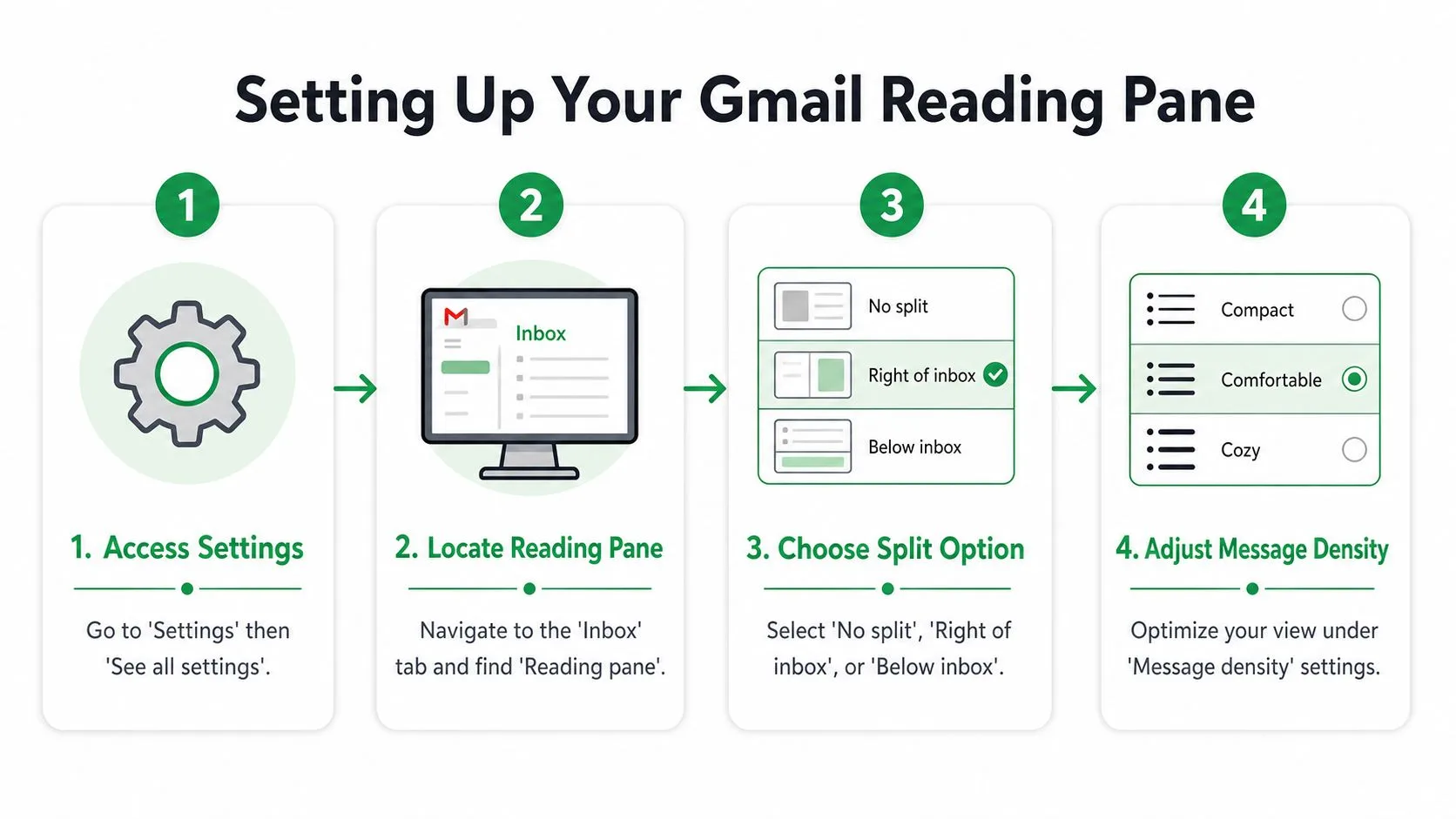
บานหน้าต่างการอ่านเป็นหนึ่งในการตั้งค่าความเร็วที่ถูกมองข้ามมากที่สุดของ Gmail เพราะมันเปลี่ยนความถี่ที่คุณต้องเปิดและปิดข้อความ ในกล่องจดหมายที่วุ่นวาย สิ่งนี้เพียงอย่างเดียวสามารถช่วยลดความยุ่งยากได้มาก นอกจากนี้ยังเปลี่ยนจำนวนรายการข้อความที่ยังคงมองเห็นได้ ซึ่งเป็นเหตุผลว่าทำไมการแบ่งหน้าจอที่เหมาะสมจึงขึ้นอยู่กับว่าคุณให้ความสำคัญกับความเร็วในการสแกนหรือพื้นที่หน้าจอ
หากต้องการเปิดใช้งาน ให้เปิด Gmail ไปที่ การตั้งค่า จากนั้น ดูการตั้งค่าทั้งหมด ในแท็บ กล่องจดหมาย ให้ค้นหา บานหน้าต่างการอ่าน จากนั้นเลือก ไม่แบ่ง, ทางขวาของกล่องจดหมาย หรือ ใต้กล่องจดหมาย ทางขวาของกล่องจดหมาย ใช้งานได้ดีบนหน้าจอที่กว้างขึ้น ในขณะที่ ใต้กล่องจดหมาย อาจให้ความรู้สึกสบายกว่าเมื่อคุณต้องการให้รายการข้อความและเธรดเรียงซ้อนกันในกระแสเดียว
ความหนาแน่นไม่ใช่ตัวเลือกด้านความสวยงาม
ภายใต้ ความหนาแน่นของข้อความ Gmail ให้คุณเลือก ค่าเริ่มต้น, สบายตา และ กะทัดรัด แบบกะทัดรัดจะแสดงข้อความได้มากขึ้นบนหน้าจอ ซึ่งช่วยผู้ที่คัดแยกอีเมลอย่างรวดเร็ว แบบสบายตาจะสบายตากว่าเมื่อข้อความยาวหรือเมื่อทีมใช้เวลาอยู่ใน Gmail นานๆ
สำหรับการติดต่อสื่อสาร เลย์เอาต์ของข้อความควรเรียบง่าย โครงสร้างแบบคอลัมน์เดียวที่เน้นมือถือเป็นหลัก โดยมี CTA หลักหนึ่งรายการ ข้อความเนื้อหาที่ 14–16 px ความสูงบรรทัดประมาณ 1.4–1.6 และเป้าหมายการแตะอย่างน้อย 44 × 44 px เป็นพื้นฐานที่ปลอดภัยที่สุดสำหรับการส่งอีเมลผ่าน Gmail คู่มือการออกแบบอีเมลของผู้ส่ง เรื่องนี้สำคัญเพราะมุมมองเดสก์ท็อปที่หนาแน่นกับเนื้อหาข้อความที่อ่านง่ายไม่ใช่สิ่งเดียวกัน คุณสามารถใช้กล่องจดหมายที่กระชับในขณะที่ยังคงส่งอีเมลที่อ่านง่ายบนโทรศัพท์ได้
กฎเชิงปฏิบัติ: หากกล่องจดหมายช่วยให้คุณทำงานได้เร็วขึ้น แต่อีเมลนั้นอ่านยากบนมือถือ แสดงว่าคุณแก้ปัญหาได้เพียงครึ่งเดียวเท่านั้น
เลือกตามการใช้งานอุปกรณ์
หากทีมของคุณใช้แล็ปท็อปเป็นหลัก ให้ลองใช้ ทางขวาของกล่องจดหมาย พร้อมรายการแบบกะทัดรัด หากพนักงานเคลื่อนที่ระหว่างเดสก์ท็อปและมือถือตลอดทั้งวัน ให้ใช้การแบ่งหน้าจอที่เรียบง่ายขึ้นและรักษาเนื้อหาข้อความให้สะอาด เลย์เอาต์ควรสนับสนุนการทำงาน ไม่ใช่เรียกร้องให้ทุกคนปรับตัวเข้าหาเลย์เอาต์
การตั้งค่ากล่องจดหมายหลายรายการและส่วนที่กำหนดเอง
เมื่อรายการเดียวไม่เพียงพอ กล่องจดหมายหลายรายการ (Multiple Inboxes) จะทำให้ Gmail ให้ความรู้สึกเหมือนเป็นเครื่องมือปฏิบัติงานมากขึ้น ช่วยให้คุณสร้างบานหน้าต่างแยกตามคำค้นหาและป้ายกำกับ ซึ่งมีประโยชน์เมื่อประเภทงานที่แตกต่างกันต้องการคิวที่แตกต่างกัน นั่นคือเหตุผลที่เจ้าหน้าที่สรรหา ผู้จัดการบัญชี และผู้ประสานงานองค์กรไม่แสวงหาผลกำไรมักจะใช้ฟีเจอร์นี้
เปิด การตั้งค่า จากนั้น ดูการตั้งค่าทั้งหมด ไปที่ กล่องจดหมาย และเปลี่ยนประเภทกล่องจดหมายเป็น กล่องจดหมายหลายรายการ จากนั้นกำหนดบานหน้าต่างด้วยคำค้นหาที่ตรงกับงาน เช่น is:unread label:VIP สำหรับรายการเร่งด่วน หรือ from:applicant@example.com สำหรับเธรดการจ้างงานเฉพาะ หากบานหน้าต่างถูกจัดลำดับไม่ดี การตั้งค่าทั้งหมดจะรู้สึกยุ่งเหยิง ดังนั้นให้วางส่วนที่ไวต่อเวลามากที่สุดไว้ก่อน
รักษาโครงสร้างให้ตื้น
โครงสร้างที่ตื้นจะใช้งานได้ยาวนานกว่า คำแนะนำเกี่ยวกับประสิทธิภาพการทำงานของ Gmail แนะนำให้มีเพียง ป้ายกำกับระดับบนสุดสามถึงห้าป้าย และเตือนไม่ให้ใช้ลำดับชั้นที่ลึกเกินไปเพราะมันจะหยุดสะท้อนถึงลำดับความสำคัญในปัจจุบัน เคล็ดลับประสิทธิภาพการทำงานของ Keeping.com นั่นไม่ใช่แค่กฎเรื่องความเรียบร้อย แต่เป็นกฎเรื่องการบำรุงรักษา เมื่อป้ายกำกับกลายเป็นเขาวงกต ผู้คนจะเลิกเชื่อถือมัน
เจ้าหน้าที่สรรหาสามารถเก็บหนึ่งบานหน้าต่างไว้สำหรับเรซูเม่ใหม่ อีกบานสำหรับติดตามผลการสัมภาษณ์ และบานที่สามสำหรับการตอบกลับในขั้นตอนการเสนอชื่อ ทีมขายอาจแยกโอกาสในการขายที่สำคัญ โอกาสที่เปิดอยู่ และเธรดการยกระดับปัญหาของลูกค้า ประเด็นไม่ใช่การสร้างสถานที่สำหรับเก็บจดหมายมากขึ้น แต่คือการทำให้การตอบกลับถัดไปหาได้ง่ายขึ้น
สำหรับข้อมูลอ้างอิงเวิร์กโฟลว์โฟลเดอร์และป้ายกำกับโดยละเอียด ให้ใช้ คู่มือโฟลเดอร์ Gmail นี้ ควบคู่ไปกับการตั้งค่าบานหน้าต่างของคุณ
อย่างไรก็ตาม คุณสามารถทำเกินไปได้ หากทุกเธรดต้องการการย้ายด้วยตนเอง “ระบบ” ของคุณจะกลายเป็นอีกหนึ่งงาน นั่นคือเหตุผลที่กล่องจดหมายหลายรายการทำงานได้ดีที่สุดเมื่อคำค้นหาชัดเจน ป้ายกำกับมีน้ำหนักเบา และทีมตกลงกันได้ว่าอะไรควรอยู่ในแต่ละส่วน
การสร้างเทมเพลตและการรวม Mail Merge
เทมเพลตที่นำกลับมาใช้ใหม่ได้เปลี่ยน Gmail จากเครื่องมือเขียนอีเมลแบบครั้งเดียวให้เป็นระบบการส่งที่ทำซ้ำได้ ในปี 2023 Gmail ได้ขยายไปสู่เวอร์ชันเบต้าของเลย์เอาต์ที่ปรับแต่งได้อย่างเต็มที่ ซึ่งช่วยให้ผู้ใช้ปรับแต่งเทมเพลตที่มีอยู่ นำเลย์เอาต์กลับมาใช้ใหม่ในหลายแคมเปญ หรือสร้างเลย์เอาต์ใหม่ทั้งหมด สรุปของ Damson Cloud การเปลี่ยนแปลงนั้นมีประโยชน์เพราะความสม่ำเสมอในเนื้อหาข้อความมีความสำคัญพอๆ กับโครงสร้างกล่องจดหมาย
สร้างข้อความครั้งเดียว แล้วนำกลับมาใช้ใหม่
ใน Gmail ให้เปิด เทมเพลต ในการตั้งค่าขั้นสูง จากนั้นบันทึกหัวเรื่องและบล็อกเนื้อหาที่คุณใช้บ่อย หากคุณส่งการติดต่อสื่อสารที่คล้ายกันบ่อยครั้ง วิธีนี้จะช่วยให้การจัดรูปแบบคงที่และลดการเบี่ยงเบนโดยไม่ได้ตั้งใจ นอกจากนี้ยังทำให้การตรวจสอบง่ายขึ้นเพราะทีมของคุณเห็นโครงสร้างเดียวกันทุกครั้ง
การรวม Mail Merge ในตัวของ Gmail เริ่มต้นจาก เขียน เพิ่มผู้รับใน ถึง: คลิก ใช้ mail merge, เปิด Mail Merge, จากนั้นแทรกแท็กที่รองรับโดยพิมพ์ @ และเลือก @firstname, @lastname, @fullname หรือ @email ก่อนกด Enter (ความช่วยเหลือของ Google) Gmail จะส่ง อีเมลแยกกัน ไม่ใช่ข้อความกลุ่มที่แชร์กัน ดังนั้นผู้รับจะไม่เห็นที่อยู่อีเมลของกันและกัน คู่มือปี 2026 ของ Prospeo คู่มือเดียวกันระบุขีดจำกัดที่ ผู้รับ 2,000 คนต่อ 24 ชั่วโมง สำหรับบัญชี Google Workspace และ ผู้รับ 500 คนต่อ 24 ชั่วโมง สำหรับบัญชี Gmail ฟรี
หากคุณกำลังใช้ Mail Merge for Gmail ให้ผูกเวิร์กโฟลว์ไว้กับฉบับร่างของ Gmail จากนั้นดูตัวอย่างเทมเพลตในบานหน้าต่างการอ่านเดียวกับที่คุณใช้ตรวจสอบ นั่นทำให้การตัดสินใจเรื่องเลย์เอาต์เป็นส่วนหนึ่งของการควบคุมคุณภาพ ไม่ใช่ขั้นตอนแยกต่างหาก ฉันอยากจะแก้ไขระยะห่างที่ดูแปลก การปรับแต่งที่ผิดพลาด หรือ CTA ที่ดูเหมือนถูกฝังไว้ก่อนเวลาส่ง มากกว่าหลังจากที่เริ่มมีการตอบกลับเข้ามา
เทมเพลตที่ดีควรดูเสร็จสมบูรณ์ก่อนที่การรวมจะเริ่มขึ้น หากคุณยังต้อง “แก้ไข” เลย์เอาต์หลังจากการปรับแต่ง แสดงว่าเทมเพลตนั้นยังไม่พร้อม
เลือกเลย์เอาต์เพื่อรองรับการปรับแต่ง
เทมเพลตทำงานได้ดีที่สุดในอินเทอร์เฟซที่สงบและคาดเดาได้ ใช้บานหน้าต่างการอ่านที่ทำให้เนื้อหาข้อความมองเห็นได้ในขณะที่คุณตรวจสอบฟิลด์การรวม และรักษาความหนาแน่นให้ต่ำพอที่คุณจะสังเกตเห็นปัญหาหัวเรื่องหรือการจัดรูปแบบได้อย่างรวดเร็ว ยิ่งเลย์เอาต์ทำซ้ำได้มากเท่าไร ก็ยิ่งรักษาความสม่ำเสมอของแคมเปญทั่วทั้งทีมได้ง่ายขึ้นเท่านั้น
เคล็ดลับเชิงปฏิบัติสำหรับงานขาย ฝ่ายบุคคล และนักการศึกษา
ตัวเลือกเลย์เอาต์จะกลายเป็นเรื่องจริงทันทีที่ทีมเริ่มใช้ชีวิตอยู่กับมัน ฝ่ายขายต้องการการจัดลำดับความสำคัญที่รวดเร็ว ฝ่ายบุคคลต้องการการแยกขั้นตอนที่ชัดเจน และนักการศึกษาต้องการมุมมองที่ไม่ฝังข้อความสำคัญของนักเรียนไว้ใต้เสียงรบกวนทั่วไป การตั้งค่าที่ดีที่สุดคือการตั้งค่าที่เฉพาะเจาะจงกับบทบาทเสมอ
พนักงานขาย
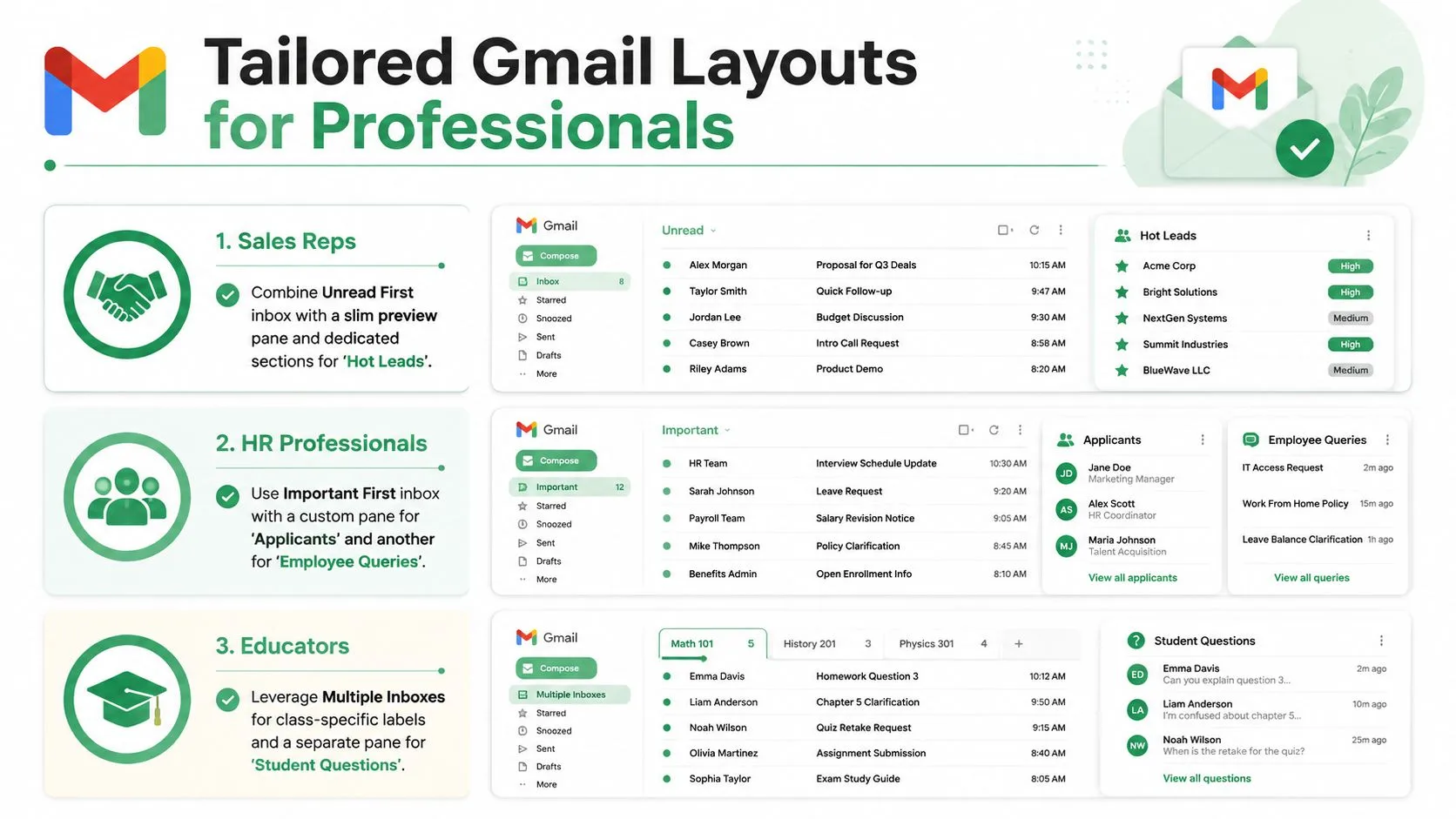
ใช้ ยังไม่อ่านก่อน (Unread First) หากวันของคุณเริ่มต้นด้วยการตอบกลับใหม่ๆ จากนั้นเพิ่มบานหน้าต่างแสดงตัวอย่างแบบบางเพื่อให้คุณสแกนบริบทได้โดยไม่ต้องเปิดทุกเธรด เก็บส่วนสำหรับ โอกาสในการขายที่สำคัญ (Hot Leads) และอีกส่วนสำหรับดีลที่เปิดอยู่ เพื่อให้การติดตามผลไม่ได้ขึ้นอยู่กับความจำเพียงอย่างเดียว เวิร์กโฟลว์ควรทำให้เห็นชัดเจนว่าผู้มุ่งหวังคนไหนกำลังรออยู่
ทีมฝ่ายบุคคล (HR)
กล่องจดหมายลำดับความสำคัญ (Priority Inbox) มักจะเหมาะกับการจัดการผู้สมัครมากกว่ารายการแบบแบน บานหน้าต่างแยกสำหรับผู้สมัคร การประสานงานการสัมภาษณ์ และจดหมายเสนอชื่อ ช่วยลดการตกหล่นเมื่อคิวการจ้างงานยุ่ง โครงสร้างนั้นยังช่วยป้องกันไม่ให้การสื่อสารที่ซ้ำซ้อนผสมรวมกันเป็นกระแสเดียวของ “สำคัญในภายหลัง”
นักการศึกษา
แท็บ ค่าเริ่มต้น (Default) และมุมมองความหนาแน่นแบบสบายตาอาจใช้งานได้ดีเมื่อข้อความในชั้นเรียนแยกออกเป็นประกาศ การบ้าน และคำถามโดยตรงจากนักเรียนอย่างเป็นธรรมชาติ เป้าหมายคือความเหนื่อยล้าทางสายตาน้อยลงและเธรดที่พลาดน้อยลง หากกล่องจดหมายของคุณจัดการทั้งงานธุรการภายในและการสื่อสารกับนักเรียน ให้ใช้ป้ายกำกับอย่างประหยัดเพื่อให้โครงสร้างเข้าใจง่ายในทันที
การดูเคล็ดลับ Gmail และฟีเจอร์ที่ถูกฝังไว้เมื่อเร็วๆ นี้แสดงให้เห็นว่าเลย์เอาต์มักถูกปฏิบัติเหมือนเป็นความชอบส่วนบุคคล ทั้งที่มันส่งผลโดยตรงต่อเวิร์กโฟลว์และปริมาณงาน การรายงานข่าวเทคโนโลยีของ Fox News นั่นคือข้อผิดพลาดที่ควรหลีกเลี่ยง กล่องจดหมายคือพื้นผิวการทำงาน ไม่ใช่ของตกแต่ง
บทสรุปและขั้นตอนถัดไปสำหรับการปรับปรุงอย่างต่อเนื่อง
การตั้งค่า Gmail ที่แข็งแกร่งที่สุดคือสิ่งที่ตรงกับงานที่อยู่ตรงหน้าคุณ ประเภทกล่องจดหมาย ควรสะท้อนถึงวิธีการคัดแยกของคุณ บานหน้าต่างการอ่าน ควรตรงกับพื้นที่หน้าจอของคุณ ความหนาแน่น ควรเหมาะกับจังหวะของคุณ และ เทมเพลต ควรทำให้ข้อความที่ซ้ำกันมีความสม่ำเสมอ หากชิ้นส่วนเหล่านั้นเรียงตัวกัน Gmail ก็จะหลีกทางให้
นิสัยที่มีประโยชน์คือการทดสอบการเปลี่ยนแปลงทีละอย่าง สลับประเภทกล่องจดหมาย ใช้งานเป็นเวลาหนึ่งสัปดาห์ จากนั้นดูว่าการตอบกลับหาได้ง่ายขึ้นหรือไม่ และการติดตามผลรู้สึกกระจัดกระจายน้อยลงหรือไม่ หากคุณส่งแคมเปญหรือลำดับเหตุการณ์ที่เกิดขึ้นซ้ำๆ ให้เปรียบเทียบว่าข้อความเดียวกันให้ความรู้สึกอย่างไรในเลย์เอาต์ที่แตกต่างกันก่อนที่จะล็อกค่าเริ่มต้น
รักษาการบำรุงรักษาให้เบาบาง ป้ายกำกับที่เบี่ยงเบน บานหน้าต่างที่เลิกตรงกับความเป็นจริง และเทมเพลตที่เก่าเกินไปล้วนสร้างงานพิเศษ ประเด็นไม่ใช่การสร้างระบบที่ซับซ้อนที่สุด แต่คือการสร้างระบบที่ทีมจะใช้งานต่อไป
สำหรับวงจรการตรวจสอบอย่างง่าย ให้ตรวจสอบสามสิ่ง: กล่องจดหมายแสดงลำดับความสำคัญที่ถูกต้องก่อนหรือไม่ มุมมองข้อความให้ความรู้สึกง่ายต่อการสแกนบนอุปกรณ์ที่คุณใช้บ่อยที่สุดหรือไม่ และเลย์เอาต์ที่นำกลับมาใช้ใหม่ยังคงตรงกับวิธีที่ทีมของคุณสื่อสารหรือไม่ เมื่อทั้งสามสิ่งนี้ยังคงอยู่ การตั้งค่าก็กำลังทำหน้าที่ของมัน
คำกระตุ้นการตัดสินใจสำหรับ Mail Merge for Gmail
พร้อมที่จะส่งแคมเปญแรกของคุณแล้วหรือยัง?
ติดตั้ง Mail Merge for Gmail จาก Google Workspace Marketplace และส่งอีเมลแบบปรับแต่งเฉพาะบุคคลได้สูงสุด 50 ฉบับต่อวันฟรี
เริ่มต้นใช้งานฟรีอ่านเพิ่มเติม
เพิ่มเติมจาก Guides

Mail Merge พร้อม CC และ BCC ใน Gmail: สำเนาถึงคนที่ใช่ในทุกอีเมล
เรียนรู้วิธีการทำ Mail Merge พร้อม CC และ BCC จาก Google Sheets ตั้งค่าคอลัมน์ ดูตัวอย่างผลลัพธ์ และดูว่าผู้รับสำเนาส่งผลต่อโควตารายวันของคุณอย่างไรบ้าง

ถึงขีดจำกัดการส่ง Gmail: หมายความว่าอย่างไรและจะส่งแคมเปญให้จบได้อย่างไร
เจอข้อผิดพลาดว่าถึงขีดจำกัดการส่ง Gmail แล้วใช่ไหม? เรียนรู้ขีดจำกัดรายวันที่แท้จริง เวลาที่คุณจะส่งได้อีกครั้ง และวิธีแบ่งการส่งเมลผสาน (mail merge) ออกเป็นชุดๆ ต่อวันอย่างปลอดภัย

อีเมลส่วนบุคคลใน Gmail: คู่มือฉบับสมบูรณ์
ส่งอีเมลส่วนบุคคลใน Gmail อย่างมืออาชีพ ตั้งแต่ผสานข้อมูลจาก Google Sheets ติดตามการเปิดอ่าน และขยายการส่งอีเมลได้โดยไม่ต้องออกจากกล่องจดหมาย