


















Bemästra layouter för Gmail: Öka produktiviteten 2026
Bemästra layouter för Gmail. Få steg-för-steg-vägledning om inkorgstyper, läsfönster, densitet och flera inkorgar. Anpassa vyer för försäljning, HR, utbildare och e-post.
Du öppnar Gmail och samma problem kvarstår. Inkorgen är full, svar är begravda och skärmen som ska hjälpa dig att arbeta saktar ner dig. För många team är lösningen inte “mer disciplin”. Det är en bättre layout för Gmail.
Det spelar roll eftersom Gmails gränssnitt slutade vara ett rörligt mål i november 2022, då Google gjorde det nya Gmail-användargränssnittet till standardupplevelse och rullade ut det gradvis, där domäner med schemalagd lansering potentiellt fick funktioner under upp till 15 dagar i Googles Workspace-uppdatering. Sedan dess har Gmail satsat hårdare på kontroller som inkorgstyp, densitet, läsfönster, mallar och anpassningsbara layouter. Resultatet är ett större gap mellan en brevlåda som ser städad ut och en brevlåda som gör att ett team kan arbeta snabbare.
För alla som arbetar med försäljning, rekrytering, utbildning eller intern samordning är den väsentliga frågan inte vilken skärm som ser snyggast ut. Det är vilken konfiguration som minskar antalet missade svar, minskar skanningstiden och förhindrar att uppföljningsarbete faller mellan stolarna. Om du behöver en referenspunkt för grunderna i Gmail-arbetsflöden, börja med detta kunskapscenter för Gmail.
Introduktion till Gmail-layoutens utveckling
Layout märks ofta först när något går fel. En rekryterare missar ett svar från en kandidat eftersom det hamnade under nyhetsbrev, eller en säljare slösar tid på att hoppa mellan flikar och etiketter för att hitta heta leads. I båda fallen är problemet inte Gmail i sig, utan en obalans mellan brevlådans struktur och arbetet som utförs.
Googles skifte i november 2022 gjorde det nya Gmail-gränssnittet till standard, och det tog även bort det gamla alternativet att “gå tillbaka” samtidigt som bekanta kontroller som teman, inkorgstyp och snabbinställningar bevarades Google Workspace-uppdatering. Det steget var viktigt eftersom Gmail slutade kännas som en tillfällig omdesign och blev baslinjen för layoutbeslut. När det väl hände blev senare funktioner som återanvändbara mallar och mer anpassad presentation mycket mer logiska.
Varför den moderna layouten spelar roll
Den viktiga förändringen är inte kosmetisk. Den är operativ. Om ditt team arbetar utifrån en kaotisk standardvy, spenderar ni tid på att sortera om samma meddelanden varje dag. Om du väljer rätt layout en gång och håller den anpassad till ditt arbetsflöde, spenderar du mer tid på att svara och mindre tid på att leta.
Praktisk regel: välj den layout som gör din nästa åtgärd uppenbar. Om du inte kan avgöra vad du ska göra utifrån skärmen framför dig, arbetar layouten mot dig.
Det är därför resten av den här guiden fokuserar på layoutval som påverkar genomströmning och noggrannhet, inte bara utseende. Olika team behöver olika standardinställningar, och Gmail ger dig nu tillräcklig kontroll för att göra dessa standardinställningar betydelsefulla.
Välja inkorgstyp för produktivitet
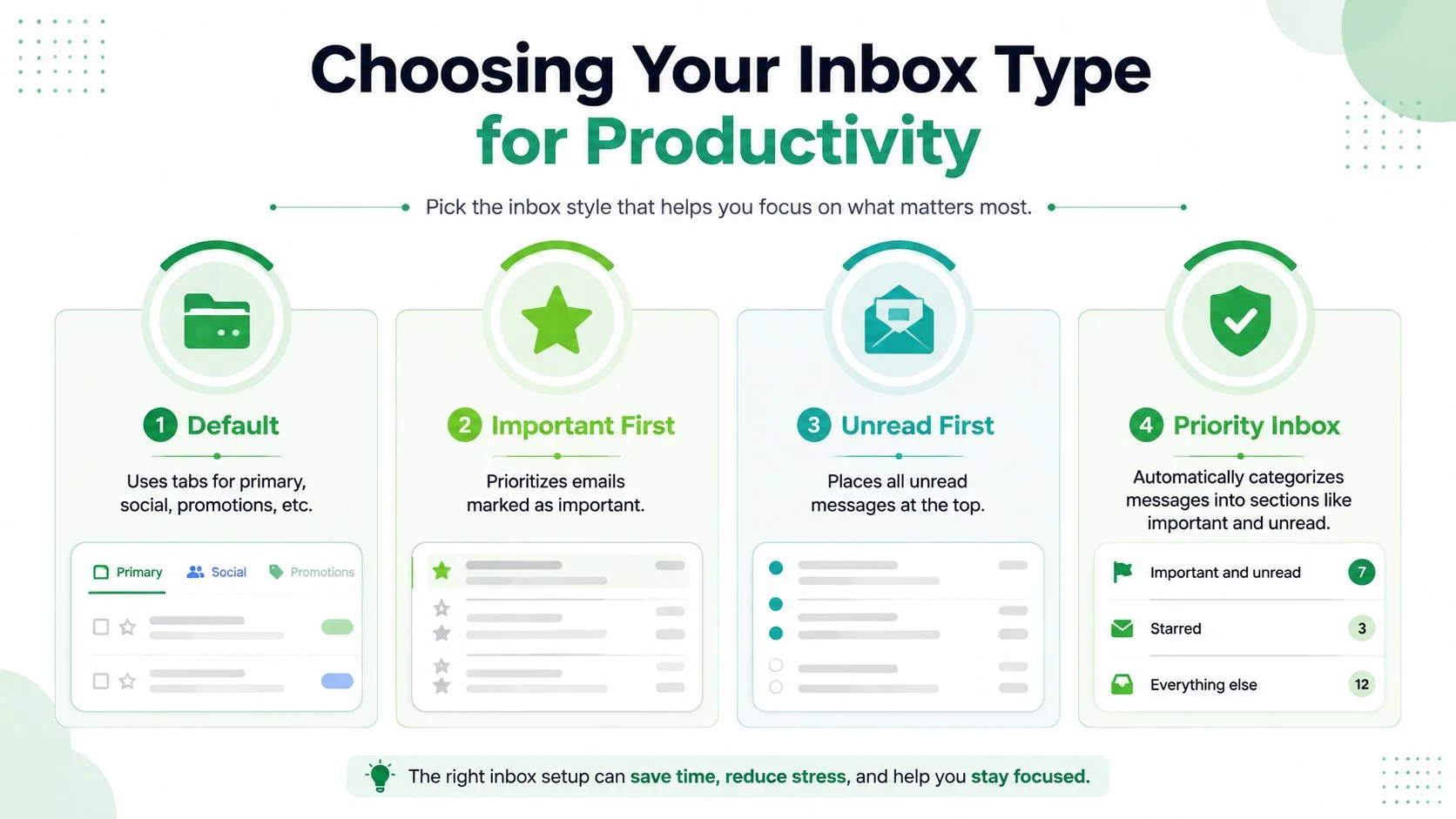
Gmails inkorgstyper är användbara eftersom de separerar olika typer av uppmärksamhet. Standard fungerar bra när flikar redan matchar ditt arbetsflöde, Viktiga först lyfter fram meddelanden som Gmail anser är viktigast, Olästa först håller ny post synlig, och Prioriterad inkorg grupperar meddelanden i sektioner så att du kan gå igenom dem efter brådskande grad. Flera inkorgar hör hemma i en separat kategori eftersom den fungerar mer som en anpassad kommandocentral än en vanlig brevlåda.
Matcha inkorgstyp med arbetsuppgift
Säljteam presterar oftast bättre med Olästa först när dagen börjar med kalla utskick och uppföljningar. Den vyn flyttar nya svar till toppen, vilket gör det svårare att missa ett aktivt lead. HR-team drar ofta nytta av Prioriterad inkorg eftersom kandidatkommunikation tenderar att anlända i blandade skurar, och inkorgen kan separera meddelanden som måste läsas från brus med lägre prioritet.
Utbildare betjänas ofta bättre av Standard-flikar när meddelanden, kampanjer och direkta studentmejl kräver olika hantering. Om inkorgen främst är relationsdriven kan flikar minska den mentala friktionen eftersom du vet var vissa meddelanden hör hemma innan du öppnar dem. Nackdelen är att flikar bara är användbara om teamet är överens om vad som hör hemma var.
Ett enkelt sätt att välja
Använd denna logik istället för att gissa:
- Standard-flikar om din post naturligt separeras i förutsägbara kategorier som primär, socialt och kampanjer.
- Viktiga först om en liten grupp av avsändare eller trådar konsekvent förtjänar omedelbar uppmärksamhet.
- Olästa först om din största risk är att missa färska svar.
- Prioriterad inkorg om du vill att Gmail ska sortera strömmen i sektioner som stöder snabb triagering.
Nyckeln är konsekvens. En brevlåda som ser prydlig ut men ändrar beteende varje vecka skapar fler misstag än den löser. En stabil inkorgstyp, vald för det faktiska arbetet, håller teamet igång med mindre tvekan.
Konfigurera läsfönster och meddelandedensitet
Läsfönstret är en av Gmails mest underskattade hastighetsinställningar eftersom det ändrar hur ofta du behöver öppna och stänga meddelanden. I en hektisk inkorg kan bara det spara mycket friktion. Det ändrar också hur mycket av meddelandelistan som förblir synlig, vilket är anledningen till att rätt delning beror på om du värdesätter skanningshastighet eller skärmutrymme.
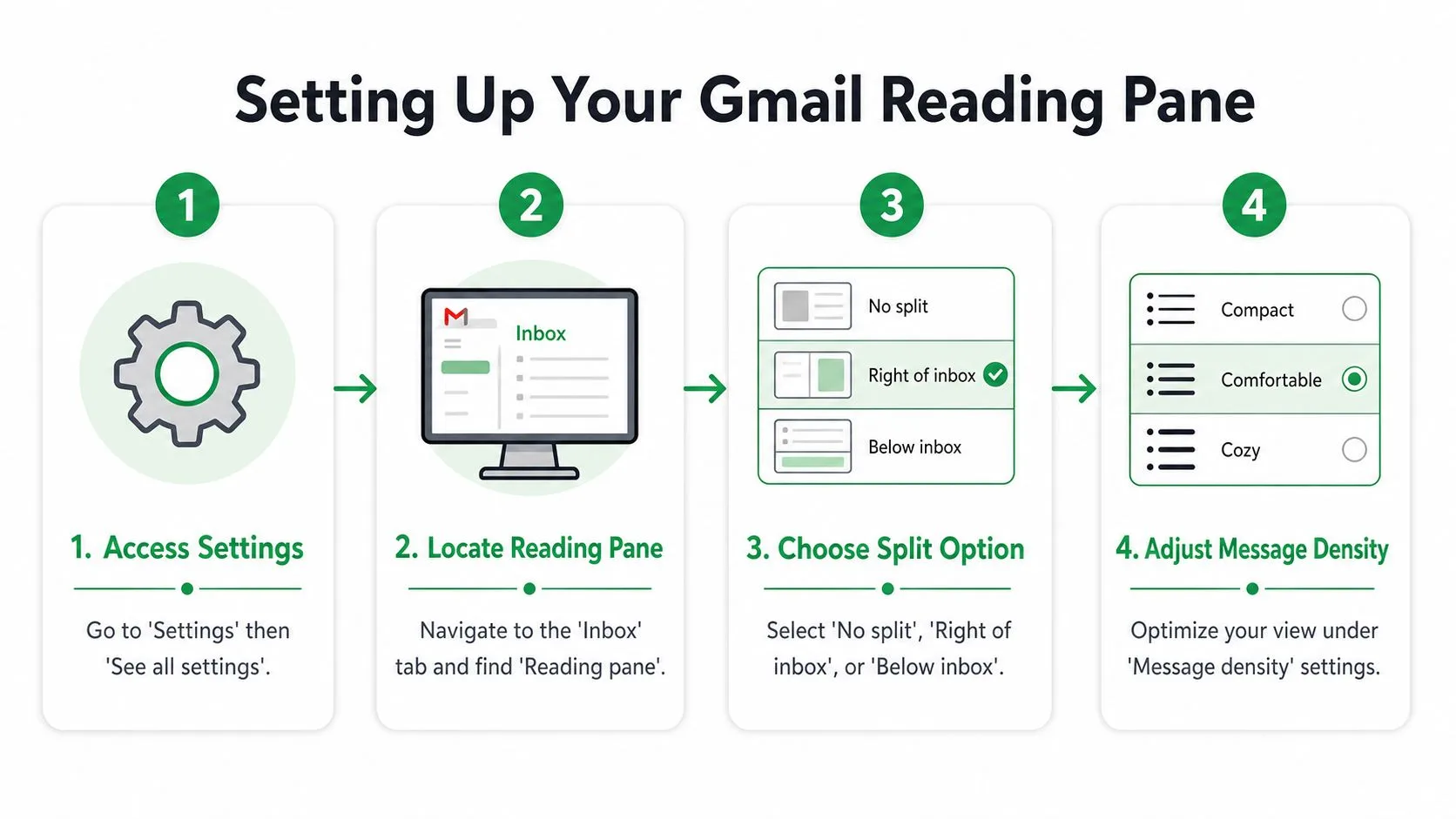
För att aktivera det, öppna Gmail, gå till Inställningar, sedan Visa alla inställningar. Under fliken Inkorg, hitta Läsfönster och välj sedan Ingen delning, Till höger om inkorgen eller Under inkorgen. Till höger om inkorgen fungerar bra på bredare skärmar, medan Under inkorgen kan kännas bekvämare när du vill ha meddelande- och trådlistan staplad i ett enda flöde.
Densitet är inte ett kosmetiskt val
Under Meddelandedensitet ger Gmail dig Standard, Bekväm och Kompakt. Kompakt får plats med fler meddelanden på skärmen, vilket hjälper personer som triagerar snabbt. Bekväm är mer skonsam för ögonen när meddelanden är längre eller när ett team spenderar långa stunder inne i Gmail.
För utskick bör själva meddelandelayouten förbli enkel. En enkelkolumnsstruktur för mobila enheter med en primär CTA, brödtext på 14–16 px, radavstånd på cirka 1,4–1,6 och tryckytor på minst 44 × 44 px är den säkraste baslinjen för utskick via Gmail Sändarens guide för e-postdesign. Det spelar roll eftersom en tät skrivbordsvy och en läsbar meddelandekropp inte är samma sak. Du kan köra en tätare inkorg samtidigt som du skickar e-postmeddelanden som är lätta att läsa på telefoner.
Praktisk regel: om inkorgen hjälper dig att arbeta snabbare men själva e-postmeddelandet är svårt att läsa på mobilen, har du bara löst halva problemet.
Gör valet baserat på enhetsanvändning
Om ditt team arbetar på bärbara datorer, prova Till höger om inkorgen med en kompakt lista. Om medarbetare rör sig mellan stationär och mobil hela dagen, använd en enklare delning och håll meddelandekropparna rena. Layouten bör stödja arbetet, inte kräva att alla anpassar sig till layouten.
Konfigurera flera inkorgar och anpassade sektioner
När en lista inte räcker, ger Flera inkorgar Gmail en mer operativ känsla. Det låter dig bygga separata fönster kring sökfrågor och etiketter, vilket är användbart när olika typer av arbete kräver olika köer. Det är därför rekryterare, kundansvariga och ideella samordnare ofta hamnar här.
Öppna Inställningar, sedan Visa alla inställningar, gå till Inkorg och ändra inkorgstyp till Flera inkorgar. Därifrån definierar du fönster med frågor som matchar arbetet, till exempel is:unread label:VIP för brådskande objekt eller from:applicant@example.com för en specifik rekryteringstråd. Om fönstren är dåligt ordnade känns hela konfigurationen rörig, så placera den mest tidskänsliga sektionen först.
Håll strukturen grund
Grunda strukturer åldras bättre. Vägledning om Gmail-produktivitet rekommenderar endast tre till fem etiketter på toppnivå och varnar för djupa hierarkier eftersom de slutar reflektera aktuella prioriteringar Keeping.com produktivitetstips. Det är inte bara en regel för ordning, det är en regel för underhåll. När etiketter blir en labyrint slutar folk lita på dem.
En rekryterare kan ha ett fönster för nya CV:n, ett annat för intervjuuppföljningar och ett tredje för svar i erbjudandestadiet. Ett säljteam kan separera heta leads, öppna möjligheter och trådar för kundeskalering. Poängen är inte att skapa fler platser för post att ligga på. Poängen är att göra nästa svar lättare att hitta.
För en mer detaljerad referens för mappar och etiketter, använd denna guide för mappar i Gmail tillsammans med din fönsterkonfiguration.
Du kan dock gå för långt. Om varje tråd kräver en manuell flytt blir ditt “system” ett extra jobb. Det är därför flera inkorgar fungerar bäst när frågorna är uppenbara, etiketterna är lätta och teamet är överens om vad som hör hemma i varje sektion.
Skapa mallar och integrera e-postkoppling
Återanvändbara mallar förvandlar Gmail från en engångskompositör till ett repeterbart sändningssystem. Under 2023 expanderade Gmail till en betaversion av helt anpassningsbara layouter som låter användare skräddarsy befintliga mallar, återanvända layouter över flera kampanjer eller skapa helt nya layouter Damson Cloud-sammanfattning. Det skiftet är användbart eftersom konsekvens i meddelandekroppen spelar lika stor roll som inkorgens struktur.
Bygg meddelandet en gång, återanvänd det sedan
I Gmail, aktivera Mallar i avancerade inställningar, spara sedan vanliga ämnesrader och brödtextblock som du återanvänder ofta. Om du skickar liknande utskick ofta håller detta formateringen stabil och minskar risken för oavsiktlig avvikelse. Det gör också granskningen enklare eftersom ditt team ser samma struktur varje gång.
Gmails inbyggda e-postkoppling startar från Skriv. Lägg till mottagare i Till:, klicka på Använd e-postkoppling, aktivera E-postkoppling, infoga sedan stödda taggar genom att skriva @ och välja @firstname, @lastname, @fullname eller @email innan du trycker på Enter Google Hjälp. Gmail skickar individuella e-postmeddelanden, inte ett delat gruppmeddelande, så mottagarna ser inte varandras adresser Prospeos guide för 2026. Samma guide noterar gränser på 2 000 mottagare per 24 timmar för Google Workspace-konton och 500 mottagare per 24 timmar för kostnadsfria Gmail-konton.
Om du använder Mail Merge for Gmail, håll arbetsflödet kopplat till Gmail-utkast, förhandsgranska sedan mallen i samma läsfönster som du använder för granskning. Det gör layoutbeslut till en del av kvalitetskontrollen, inte ett separat steg. Jag föredrar att upptäcka märkliga avstånd, trasig personalisering eller en CTA som känns begravd före sändningstid än efter att svaren börjar komma in.
En bra mall bör se färdig ut innan kopplingen startar. Om du fortfarande behöver “fixa” layouten efter personalisering var mallen inte redo.
Välj layout för att stödja personalisering
Mallar fungerar bäst i ett lugnt, förutsägbart gränssnitt. Använd ett läsfönster som håller brödtexten synlig medan du kontrollerar kopplingsfält, och håll densiteten tillräckligt låg för att du snabbt ska kunna upptäcka problem med ämnesrad eller formatering. Ju mer repeterbar layouten är, desto lättare är det att hålla kampanjer konsekventa över ett team.
Praktiska tips för försäljning, HR och utbildare
Layoutval blir verkliga i det ögonblick ett team börjar leva i dem. Säljare vill ha snabb prioritering, HR vill ha ren separation mellan stadier, och utbildare vill ha en vy som inte begraver viktiga studentmeddelanden under allmänt brus. Den bästa konfigurationen är alltid rollspecifik.
Säljare
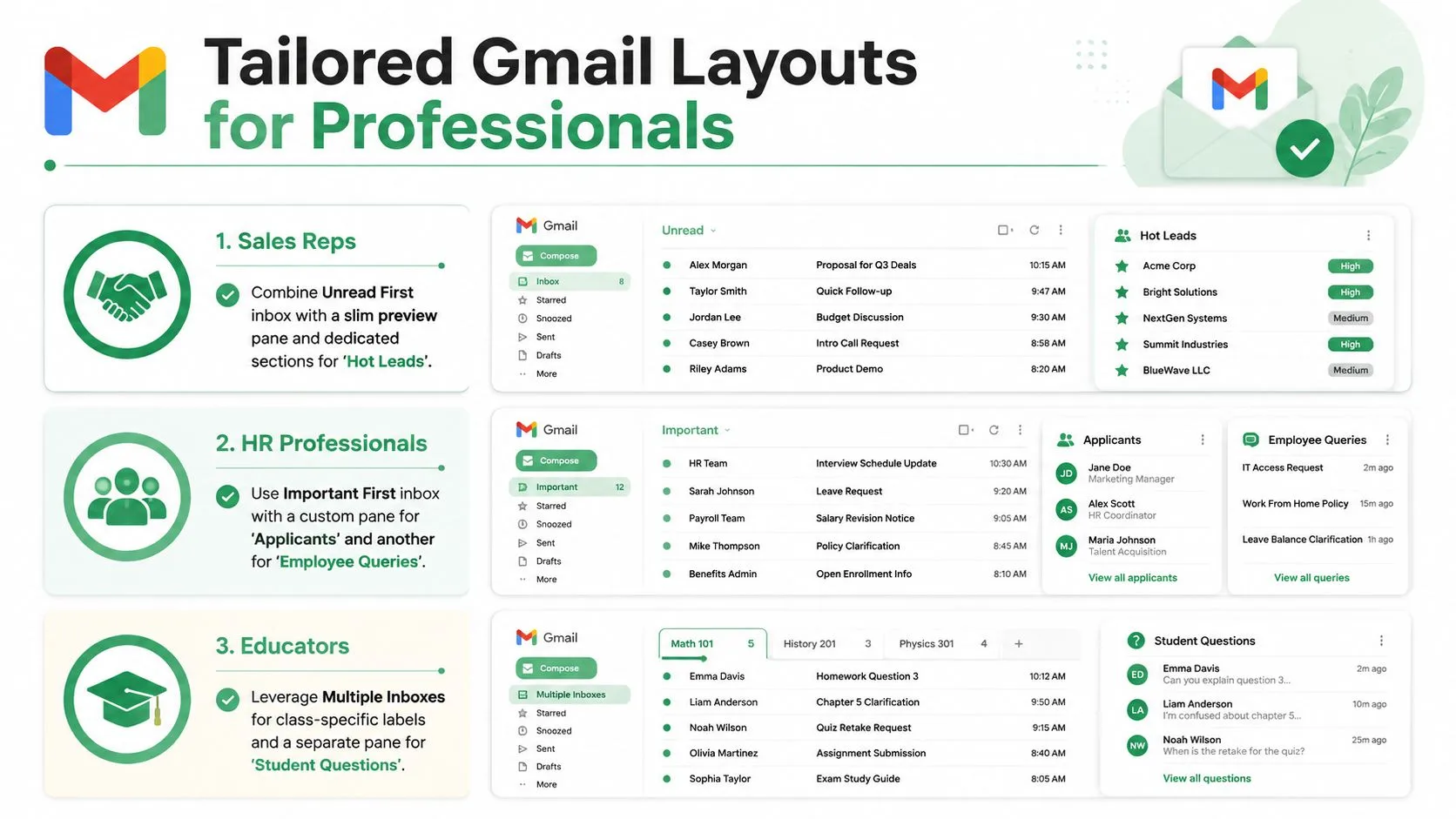
Använd Olästa först om din dag börjar med nya svar, lägg sedan till ett smalt förhandsgranskningsfönster så att du kan skanna sammanhanget utan att öppna varje tråd. Håll en sektion för Heta leads och en annan för öppna affärer, så att uppföljning inte beror på minnet ensamt. Arbetsflödet bör göra det uppenbart vilken prospekt som väntar.
HR-team
Prioriterad inkorg passar oftast kandidathantering bättre än en platt lista. Separata fönster för sökande, intervjusamordning och anställningserbjudanden hjälper till att minska bortfall när rekryteringskön blir full. Den strukturen håller också upprepad kommunikation från att blandas in i en ström av “viktigt senare”.
Utbildare
Standard-flikar och en bekväm densitetsvy kan fungera bra när klassrumsmeddelanden naturligt separeras i meddelanden, uppgifter och direkta studentfrågor. Målet är mindre visuell ansträngning och färre missade trådar. Om din inkorg hanterar både intern administration och studentkommunikation, använd etiketter sparsamt så att strukturen förblir begriplig vid en första anblick.
En nyligen genomförd granskning av Gmail-tips och dolda funktioner visar att layout ofta behandlas som en kosmetisk preferens, trots att det direkt påverkar arbetsflöde och genomströmning Fox News tech-bevakning. Det är misstaget att undvika. Inkorgen är en arbetsyta, inte dekoration.
Slutsats och nästa steg för löpande optimering
Den starkaste Gmail-konfigurationen är den som matchar jobbet framför dig. Inkorgstyp bör reflektera hur du triagerar, läsfönster bör matcha ditt skärmutrymme, densitet bör passa ditt tempo och mallar bör hålla upprepade meddelanden konsekventa. Om de bitarna faller på plats, kommer Gmail inte i vägen.
En användbar vana är att testa en ändring i taget. Byt inkorgstyp, använd den i en vecka, titta sedan på om svar är lättare att hitta och om uppföljningar känns mindre spridda. Om du skickar kampanjer eller återkommande sekvenser, jämför hur samma meddelande känns i olika layouter innan du låser en standard.
Håll underhållet lätt. Etiketter som driver iväg, fönster som slutar matcha verkligheten och mallar som åldras dåligt skapar extra arbete. Poängen är inte att bygga det mest avancerade systemet, det är att bygga det som teamet faktiskt kommer att fortsätta använda.
För en enkel granskningscykel, kontrollera tre saker: om inkorgen visar rätt prioriteringar först, om meddelandevyn känns lätt att skanna på de enheter du använder mest, och om återanvändbara layouter fortfarande matchar hur ditt team kommunicerar. När de tre håller måttet, gör konfigurationen sitt jobb.
En CTA för Mail Merge for Gmail.
Redo att skicka din första kampanj?
Installera Mail Merge for Gmail från Google Workspace Marketplace och skicka upp till 50 personliga e-postmeddelanden per dag gratis.
Kom igång gratisMer läsning
Mer från Guides

E-postkoppling med CC och BCC i Gmail: Kopiera in rätt personer på varje e-postmeddelande
Lär dig göra en e-postkoppling med CC och BCC från Google Sheets, ställa in kolumner, förhandsgranska och se hur kopior påverkar din dagliga kvot.

Gmail-gräns för utskick nådd: Vad det innebär och hur du slutför din kampanj
Har du fått felmeddelandet att Gmail-gränsen för utskick är nådd? Lär dig de faktiska dagliga gränserna, när du kan skicka igen och hur du delar upp en e-postkoppling i säkra dagliga batchar.

Personlig e-post i Gmail: Den kompletta guiden
Bemästra ditt arbetsflöde för personlig e-post i Gmail. Lär dig att slå samman data från Sheets, spåra öppningar och skala utskick.