


















Beheers lay-outs voor Gmail: Verhoog productiviteit in 2026
Beheers lay-outs voor Gmail. Krijg stapsgewijze begeleiding over inbox-typen, leesvensters, dichtheid en meerdere inboxen. Pas weergaven aan voor verkoop, HR, docenten en e-mail.
Je opent Gmail en hetzelfde probleem is er nog steeds. De inbox zit vol, antwoorden zijn begraven en het scherm dat je zou moeten helpen bij je werk, vertraagt je juist. Voor veel teams is de oplossing niet “meer discipline”. Het is een betere lay-out voor Gmail.
Dat is belangrijk omdat de interface van Gmail sinds november 2022 geen bewegend doelwit meer is, toen Google de nieuwe Gmail-gebruikersinterface tot de standaardervaring maakte en deze geleidelijk uitrolde, waarbij domeinen met een geplande release functies mogelijk pas na 15 dagen zagen in de Workspace-update van Google. Sindsdien leunt Gmail sterker op bedieningselementen zoals inbox-type, dichtheid, leesvenster, sjablonen en aanpasbare lay-outs. Het resultaat is een groter verschil tussen een mailbox die er netjes uitziet en een mailbox die een team in staat stelt sneller te werken.
Voor iedereen die zich bezighoudt met verkoop, werving, onderwijs of interne coördinatie, is de essentiële vraag niet welk scherm er het mooist uitziet. Het is welke configuratie gemiste antwoorden vermindert, scantijd verkort en voorkomt dat vervolgwerk blijft liggen. Als je een referentiepunt nodig hebt voor de basis van de Gmail-workflow, begin dan bij deze Gmail-kennisbank.
Introductie tot de evolutie van Gmail-lay-outs
Een lay-out valt vaak pas op nadat er iets misgaat. Een recruiter mist een antwoord van een kandidaat omdat het onder nieuwsbrieven is gezakt, of een verkoper verspilt tijd door tussen tabbladen en labels te springen om goede leads te vinden. In beide gevallen is het probleem niet Gmail zelf, maar een mismatch tussen de mailboxstructuur en het werk dat wordt gedaan.
De verschuiving van Google in november 2022 maakte de nieuwe Gmail-interface de standaard, en het verwijderde ook de oude “ga terug”-optie terwijl bekende bedieningselementen zoals thema’s, inbox-type en snelle instellingen behouden bleven Google Workspace-update. Die stap was belangrijk omdat Gmail niet langer aanvoelde als een tijdelijk herontwerp, maar de basislijn werd voor lay-outbeslissingen. Zodra dat gebeurde, kregen latere functies zoals herbruikbare sjablonen en meer aangepaste presentaties veel meer zin.
Waarom de moderne lay-out ertoe doet
De belangrijke verandering is niet cosmetisch. Het is operationeel. Als je team vanuit één chaotische standaardweergave werkt, besteed je elke dag tijd aan het opnieuw sorteren van dezelfde berichten. Als je één keer de juiste lay-out kiest en deze afgestemd houdt op je workflow, besteed je meer tijd aan antwoorden en minder tijd aan zoeken.
Praktische regel: kies de lay-out die je volgende actie voor de hand liggend maakt. Als je vanaf het scherm voor je niet kunt zien wat je moet doen, werkt de lay-out tegen je.
Dat is waarom de rest van deze gids zich richt op lay-outkeuzes die van invloed zijn op doorvoer en nauwkeurigheid, niet alleen op het uiterlijk. Verschillende teams hebben verschillende standaardinstellingen nodig, en Gmail geeft je nu genoeg controle om die standaardinstellingen ertoe te laten doen.
Je inbox-type kiezen voor productiviteit
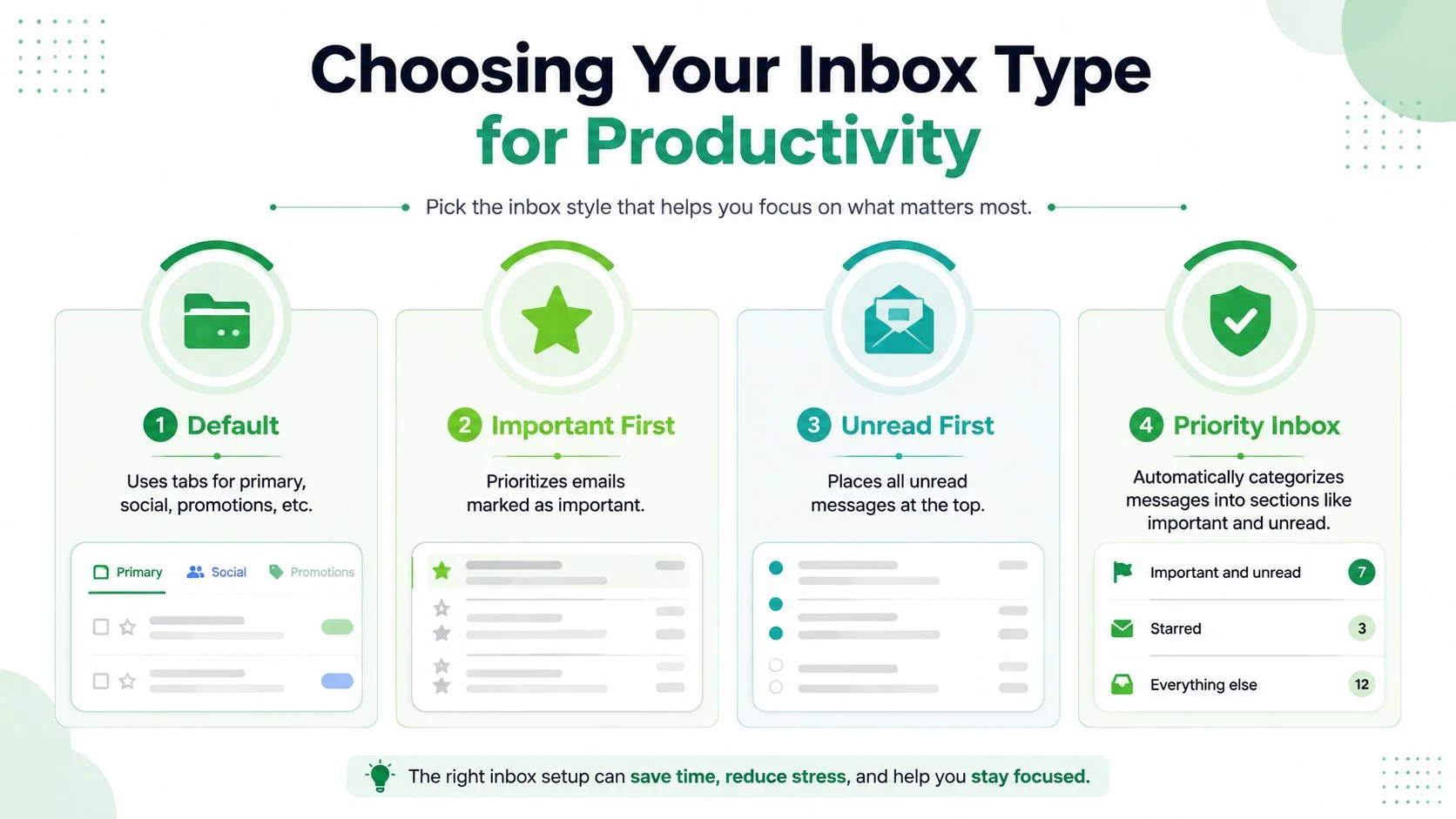
De inbox-typen van Gmail zijn nuttig omdat ze verschillende soorten aandacht scheiden. Standaard werkt goed wanneer tabbladen al overeenkomen met je workflow, Belangrijk eerst toont berichten waarvan Gmail denkt dat ze het belangrijkst zijn, Ongelezen eerst houdt nieuwe e-mail in beeld en Prioriteitsinbox groepeert berichten in secties zodat je ze op urgentie kunt afhandelen. Meerdere inboxen hoort in een aparte categorie omdat het zich meer gedraagt als een aangepast commandocentrum dan als een standaard mailbox.
Stem het inbox-type af op de taak
Verkoopteams presteren meestal beter met Ongelezen eerst wanneer de dag begint met koude acquisitie en follow-ups. Die weergave duwt nieuwe antwoorden naar de bovenkant, waardoor het moeilijker is om een live lead te missen. HR-teams hebben vaak baat bij Prioriteitsinbox omdat communicatie met kandidaten meestal in gemengde uitbarstingen binnenkomt, en de inbox kan items die je moet lezen scheiden van minder belangrijke ruis.
Docenten zijn vaak beter geholpen met Standaard tabbladen wanneer aankondigingen, promoties en directe e-mails van studenten een andere aanpak vereisen. Als de inbox voornamelijk relatiegericht is, kunnen tabbladen mentale wrijving verminderen omdat je weet waar bepaalde berichten thuishoren voordat je ze opent. Het nadeel is dat tabbladen alleen nuttig zijn als het team het eens is over wat waar hoort.
Een eenvoudige manier om te kiezen
Gebruik deze logica in plaats van te gokken:
- Standaard tabbladen als je e-mail op natuurlijke wijze wordt gescheiden in voorspelbare categorieën zoals primair, sociaal en promoties.
- Belangrijk eerst als een kleine set afzenders of threads consequent onmiddellijke aandacht verdient.
- Ongelezen eerst als je grootste risico is dat je nieuwe antwoorden mist.
- Prioriteitsinbox als je wilt dat Gmail de stroom sorteert in secties die snelle triage ondersteunen.
De sleutel is consistentie. Een mailbox die er netjes uitziet maar elke week van gedrag verandert, creëert meer fouten dan hij oplost. Een stabiel inbox-type, gekozen voor het werkelijke werk, zorgt ervoor dat het team met minder twijfel vooruitgaat.
Het leesvenster en de berichtdichtheid configureren
Het leesvenster is een van de meest onderschatte snelheidsinstellingen van Gmail omdat het verandert hoe vaak je berichten moet openen en sluiten. In een drukke inbox kan dat alleen al veel wrijving besparen. Het verandert ook hoeveel van de berichtenlijst zichtbaar blijft, en daarom hangt de juiste splitsing af van of je waarde hecht aan scansnelheid of schermruimte.
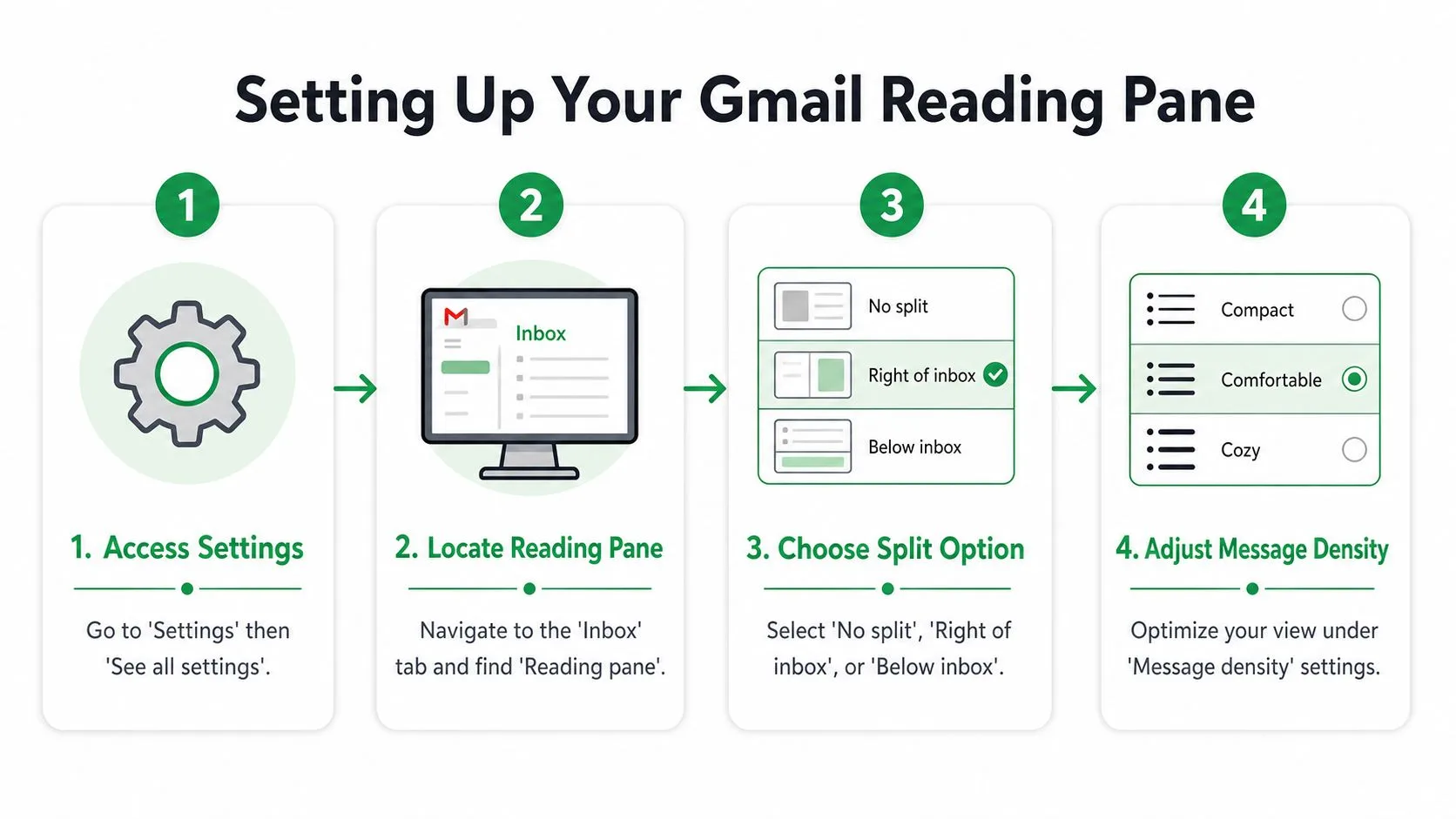
Om het in te schakelen, open je Gmail, ga je naar Instellingen en vervolgens naar Alle instellingen bekijken. Zoek op het tabblad Inbox naar Leesvenster en kies vervolgens Geen splitsing, Rechts van inbox of Onder inbox. Rechts van inbox werkt goed op bredere schermen, terwijl Onder inbox comfortabeler kan aanvoelen wanneer je de berichten- en threadlijst in één stroom wilt stapelen.
Dichtheid is geen cosmetische keuze
Onder Berichtdichtheid geeft Gmail je Standaard, Comfortabel en Compact. Compact past meer berichten op het scherm, wat helpt bij mensen die snel triëren. Comfortabel is prettiger voor de ogen wanneer berichten langer zijn of wanneer een team lange tijd in Gmail doorbrengt.
Voor outreach moet de lay-out van het bericht zelf eenvoudig blijven. Een structuur met één kolom, mobile-first met één primaire CTA, hoofdtekst op 14–16 px, regelafstand rond 1.4–1.6 en aanraakdoelen van ten minste 44 × 44 px is de veiligste basislijn voor verzending vanuit Gmail Gids voor e-mailontwerp van Sender. Dat is belangrijk omdat een dichte desktopweergave en een leesbaar berichtlichaam niet hetzelfde zijn. Je kunt een strakkere inbox beheren terwijl je toch e-mails verstuurt die gemakkelijk te lezen zijn op telefoons.
Praktische regel: als de inbox je helpt sneller te werken, maar de e-mail zelf moeilijk te lezen is op mobiel, heb je slechts de helft van het probleem opgelost.
Maak de keuze op basis van apparaatgebruik
Als je team op laptops werkt, probeer dan Rechts van inbox met een compacte lijst. Als medewerkers de hele dag tussen desktop en mobiel schakelen, gebruik dan een eenvoudigere splitsing en houd berichtlichamen schoon. De lay-out moet het werk ondersteunen, niet eisen dat iedereen zich aanpast aan de lay-out.
Meerdere inboxen en aangepaste secties instellen
Wanneer één lijst niet genoeg is, geeft Meerdere inboxen Gmail een operationeler gevoel. Hiermee kun je afzonderlijke vensters bouwen rond zoekopdrachten en labels, wat handig is wanneer verschillende soorten werk verschillende wachtrijen vereisen. Daarom komen recruiters, accountmanagers en coördinatoren van non-profitorganisaties hier vaak terecht.
Open Instellingen, dan Alle instellingen bekijken, ga naar Inbox en zet het inbox-type op Meerdere inboxen. Definieer vanaf daar vensters met zoekopdrachten die overeenkomen met het werk, zoals is:unread label:VIP voor urgente items of from:applicant@example.com voor een specifieke sollicitatie-thread. Als de vensters slecht zijn geordend, voelt de hele opstelling rommelig aan, dus zet de meest tijdgevoelige sectie bovenaan.
Houd de structuur ondiep
Ondiepe structuren verouderen beter. Advies over Gmail-productiviteit beveelt slechts drie tot vijf labels op het hoogste niveau aan en waarschuwt tegen diepe hiërarchieën omdat ze stoppen met het weerspiegelen van huidige prioriteiten Productiviteitstips van Keeping.com. Dat is niet alleen een regel voor netheid, het is een regel voor onderhoud. Zodra labels een doolhof worden, verliezen mensen het vertrouwen erin.
Een recruiter kan één venster bijhouden voor nieuwe cv’s, een ander voor interview-follow-ups en een derde voor antwoorden in de aanbiedingsfase. Een verkoopteam kan hot leads, openstaande kansen en threads voor klantescalatie scheiden. Het punt is niet om meer plekken te creëren waar e-mail kan wonen. Het punt is om het volgende antwoord gemakkelijker te vinden.
Gebruik voor een meer gedetailleerde workflow voor mappen en labels deze Gmail-mapgids naast je vensterconfiguratie.
Je kunt echter te ver gaan. Als elke thread handmatig moet worden verplaatst, wordt je “systeem” een extra taak. Daarom werken meerdere inboxen het beste wanneer de zoekopdrachten voor de hand liggend zijn, de labels licht zijn en het team het eens is over wat in elke sectie thuishoort.
Sjablonen maken en Mail Merge integreren
Herbruikbare sjablonen veranderen Gmail van een eenmalige opsteller in een herhaalbaar verzendsysteem. In 2023 breidde Gmail uit naar een bètaversie van volledig aanpasbare lay-outs waarmee gebruikers bestaande sjablonen kunnen aanpassen, lay-outs kunnen hergebruiken voor meerdere campagnes of volledig nieuwe lay-outs kunnen maken Recap van Damson Cloud. Die verschuiving is nuttig omdat consistentie in het berichtlichaam net zo belangrijk is als de inboxstructuur.
Bouw het bericht één keer en hergebruik het
Schakel in Gmail Sjablonen in bij de geavanceerde instellingen en sla vervolgens veelvoorkomende onderwerpregels en tekstblokken op die je vaak hergebruikt. Als je regelmatig vergelijkbare outreach verstuurt, houdt dit de opmaak stabiel en vermindert het onbedoelde afwijkingen. Het maakt beoordeling ook gemakkelijker omdat je team elke keer dezelfde structuur ziet.
De ingebouwde mail merge van Gmail begint bij Opstellen. Voeg ontvangers toe in Aan:, klik op Mail merge gebruiken, zet Mail Merge aan en voeg vervolgens ondersteunde tags in door @ te typen en @firstname, @lastname, @fullname of @email te kiezen voordat je op Enter drukt (Google Help). Gmail verstuurt individuele e-mails, geen gedeeld groepsbericht, dus ontvangers zien elkaars adressen niet Gids van Prospeo uit 2026. Dezelfde gids vermeldt limieten van 2.000 ontvangers per 24 uur voor Google Workspace-accounts en 500 ontvangers per 24 uur voor gratis Gmail-accounts.
Als je Mail Merge for Gmail gebruikt, houd de workflow dan gekoppeld aan Gmail-concepten en bekijk het sjabloon in hetzelfde leesvenster dat je gebruikt voor beoordeling. Dat maakt lay-outbeslissingen onderdeel van kwaliteitscontrole, niet een afzonderlijke stap. Ik zie liever onhandige spatiëring, kapotte personalisatie of een CTA die begraven lijkt te zijn vóór de verzendtijd dan nadat de antwoorden binnenkomen.
Een goed sjabloon moet er afgewerkt uitzien voordat de samenvoeging begint. Als je de lay-out na personalisatie nog moet “repareren”, was het sjabloon niet klaar.
Kies een lay-out die personalisatie ondersteunt
Sjablonen werken het beste in een rustige, voorspelbare interface. Gebruik een leesvenster dat het berichtlichaam zichtbaar houdt terwijl je samenvoegvelden controleert, en houd de dichtheid laag genoeg zodat je problemen met onderwerpregels of opmaak snel kunt opmerken. Hoe herhaalbaarder de lay-out, hoe gemakkelijker het is om campagnes consistent te houden binnen een team.
Praktische tips voor verkoop, HR en docenten
Lay-outkeuzes worden werkelijkheid zodra een team erin gaat werken. Verkoop wil snelle prioritering, HR wil een duidelijke scheiding tussen fasen en docenten willen een weergave die belangrijke berichten van studenten niet begraaft onder algemene ruis. De beste opstelling is altijd rolspecifiek.
Verkoopmedewerkers
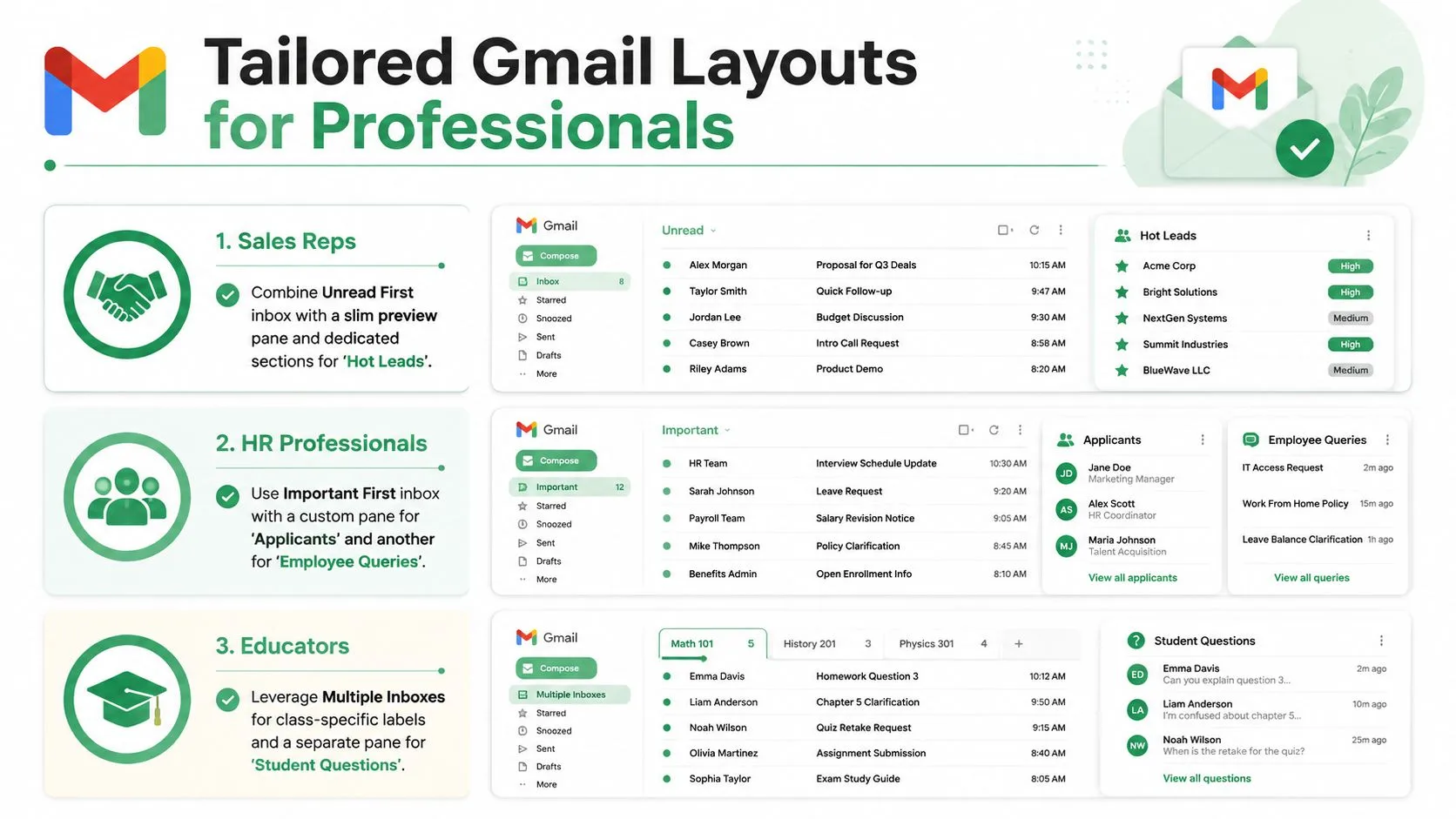
Gebruik Ongelezen eerst als je dag begint met nieuwe antwoorden en voeg vervolgens een slank voorbeeldvenster toe zodat je context kunt scannen zonder elke thread te openen. Houd een sectie voor Hot Leads en een andere voor openstaande deals, zodat follow-up niet alleen van het geheugen afhangt. De workflow moet duidelijk maken welke prospect wacht.
HR-teams
Prioriteitsinbox past meestal beter bij kandidaatbeheer dan een platte lijst. Aparte vensters voor sollicitanten, interviewcoördinatie en aanbiedingsbrieven helpen om uitval te verminderen wanneer de wervingswachtrij druk wordt. Die structuur voorkomt ook dat herhaalde communicatie opgaat in één stroom van “belangrijk later”.
Docenten
Standaard tabbladen en een comfortabele dichtheidsweergave kunnen goed werken wanneer klasberichten op natuurlijke wijze worden gescheiden in aankondigingen, opdrachten en directe vragen van studenten. Het doel is minder visuele belasting en minder gemiste threads. Als je inbox zowel interne administratie als communicatie met studenten afhandelt, gebruik labels dan spaarzaam zodat de structuur in één oogopslag begrijpelijk blijft.
Een recente blik op Gmail-tips en verborgen functies laat zien dat lay-out vaak wordt behandeld als een cosmetische voorkeur, ook al heeft het direct invloed op de workflow en doorvoer Tech-verslaggeving van Fox News. Dat is de fout die je moet vermijden. De inbox is een werkoppervlak, geen decoratie.
Conclusie en volgende stappen voor voortdurende optimalisatie
De sterkste Gmail-opstelling is degene die past bij het werk dat voor je ligt. Inbox-type moet weerspiegelen hoe je trieert, leesvenster moet passen bij je schermruimte, dichtheid moet passen bij je tempo en sjablonen moeten herhaalde berichten consistent houden. Als die stukjes op hun plek vallen, staat Gmail je niet meer in de weg.
Een nuttige gewoonte is om één verandering tegelijk te testen. Schakel een inbox-type in, gebruik het een week en kijk vervolgens of antwoorden gemakkelijker te vinden zijn en of follow-ups minder verspreid aanvoelen. Als je campagnes of terugkerende reeksen verstuurt, vergelijk dan hoe hetzelfde bericht aanvoelt in verschillende lay-outs voordat je een standaard vastlegt.
Houd het onderhoud licht. Labels die afdrijven, vensters die niet langer overeenkomen met de realiteit en sjablonen die slecht verouderen, creëren allemaal extra werk. Het punt is niet om het meest uitgebreide systeem te bouwen, het is om het systeem te bouwen dat het team zal blijven gebruiken.
Controleer voor een eenvoudige beoordelingscyclus drie dingen: of de inbox eerst de juiste prioriteiten toont, of de berichtweergave gemakkelijk te scannen is op de apparaten die je het meest gebruikt en of herbruikbare lay-outs nog steeds overeenkomen met de manier waarop je team communiceert. Wanneer die drie standhouden, doet de opstelling zijn werk.
Een CTA voor Mail Merge for Gmail.
Klaar om je eerste campagne te versturen?
Installeer Mail Merge for Gmail vanuit de Google Workspace Marketplace en verstuur gratis tot 50 gepersonaliseerde e-mails per dag.
Begin gratisMeer lezen
Meer uit Guides

Mail Merge met CC en BCC in Gmail: Kopieer de juiste mensen in elke e-mail
Leer hoe je een mail merge met CC en BCC uitvoert vanuit Google Sheets, kolommen instelt, het resultaat bekijkt en hoe dit meetelt voor je dagelijkse limiet.

Gmail verzendlimiet bereikt: Wat dit betekent en hoe u uw campagne afrondt
De foutmelding 'Gmail verzendlimiet bereikt' gekregen? Leer wat de werkelijke dagelijkse limieten zijn, wanneer u weer kunt verzenden en hoe u een mail merge in veilige dagelijkse batches opsplitst.

Gepersonaliseerde e-mail in Gmail: De complete gids
Beheers je workflow voor gepersonaliseerde e-mail in Gmail. Leer Sheets-data samenvoegen, opens volgen en outreach schalen.