


















Gmail के लिए मास्टर लेआउट: 2026 में उत्पादकता बढ़ाएं
Gmail के लिए मास्टर लेआउट। इनबॉक्स प्रकार, रीडिंग पेन, डेंसिटी और मल्टीपल इनबॉक्स पर चरण-दर-चरण मार्गदर्शन प्राप्त करें। सेल्स, एचआर, शिक्षकों और मेल के लिए व्यू को अनुकूलित करें।
आप Gmail खोलते हैं और वही समस्या अभी भी बनी हुई है। इनबॉक्स भरा हुआ है, उत्तर दबे हुए हैं, और जो स्क्रीन आपकी मदद करने के लिए है, वही आपकी गति को धीमा कर रही है। बहुत सी टीमों के लिए, इसका समाधान “अधिक अनुशासन” नहीं है। इसका समाधान Gmail के लिए एक बेहतर लेआउट है।
यह इसलिए मायने रखता है क्योंकि नवंबर 2022 में जब Google ने नए Gmail यूजर इंटरफेस को मानक अनुभव बनाया और इसे धीरे-धीरे रोल आउट किया, तब Gmail का इंटरफेस एक परिवर्तनशील लक्ष्य नहीं रहा। Google के Workspace अपडेट के अनुसार, Scheduled Release डोमेन में फीचर्स को 15 दिनों तक देखा जा सकता था। तब से, Gmail ने इनबॉक्स प्रकार, डेंसिटी, रीडिंग पेन, टेम्प्लेट और अनुकूलन योग्य लेआउट जैसे नियंत्रणों पर अधिक जोर दिया है। इसका परिणाम एक साफ दिखने वाले मेलबॉक्स और एक ऐसे मेलबॉक्स के बीच का बड़ा अंतर है जो टीम को तेजी से काम करने में सक्षम बनाता है।
सेल्स, रिक्रूटिंग, शिक्षा या आंतरिक समन्वय का काम करने वाले किसी भी व्यक्ति के लिए, आवश्यक प्रश्न यह नहीं है कि कौन सी स्क्रीन सबसे सुंदर दिखती है। बल्कि यह है कि कौन सा सेटअप छूटे हुए उत्तरों को कम करता है, स्कैनिंग के समय को घटाता है, और फॉलो-अप के काम को भटकने से रोकता है। यदि आपको मुख्य Gmail वर्कफ़्लो मूल सिद्धांतों के लिए एक संदर्भ बिंदु की आवश्यकता है, तो इस Gmail नॉलेज हब से शुरुआत करें।
Gmail लेआउट विकास का परिचय
लेआउट पर अक्सर तभी ध्यान दिया जाता है जब कुछ गलत हो जाता है। एक रिक्रूटर किसी उम्मीदवार का उत्तर इसलिए चूक जाता है क्योंकि वह न्यूज़लेटर्स के नीचे दब गया था, या एक सेल्स प्रतिनिधि हॉट लीड्स खोजने के लिए टैब और लेबल के बीच कूदने में समय बर्बाद करता है। दोनों ही मामलों में, समस्या Gmail खुद नहीं है, बल्कि मेलबॉक्स संरचना और किए जा रहे काम के बीच का तालमेल न होना है।
Google के नवंबर 2022 के बदलाव ने नए Gmail इंटरफेस को मानक बना दिया, और इसने पुराने “वापस जाएं” विकल्प को हटाते हुए थीम्स, इनबॉक्स प्रकार और त्वरित सेटिंग्स जैसे परिचित नियंत्रणों को संरक्षित रखा Google Workspace update। वह कदम इसलिए महत्वपूर्ण था क्योंकि Gmail एक अस्थायी रीडिज़ाइन जैसा महसूस होना बंद हो गया और लेआउट निर्णयों के लिए आधार बन गया। एक बार ऐसा होने के बाद, पुन: प्रयोज्य टेम्प्लेट और अधिक अनुकूलित प्रस्तुति जैसी बाद की विशेषताएं बहुत अधिक समझ में आने लगीं।
आधुनिक लेआउट क्यों मायने रखता है
महत्वपूर्ण बदलाव कॉस्मेटिक नहीं है। यह परिचालन संबंधी है। यदि आपकी टीम एक अराजक डिफ़ॉल्ट व्यू से काम करती है, तो आप हर दिन एक ही संदेशों को फिर से छांटने में समय बिताते हैं। यदि आप एक बार सही लेआउट चुनते हैं और इसे अपने वर्कफ़्लो के अनुरूप रखते हैं, तो आप उत्तर देने में अधिक समय बिताते हैं और खोजने में कम।
व्यावहारिक नियम: वह लेआउट चुनें जो आपकी अगली कार्रवाई को स्पष्ट कर दे। यदि आप अपने सामने की स्क्रीन से यह नहीं बता सकते कि क्या करना है, तो लेआउट आपके खिलाफ काम कर रहा है।
यही कारण है कि इस गाइड का बाकी हिस्सा लेआउट विकल्पों पर केंद्रित है जो थ्रूपुट और सटीकता को प्रभावित करते हैं, न कि केवल दिखावट को। अलग-अलग टीमों को अलग-अलग डिफ़ॉल्ट की आवश्यकता होती है, और Gmail अब आपको उन डिफ़ॉल्ट को महत्वपूर्ण बनाने के लिए पर्याप्त नियंत्रण देता है।
उत्पादकता के लिए अपना इनबॉक्स प्रकार चुनना
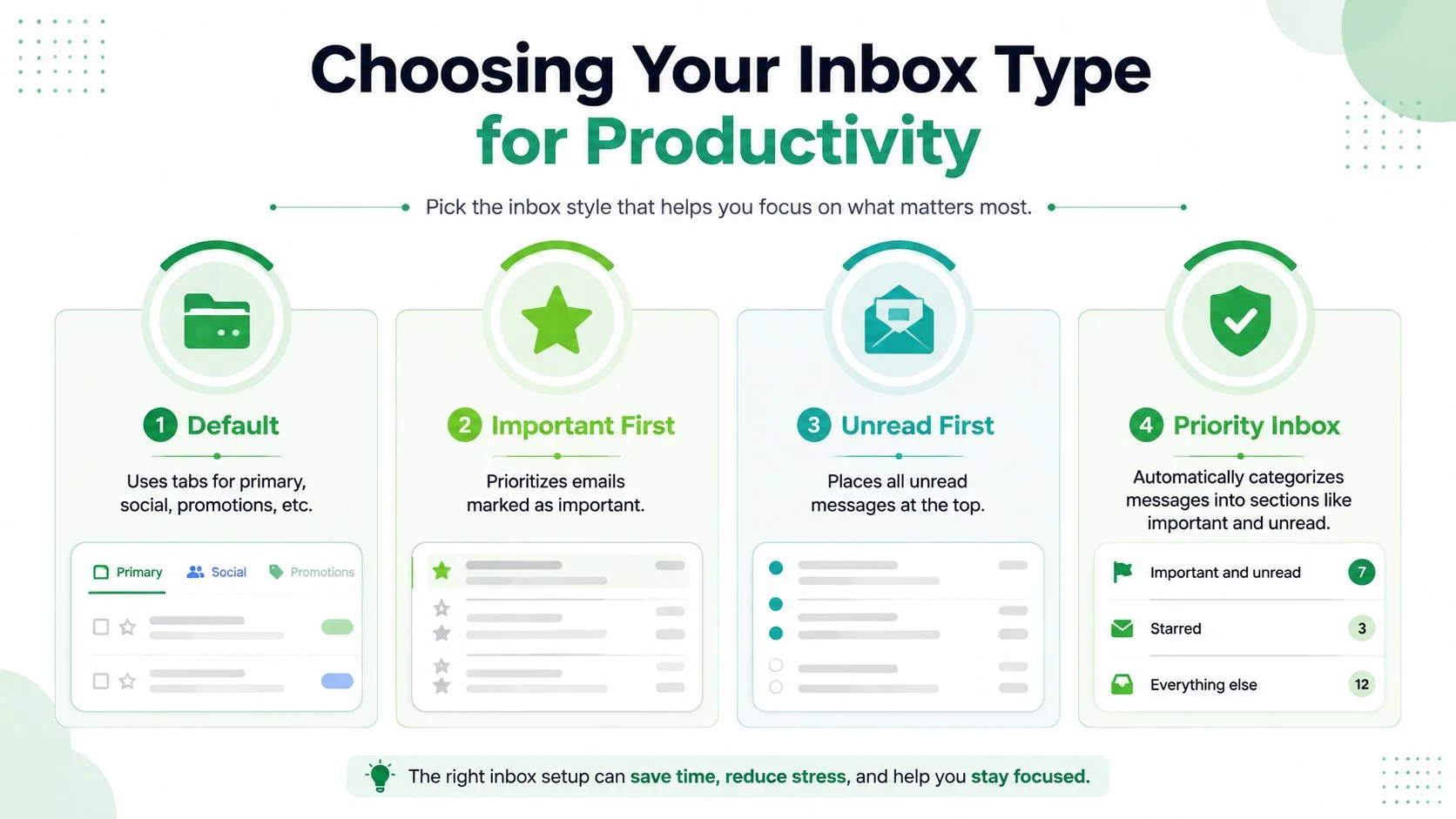
Gmail के इनबॉक्स प्रकार उपयोगी हैं क्योंकि वे विभिन्न प्रकार के ध्यान को अलग करते हैं। डिफ़ॉल्ट तब अच्छा काम करता है जब टैब पहले से ही आपके वर्कफ़्लो से मेल खाते हों, महत्वपूर्ण पहले (Important First) उन संदेशों को सामने लाता है जो Gmail के अनुसार सबसे अधिक मायने रखते हैं, अपठित पहले (Unread First) नए मेल को दृश्य में रखता है, और प्राथमिकता इनबॉक्स (Priority Inbox) संदेशों को वर्गों में समूहित करता है ताकि आप उन्हें तात्कालिकता के आधार पर देख सकें। मल्टीपल इनबॉक्स एक अलग श्रेणी में आते हैं क्योंकि यह एक मानक मेलबॉक्स के बजाय एक कस्टम कमांड सेंटर की तरह व्यवहार करते हैं।
इनबॉक्स प्रकार को कार्य से मिलाएं
सेल्स टीमें आमतौर पर अपठित पहले (Unread First) के साथ बेहतर प्रदर्शन करती हैं जब दिन की शुरुआत कोल्ड आउटरीच और फॉलो-अप के साथ होती है। वह व्यू नए उत्तरों को शीर्ष पर धकेलता है, जिससे लाइव लीड को चूकना कठिन हो जाता है। एचआर टीमें अक्सर प्राथमिकता इनबॉक्स (Priority Inbox) से लाभान्वित होती हैं क्योंकि उम्मीदवार का संचार मिश्रित विस्फोटों में आने की प्रवृत्ति रखता है, और इनबॉक्स अवश्य पढ़े जाने वाले आइटम को कम प्राथमिकता वाले शोर से अलग कर सकता है।
शिक्षकों के लिए अक्सर डिफ़ॉल्ट टैब बेहतर होते हैं जब घोषणाओं, प्रचारों और सीधे छात्र ईमेल को अलग-अलग हैंडलिंग की आवश्यकता होती है। यदि इनबॉक्स मुख्य रूप से संबंधों पर आधारित है, तो टैब मानसिक घर्षण को कम कर सकते हैं क्योंकि आप जानते हैं कि कुछ संदेशों को खोलने से पहले वे कहाँ संबंधित हैं। ट्रेड-ऑफ यह है कि टैब केवल तभी सहायक होते हैं जब टीम इस बात पर सहमत हो कि क्या कहाँ संबंधित है।
चुनने का एक सरल तरीका
अनुमान लगाने के बजाय इस तर्क का उपयोग करें:
- डिफ़ॉल्ट टैब यदि आपका मेल स्वाभाविक रूप से प्राथमिक, सामाजिक और प्रचार जैसी अनुमानित श्रेणियों में अलग हो जाता है।
- महत्वपूर्ण पहले (Important First) यदि प्रेषकों या थ्रेड्स का एक छोटा समूह लगातार तत्काल ध्यान देने योग्य है।
- अपठित पहले (Unread First) यदि आपका सबसे बड़ा जोखिम नए उत्तरों को चूकना है।
- प्राथमिकता इनबॉक्स (Priority Inbox) यदि आप चाहते हैं कि Gmail स्ट्रीम को उन वर्गों में छांटे जो त्वरित ट्राइएज का समर्थन करते हैं।
कुंजी निरंतरता है। एक मेलबॉक्स जो साफ दिखता है लेकिन हर हफ्ते व्यवहार बदलता है, वह हल करने की तुलना में अधिक गलतियां पैदा करता है। एक स्थिर इनबॉक्स प्रकार, जिसे वास्तविक काम के लिए चुना गया है, टीम को कम संदेह के साथ आगे बढ़ाता है।
रीडिंग पेन और संदेश डेंसिटी को कॉन्फ़िगर करना
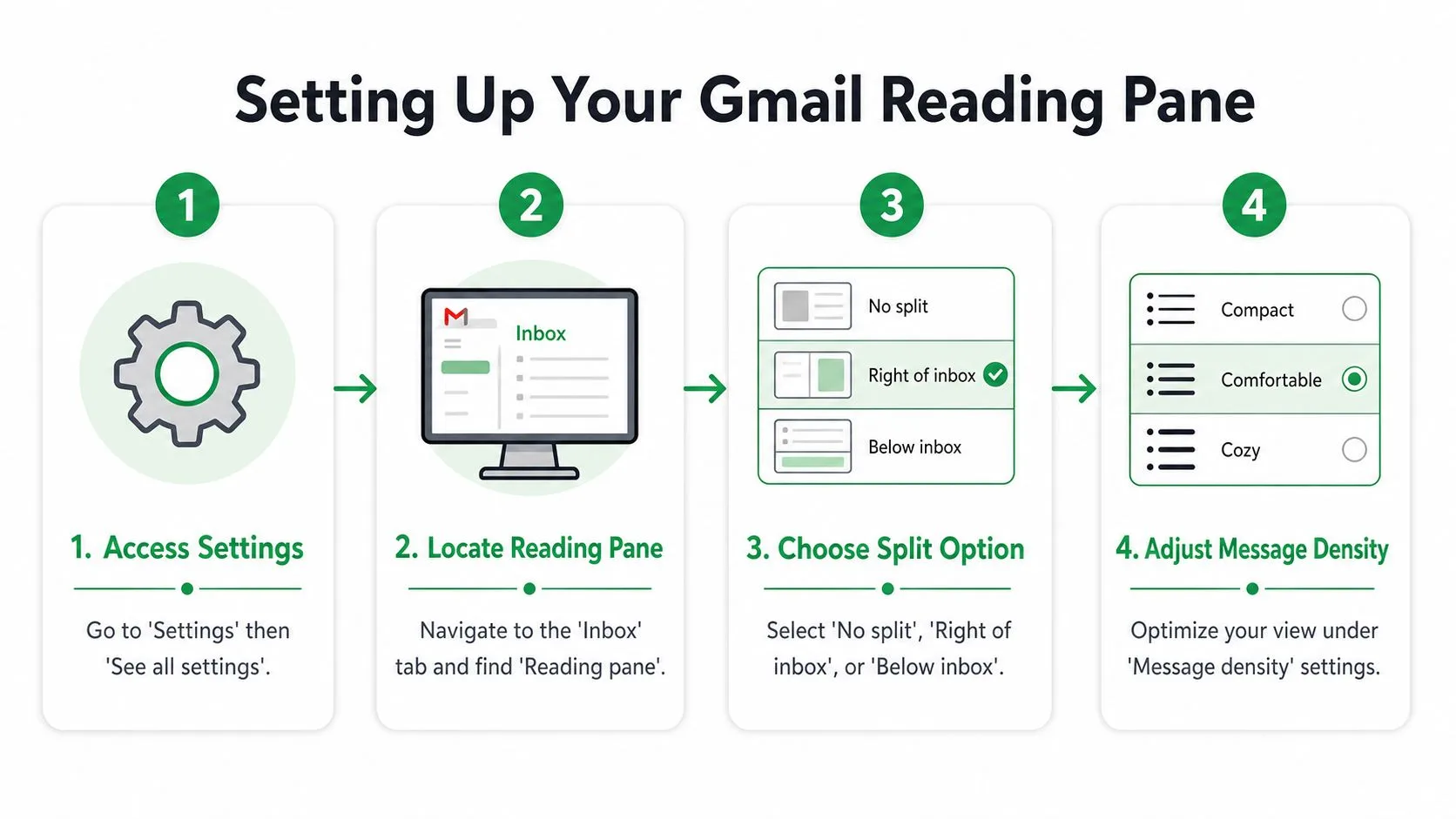
रीडिंग पेन Gmail की सबसे कम आंकी गई गति सेटिंग्स में से एक है क्योंकि यह बदलता है कि आपको कितनी बार संदेश खोलने और बंद करने पड़ते हैं। एक व्यस्त इनबॉक्स में, यह अकेला बहुत अधिक घर्षण बचा सकता है। यह यह भी बदलता है कि संदेश सूची का कितना हिस्सा दिखाई देता है, यही कारण है कि सही विभाजन इस बात पर निर्भर करता है कि आप स्कैन गति को महत्व देते हैं या स्क्रीन स्पेस को।
इसे चालू करने के लिए, Gmail खोलें, सेटिंग्स पर जाएं, फिर सभी सेटिंग्स देखें। इनबॉक्स टैब में, रीडिंग पेन ढूंढें, फिर कोई विभाजन नहीं, इनबॉक्स के दाईं ओर, या इनबॉक्स के नीचे चुनें। इनबॉक्स के दाईं ओर चौड़ी स्क्रीन पर अच्छा काम करता है, जबकि इनबॉक्स के नीचे तब अधिक आरामदायक महसूस हो सकता है जब आप संदेश और थ्रेड सूची को एक ही प्रवाह में ढेर करना चाहते हैं।
डेंसिटी कोई कॉस्मेटिक विकल्प नहीं है
संदेश डेंसिटी के तहत, Gmail आपको डिफ़ॉल्ट, आरामदायक, और कॉम्पैक्ट देता है। कॉम्पैक्ट स्क्रीन पर अधिक संदेश फिट करता है, जो उन लोगों की मदद करता है जो जल्दी से ट्राइएज करते हैं। आरामदायक आंखों के लिए आसान है जब संदेश लंबे होते हैं या जब कोई टीम Gmail के अंदर लंबे समय तक बिताती है।
आउटरीच के लिए, संदेश लेआउट को सरल रहना चाहिए। एक सिंगल-कॉलम, मोबाइल-फर्स्ट संरचना जिसमें एक प्राथमिक CTA हो, बॉडी टेक्स्ट 14-16 px पर हो, लाइन-हाइट 1.4-1.6 के आसपास हो, और टैप लक्ष्य कम से कम 44 × 44 px हों, Gmail-आधारित भेजने के लिए सबसे सुरक्षित आधार है प्रेषक की ईमेल डिज़ाइन गाइड। यह मायने रखता है क्योंकि एक घना डेस्कटॉप व्यू और एक पठनीय संदेश बॉडी एक ही चीज़ नहीं है। आप फोन पर पढ़ने में आसान ईमेल भेजते हुए एक सख्त इनबॉक्स चला सकते हैं।
व्यावहारिक नियम: यदि इनबॉक्स आपको तेजी से आगे बढ़ने में मदद करता है लेकिन ईमेल खुद मोबाइल पर पढ़ना मुश्किल है, तो आपने केवल आधी समस्या हल की है।
डिवाइस उपयोग के आधार पर विकल्प चुनें
यदि आपकी टीम लैपटॉप पर रहती है, तो कॉम्पैक्ट सूची के साथ इनबॉक्स के दाईं ओर आज़माएं। यदि प्रतिनिधि पूरे दिन डेस्कटॉप और मोबाइल के बीच चलते हैं, तो एक सरल विभाजन का उपयोग करें और संदेश निकायों को साफ रखें। लेआउट को काम का समर्थन करना चाहिए, न कि यह मांग करनी चाहिए कि हर कोई लेआउट के अनुकूल हो जाए।
मल्टीपल इनबॉक्स और कस्टम सेक्शन सेट करना
जब एक सूची पर्याप्त नहीं होती है, तो मल्टीपल इनबॉक्स Gmail को अधिक परिचालन अनुभव देता है। यह आपको खोज प्रश्नों और लेबल के चारों ओर अलग-अलग पेन बनाने देता है, जो तब उपयोगी होता है जब विभिन्न प्रकार के कार्यों को अलग-अलग कतारों की आवश्यकता होती है। यही कारण है कि रिक्रूटर्स, अकाउंट मैनेजर और गैर-लाभकारी समन्वयक अक्सर यहाँ समाप्त होते हैं।
सेटिंग्स खोलें, फिर सभी सेटिंग्स देखें, इनबॉक्स पर जाएं, और इनबॉक्स प्रकार को मल्टीपल इनबॉक्स पर स्विच करें। वहां से, उन प्रश्नों के साथ पेन को परिभाषित करें जो काम से मेल खाते हैं, जैसे तत्काल आइटम के लिए is:unread label:VIP या किसी विशिष्ट भर्ती थ्रेड के लिए from:applicant@example.com। यदि पेन खराब तरीके से व्यवस्थित हैं, तो पूरा सेटअप अव्यवस्थित महसूस होता है, इसलिए सबसे अधिक समय-संवेदनशील अनुभाग को पहले रखें।
संरचना को उथला रखें
उथली संरचनाएं बेहतर तरीके से पुरानी होती हैं। Gmail उत्पादकता पर मार्गदर्शन केवल तीन से पांच शीर्ष-स्तरीय लेबल की सिफारिश करता है और गहरी पदानुक्रमों के खिलाफ चेतावनी देता है क्योंकि वे वर्तमान प्राथमिकताओं को प्रतिबिंबित करना बंद कर देते हैं Keeping.com उत्पादकता टिप्स। यह केवल एक स्वच्छता नियम नहीं है, यह एक रखरखाव नियम है। एक बार जब लेबल भूलभुलैया बन जाते हैं, तो लोग उन पर भरोसा करना बंद कर देते हैं।
एक रिक्रूटर नए रिज्यूमे के लिए एक पेन, साक्षात्कार फॉलो-अप के लिए दूसरा, और ऑफ़र-स्टेज उत्तरों के लिए तीसरा पेन रख सकता है। एक सेल्स टीम हॉट लीड्स, खुले अवसरों और ग्राहक एस्केलेशन थ्रेड्स को अलग कर सकती है। बिंदु मेल के रहने के लिए अधिक जगह बनाना नहीं है। बिंदु अगले उत्तर को खोजना आसान बनाना है।
अधिक विस्तृत फ़ोल्डर और लेबल वर्कफ़्लो संदर्भ के लिए, अपने पेन सेटअप के साथ इस Gmail फ़ोल्डर गाइड का उपयोग करें।
हालाँकि, आप बहुत दूर जा सकते हैं। यदि हर थ्रेड को मैन्युअल चाल की आवश्यकता होती है, तो आपका “सिस्टम” एक और काम बन जाता है। यही कारण है कि मल्टीपल इनबॉक्स तब सबसे अच्छा काम करते हैं जब प्रश्न स्पष्ट हों, लेबल हल्के हों, और टीम इस बात पर सहमत हो कि प्रत्येक अनुभाग में क्या संबंधित है।
टेम्प्लेट बनाना और मेल मर्ज को एकीकृत करना
पुन: प्रयोज्य टेम्प्लेट Gmail को एक बार के कंपोज़र से एक दोहराने योग्य भेजने वाली प्रणाली में बदल देते हैं। 2023 में, Gmail पूरी तरह से अनुकूलन योग्य लेआउट के बीटा संस्करण में विस्तारित हुआ जो उपयोगकर्ताओं को मौजूदा टेम्प्लेट को तैयार करने, कई अभियानों में लेआउट का पुन: उपयोग करने, या पूरी तरह से नए लेआउट बनाने की अनुमति देता है Damson Cloud रीकैप। वह बदलाव उपयोगी है क्योंकि संदेश बॉडी में निरंतरता इनबॉक्स संरचना जितनी ही मायने रखती है।
संदेश को एक बार बनाएं, फिर उसका पुन: उपयोग करें
Gmail में, उन्नत सेटिंग्स में टेम्प्लेट चालू करें, फिर सामान्य विषय पंक्तियों और बॉडी ब्लॉक्स को सहेजें जिनका आप अक्सर पुन: उपयोग करते हैं। यदि आप अक्सर समान आउटरीच भेजते हैं, तो यह स्वरूपण को स्थिर रखता है और आकस्मिक बहाव को कम करता है। यह समीक्षा को भी आसान बनाता है क्योंकि आपकी टीम हर बार एक ही संरचना देखती है।
Gmail का इन-बिल्ट मेल मर्ज कंपोज़ से शुरू होता है। To: में प्राप्तकर्ताओं को जोड़ें, मेल मर्ज का उपयोग करें पर क्लिक करें, मेल मर्ज को चालू करें, फिर @ टाइप करके और @firstname, @lastname, @fullname, या @email चुनकर समर्थित टैग डालें और फिर Enter दबाएं (Google सहायता)। Gmail व्यक्तिगत ईमेल भेजता है, साझा समूह संदेश नहीं, इसलिए प्राप्तकर्ता एक-दूसरे के पते नहीं देखते Prospeo की 2026 गाइड। वही गाइड Google Workspace खातों के लिए 24 घंटे में 2,000 प्राप्तकर्ताओं और मुफ्त Gmail खातों के लिए 24 घंटे में 500 प्राप्तकर्ताओं की सीमा नोट करती है।
यदि आप Mail Merge for Gmail का उपयोग कर रहे हैं, तो वर्कफ़्लो को Gmail ड्राफ्ट से जुड़ा रखें, फिर समीक्षा के लिए उसी रीडिंग पेन में टेम्प्लेट का पूर्वावलोकन करें। यह लेआउट निर्णयों को गुणवत्ता नियंत्रण का हिस्सा बनाता है, न कि एक अलग चरण। मैं उत्तर आने शुरू होने के बाद की तुलना में भेजने के समय से पहले अजीब रिक्ति, टूटी हुई वैयक्तिकरण, या दबे हुए महसूस होने वाले CTA को पकड़ना पसंद करूंगा।
एक अच्छा टेम्प्लेट मर्ज शुरू होने से पहले तैयार दिखना चाहिए। यदि आपको वैयक्तिकरण के बाद भी लेआउट को “ठीक” करने की आवश्यकता है, तो टेम्प्लेट तैयार नहीं था।
वैयक्तिकरण का समर्थन करने के लिए लेआउट चुनें
टेम्प्लेट एक शांत, अनुमानित इंटरफेस में सबसे अच्छा काम करते हैं। एक रीडिंग पेन का उपयोग करें जो मर्ज फ़ील्ड की जांच करते समय बॉडी को दृश्यमान रखता है, और डेंसिटी को इतना कम रखें कि आप विषय पंक्ति या स्वरूपण समस्याओं को जल्दी से देख सकें। लेआउट जितना अधिक दोहराने योग्य होगा, अभियानों को पूरी टीम में सुसंगत रखना उतना ही आसान होगा।
सेल्स, एचआर और शिक्षकों के लिए व्यावहारिक टिप्स
लेआउट विकल्प तब वास्तविक हो जाते हैं जब कोई टीम उनके अंदर रहना शुरू करती है। सेल्स को तेज़ प्राथमिकता चाहिए, एचआर को चरणों के बीच स्पष्ट अलगाव चाहिए, और शिक्षकों को एक ऐसा व्यू चाहिए जो महत्वपूर्ण छात्र संदेशों को सामान्य शोर के नीचे न दबाए। सबसे अच्छा सेटअप हमेशा भूमिका-विशिष्ट होता है।
सेल्स प्रतिनिधि
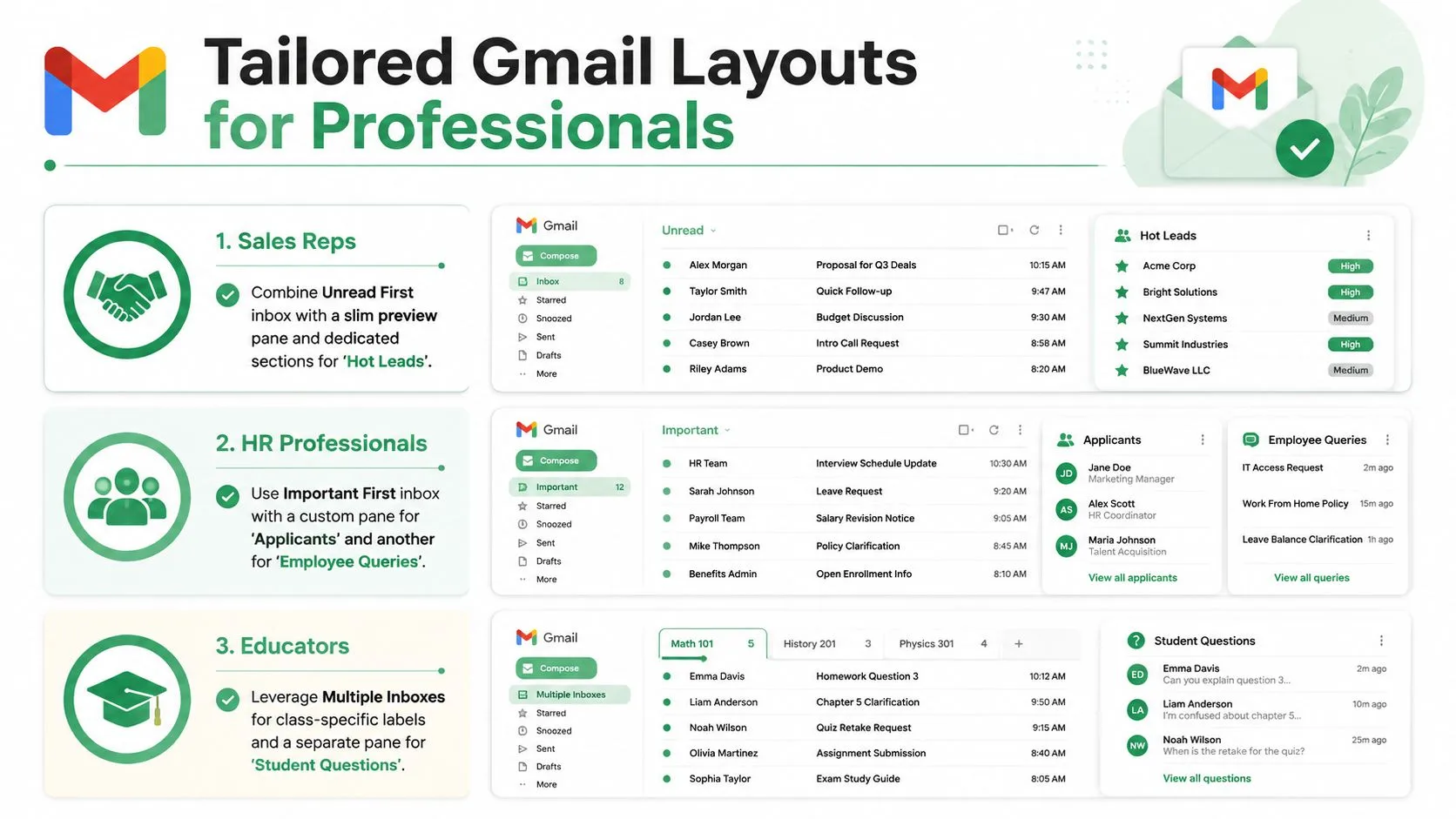
यदि आपका दिन नए उत्तरों के साथ शुरू होता है तो अपठित पहले (Unread First) का उपयोग करें, फिर एक पतला पूर्वावलोकन पेन जोड़ें ताकि आप हर थ्रेड को खोले बिना संदर्भ को स्कैन कर सकें। हॉट लीड्स के लिए एक अनुभाग और खुले सौदों के लिए दूसरा अनुभाग रखें, ताकि फॉलो-अप केवल स्मृति पर निर्भर न रहे। वर्कफ़्लो को यह स्पष्ट करना चाहिए कि कौन सा संभावित ग्राहक प्रतीक्षा कर रहा है।
एचआर टीमें
प्राथमिकता इनबॉक्स (Priority Inbox) आमतौर पर एक सपाट सूची की तुलना में उम्मीदवार प्रबंधन के लिए बेहतर फिट बैठता है। आवेदकों, साक्षात्कार समन्वय और ऑफ़र पत्रों के लिए अलग पेन भर्ती कतार के व्यस्त होने पर ड्रॉप-ऑफ को कम करने में मदद करते हैं। वह संरचना दोहराए गए संचार को “बाद में महत्वपूर्ण” की एक स्ट्रीम में मिश्रित होने से भी रोकती है।
शिक्षक
डिफ़ॉल्ट टैब और एक आरामदायक डेंसिटी व्यू तब अच्छा काम कर सकते हैं जब कक्षा के संदेश स्वाभाविक रूप से घोषणाओं, असाइनमेंट और सीधे छात्र प्रश्नों में अलग हो जाते हैं। लक्ष्य कम दृश्य तनाव और कम छूटे हुए थ्रेड हैं। यदि आपका इनबॉक्स आंतरिक व्यवस्थापक और छात्र संचार दोनों को संभालता है, तो लेबल का संयम से उपयोग करें ताकि संरचना एक नज़र में समझ में आने योग्य बनी रहे।
Gmail टिप्स और दबी हुई सुविधाओं पर एक हालिया नज़र से पता चलता है कि लेआउट को अक्सर एक कॉस्मेटिक प्राथमिकता की तरह माना जाता है, भले ही यह सीधे वर्कफ़्लो और थ्रूपुट को प्रभावित करता है Fox News टेक कवरेज। यह वह गलती है जिससे बचना है। इनबॉक्स एक कार्यशील सतह है, सजावट नहीं।
निष्कर्ष और निरंतर अनुकूलन के लिए अगले चरण
सबसे मजबूत Gmail सेटअप वह है जो आपके सामने मौजूद काम से मेल खाता है। इनबॉक्स प्रकार को यह प्रतिबिंबित करना चाहिए कि आप कैसे ट्राइएज करते हैं, रीडिंग पेन को आपके स्क्रीन स्पेस से मेल खाना चाहिए, डेंसिटी को आपकी गति के अनुकूल होना चाहिए, और टेम्प्लेट को दोहराए गए संदेशों को सुसंगत रखना चाहिए। यदि वे टुकड़े संरेखित होते हैं, तो Gmail रास्ते से हट जाता है।
एक उपयोगी आदत एक बार में एक बदलाव का परीक्षण करना है। एक इनबॉक्स प्रकार स्विच करें, इसे एक सप्ताह के लिए उपयोग करें, फिर देखें कि क्या उत्तर खोजना आसान है और क्या फॉलो-अप कम बिखरे हुए महसूस होते हैं। यदि आप अभियान या आवर्ती अनुक्रम भेजते हैं, तो डिफ़ॉल्ट लॉक करने से पहले तुलना करें कि एक ही संदेश अलग-अलग लेआउट में कैसा महसूस होता है।
रखरखाव को हल्का रखें। लेबल जो भटक जाते हैं, पेन जो वास्तविकता से मेल खाना बंद कर देते हैं, और टेम्प्लेट जो खराब तरीके से पुराने हो जाते हैं, वे सभी अतिरिक्त काम पैदा करते हैं। बिंदु सबसे विस्तृत प्रणाली बनाना नहीं है, यह वह बनाना है जिसका टीम उपयोग करती रहेगी।
एक सरल समीक्षा चक्र के लिए, तीन चीजों की जांच करें: क्या इनबॉक्स पहले सही प्राथमिकताओं को दिखाता है, क्या संदेश व्यू उन उपकरणों पर स्कैन करना आसान लगता है जिनका आप सबसे अधिक उपयोग करते हैं, और क्या पुन: प्रयोज्य लेआउट अभी भी उस तरीके से मेल खाते हैं जिससे आपकी टीम संचार करती है। जब वे तीनों बने रहते हैं, तो सेटअप अपना काम कर रहा होता है।
Mail Merge for Gmail के लिए एक CTA।
अपना पहला कैंपेन भेजने के लिए तैयार हैं?
Google Workspace Marketplace से Mail Merge for Gmail इंस्टॉल करें और हर दिन 50 व्यक्तिगत ईमेल मुफ्त में भेजें।
मुफ्त में शुरुआत करेंऔर पढ़ें
Guides से और अधिक

Gmail में CC और BCC के साथ Mail Merge: हर ईमेल पर सही लोगों को कॉपी करें
Google Sheets से CC और BCC के साथ mail merge चलाना सीखें, कॉलम सेट करें, और जानें कि कॉपी किए गए प्राप्तकर्ता आपके दैनिक कोटे में कैसे गिने जाते हैं।

Gmail भेजने की सीमा पूरी हो गई: इसका क्या मतलब है और अपना अभियान कैसे पूरा करें
क्या आपको Gmail भेजने की सीमा पूरी होने की त्रुटि मिली है? वास्तविक दैनिक सीमाओं, आप दोबारा कब भेज सकते हैं और मेल मर्ज को सुरक्षित दैनिक बैचों में कैसे विभाजित करें, इसके बारे में जानें।

Gmail में पर्सनलाइज्ड ईमेल: संपूर्ण गाइड
अपने पर्सनलाइज्ड ईमेल Gmail वर्कफ़्लो में महारत हासिल करें। Sheets डेटा को मर्ज करना, ओपन ट्रैक करना और इनबॉक्स छोड़े बिना आउटरीच करना सीखें।