


















Layout principali per Gmail: aumenta la produttività nel 2026
Layout principali per Gmail. Ottieni una guida passo dopo passo su tipi di posta in arrivo, riquadri di lettura, densità e posta in arrivo multipla. Personalizza le viste per vendite, risorse umane, educatori e posta.
Apri Gmail e il problema è sempre lo stesso. La posta in arrivo è piena, le risposte sono sepolte e la schermata che dovrebbe aiutarti a lavorare ti sta rallentando. Per molti team, la soluzione non è “più disciplina”, ma un layout migliore per Gmail.
Questo è importante perché l’interfaccia di Gmail ha smesso di essere un obiettivo mobile nel novembre 2022, quando Google ha reso la nuova interfaccia utente di Gmail l’esperienza standard e l’ha distribuita gradualmente, con i domini a rilascio programmato che hanno potenzialmente ricevuto le funzionalità nell’arco di 15 giorni nell’aggiornamento di Google Workspace. Da allora, Gmail ha puntato maggiormente su controlli come tipo di posta in arrivo, densità, riquadro di lettura, modelli e layout personalizzabili. Il risultato è un divario maggiore tra una casella di posta che sembra ordinata e una che consente a un team di muoversi più velocemente.
Per chiunque si occupi di vendite, reclutamento, istruzione o coordinamento interno, la domanda essenziale non è quale schermata sembri più carina. È quale configurazione riduce le risposte perse, riduce i tempi di scansione e impedisce al lavoro di follow-up di andare alla deriva. Se hai bisogno di un punto di riferimento per le basi del flusso di lavoro di Gmail, inizia con questo hub di conoscenza di Gmail.
Introduzione all’evoluzione del layout di Gmail
Il layout viene spesso notato solo dopo che qualcosa è andato storto. Un reclutatore perde la risposta di un candidato perché è finita sotto le newsletter, o un addetto alle vendite perde tempo a saltare tra schede ed etichette per trovare lead interessanti. In entrambi i casi, il problema non è Gmail in sé, ma una discrepanza tra la struttura della casella di posta e il lavoro svolto.
Il cambiamento di Google del novembre 2022 ha reso la nuova interfaccia di Gmail lo standard e ha anche rimosso la vecchia opzione “torna indietro”, pur preservando controlli familiari come temi, tipo di posta in arrivo e impostazioni rapide aggiornamento di Google Workspace. Quella mossa è stata importante perché Gmail ha smesso di sembrare una riprogettazione temporanea ed è diventata la base per le decisioni sul layout. Una volta accaduto ciò, le funzionalità successive come i modelli riutilizzabili e una presentazione più personalizzata hanno acquisito molto più senso.
Perché il layout moderno è importante
Il cambiamento importante non è estetico. È operativo. Se il tuo team lavora da una vista predefinita caotica, passi il tempo a riordinare gli stessi messaggi ogni giorno. Se scegli il layout giusto una volta e lo mantieni allineato al tuo flusso di lavoro, passerai più tempo a rispondere e meno tempo a cercare.
Regola pratica: scegli il layout che rende ovvia la tua prossima azione. Se non riesci a capire cosa fare dalla schermata che hai davanti, il layout sta lavorando contro di te.
Ecco perché il resto di questa guida si concentra su scelte di layout che influiscono sulla produttività e sull’accuratezza, non solo sull’aspetto. Team diversi hanno bisogno di impostazioni predefinite diverse e Gmail ora ti offre un controllo sufficiente per rendere importanti tali impostazioni.
Scelta del tipo di posta in arrivo per la produttività
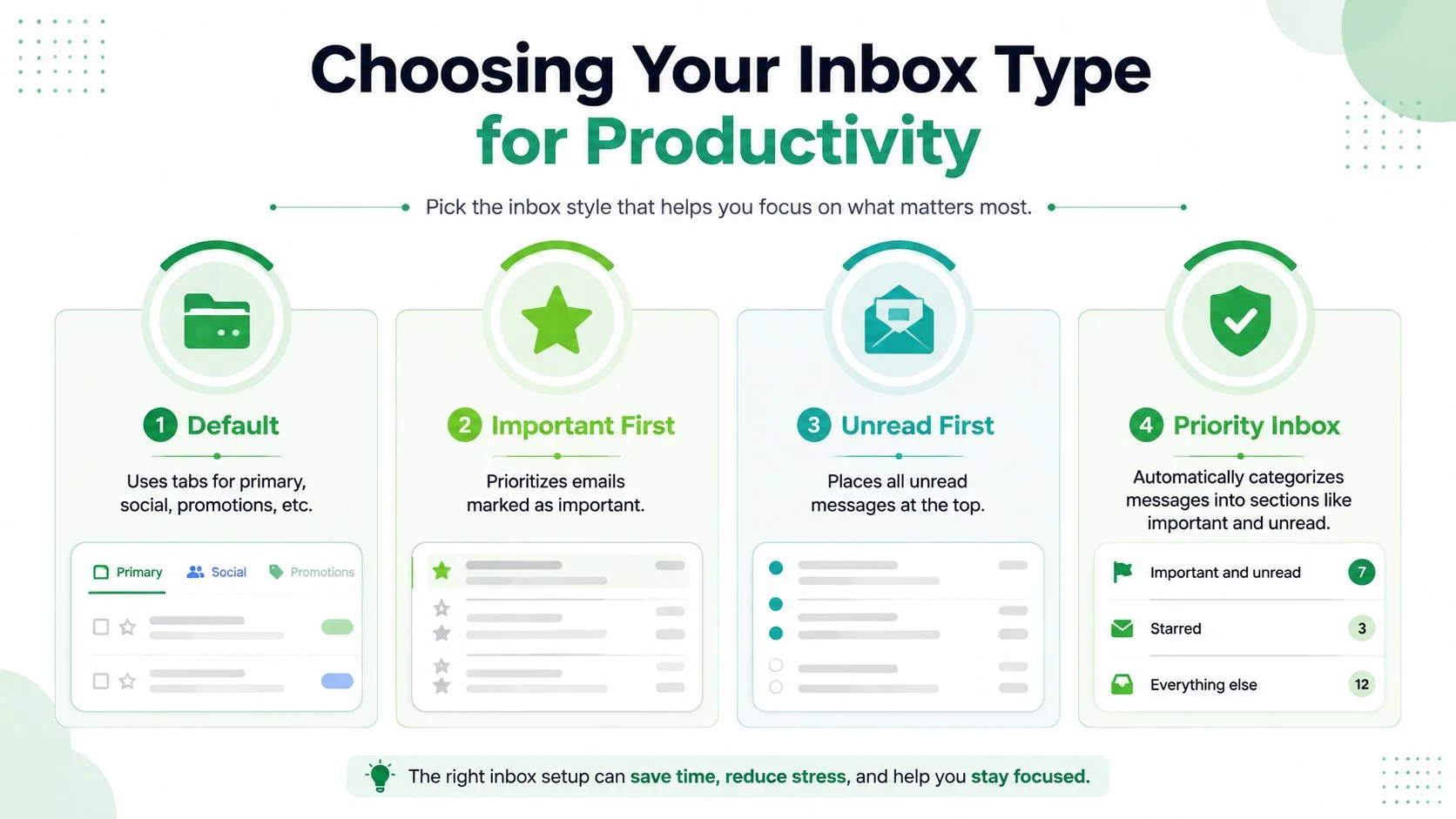
I tipi di posta in arrivo di Gmail sono utili perché separano diversi tipi di attenzione. Predefinita funziona bene quando le schede corrispondono già al tuo flusso di lavoro, Importanti per prime mostra i messaggi che Gmail ritiene più importanti, Non lette per prime mantiene la posta fresca in vista e Posta prioritaria raggruppa i messaggi in sezioni in modo da poterli gestire in base all’urgenza. Posta in arrivo multipla appartiene a una categoria separata perché si comporta più come un centro di comando personalizzato che come una casella di posta standard.
Abbina il tipo di posta in arrivo al lavoro
I team di vendita di solito ottengono risultati migliori con Non lette per prime quando la giornata inizia con attività di cold outreach e follow-up. Quella vista sposta le nuove risposte in alto, il che rende più difficile perdere un lead attivo. I team HR spesso traggono vantaggio dalla Posta prioritaria perché la comunicazione con i candidati tende ad arrivare in raffiche miste e la posta in arrivo può separare gli elementi da leggere assolutamente dal rumore a bassa priorità.
Gli educatori sono spesso serviti meglio dalle schede Predefinita quando annunci, promozioni ed email dirette agli studenti richiedono una gestione diversa. Se la posta in arrivo è principalmente basata sulle relazioni, le schede possono ridurre l’attrito mentale perché sai dove appartengono determinati messaggi prima ancora di aprirli. Il compromesso è che le schede sono utili solo se il team concorda su cosa appartiene a cosa.
Un modo semplice per scegliere
Usa questa logica invece di tirare a indovinare:
- Schede predefinite se la tua posta si separa naturalmente in categorie prevedibili come principale, social e promozioni.
- Importanti per prime se un piccolo gruppo di mittenti o thread merita costantemente attenzione immediata.
- Non lette per prime se il tuo rischio maggiore è perdere risposte fresche.
- Posta prioritaria se vuoi che Gmail ordini il flusso in sezioni che supportano un triage rapido.
La chiave è la coerenza. Una casella di posta che sembra ordinata ma cambia comportamento ogni settimana crea più errori di quanti ne risolva. Un tipo di posta in arrivo costante, scelto per il lavoro effettivo, mantiene il team in movimento con meno dubbi.
Configurazione del riquadro di lettura e della densità dei messaggi
Il riquadro di lettura è una delle impostazioni di velocità più sottovalutate di Gmail perché cambia la frequenza con cui devi aprire e chiudere i messaggi. In una posta in arrivo affollata, questo da solo può far risparmiare molto attrito. Cambia anche la quantità di elenco dei messaggi che rimane visibile, motivo per cui la divisione giusta dipende dal fatto che tu dia valore alla velocità di scansione o allo spazio sullo schermo.
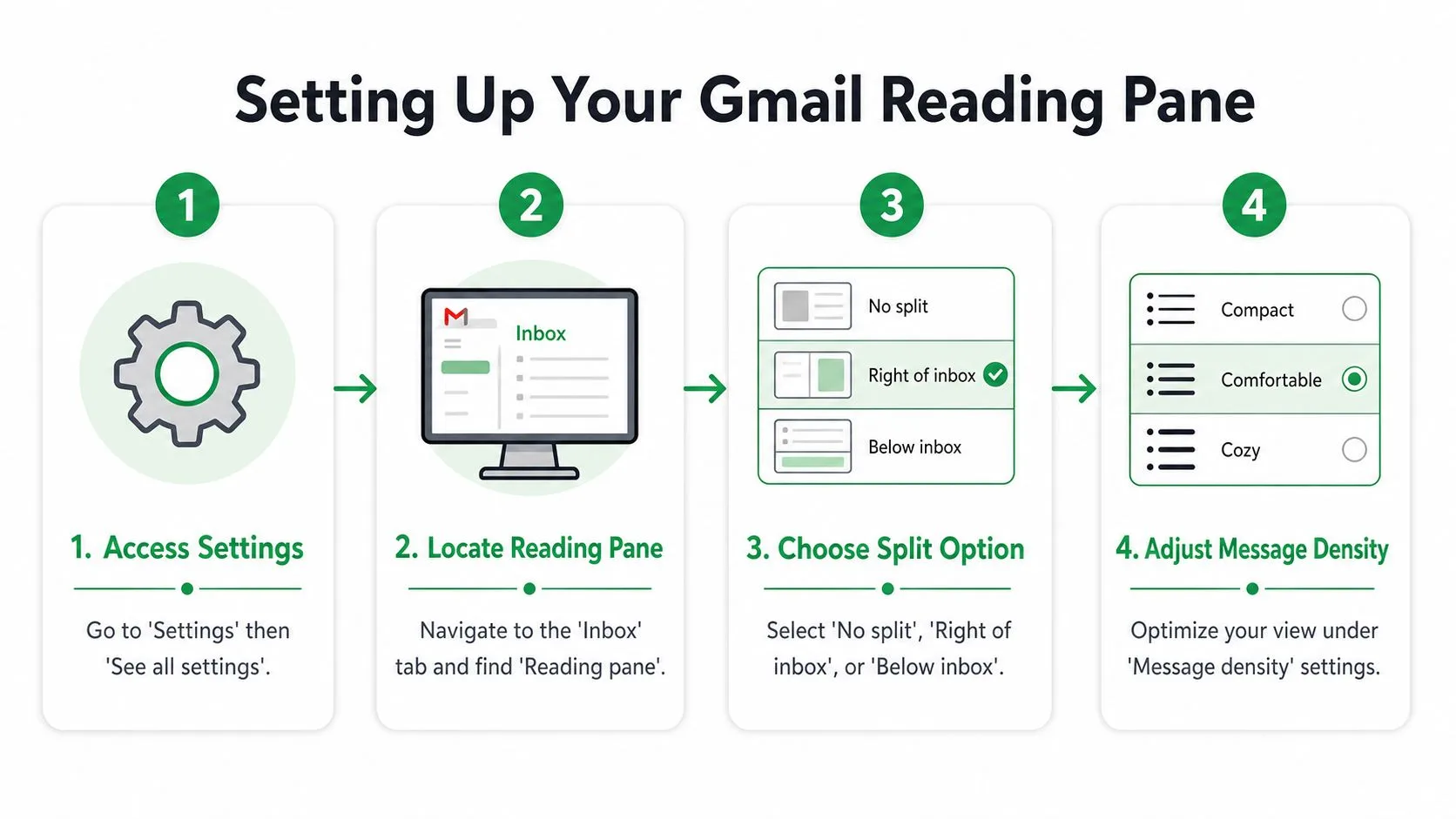
Per attivarlo, apri Gmail, vai su Impostazioni, quindi Visualizza tutte le impostazioni. Nella scheda Posta in arrivo, trova Riquadro di lettura, quindi scegli Nessuna divisione, A destra della posta in arrivo o Sotto la posta in arrivo. A destra della posta in arrivo funziona bene su schermi più larghi, mentre Sotto la posta in arrivo può sembrare più comodo quando vuoi che l’elenco dei messaggi e dei thread sia impilato in un unico flusso.
La densità non è una scelta estetica
Sotto Densità dei messaggi, Gmail ti offre Predefinita, Comoda e Compatta. Compatta adatta più messaggi sullo schermo, il che aiuta le persone che fanno triage rapidamente. Comoda è più facile per gli occhi quando i messaggi sono più lunghi o quando un team trascorre lunghi periodi all’interno di Gmail.
Per l’outreach, il layout del messaggio stesso dovrebbe rimanere semplice. Una struttura a colonna singola, mobile-first con una CTA principale, testo del corpo a 14-16 px, interlinea intorno a 1,4-1,6 e aree di tocco di almeno 44 x 44 px è la base più sicura per l’invio basato su Gmail guida al design delle email del mittente. Questo è importante perché una vista desktop densa e un corpo del messaggio leggibile non sono la stessa cosa. Puoi gestire una posta in arrivo più compatta pur inviando email facili da leggere sui telefoni.
Regola pratica: se la posta in arrivo ti aiuta a muoverti più velocemente ma l’email stessa è difficile da leggere su mobile, hai risolto solo metà del problema.
Fai la scelta in base all’uso del dispositivo
Se il tuo team vive su laptop, prova A destra della posta in arrivo con un elenco compatto. Se i rappresentanti si spostano tra desktop e mobile tutto il giorno, usa una divisione più semplice e mantieni puliti i corpi dei messaggi. Il layout dovrebbe supportare il lavoro, non pretendere che tutti si adattino al layout.
Configurazione della posta in arrivo multipla e sezioni personalizzate
Quando un elenco non è sufficiente, Posta in arrivo multipla conferisce a Gmail un aspetto più operativo. Ti consente di creare riquadri separati basati su query di ricerca ed etichette, il che è utile quando diversi tipi di lavoro richiedono code diverse. Ecco perché reclutatori, account manager e coordinatori di organizzazioni non profit finiscono spesso qui.
Apri Impostazioni, quindi Visualizza tutte le impostazioni, vai su Posta in arrivo e cambia il tipo di posta in arrivo in Posta in arrivo multipla. Da lì, definisci i riquadri con query che corrispondono al lavoro, come is:unread label:VIP per elementi urgenti o from:applicant@example.com per un thread di assunzione specifico. Se i riquadri sono ordinati male, l’intera configurazione sembra disordinata, quindi metti per prima la sezione più sensibile al tempo.
Mantieni la struttura superficiale
Le strutture superficiali invecchiano meglio. La guida sulla produttività di Gmail consiglia solo da tre a cinque etichette di primo livello e mette in guardia contro gerarchie profonde perché smettono di riflettere le priorità attuali suggerimenti per la produttività di Keeping.com. Non è solo una regola di ordine, è una regola di manutenzione. Una volta che le etichette diventano un labirinto, le persone smettono di fidarsi di esse.
Un reclutatore può mantenere un riquadro per i nuovi curriculum, un altro per i follow-up dei colloqui e un terzo per le risposte in fase di offerta. Un team di vendita potrebbe separare i lead interessanti, le opportunità aperte e i thread di escalation dei clienti. Il punto non è creare più posti in cui far vivere la posta. Il punto è rendere più facile trovare la prossima risposta.
Per un riferimento più dettagliato sul flusso di lavoro di cartelle ed etichette, usa questa guida alle cartelle di Gmail insieme alla configurazione del riquadro.
Puoi esagerare, però. Se ogni thread richiede uno spostamento manuale, il tuo “sistema” diventa un altro lavoro. Ecco perché la Posta in arrivo multipla funziona meglio quando le query sono ovvie, le etichette sono leggere e il team concorda su cosa appartiene a ogni sezione.
Creazione di modelli e integrazione della stampa unione
I modelli riutilizzabili trasformano Gmail da un compositore occasionale in un sistema di invio ripetibile. Nel 2023, Gmail si è espanso a una versione beta di layout completamente personalizzabili che consentono agli utenti di adattare i modelli esistenti, riutilizzare i layout in più campagne o creare layout completamente nuovi riepilogo di Damson Cloud. Quel cambiamento è utile perché la coerenza nel corpo del messaggio è importante tanto quanto la struttura della posta in arrivo.
Costruisci il messaggio una volta, poi riutilizzalo
In Gmail, attiva Modelli nelle impostazioni avanzate, quindi salva gli oggetti e i blocchi di testo che riutilizzi spesso. Se invii spesso outreach simili, questo mantiene la formattazione stabile e riduce la deriva accidentale. Rende anche la revisione più semplice perché il tuo team vede la stessa struttura ogni volta.
La stampa unione integrata di Gmail inizia da Scrivi. Aggiungi i destinatari in A:, fai clic su Usa stampa unione, attiva Stampa unione, quindi inserisci i tag supportati digitando @ e scegliendo @firstname, @lastname, @fullname o @email prima di premere Invio Guida di Google. Gmail invia singole email, non un messaggio di gruppo condiviso, quindi i destinatari non vedono gli indirizzi l’uno dell’altro guida 2026 di Prospeo. La stessa guida nota limiti di 2.000 destinatari ogni 24 ore per gli account Google Workspace e 500 destinatari ogni 24 ore per gli account Gmail gratuiti.
Se stai utilizzando Mail Merge for Gmail, mantieni il flusso di lavoro legato alle bozze di Gmail, quindi visualizza in anteprima il modello nello stesso riquadro di lettura che usi per la revisione. Ciò rende le decisioni sul layout parte del controllo qualità, non un passaggio separato. Preferirei individuare spaziature imbarazzanti, personalizzazioni interrotte o una CTA che sembra sepolta prima dell’invio piuttosto che dopo l’arrivo delle risposte.
Un buon modello dovrebbe sembrare finito prima che inizi l’unione. Se devi ancora “aggiustare” il layout dopo la personalizzazione, il modello non era pronto.
Scegli il layout per supportare la personalizzazione
I modelli funzionano meglio in un’interfaccia calma e prevedibile. Usa un riquadro di lettura che mantenga il corpo visibile mentre controlli i campi di unione e mantieni la densità abbastanza bassa da poter individuare rapidamente problemi di oggetto o formattazione. Più il layout è ripetibile, più è facile mantenere le campagne coerenti in tutto il team.
Suggerimenti pratici per vendite, risorse umane ed educatori
Le scelte di layout diventano reali nel momento in cui un team inizia a viverci dentro. Le vendite vogliono una prioritizzazione rapida, le risorse umane vogliono una separazione netta tra le fasi e gli educatori vogliono una vista che non seppellisca importanti messaggi degli studenti sotto il rumore generale. La configurazione migliore è sempre specifica per il ruolo.
Rappresentanti di vendita
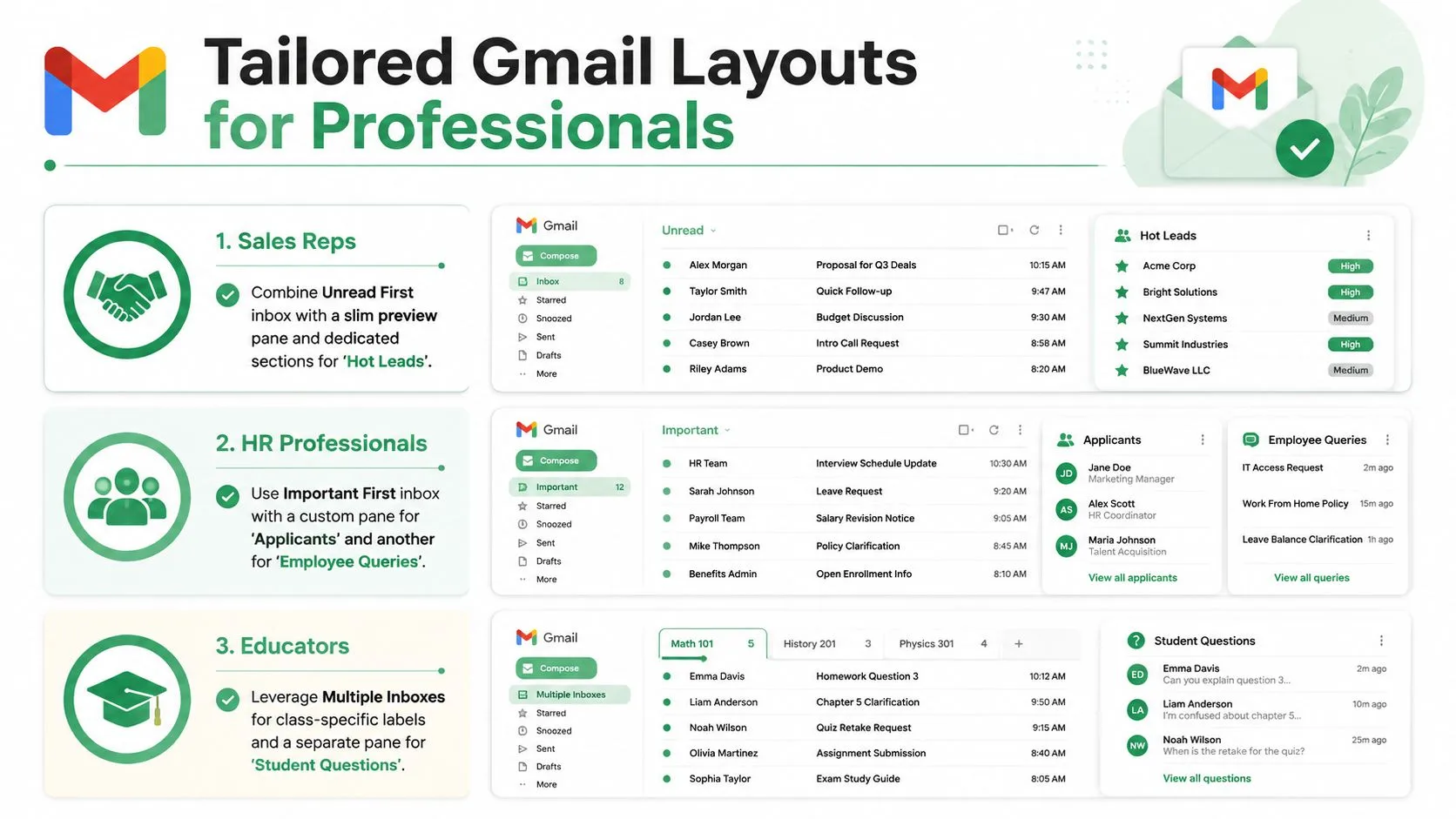
Usa Non lette per prime se la tua giornata inizia con nuove risposte, quindi aggiungi un riquadro di anteprima sottile in modo da poter scansionare il contesto senza aprire ogni thread. Mantieni una sezione per i Lead caldi e un’altra per le opportunità aperte, in modo che il follow-up non dipenda solo dalla memoria. Il flusso di lavoro dovrebbe rendere ovvio quale potenziale cliente sta aspettando.
Team HR
La Posta prioritaria di solito si adatta meglio alla gestione dei candidati rispetto a un elenco piatto. Riquadri separati per candidati, coordinamento dei colloqui e lettere di offerta aiutano a ridurre l’abbandono quando la coda di assunzione diventa intensa. Quella struttura impedisce anche alle comunicazioni ripetute di fondersi in un unico flusso di “importanti più tardi”.
Educatori
Le schede Predefinita e una vista a densità comoda possono funzionare bene quando i messaggi della classe si separano naturalmente in annunci, compiti e domande dirette degli studenti. L’obiettivo è meno sforzo visivo e meno thread persi. Se la tua posta in arrivo gestisce sia l’amministrazione interna che la comunicazione con gli studenti, usa le etichette con parsimonia in modo che la struttura rimanga comprensibile a colpo d’occhio.
Uno sguardo recente ai suggerimenti di Gmail e alle funzionalità nascoste mostra che il layout viene spesso trattato come una preferenza estetica, anche se influisce direttamente sul flusso di lavoro e sulla produttività copertura tecnologica di Fox News. Questo è l’errore da evitare. La posta in arrivo è una superficie di lavoro, non una decorazione.
Conclusione e passaggi successivi per l’ottimizzazione continua
La configurazione di Gmail più solida è quella che corrisponde al lavoro che hai davanti. Il tipo di posta in arrivo dovrebbe riflettere il modo in cui fai triage, il riquadro di lettura dovrebbe corrispondere allo spazio sullo schermo, la densità dovrebbe adattarsi al tuo ritmo e i modelli dovrebbero mantenere coerenti i messaggi ripetuti. Se quei pezzi si allineano, Gmail si toglie di mezzo.
Un’abitudine utile è testare una modifica alla volta. Cambia un tipo di posta in arrivo, usalo per una settimana, quindi verifica se le risposte sono più facili da trovare e se i follow-up sembrano meno sparsi. Se invii campagne o sequenze ricorrenti, confronta come si sente lo stesso messaggio in layout diversi prima di bloccare un’impostazione predefinita.
Mantieni la manutenzione leggera. Etichette che vanno alla deriva, riquadri che smettono di corrispondere alla realtà e modelli che invecchiano male creano tutti lavoro extra. Il punto non è costruire il sistema più elaborato, è costruire quello che il team continuerà a usare.
Per un ciclo di revisione semplice, controlla tre cose: se la posta in arrivo mostra prima le priorità giuste, se la vista del messaggio sembra facile da scansionare sui dispositivi che usi di più e se i layout riutilizzabili corrispondono ancora al modo in cui comunica il tuo team. Quando queste tre cose reggono, la configurazione sta facendo il suo lavoro.
Una CTA per Mail Merge for Gmail.
Pronto a inviare la tua prima campagna?
Installa Mail Merge for Gmail dal Google Workspace Marketplace e invia gratuitamente fino a 50 email personalizzate al giorno.
Inizia gratuitamenteAltre letture
Altro da Guides

Stampa unione con CC e BCC in Gmail: copia le persone giuste in ogni email
Scopri come eseguire una stampa unione con CC e BCC da Google Sheets, impostare le colonne, visualizzare l'anteprima e gestire la quota giornaliera.

Limite di invio Gmail raggiunto: cosa significa e come completare la tua campagna
Hai ricevuto l'errore di limite di invio Gmail raggiunto? Scopri i veri limiti giornalieri, quando potrai inviare di nuovo e come suddividere una mail merge in batch giornalieri sicuri.

Email personalizzate su Gmail: La guida completa
Ottimizza le email su Gmail. Unisci i dati di Sheets, monitora le aperture e scala l'outreach direttamente dalla tua casella di posta elettronica.