


















Maîtriser les mises en page Gmail : Booster la productivité en 2026
Maîtrisez les mises en page Gmail. Obtenez des conseils étape par étape sur les types de boîte de réception, les volets de lecture, la densité et les boîtes de réception multiples. Adaptez les vues pour les ventes, les RH, les enseignants et les e-mails.
Vous ouvrez Gmail et le même problème persiste. La boîte de réception est pleine, les réponses sont enfouies, et l’écran censé vous aider à travailler vous ralentit. Pour beaucoup d’équipes, la solution n’est pas une plus grande discipline. C’est une meilleure mise en page pour Gmail.
Cela est important car l’interface de Gmail a cessé d’être une cible mouvante en novembre 2022, lorsque Google a fait de la nouvelle interface utilisateur de Gmail l’expérience standard et l’a déployée progressivement, les domaines à lancement planifié pouvant voir les fonctionnalités arriver sur une période allant jusqu’à 15 jours dans la mise à jour Google Workspace. Depuis lors, Gmail s’est davantage appuyé sur des contrôles tels que le type de boîte de réception, la densité, le volet de lecture, les modèles et les mises en page personnalisables. Le résultat est un écart plus important entre une boîte aux lettres qui semble ordonnée et une boîte aux lettres qui permet à une équipe d’avancer plus rapidement.
Pour toute personne travaillant dans la vente, le recrutement, l’éducation ou la coordination interne, la question essentielle n’est pas de savoir quel écran est le plus joli. C’est quelle configuration réduit les réponses manquées, diminue le temps de lecture et empêche le travail de suivi de s’égarer. Si vous avez besoin d’un point de référence pour les bases du flux de travail Gmail, commencez par ce centre de connaissances Gmail.
Introduction à l’évolution de la mise en page Gmail
La mise en page n’est souvent remarquée qu’après qu’un problème survienne. Un recruteur manque la réponse d’un candidat parce qu’elle a coulé sous des newsletters, ou un commercial perd du temps à naviguer entre les onglets et les libellés pour trouver des prospects chauds. Dans les deux cas, le problème n’est pas Gmail lui-même, c’est une inadéquation entre la structure de la boîte aux lettres et le travail effectué.
Le changement de novembre 2022 de Google a fait de la nouvelle interface Gmail la norme, et a également supprimé l’ancienne option de retour en arrière tout en préservant des contrôles familiers comme les thèmes, le type de boîte de réception et les paramètres rapides mise à jour Google Workspace. Ce mouvement était important car Gmail a cessé de ressembler à une refonte temporaire pour devenir la base des décisions de mise en page. Une fois cela fait, les fonctionnalités ultérieures comme les modèles réutilisables et une présentation plus personnalisée ont pris beaucoup plus de sens.
Pourquoi la mise en page moderne est importante
Le changement important n’est pas cosmétique. Il est opérationnel. Si votre équipe travaille à partir d’une vue par défaut chaotique, vous passez du temps à retrier les mêmes messages chaque jour. Si vous choisissez la bonne mise en page une fois et que vous la gardez alignée sur votre flux de travail, vous passez plus de temps à répondre et moins de temps à chercher.
Règle pratique : choisissez la mise en page qui rend votre prochaine action évidente. Si vous ne savez pas quoi faire à partir de l’écran devant vous, la mise en page travaille contre vous.
C’est pourquoi le reste de ce guide se concentre sur les choix de mise en page qui affectent le débit et la précision, et non seulement l’apparence. Différentes équipes ont besoin de différentes valeurs par défaut, et Gmail vous donne désormais suffisamment de contrôle pour que ces valeurs par défaut comptent.
Choisir votre type de boîte de réception pour la productivité
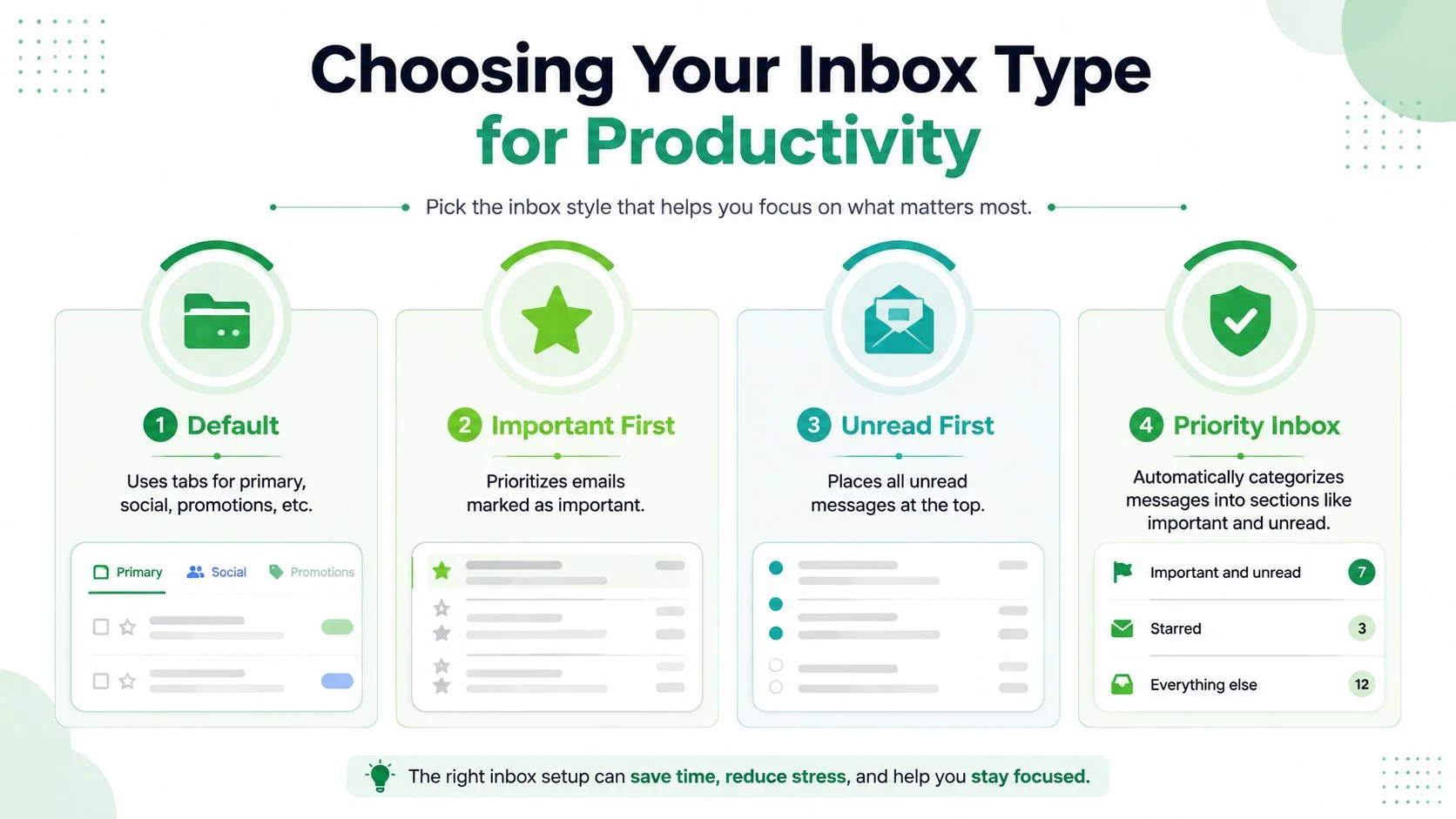
Les types de boîte de réception de Gmail sont utiles car ils séparent différents types d’attention. Par défaut fonctionne bien lorsque les onglets correspondent déjà à votre flux de travail, Priorité aux messages non lus fait remonter les messages que Gmail juge les plus importants, Non lus d’abord garde le courrier frais en vue, et Boîte de réception prioritaire regroupe les messages en sections afin que vous puissiez les traiter par urgence. Boîtes de réception multiples appartient à une catégorie distincte car il se comporte davantage comme un centre de commande personnalisé qu’une boîte aux lettres standard.
Faire correspondre le type de boîte de réception au travail
Les équipes de vente s’en sortent généralement mieux avec Non lus d’abord lorsque la journée commence par de la prospection à froid et des suivis. Cette vue pousse les nouvelles réponses vers le haut, ce qui rend plus difficile de manquer un prospect actif. Les équipes RH bénéficient souvent de la Boîte de réception prioritaire car la communication avec les candidats a tendance à arriver par vagues mixtes, et la boîte de réception peut séparer les éléments à lire absolument du bruit de faible priorité.
Les enseignants sont souvent mieux servis par les onglets Par défaut lorsque les annonces, les promotions et les e-mails directs des étudiants nécessitent un traitement différent. Si la boîte de réception est principalement axée sur les relations, les onglets peuvent réduire la friction mentale car vous savez où se trouvent certains messages avant même de les ouvrir. Le compromis est que les onglets ne sont utiles que si l’équipe est d’accord sur ce qui va où.
Un moyen simple de choisir
Utilisez cette logique au lieu de deviner :
- Onglets par défaut si votre courrier se sépare naturellement en catégories prévisibles comme principal, réseaux sociaux et promotions.
- Priorité aux messages non lus si un petit groupe d’expéditeurs ou de fils de discussion mérite systématiquement une attention immédiate.
- Non lus d’abord si votre plus grand risque est de manquer des réponses fraîches.
- Boîte de réception prioritaire si vous voulez que Gmail trie le flux en sections qui favorisent un tri rapide.
La clé est la cohérence. Une boîte aux lettres qui semble soignée mais qui change de comportement chaque semaine crée plus d’erreurs qu’elle n’en résout. Un type de boîte de réception stable, choisi pour le travail réel, permet à l’équipe d’avancer avec moins d’hésitations.
Configuration du volet de lecture et de la densité des messages
Le volet de lecture est l’un des paramètres de vitesse les plus sous-estimés de Gmail car il change la fréquence à laquelle vous devez ouvrir et fermer les messages. Dans une boîte de réception occupée, cela seul peut économiser beaucoup de friction. Il modifie également la quantité de liste de messages qui reste visible, c’est pourquoi la bonne séparation dépend de si vous privilégiez la vitesse de balayage ou l’espace à l’écran.
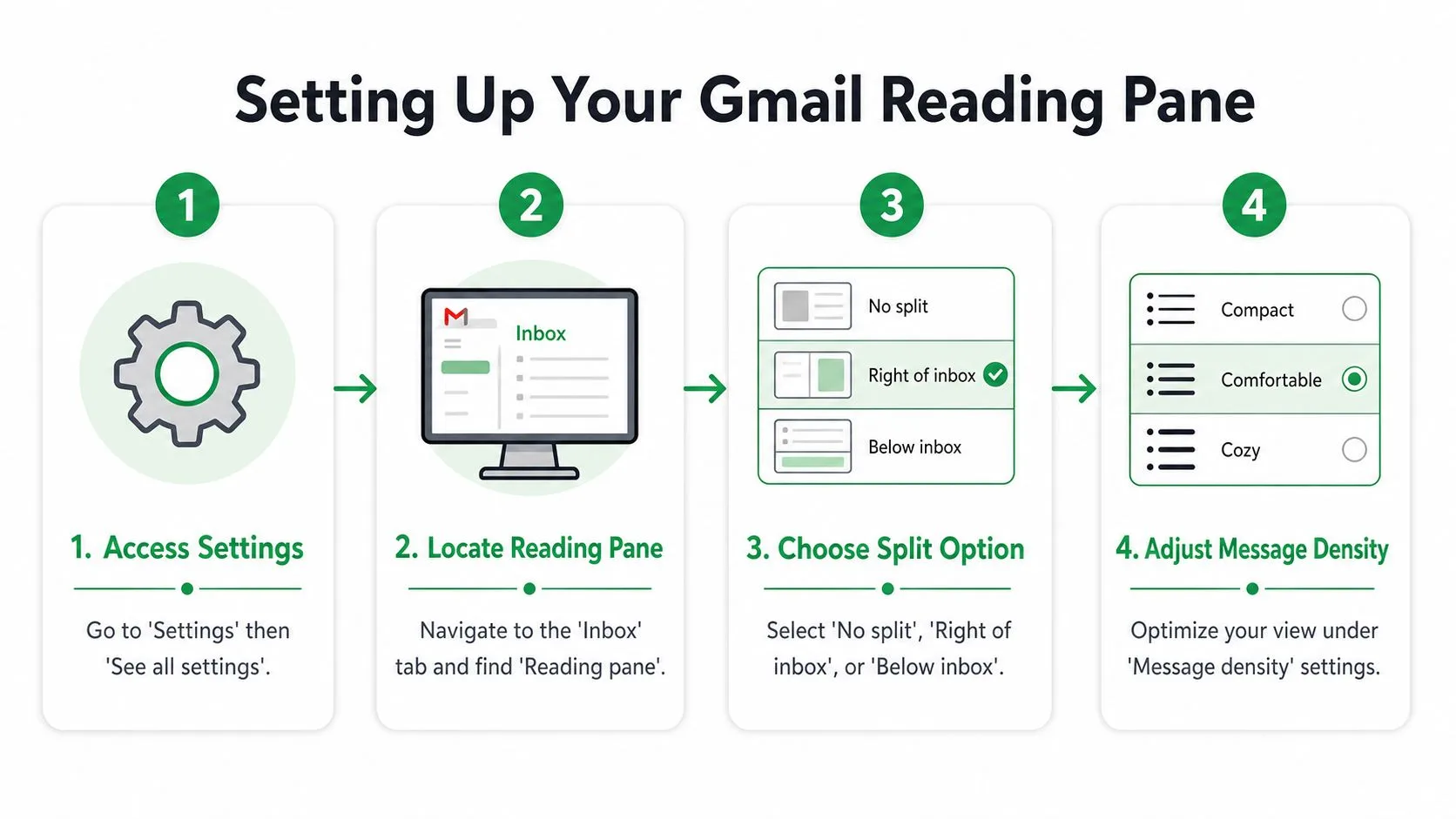
Pour l’activer, ouvrez Gmail, allez dans Paramètres, puis Voir tous les paramètres. Dans l’onglet Boîte de réception, trouvez Volet de lecture, puis choisissez Aucune séparation, À droite de la boîte de réception ou Sous la boîte de réception. À droite de la boîte de réception fonctionne bien sur les écrans plus larges, tandis que Sous la boîte de réception peut sembler plus confortable lorsque vous voulez que la liste des messages et des fils de discussion soit empilée dans un flux unique.
La densité n’est pas un choix cosmétique
Sous Densité des messages, Gmail vous propose Par défaut, Confortable et Compact. Le mode Compact permet d’afficher plus de messages à l’écran, ce qui aide les personnes qui trient rapidement. Le mode Confortable est plus facile pour les yeux lorsque les messages sont plus longs ou lorsqu’une équipe passe de longues périodes dans Gmail.
Pour la prospection, la mise en page du message lui-même doit rester simple. Une structure mobile-first à colonne unique avec un CTA principal, un corps de texte à 14-16 px, un interligne d’environ 1,4-1,6, et des zones tactiles d’au moins 44 × 44 px est la base la plus sûre pour l’envoi via Gmail Guide de conception d’e-mails de Sender. Cela est important car une vue de bureau dense et un corps de message lisible ne sont pas la même chose. Vous pouvez gérer une boîte de réception plus serrée tout en envoyant des e-mails faciles à lire sur les téléphones.
Règle pratique : si la boîte de réception vous aide à avancer plus vite mais que l’e-mail lui-même est difficile à lire sur mobile, vous n’avez résolu que la moitié du problème.
Faire le choix par utilisation de l’appareil
Si votre équipe travaille sur des ordinateurs portables, essayez À droite de la boîte de réception avec une liste compacte. Si les commerciaux se déplacent entre le bureau et le mobile toute la journée, utilisez une séparation plus simple et gardez les corps de message propres. La mise en page doit soutenir le travail, et non exiger que tout le monde s’adapte à la mise en page.
Configuration des boîtes de réception multiples et des sections personnalisées
Lorsqu’une seule liste ne suffit pas, Boîtes de réception multiples donne à Gmail une sensation plus opérationnelle. Il vous permet de créer des volets séparés autour de requêtes de recherche et de libellés, ce qui est utile lorsque différents types de travail nécessitent différentes files d’attente. C’est pourquoi les recruteurs, les gestionnaires de compte et les coordinateurs d’associations à but non lucratif finissent souvent ici.
Ouvrez Paramètres, puis Voir tous les paramètres, allez dans Boîte de réception, et changez le type de boîte de réception pour Boîtes de réception multiples. À partir de là, définissez des volets avec des requêtes qui correspondent au travail, telles que is:unread label:VIP pour les éléments urgents ou from:applicant@example.com pour un fil de discussion de recrutement spécifique. Si les volets sont mal ordonnés, toute la configuration semble désordonnée, alors placez la section la plus sensible au temps en premier.
Gardez la structure peu profonde
Les structures peu profondes vieillissent mieux. Les conseils sur la productivité Gmail recommandent seulement trois à cinq libellés de haut niveau et mettent en garde contre les hiérarchies profondes car elles cessent de refléter les priorités actuelles Conseils de productivité Keeping.com. Ce n’est pas seulement une règle de propreté, c’est une règle de maintenance. Une fois que les libellés deviennent un labyrinthe, les gens cessent de leur faire confiance.
Un recruteur peut garder un volet pour les nouveaux CV, un autre pour les suivis d’entretien, et un troisième pour les réponses au stade de l’offre. Une équipe de vente pourrait séparer les prospects chauds, les opportunités ouvertes et les fils de discussion d’escalade client. Le but n’est pas de créer plus d’endroits où le courrier peut vivre. Le but est de rendre la prochaine réponse plus facile à trouver.
Pour une référence plus détaillée sur le flux de travail des dossiers et des libellés, utilisez ce guide des dossiers Gmail parallèlement à votre configuration de volet.
Vous pouvez cependant aller trop loin. Si chaque fil de discussion nécessite un déplacement manuel, votre système devient un autre travail. C’est pourquoi les boîtes de réception multiples fonctionnent mieux lorsque les requêtes sont évidentes, les libellés sont légers et l’équipe est d’accord sur ce qui appartient à chaque section.
Création de modèles et intégration du publipostage
Les modèles réutilisables transforment Gmail d’un outil de composition ponctuel en un système d’envoi répétable. En 2023, Gmail s’est étendu à une version bêta de mises en page entièrement personnalisables qui permettent aux utilisateurs d’adapter les modèles existants, de réutiliser les mises en page sur plusieurs campagnes ou de créer des mises en page entièrement nouvelles Récapitulatif Damson Cloud. Ce changement est utile car la cohérence dans le corps du message compte tout autant que la structure de la boîte de réception.
Construisez le message une fois, puis réutilisez-le
Dans Gmail, activez les Modèles dans les paramètres avancés, puis enregistrez les lignes d’objet et les blocs de corps de texte que vous réutilisez souvent. Si vous envoyez fréquemment des messages similaires, cela maintient la mise en forme stable et réduit les dérives accidentelles. Cela facilite également la révision car votre équipe voit la même structure à chaque fois.
Le publipostage intégré de Gmail commence à partir de Composer. Ajoutez des destinataires dans À :, cliquez sur Utiliser le publipostage, activez le Publipostage, puis insérez les balises prises en charge en tapant @ et en choisissant @firstname, @lastname, @fullname ou @email avant d’appuyer sur Entrée (Aide Google). Gmail envoie des e-mails individuels, pas un message de groupe partagé, donc les destinataires ne voient pas les adresses des uns et des autres Guide 2026 de Prospeo. Le même guide note des limites de 2 000 destinataires par 24 heures pour les comptes Google Workspace et 500 destinataires par 24 heures pour les comptes Gmail gratuits.
Si vous utilisez Mail Merge for Gmail, gardez le flux de travail lié aux brouillons Gmail, puis prévisualisez le modèle dans le même volet de lecture que celui que vous utilisez pour la révision. Cela fait des décisions de mise en page une partie du contrôle qualité, et non une étape séparée. Je préfère détecter un espacement maladroit, une personnalisation cassée ou un CTA qui semble enfoui avant l’envoi plutôt qu’après que les réponses commencent à arriver.
Un bon modèle doit sembler fini avant que le publipostage ne commence. Si vous devez encore corriger la mise en page après la personnalisation, le modèle n’était pas prêt.
Choisissez la mise en page pour soutenir la personnalisation
Les modèles fonctionnent mieux dans une interface calme et prévisible. Utilisez un volet de lecture qui garde le corps du message visible pendant que vous vérifiez les champs de fusion, et gardez une densité suffisamment faible pour pouvoir repérer rapidement les problèmes de ligne d’objet ou de mise en forme. Plus la mise en page est répétable, plus il est facile de maintenir la cohérence des campagnes au sein d’une équipe.
Conseils pratiques pour les ventes, les RH et les enseignants
Les choix de mise en page deviennent réels au moment où une équipe commence à vivre à l’intérieur. Les ventes veulent une priorisation rapide, les RH veulent une séparation claire entre les étapes, et les enseignants veulent une vue qui n’enfouit pas les messages importants des étudiants sous le bruit général. La meilleure configuration est toujours spécifique au rôle.
Commerciaux
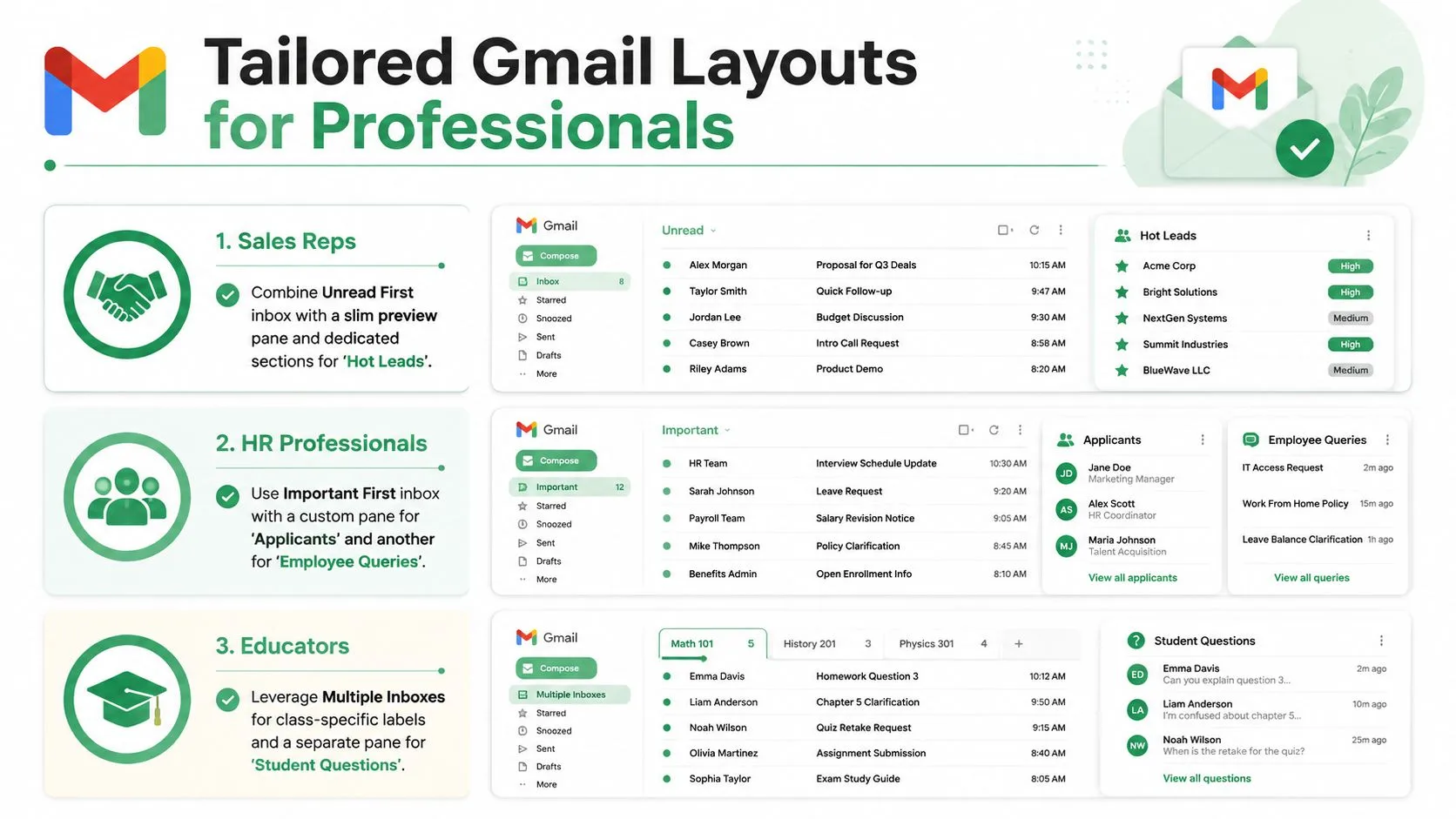
Utilisez Non lus d’abord si votre journée commence par de nouvelles réponses, puis ajoutez un volet de prévisualisation mince pour pouvoir scanner le contexte sans ouvrir chaque fil de discussion. Gardez une section pour les Prospects chauds et une autre pour les opportunités ouvertes, afin que le suivi ne dépende pas de la mémoire seule. Le flux de travail doit rendre évident quel prospect attend.
Équipes RH
La Boîte de réception prioritaire convient généralement mieux à la gestion des candidats qu’une liste plate. Des volets séparés pour les candidats, la coordination des entretiens et les lettres d’offre aident à réduire les abandons lorsque la file d’attente de recrutement devient chargée. Cette structure empêche également les communications répétées de se fondre dans un seul flux de messages importants plus tard.
Enseignants
Les onglets Par défaut et une vue de densité confortable peuvent bien fonctionner lorsque les messages de classe se séparent naturellement en annonces, devoirs et questions directes des étudiants. L’objectif est moins de fatigue visuelle et moins de fils de discussion manqués. Si votre boîte de réception gère à la fois l’administration interne et la communication avec les étudiants, utilisez les libellés avec parcimonie afin que la structure reste compréhensible en un coup d’œil.
Un regard récent sur les astuces Gmail et les fonctionnalités enfouies montre que la mise en page est souvent traitée comme une préférence cosmétique, même si elle affecte directement le flux de travail et le débit Couverture technologique de Fox News. C’est l’erreur à éviter. La boîte de réception est une surface de travail, pas une décoration.
Conclusion et prochaines étapes pour une optimisation continue
La configuration Gmail la plus solide est celle qui correspond au travail devant vous. Le type de boîte de réception doit refléter la façon dont vous triez, le volet de lecture doit correspondre à votre espace d’écran, la densité doit correspondre à votre rythme, et les modèles doivent garder les messages répétés cohérents. Si ces pièces s’alignent, Gmail se fait oublier.
Une habitude utile consiste à tester un changement à la fois. Changez un type de boîte de réception, utilisez-le pendant une semaine, puis regardez si les réponses sont plus faciles à trouver et si les suivis semblent moins dispersés. Si vous envoyez des campagnes ou des séquences récurrentes, comparez comment le même message se comporte dans différentes mises en page avant de verrouiller une valeur par défaut.
Gardez la maintenance légère. Les libellés qui dérivent, les volets qui cessent de correspondre à la réalité et les modèles qui vieillissent mal créent tous un travail supplémentaire. Le but n’est pas de construire le système le plus élaboré, c’est de construire celui que l’équipe continuera d’utiliser.
Pour un cycle de révision simple, vérifiez trois choses : si la boîte de réception affiche les bonnes priorités en premier, si la vue des messages semble facile à scanner sur les appareils que vous utilisez le plus, et si les mises en page réutilisables correspondent toujours à la façon dont votre équipe communique. Lorsque ces trois éléments tiennent la route, la configuration fait son travail.
Un CTA pour Mail Merge for Gmail.
Prêt à envoyer votre première campagne ?
Installez Mail Merge for Gmail depuis le Google Workspace Marketplace et envoyez gratuitement jusqu'à 50 e-mails personnalisés par jour.
Commencer gratuitementLectures complémentaires
Plus d'articles de Guides

Publipostage avec CC et Cci dans Gmail : copiez les bonnes personnes sur chaque e-mail
Découvrez comment faire un publipostage avec CC et Cci depuis Google Sheets, configurer les colonnes, prévisualiser le résultat et gérer votre quota quotidien.

Limite d'envoi Gmail atteinte : ce que cela signifie et comment terminer votre campagne
Vous avez rencontré l'erreur de limite d'envoi Gmail atteinte ? Découvrez les vraies limites quotidiennes, quand vous pourrez renvoyer des e-mails et comment diviser un publipostage en lots quotidiens sécurisés.

E-mail personnalisé dans Gmail : Le guide complet
Maîtrisez votre flux de travail d'e-mails personnalisés dans Gmail. Apprenez à fusionner des données Sheets, suivre les ouvertures et scaler vos envois.