


















Мастер-классы по макетам Gmail: повышение продуктивности в 2026 году
Освойте макеты для Gmail. Получите пошаговое руководство по типам входящих, областям чтения, плотности отображения и нескольким папкам «Входящие». Настройте вид почты для продаж, HR, преподавателей и личной переписки.
Вы открываете Gmail, и та же проблема никуда не делась. Входящие переполнены, ответы погребены под грудой писем, а экран, который должен помогать вам в работе, только замедляет процесс. Для многих команд решение заключается не в «повышении дисциплины», а в более эффективном макете для Gmail.
Это важно, поскольку интерфейс Gmail перестал быть меняющейся целью в ноябре 2022 года, когда Google сделала новый интерфейс стандартным и постепенно внедрила его, причем домены с запланированным выпуском могли получать функции в течение 15 дней в обновлении Google Workspace. С тех пор Gmail стал активнее использовать такие элементы управления, как тип входящих, плотность, область чтения, шаблоны и настраиваемые макеты. В результате разрыв между «аккуратным» почтовым ящиком и тем, который позволяет команде работать быстрее, стал еще заметнее.
Для тех, кто занимается продажами, подбором персонала, образованием или внутренней координацией, главный вопрос не в том, какой экран выглядит красивее. А в том, какая настройка сокращает количество пропущенных ответов, уменьшает время на просмотр писем и не дает задачам по последующим действиям затеряться. Если вам нужна точка отсчета для основ рабочего процесса в Gmail, начните с этого центра знаний Gmail.
Введение в эволюцию макетов Gmail
Макет часто замечают только тогда, когда что-то идет не так. Рекрутер пропускает ответ кандидата, потому что он опустился ниже рассылок, или менеджер по продажам тратит время на переключение между вкладками и метками, чтобы найти горячих лидов. В обоих случаях проблема не в самом Gmail, а в несоответствии структуры почтового ящика выполняемой работе.
Изменение, внесенное Google в ноябре 2022 года, сделало новый интерфейс Gmail стандартом, а также убрало старую опцию «вернуться назад», сохранив при этом привычные элементы управления, такие как темы, тип входящих и быстрые настройки обновление Google Workspace. Этот шаг был важен, потому что Gmail перестал восприниматься как временный редизайн и стал базой для принятия решений о макете. Как только это произошло, последующие функции, такие как повторно используемые шаблоны и более персонализированное представление, стали гораздо логичнее.
Почему современный макет имеет значение
Важное изменение не косметическое. Оно операционное. Если ваша команда работает в одном хаотичном стандартном виде, вы тратите время на повторную сортировку одних и тех же сообщений каждый день. Если вы один раз выберете правильный макет и будете придерживаться его в соответствии с вашим рабочим процессом, вы будете тратить больше времени на ответы и меньше на поиски.
Практическое правило: выберите макет, который делает ваше следующее действие очевидным. Если вы не можете понять, что делать, глядя на экран перед собой, макет работает против вас.
Вот почему остальная часть этого руководства посвящена выбору макета, который влияет на пропускную способность и точность, а не просто на внешний вид. Разным командам нужны разные настройки по умолчанию, и теперь Gmail дает вам достаточно контроля, чтобы эти настройки имели значение.
Выбор типа входящих для продуктивности
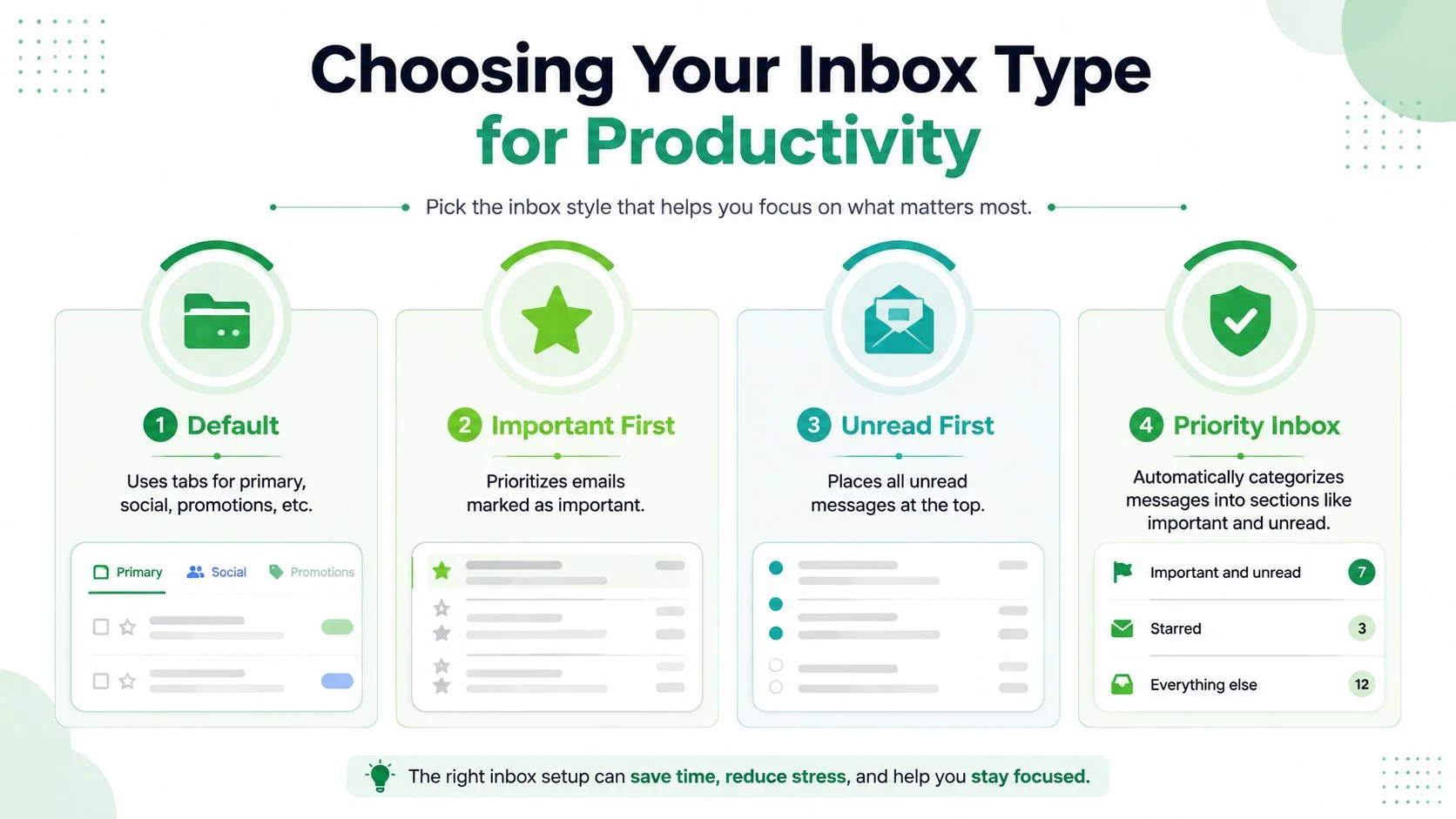
Типы входящих в Gmail полезны тем, что они разделяют разные виды внимания. По умолчанию хорошо работает, когда вкладки уже соответствуют вашему рабочему процессу, Сначала важные выводит наверх сообщения, которые Gmail считает наиболее значимыми, Сначала непрочитанные держит свежую почту на виду, а Приоритетные группирует сообщения по разделам, чтобы вы могли разбирать их по срочности. Несколько входящих относятся к отдельной категории, так как они работают скорее как настраиваемый командный центр, чем как стандартный почтовый ящик.
Сопоставьте тип входящих с работой
Команды продаж обычно лучше работают с типом Сначала непрочитанные, когда день начинается с холодных рассылок и последующих действий. Этот вид переносит новые ответы в начало списка, что затрудняет пропуск активного лида. HR-команды часто выигрывают от использования Приоритетных, так как общение с кандидатами обычно поступает смешанными потоками, и входящие могут отделить обязательные к прочтению элементы от менее приоритетного шума.
Преподавателям часто лучше подходят вкладки По умолчанию, когда объявления, рекламные акции и прямые письма от студентов требуют разной обработки. Если входящие в основном ориентированы на отношения, вкладки могут снизить ментальное напряжение, потому что вы знаете, куда относятся определенные сообщения, еще до того, как откроете их. Минус в том, что вкладки полезны только тогда, когда команда договорилась о том, что и где должно находиться.
Простой способ выбора
Используйте эту логику вместо того, чтобы гадать:
- Вкладки по умолчанию, если ваша почта естественным образом разделяется на предсказуемые категории, такие как «Несортированные», «Соцсети» и «Промоакции».
- Сначала важные, если небольшой набор отправителей или цепочек писем постоянно заслуживает немедленного внимания.
- Сначала непрочитанные, если ваш самый большой риск, пропустить свежие ответы.
- Приоритетные, если вы хотите, чтобы Gmail сортировал поток на разделы, поддерживающие быструю сортировку.
Ключ, в последовательности. Почтовый ящик, который выглядит аккуратно, но меняет поведение каждую неделю, создает больше ошибок, чем решает. Стабильный тип входящих, выбранный для реальной работы, позволяет команде двигаться вперед с меньшими сомнениями.
Настройка области чтения и плотности сообщений
Область чтения, одна из самых недооцененных настроек скорости в Gmail, потому что она меняет то, как часто вам приходится открывать и закрывать сообщения. В загруженных входящих одно это может сэкономить много усилий. Это также меняет количество видимого списка сообщений, поэтому правильное разделение зависит от того, цените ли вы скорость сканирования или экранное пространство.
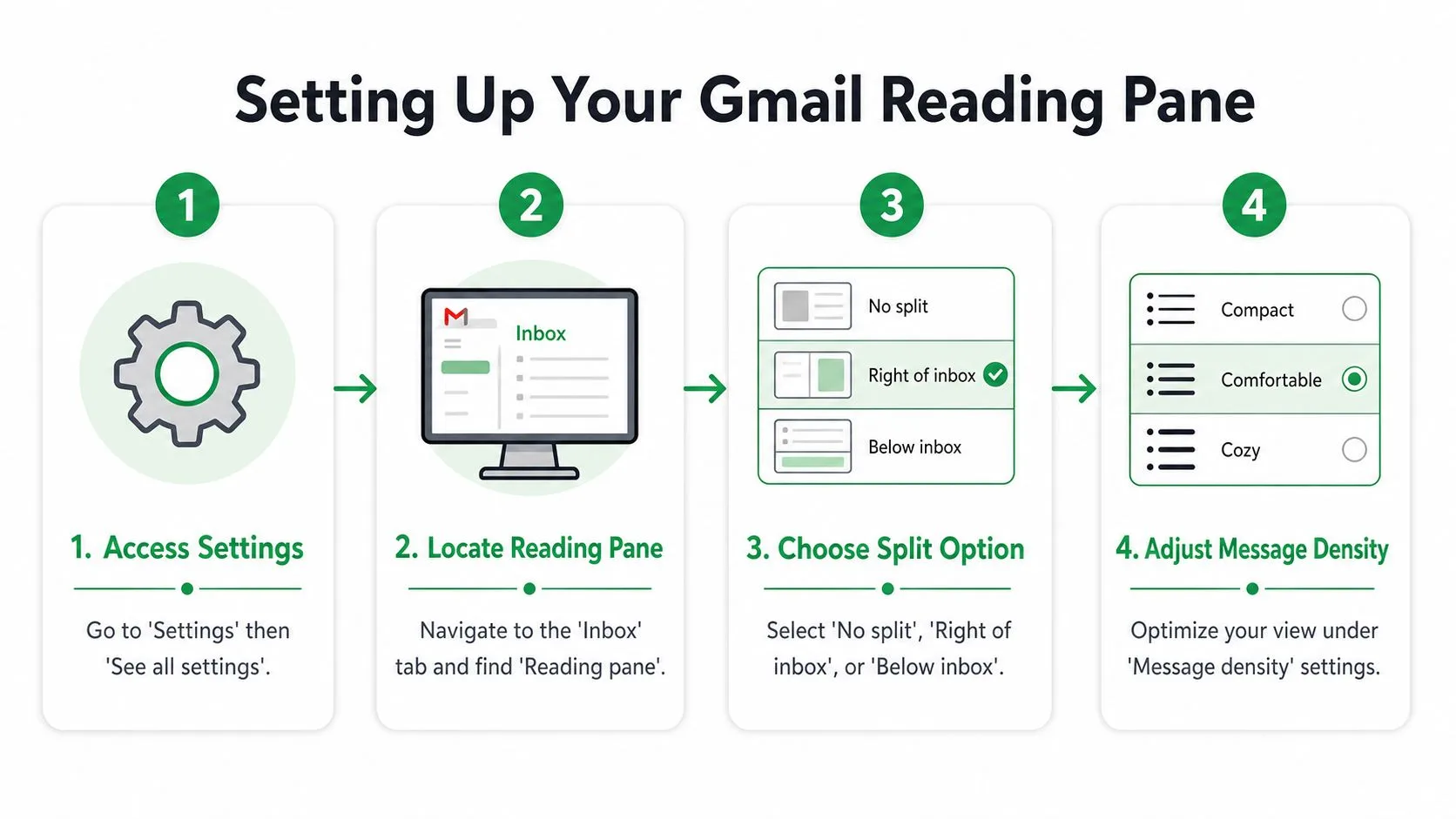
Чтобы включить ее, откройте Gmail, перейдите в Настройки, затем Все настройки. На вкладке Входящие найдите Область чтения и выберите Без разделения, Справа от входящих или Под входящими. Справа от входящих хорошо работает на широких экранах, в то время как Под входящими может быть удобнее, если вы хотите, чтобы список сообщений и цепочек был выстроен в один поток.
Плотность, это не косметический выбор
В разделе Плотность сообщений Gmail предлагает варианты Обычная, Компактная и Компактная. Компактная вмещает больше сообщений на экране, что помогает тем, кто быстро сортирует почту. Обычная легче воспринимается глазами, когда сообщения длиннее или когда команда проводит много времени в Gmail.
Для рассылок сам макет сообщения должен оставаться простым. Одноколоночная структура, ориентированная на мобильные устройства, с одним основным призывом к действию (CTA), основным текстом размером 14–16 пикселей, межстрочным интервалом около 1.4–1.6 и зонами нажатия не менее 44 × 44 пикселя является самой безопасной базой для отправки писем через Gmail руководство по дизайну электронной почты от Sender. Это важно, потому что плотный вид на рабочем столе и читаемое тело сообщения, это не одно и то же. Вы можете использовать более компактный вид входящих, при этом отправляя письма, которые легко читать на телефонах.
Практическое правило: если входящие помогают вам работать быстрее, но само письмо трудно читать на мобильном устройстве, вы решили только половину проблемы.
Делайте выбор в зависимости от устройства
Если ваша команда работает на ноутбуках, попробуйте Справа от входящих с компактным списком. Если сотрудники весь день перемещаются между компьютером и мобильным телефоном, используйте более простое разделение и сохраняйте чистоту тела сообщений. Макет должен поддерживать работу, а не требовать, чтобы все адаптировались к макету.
Настройка нескольких входящих и пользовательских разделов
Когда одного списка недостаточно, Несколько входящих придают Gmail более операционный вид. Это позволяет создавать отдельные панели на основе поисковых запросов и меток, что полезно, когда разные виды работы требуют разных очередей. Вот почему рекрутеры, менеджеры по работе с клиентами и координаторы некоммерческих организаций часто приходят к этому решению.
Откройте Настройки, затем Все настройки, перейдите во Входящие и переключите тип входящих на Несколько входящих. Оттуда определите панели с запросами, которые соответствуют работе, например is:unread label:VIP для срочных элементов или from:applicant@example.com для конкретной цепочки найма. Если панели упорядочены плохо, вся настройка кажется беспорядочной, поэтому ставьте наиболее чувствительный к времени раздел первым.
Сохраняйте структуру неглубокой
Неглубокие структуры лучше выдерживают проверку временем. Рекомендации по продуктивности в Gmail советуют использовать только от трех до пяти меток верхнего уровня и предостерегают от глубоких иерархий, потому что они перестают отражать текущие приоритеты советы по продуктивности Keeping.com. Это не просто правило аккуратности, это правило обслуживания. Как только метки становятся лабиринтом, люди перестают им доверять.
Рекрутер может держать одну панель для новых резюме, другую для последующих действий после интервью, а третью для ответов на этапе предложения. Команда продаж может разделить горячих лидов, открытые возможности и цепочки эскалации клиентов. Смысл не в том, чтобы создать больше мест для хранения почты. Смысл в том, чтобы облегчить поиск следующего ответа.
Для получения более подробной информации о рабочем процессе с папками и метками используйте это руководство по папкам Gmail вместе с настройкой панелей.
Однако можно зайти слишком далеко. Если каждую цепочку нужно перемещать вручную, ваша «система» становится еще одной работой. Вот почему «Несколько входящих» лучше всего работают, когда запросы очевидны, метки легкие, а команда согласна с тем, что должно находиться в каждом разделе.
Создание шаблонов и интеграция слияния почты
Повторно используемые шаблоны превращают Gmail из инструмента для разовых писем в повторяющуюся систему отправки. В 2023 году Gmail расширился до бета-версии полностью настраиваемых макетов, которые позволяют пользователям адаптировать существующие шаблоны, повторно использовать макеты в нескольких кампаниях или создавать совершенно новые макеты обзор Damson Cloud. Этот сдвиг полезен, потому что последовательность в теле сообщения так же важна, как и структура входящих.
Создайте сообщение один раз, затем используйте его повторно
В Gmail включите Шаблоны в расширенных настройках, затем сохраните общие темы и блоки тела письма, которые вы часто используете. Если вы часто отправляете похожие письма, это сохраняет стабильность форматирования и сокращает случайные отклонения. Это также упрощает проверку, потому что ваша команда каждый раз видит одну и ту же структуру.
Встроенное слияние почты в Gmail начинается с кнопки Написать. Добавьте получателей в поле Кому:, нажмите Использовать слияние почты, включите Слияние почты, затем вставьте поддерживаемые теги, набрав @ и выбрав @firstname, @lastname, @fullname или @email перед нажатием Enter (справка Google). Gmail отправляет индивидуальные электронные письма, а не общее групповое сообщение, поэтому получатели не видят адреса друг друга руководство Prospeo 2026 года. В том же руководстве отмечаются лимиты в 2000 получателей в сутки для учетных записей Google Workspace и 500 получателей в сутки для бесплатных учетных записей Gmail.
Если вы используете Mail Merge for Gmail, привяжите рабочий процесс к черновикам Gmail, а затем предварительно просмотрите шаблон в той же области чтения, которую вы используете для проверки. Это делает решения по макету частью контроля качества, а не отдельным шагом. Я предпочту заметить неловкие интервалы, нарушенную персонализацию или скрытый CTA до отправки, чем после того, как начнут приходить ответы.
Хороший шаблон должен выглядеть готовым до начала слияния. Если вам все еще нужно «исправить» макет после персонализации, шаблон не был готов.
Выбирайте макет для поддержки персонализации
Шаблоны лучше всего работают в спокойном, предсказуемом интерфейсе. Используйте область чтения, которая держит тело письма видимым, пока вы проверяете поля слияния, и сохраняйте плотность достаточно низкой, чтобы быстро заметить проблемы с темой письма или форматированием. Чем более повторяем макет, тем легче поддерживать единообразие кампаний в команде.
Практические советы для продаж, HR и преподавателей
Выбор макета становится реальным в тот момент, когда команда начинает жить внутри него. Продажам нужна быстрая приоритизация, HR, четкое разделение между этапами, а преподавателям, вид, который не хоронит важные сообщения от студентов под общим шумом. Лучшая настройка всегда специфична для роли.
Менеджеры по продажам
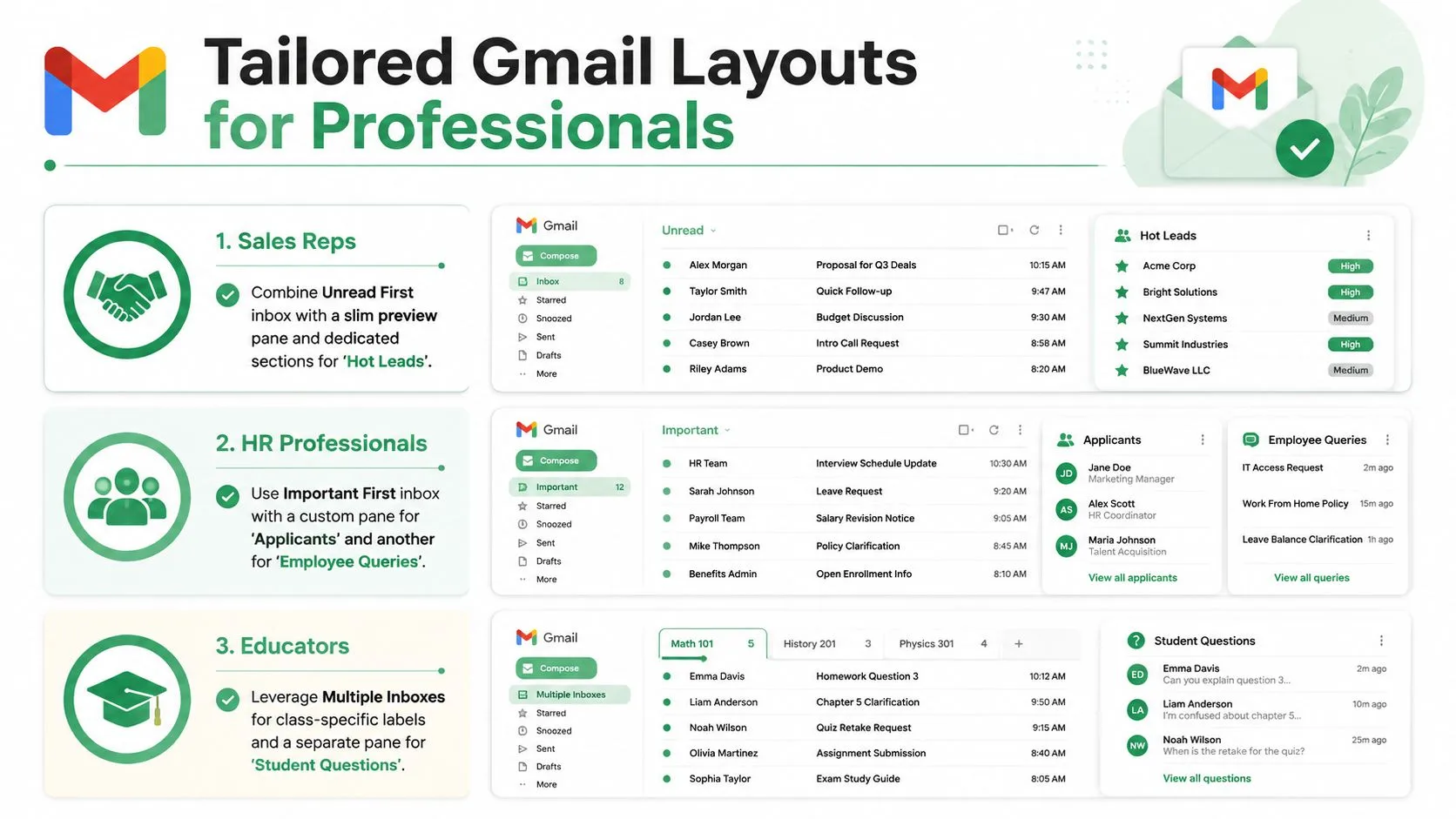
Используйте Сначала непрочитанные, если ваш день начинается с новых ответов, затем добавьте узкую панель предварительного просмотра, чтобы вы могли сканировать контекст, не открывая каждую цепочку. Держите раздел для Горячих лидов и другой для открытых сделок, чтобы последующие действия не зависели только от памяти. Рабочий процесс должен делать очевидным, какой потенциальный клиент ждет ответа.
HR-команды
Приоритетные обычно лучше подходят для управления кандидатами, чем плоский список. Отдельные панели для заявителей, координации интервью и писем с предложениями помогают уменьшить количество отказов, когда очередь найма становится загруженной. Эта структура также предотвращает смешивание повторяющихся коммуникаций в один поток «важного на потом».
Преподаватели
Вкладки По умолчанию и комфортный вид плотности могут хорошо работать, когда сообщения класса естественным образом разделяются на объявления, задания и прямые вопросы студентов. Цель, меньше визуального напряжения и меньше пропущенных цепочек. Если ваши входящие обрабатывают как внутреннее администрирование, так и общение со студентами, используйте метки экономно, чтобы структура оставалась понятной с первого взгляда.
Недавний обзор советов по Gmail и скрытых функций показывает, что макет часто рассматривается как косметическое предпочтение, хотя он напрямую влияет на рабочий процесс и пропускную способность технологический обзор Fox News. Это ошибка, которой следует избегать. Входящие, это рабочая поверхность, а не украшение.
Заключение и следующие шаги для постоянной оптимизации
Самая сильная настройка Gmail, та, которая соответствует работе перед вами. Тип входящих должен отражать то, как вы сортируете почту, область чтения должна соответствовать вашему экранному пространству, плотность должна соответствовать вашему темпу, а шаблоны должны сохранять повторяющиеся сообщения последовательными. Если эти части выстроены правильно, Gmail перестает мешать.
Полезная привычка, тестировать по одному изменению за раз. Переключите тип входящих, используйте его в течение недели, а затем посмотрите, стало ли легче находить ответы и стали ли последующие действия менее разрозненными. Если вы отправляете кампании или повторяющиеся последовательности, сравните, как одно и то же сообщение ощущается в разных макетах, прежде чем фиксировать настройки по умолчанию.
Поддерживайте обслуживание на легком уровне. Метки, которые дрейфуют, панели, которые перестают соответствовать реальности, и шаблоны, которые быстро устаревают, создают дополнительную работу. Смысл не в том, чтобы построить самую сложную систему, а в том, чтобы построить ту, которую команда будет продолжать использовать.
Для простого цикла проверки проверьте три вещи: отображает ли входящие правильные приоритеты в первую очередь, легко ли сканировать вид сообщения на устройствах, которые вы используете чаще всего, и соответствуют ли повторно используемые макеты тому, как общается ваша команда. Когда эти три условия соблюдены, настройка выполняет свою работу.
Призыв к действию для Mail Merge for Gmail.
Готовы отправить свою первую рассылку?
Установите Mail Merge for Gmail из Google Workspace Marketplace и бесплатно отправляйте до 50 персонализированных писем в день.
Начать бесплатноЧитайте также
Другие материалы из Guides

Mail Merge с CC и BCC в Gmail: копии для нужных людей
Узнайте, как запустить mail merge с CC и BCC из Google Sheets, настроить столбцы, проверить результат и как копии влияют на вашу дневную квоту.

Превышен лимит отправки Gmail: что это значит и как завершить рассылку
Столкнулись с ошибкой превышения лимита отправки в Gmail? Узнайте о реальных суточных лимитах, времени восстановления доступа и о том, как разделить рассылку на безопасные ежедневные партии.

Персонализированная рассылка в Gmail: полное руководство
Освойте рабочий процесс персонализированной рассылки в Gmail. Узнайте, как объединять данные из Sheets, отслеживать открытия и масштабировать общение.