


















Master-Layouts für Gmail: Produktivität im Jahr 2026 steigern
Meistern Sie Layouts für Gmail. Erhalten Sie eine Schritt-für-Schritt-Anleitung zu Posteingangstypen, Lesebereichen, Dichte und mehreren Posteingängen. Passen Sie die Ansichten für Vertrieb, Personalwesen, Lehrkräfte und E-Mail an.
Sie öffnen Gmail und das gleiche Problem besteht weiterhin. Der Posteingang ist voll, Antworten sind vergraben und der Bildschirm, der Ihnen bei der Arbeit helfen soll, bremst Sie aus. Für viele Teams ist die Lösung nicht “mehr Disziplin”. Es ist ein besseres Layout für Gmail.
Das ist wichtig, da die Benutzeroberfläche von Gmail seit November 2022 kein bewegliches Ziel mehr ist, als Google die neue Gmail-Benutzeroberfläche zur Standarderfahrung machte und sie schrittweise einführte, wobei Domänen mit geplanten Releases Funktionen möglicherweise über einen Zeitraum von bis zu 15 Tagen erhielten im Google Workspace-Update. Seitdem setzt Gmail stärker auf Steuerelemente wie Posteingangstyp, Dichte, Lesebereich, Vorlagen und anpassbare Layouts. Das Ergebnis ist eine größere Lücke zwischen einem Postfach, das ordentlich aussieht, und einem Postfach, das es einem Team ermöglicht, schneller zu arbeiten.
Für alle, die im Vertrieb, in der Personalbeschaffung, im Bildungswesen oder in der internen Koordination tätig sind, ist die entscheidende Frage nicht, welcher Bildschirm am schönsten aussieht. Es ist die Frage, welche Einrichtung verpasste Antworten reduziert, die Scanzeit verkürzt und verhindert, dass Nachfassarbeiten liegen bleiben. Wenn Sie einen Referenzpunkt für die Grundlagen des Gmail-Workflows benötigen, beginnen Sie mit diesem Gmail-Wissenszentrum.
Einführung in die Entwicklung von Gmail-Layouts
Das Layout wird oft erst bemerkt, wenn etwas schiefgeht. Ein Personalvermittler übersieht eine Antwort eines Kandidaten, weil sie unter Newslettern untergegangen ist, oder ein Vertriebsmitarbeiter verschwendet Zeit damit, zwischen Tabs und Labels hin und her zu springen, um heiße Leads zu finden. In beiden Fällen ist das Problem nicht Gmail selbst, sondern eine Diskrepanz zwischen der Postfachstruktur und der zu erledigenden Arbeit.
Googles Umstellung im November 2022 machte die neue Gmail-Oberfläche zum Standard und entfernte zudem die alte “Zurück”-Option, während bekannte Steuerelemente wie Designs, Posteingangstyp und Schnelleinstellungen beibehalten wurden Google Workspace-Update. Dieser Schritt war wichtig, da Gmail sich nicht mehr wie ein vorübergehendes Redesign anfühlte, sondern zur Basis für Layout-Entscheidungen wurde. Sobald dies geschah, ergaben spätere Funktionen wie wiederverwendbare Vorlagen und eine individuellere Darstellung viel mehr Sinn.
Warum das moderne Layout wichtig ist
Die wichtige Änderung ist nicht kosmetischer Natur. Sie ist operativer Natur. Wenn Ihr Team mit einer chaotischen Standardansicht arbeitet, verbringen Sie jeden Tag Zeit damit, dieselben Nachrichten neu zu sortieren. Wenn Sie das richtige Layout einmal auswählen und es an Ihrem Workflow ausgerichtet halten, verbringen Sie mehr Zeit mit Antworten und weniger Zeit mit Suchen.
Praktische Regel: Wählen Sie das Layout, das Ihre nächste Aktion offensichtlich macht. Wenn Sie auf dem Bildschirm vor Ihnen nicht erkennen können, was zu tun ist, arbeitet das Layout gegen Sie.
Deshalb konzentriert sich der Rest dieses Leitfadens auf Layout-Entscheidungen, die sich auf Durchsatz und Genauigkeit auswirken, nicht nur auf das Aussehen. Verschiedene Teams benötigen unterschiedliche Standards, und Gmail bietet Ihnen jetzt genügend Kontrolle, damit diese Standards eine Rolle spielen.
Auswahl Ihres Posteingangstyps für Produktivität
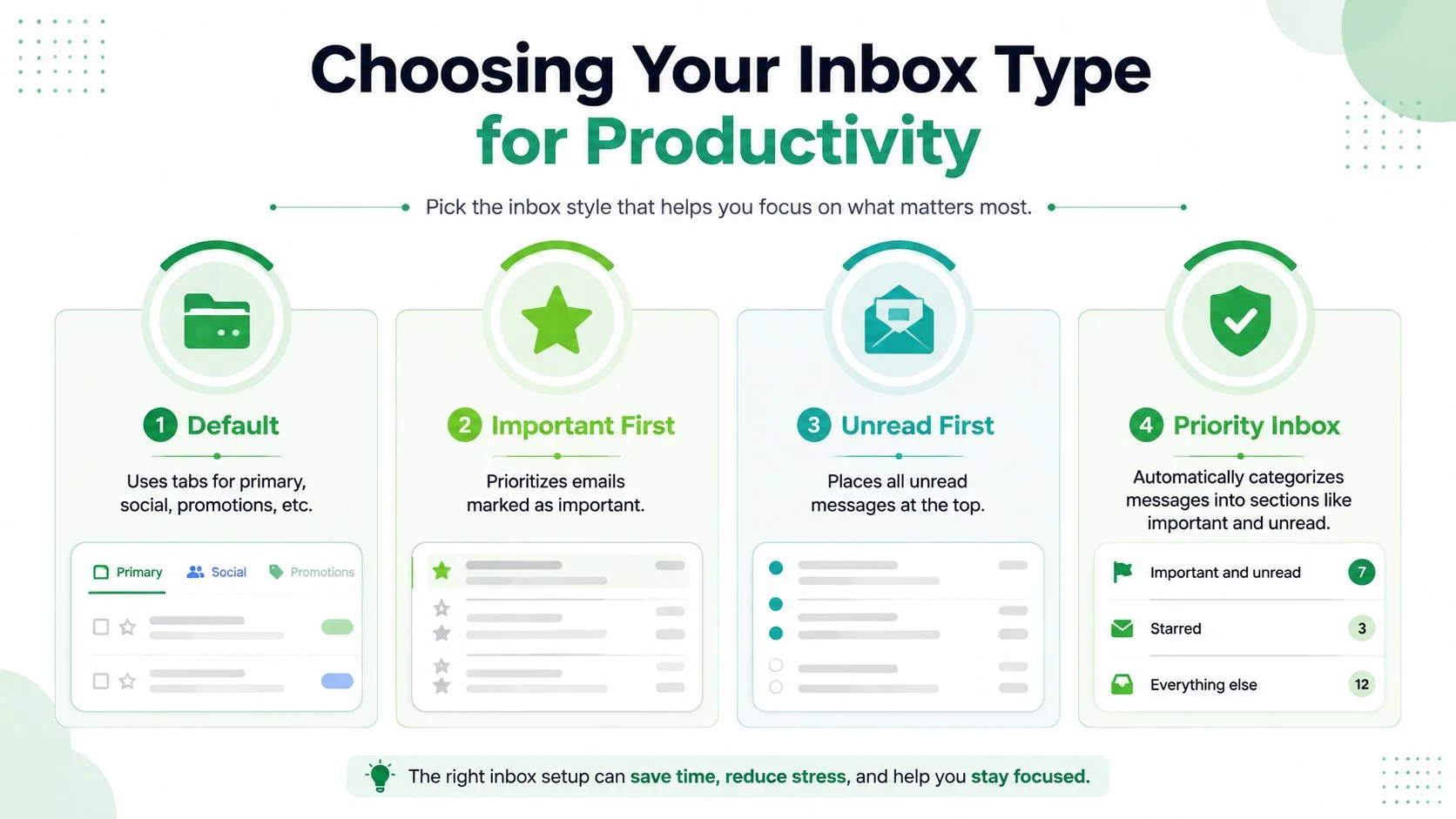
Die Posteingangstypen von Gmail sind nützlich, da sie verschiedene Arten von Aufmerksamkeit trennen. Standard funktioniert gut, wenn Tabs bereits Ihrem Workflow entsprechen, Wichtig zuerst zeigt Nachrichten an, die Gmail für am wichtigsten hält, Ungelesen zuerst hält neue E-Mails im Blick und Priorisierter Posteingang gruppiert Nachrichten in Abschnitte, sodass Sie sie nach Dringlichkeit abarbeiten können. Mehrere Posteingänge gehören in eine separate Kategorie, da sie sich eher wie eine benutzerdefinierte Kommandozentrale als wie ein Standardpostfach verhalten.
Den Posteingangstyp an die Aufgabe anpassen
Vertriebsteams kommen meist besser mit Ungelesen zuerst zurecht, wenn der Tag mit Kaltakquise und Nachfassaktionen beginnt. Diese Ansicht schiebt neue Antworten nach oben, was es schwieriger macht, einen aktiven Lead zu übersehen. HR-Teams profitieren oft vom Priorisierten Posteingang, da die Kommunikation mit Kandidaten dazu neigt, in gemischten Schüben einzutreffen, und der Posteingang wichtige Elemente von weniger wichtigen Störfaktoren trennen kann.
Lehrkräfte sind oft besser mit Standard-Tabs bedient, wenn Ankündigungen, Werbeaktionen und direkte E-Mails von Schülern unterschiedlich behandelt werden müssen. Wenn der Posteingang hauptsächlich beziehungsorientiert ist, können Tabs die mentale Reibung reduzieren, da Sie wissen, wohin bestimmte Nachrichten gehören, bevor Sie sie öffnen. Der Kompromiss besteht darin, dass Tabs nur hilfreich sind, wenn sich das Team einig ist, was wohin gehört.
Ein einfacher Weg zur Auswahl
Verwenden Sie diese Logik, anstatt zu raten:
- Standard-Tabs, wenn sich Ihre E-Mails auf natürliche Weise in vorhersehbare Kategorien wie Primär, Soziale Netzwerke und Werbeaktionen unterteilen lassen.
- Wichtig zuerst, wenn eine kleine Gruppe von Absendern oder Threads konsequent sofortige Aufmerksamkeit verdient.
- Ungelesen zuerst, wenn Ihr größtes Risiko darin besteht, neue Antworten zu verpassen.
- Priorisierter Posteingang, wenn Sie möchten, dass Gmail den Stream in Abschnitte sortiert, die eine schnelle Triage unterstützen.
Der Schlüssel ist Konsistenz. Ein Postfach, das ordentlich aussieht, aber jede Woche sein Verhalten ändert, verursacht mehr Fehler, als es löst. Ein stabiler Posteingangstyp, der für die tatsächliche Arbeit ausgewählt wurde, sorgt dafür, dass das Team mit weniger Zweifeln arbeitet.
Konfiguration von Lesebereich und Nachrichtendichte
Der Lesebereich ist eine der am meisten unterschätzten Geschwindigkeitseinstellungen von Gmail, da er ändert, wie oft Sie Nachrichten öffnen und schließen müssen. In einem geschäftigen Posteingang kann das allein viel Reibung sparen. Er ändert auch, wie viel von der Nachrichtenliste sichtbar bleibt, weshalb die richtige Aufteilung davon abhängt, ob Sie Wert auf Scangeschwindigkeit oder Bildschirmplatz legen.
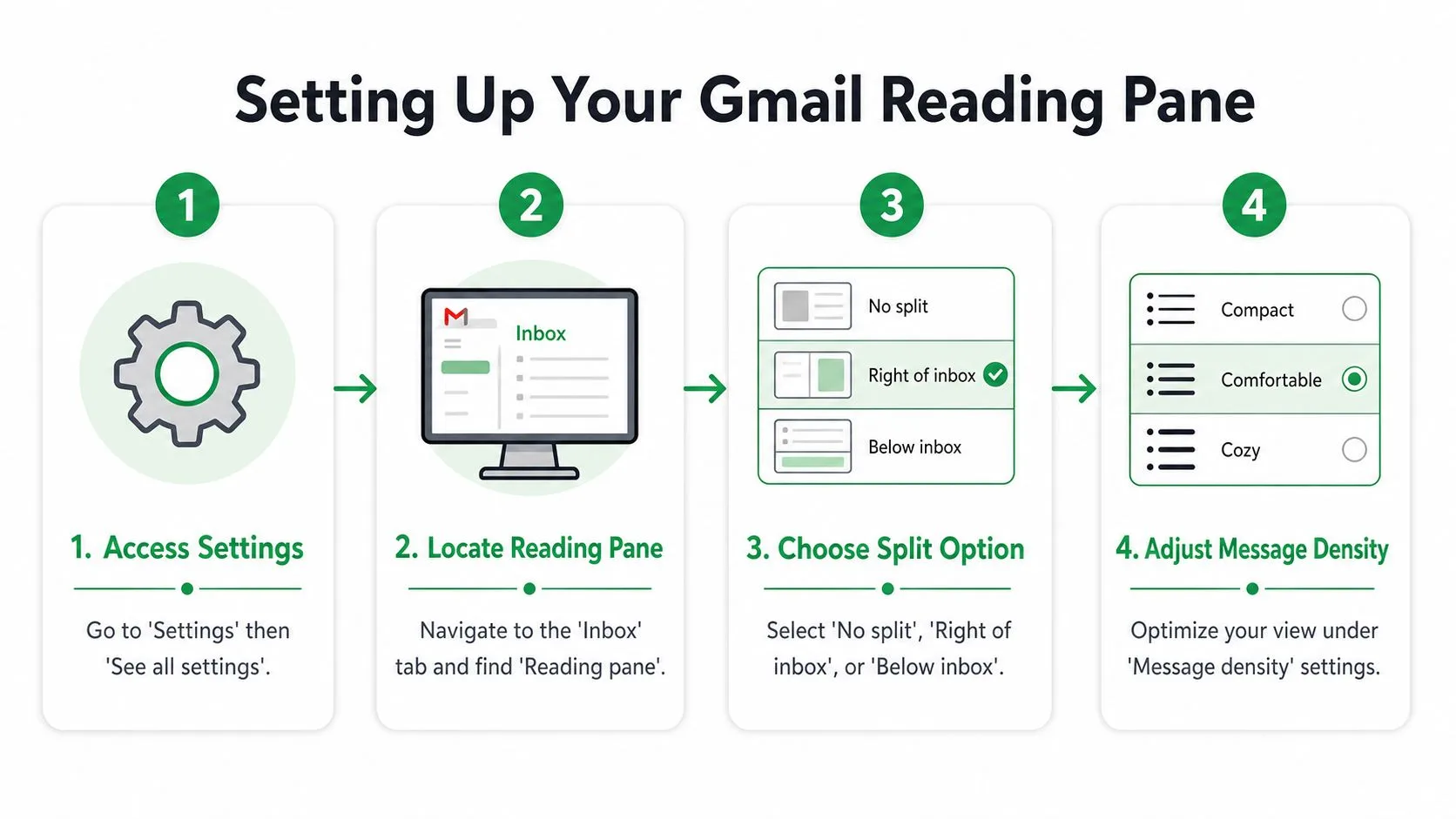
Um ihn zu aktivieren, öffnen Sie Gmail, gehen Sie zu Einstellungen und dann zu Alle Einstellungen aufrufen. Suchen Sie im Tab Posteingang nach Lesebereich und wählen Sie dann Keine Aufteilung, Rechts vom Posteingang oder Unter dem Posteingang. Rechts vom Posteingang funktioniert gut auf breiteren Bildschirmen, während Unter dem Posteingang sich angenehmer anfühlen kann, wenn Sie die Nachrichten- und Thread-Liste in einem einzigen Fluss gestapelt haben möchten.
Dichte ist keine kosmetische Entscheidung
Unter Nachrichtendichte bietet Ihnen Gmail Standard, Bequem und Kompakt. Kompakt passt mehr Nachrichten auf den Bildschirm, was Leuten hilft, die schnell triagieren. Bequem ist angenehmer für die Augen, wenn Nachrichten länger sind oder wenn ein Team lange Zeit in Gmail verbringt.
Für die Kontaktaufnahme sollte das Nachrichtenlayout selbst einfach bleiben. Eine einspaltige, Mobile-First-Struktur mit einem primären CTA, Fließtext bei 14 bis 16 px, Zeilenabstand bei etwa 1,4 bis 1,6 und Tippzielen von mindestens 44 × 44 px ist die sicherste Basis für den Versand über Gmail Leitfaden für E-Mail-Design des Absenders. Das ist wichtig, weil eine dichte Desktop-Ansicht und ein lesbarer Nachrichtentext nicht dasselbe sind. Sie können einen kompakteren Posteingang führen und dennoch E-Mails versenden, die auf Telefonen leicht zu lesen sind.
Praktische Regel: Wenn der Posteingang Ihnen hilft, schneller zu arbeiten, die E-Mail selbst aber auf dem Handy schwer zu lesen ist, haben Sie das Problem nur zur Hälfte gelöst.
Die Wahl nach Gerätenutzung treffen
Wenn Ihr Team hauptsächlich Laptops nutzt, versuchen Sie Rechts vom Posteingang mit einer kompakten Liste. Wenn Mitarbeiter den ganzen Tag zwischen Desktop und Mobilgerät wechseln, verwenden Sie eine einfachere Aufteilung und halten Sie die Nachrichtentexte sauber. Das Layout sollte die Arbeit unterstützen, nicht verlangen, dass sich jeder an das Layout anpasst.
Einrichten von mehreren Posteingängen und benutzerdefinierten Abschnitten
Wenn eine Liste nicht ausreicht, verleiht Mehrere Posteingänge Gmail ein operativeres Gefühl. Es ermöglicht Ihnen, separate Bereiche um Suchanfragen und Labels herum aufzubauen, was nützlich ist, wenn verschiedene Arten von Arbeit unterschiedliche Warteschlangen erfordern. Deshalb landen Personalvermittler, Kundenbetreuer und Koordinatoren von gemeinnützigen Organisationen oft hier.
Öffnen Sie Einstellungen, dann Alle Einstellungen aufrufen, gehen Sie zu Posteingang und stellen Sie den Posteingangstyp auf Mehrere Posteingänge. Definieren Sie von dort aus Bereiche mit Abfragen, die zur Arbeit passen, wie is:unread label:VIP für dringende Elemente oder from:applicant@example.com für einen bestimmten Einstellungsthread. Wenn die Bereiche schlecht geordnet sind, fühlt sich das gesamte Setup unordentlich an, also setzen Sie den zeitkritischsten Abschnitt an die erste Stelle.
Halten Sie die Struktur flach
Flache Strukturen altern besser. Anleitungen zur Gmail-Produktivität empfehlen nur drei bis fünf Labels auf oberster Ebene und warnen vor tiefen Hierarchien, da sie aufhören, aktuelle Prioritäten widerzuspiegeln Keeping.com Produktivitätstipps. Das ist nicht nur eine Regel für Ordnung, es ist eine Regel für die Wartung. Sobald Labels zu einem Labyrinth werden, hören die Leute auf, ihnen zu vertrauen.
Ein Personalvermittler kann einen Bereich für neue Lebensläufe, einen weiteren für Interview-Nachfassaktionen und einen dritten für Antworten in der Angebotsphase führen. Ein Vertriebsteam könnte heiße Leads, offene Chancen und Threads zur Kundeneskalation trennen. Der Punkt ist nicht, mehr Orte für E-Mails zu schaffen. Der Punkt ist, die nächste Antwort leichter auffindbar zu machen.
Für eine detailliertere Referenz zum Workflow für Ordner und Labels verwenden Sie diesen Gmail-Ordner-Leitfaden zusammen mit Ihrer Bereichseinrichtung.
Sie können es jedoch übertreiben. Wenn jeder Thread manuell verschoben werden muss, wird Ihr “System” zu einem weiteren Job. Deshalb funktionieren mehrere Posteingänge am besten, wenn die Abfragen offensichtlich sind, die Labels leicht sind und sich das Team einig ist, was in jeden Abschnitt gehört.
Erstellen von Vorlagen und Integrieren von Mail Merge
Wiederverwendbare Vorlagen machen aus Gmail von einem einmaligen Composer ein wiederholbares Versandsystem. Im Jahr 2023 erweiterte Gmail auf eine Beta-Version von vollständig anpassbaren Layouts, die es Benutzern ermöglichen, bestehende Vorlagen anzupassen, Layouts über mehrere Kampagnen hinweg wiederzuverwenden oder völlig neue Layouts zu erstellen Damson Cloud-Zusammenfassung. Diese Verschiebung ist nützlich, da Konsistenz im Nachrichtentext genauso wichtig ist wie die Posteingangsstruktur.
Erstellen Sie die Nachricht einmal und verwenden Sie sie dann wieder
Aktivieren Sie in Gmail Vorlagen in den erweiterten Einstellungen und speichern Sie dann häufig verwendete Betreffzeilen und Textblöcke, die Sie oft wiederverwenden. Wenn Sie häufig ähnliche Kontaktaufnahmen versenden, hält dies die Formatierung stabil und reduziert versehentliche Abweichungen. Es erleichtert auch die Überprüfung, da Ihr Team jedes Mal dieselbe Struktur sieht.
Die integrierte Serienbrieffunktion von Gmail beginnt bei Schreiben. Fügen Sie Empfänger in An: hinzu, klicken Sie auf Serienbrief verwenden, schalten Sie Serienbrief ein und fügen Sie dann unterstützte Tags ein, indem Sie @ eingeben und @firstname, @lastname, @fullname oder @email auswählen, bevor Sie die Eingabetaste drücken (Google Hilfe). Gmail sendet einzelne E-Mails, keine geteilte Gruppennachricht, sodass die Empfänger die Adressen der anderen nicht sehen Prospeos Leitfaden für 2026. Derselbe Leitfaden weist auf Limits von 2.000 Empfängern pro 24 Stunden für Google Workspace-Konten und 500 Empfängern pro 24 Stunden für kostenlose Gmail-Konten hin.
Wenn Sie Mail Merge for Gmail verwenden, halten Sie den Workflow an Gmail-Entwürfe gebunden und sehen Sie sich dann die Vorlage in demselben Lesebereich an, den Sie für die Überprüfung verwenden. Das macht Layout-Entscheidungen zu einem Teil der Qualitätskontrolle und nicht zu einem separaten Schritt. Ich würde lieber unangenehme Abstände, fehlerhafte Personalisierung oder einen CTA, der vergraben wirkt, vor dem Senden abfangen, als nachdem die Antworten eingehen.
Eine gute Vorlage sollte fertig aussehen, bevor die Zusammenführung beginnt. Wenn Sie das Layout nach der Personalisierung noch “reparieren” müssen, war die Vorlage nicht bereit.
Wählen Sie ein Layout, das die Personalisierung unterstützt
Vorlagen funktionieren am besten in einer ruhigen, vorhersehbaren Oberfläche. Verwenden Sie einen Lesebereich, der den Text sichtbar hält, während Sie Zusammenführungsfelder überprüfen, und halten Sie die Dichte niedrig genug, damit Sie Probleme mit Betreffzeilen oder Formatierungen schnell erkennen können. Je wiederholbarer das Layout, desto einfacher ist es, Kampagnen teamweit konsistent zu halten.
Praktische Tipps für Vertrieb, HR und Lehrkräfte
Layout-Entscheidungen werden real, sobald ein Team darin lebt. Der Vertrieb möchte eine schnelle Priorisierung, das Personalwesen möchte eine saubere Trennung zwischen den Phasen und Lehrkräfte möchten eine Ansicht, die wichtige Nachrichten von Schülern nicht unter allgemeinem Rauschen vergräbt. Das beste Setup ist immer rollenspezifisch.
Vertriebsmitarbeiter
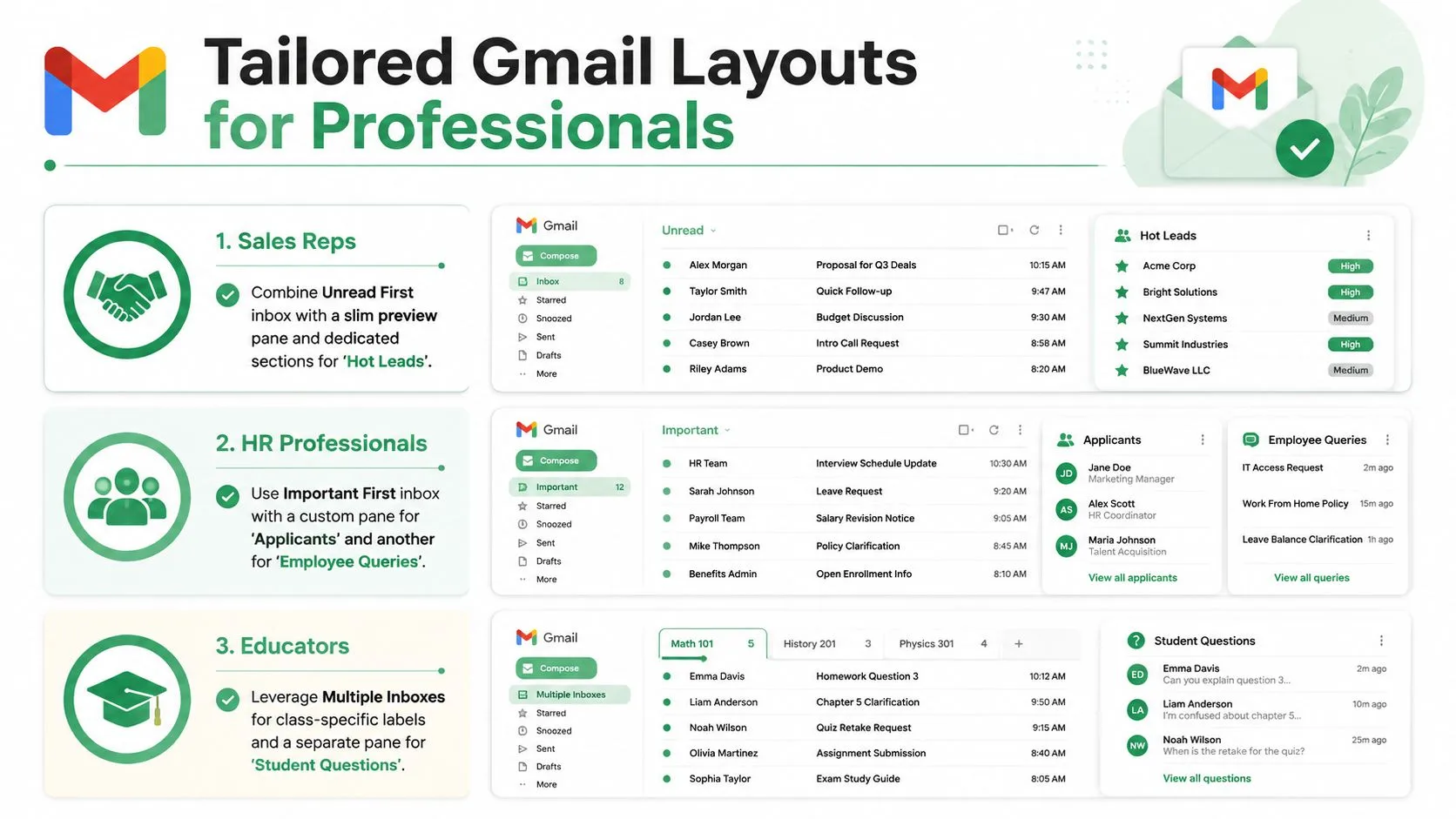
Verwenden Sie Ungelesen zuerst, wenn Ihr Tag mit neuen Antworten beginnt, und fügen Sie dann einen schlanken Vorschaubereich hinzu, damit Sie den Kontext scannen können, ohne jeden Thread zu öffnen. Behalten Sie einen Bereich für Heiße Leads und einen weiteren für offene Geschäfte bei, damit das Nachfassen nicht allein vom Gedächtnis abhängt. Der Workflow sollte offensichtlich machen, welcher Interessent wartet.
HR-Teams
Der Priorisierte Posteingang passt meist besser zum Kandidatenmanagement als eine flache Liste. Separate Bereiche für Bewerber, Interviewkoordination und Angebotsschreiben helfen, Abbrüche zu reduzieren, wenn die Einstellungswarteschlange voll wird. Diese Struktur verhindert auch, dass sich wiederholende Kommunikationen in einem einzigen Strom von “wichtig später” vermischen.
Lehrkräfte
Standard-Tabs und eine bequeme Dichteansicht können gut funktionieren, wenn sich Unterrichtsnachrichten auf natürliche Weise in Ankündigungen, Aufgaben und direkte Schülerfragen unterteilen lassen. Das Ziel ist weniger visuelle Belastung und weniger verpasste Threads. Wenn Ihr Posteingang sowohl interne Verwaltung als auch Schülerkommunikation abwickelt, verwenden Sie Labels sparsam, damit die Struktur auf einen Blick verständlich bleibt.
Ein aktueller Blick auf Gmail-Tipps und versteckte Funktionen zeigt, dass das Layout oft wie eine kosmetische Präferenz behandelt wird, obwohl es sich direkt auf Workflow und Durchsatz auswirkt Fox News Tech-Berichterstattung. Das ist der Fehler, den es zu vermeiden gilt. Der Posteingang ist eine Arbeitsfläche, keine Dekoration.
Fazit und nächste Schritte zur laufenden Optimierung
Das stärkste Gmail-Setup ist dasjenige, das zur Aufgabe vor Ihnen passt. Der Posteingangstyp sollte widerspiegeln, wie Sie triagieren, der Lesebereich sollte zu Ihrem Bildschirmplatz passen, die Dichte sollte zu Ihrem Tempo passen und Vorlagen sollten wiederholte Nachrichten konsistent halten. Wenn diese Teile zusammenpassen, steht Gmail nicht mehr im Weg.
Eine nützliche Gewohnheit ist es, eine Änderung nach der anderen zu testen. Wechseln Sie einen Posteingangstyp, verwenden Sie ihn eine Woche lang und prüfen Sie dann, ob Antworten leichter zu finden sind und ob sich Nachfassaktionen weniger verstreut anfühlen. Wenn Sie Kampagnen oder wiederkehrende Sequenzen versenden, vergleichen Sie, wie sich dieselbe Nachricht in verschiedenen Layouts anfühlt, bevor Sie einen Standard festlegen.
Halten Sie den Wartungsaufwand gering. Labels, die abdriften, Bereiche, die nicht mehr der Realität entsprechen, und Vorlagen, die schlecht altern, verursachen alle zusätzliche Arbeit. Der Punkt ist nicht, das aufwendigste System zu bauen, sondern dasjenige, das das Team weiterhin nutzen wird.
Für einen einfachen Überprüfungszyklus prüfen Sie drei Dinge: ob der Posteingang zuerst die richtigen Prioritäten anzeigt, ob die Nachrichtenansicht auf den von Ihnen am häufigsten verwendeten Geräten leicht zu scannen ist und ob wiederverwendbare Layouts immer noch der Art und Weise entsprechen, wie Ihr Team kommuniziert. Wenn diese drei Punkte Bestand haben, erfüllt das Setup seinen Zweck.
Ein CTA für Mail Merge for Gmail.
Bereit für den Versand Ihrer ersten Kampagne?
Installieren Sie Mail Merge for Gmail aus dem Google Workspace Marketplace und versenden Sie kostenlos bis zu 50 personalisierte E-Mails pro Tag.
Kostenlos startenWeitere Lektüre
Mehr aus Guides

Serienbriefe mit CC und BCC in Gmail: Die richtigen Personen kopieren
Erfahren Sie, wie Sie Serienbriefe mit CC und BCC aus Google Sheets erstellen, Spalten einrichten, die Vorschau nutzen und Ihr tägliches Kontingent prüfen.

Gmail-Versandlimit erreicht: Was das bedeutet und wie Sie Ihre Kampagne abschließen
Haben Sie den Fehler 'Gmail-Versandlimit erreicht' erhalten? Erfahren Sie mehr über die tatsächlichen täglichen Limits, wann Sie wieder senden können und wie Sie einen Seriendruck in sichere tägliche Batches aufteilen.

Personalisierte E-Mails in Gmail: Der vollständige Leitfaden
Meistern Sie Ihren Workflow für personalisierte E-Mails in Gmail. Lernen Sie, Sheets-Daten zusammenzuführen, Öffnungen zu verfolgen und Outreach zu skalieren.