


















Domina los diseños de Gmail: Aumenta tu productividad en 2026
Domina los diseños para Gmail. Obtén una guía paso a paso sobre tipos de bandeja de entrada, paneles de lectura, densidad y bandejas de entrada múltiples. Adapta las vistas para ventas, RR. HH., educadores y correo.
Abres Gmail y el mismo problema sigue ahí. La bandeja de entrada está llena, las respuestas están enterradas y la pantalla que debería ayudarte a trabajar te está ralentizando. Para muchos equipos, la solución no es “más disciplina”. Es un mejor diseño para Gmail.
Esto es importante porque la interfaz de Gmail dejó de ser un objetivo móvil en noviembre de 2022, cuando Google convirtió la nueva interfaz de usuario de Gmail en la experiencia estándar y la implementó gradualmente, con dominios de Lanzamiento Programado que potencialmente verían las funciones en un plazo de hasta 15 días en la actualización de Google Workspace. Desde entonces, Gmail se ha apoyado más en controles como el tipo de bandeja de entrada, la densidad, el panel de lectura, las plantillas y los diseños personalizables. El resultado es una brecha mayor entre un buzón que se ve ordenado y uno que permite a un equipo moverse más rápido.
Para cualquier persona que trabaje en ventas, reclutamiento, educación o coordinación interna, la pregunta esencial no es qué pantalla se ve más bonita. Es qué configuración reduce las respuestas perdidas, disminuye el tiempo de escaneo y evita que el trabajo de seguimiento se desvíe. Si necesitas un punto de referencia para los conceptos básicos del flujo de trabajo de Gmail, comienza con este centro de conocimiento de Gmail.
Introducción a la evolución del diseño de Gmail
El diseño a menudo solo se nota después de que algo sale mal. Un reclutador pierde la respuesta de un candidato porque se hundió debajo de los boletines informativos, o un representante de ventas pierde tiempo saltando entre pestañas y etiquetas para encontrar clientes potenciales interesantes. En ambos casos, el problema no es Gmail en sí, sino una falta de coincidencia entre la estructura del buzón y el trabajo que se está realizando.
El cambio de Google en noviembre de 2022 hizo que la nueva interfaz de Gmail fuera el estándar, y también eliminó la opción de “volver atrás” mientras conservaba controles familiares como temas, tipo de bandeja de entrada y configuración rápida actualización de Google Workspace. Ese movimiento fue importante porque Gmail dejó de sentirse como un rediseño temporal y se convirtió en la base para las decisiones de diseño. Una vez que eso sucedió, las funciones posteriores como las plantillas reutilizables y una presentación más personalizada tuvieron mucho más sentido.
Por qué es importante el diseño moderno
El cambio importante no es cosmético. Es operativo. Si tu equipo trabaja desde una vista predeterminada caótica, pasas tiempo reordenando los mismos mensajes todos los días. Si eliges el diseño correcto una vez y lo mantienes alineado con tu flujo de trabajo, pasas más tiempo respondiendo y menos tiempo buscando.
Regla práctica: elige el diseño que haga obvia tu próxima acción. Si no puedes saber qué hacer desde la pantalla que tienes delante, el diseño está trabajando en tu contra.
Es por eso que el resto de esta guía se centra en opciones de diseño que afectan el rendimiento y la precisión, no solo la apariencia. Diferentes equipos necesitan diferentes valores predeterminados, y Gmail ahora te da suficiente control para que esos valores predeterminados importen.
Elegir el tipo de bandeja de entrada para la productividad
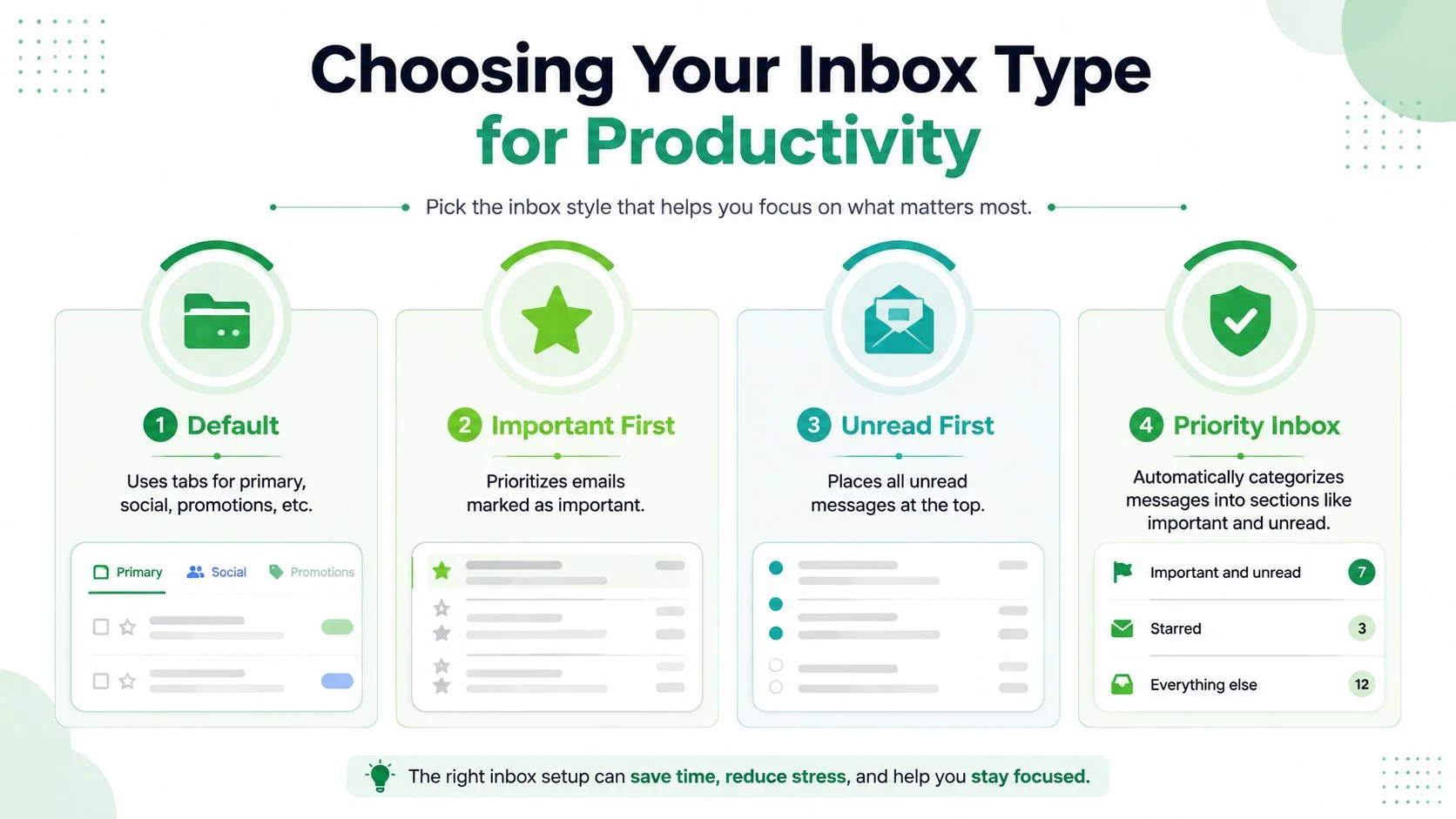
Los tipos de bandeja de entrada de Gmail son útiles porque separan diferentes tipos de atención. Predeterminada funciona bien cuando las pestañas ya coinciden con tu flujo de trabajo, Importantes primero muestra los mensajes que Gmail considera más importantes, No leídos primero mantiene el correo nuevo a la vista y Prioritarios agrupa los mensajes en secciones para que puedas moverte a través de ellos por urgencia. Varias bandejas de entrada pertenece a una categoría separada porque se comporta más como un centro de comando personalizado que como un buzón estándar.
Adapta el tipo de bandeja de entrada al trabajo
A los equipos de ventas generalmente les va mejor con No leídos primero cuando el día comienza con prospección en frío y seguimientos. Esa vista mueve las respuestas nuevas a la parte superior, lo que hace que sea más difícil perder un cliente potencial activo. Los equipos de RR. HH. a menudo se benefician de la Bandeja de entrada prioritaria porque la comunicación con los candidatos tiende a llegar en ráfagas mixtas, y la bandeja de entrada puede separar los elementos de lectura obligatoria del ruido de menor prioridad.
A los educadores a menudo les sirven mejor las pestañas Predeterminadas cuando los anuncios, las promociones y los correos electrónicos directos de los estudiantes necesitan un manejo diferente. Si la bandeja de entrada se basa principalmente en las relaciones, las pestañas pueden reducir la fricción mental porque sabes dónde pertenecen ciertos mensajes antes de abrirlos. La desventaja es que las pestañas solo son útiles si el equipo está de acuerdo en qué pertenece a cada lugar.
Una forma sencilla de elegir
Usa esta lógica en lugar de adivinar:
- Pestañas predeterminadas si tu correo se separa naturalmente en categorías predecibles como principal, social y promociones.
- Importantes primero si un pequeño conjunto de remitentes o hilos merece atención inmediata de manera constante.
- No leídos primero si tu mayor riesgo es perderte respuestas nuevas.
- Bandeja de entrada prioritaria si deseas que Gmail clasifique el flujo en secciones que respalden una clasificación rápida.
La clave es la coherencia. Un buzón que se ve ordenado pero cambia de comportamiento cada semana crea más errores de los que resuelve. Un tipo de bandeja de entrada estable, elegido para el trabajo real, mantiene al equipo avanzando con menos dudas.
Configuración del panel de lectura y la densidad de mensajes
El panel de lectura es uno de los ajustes de velocidad más subestimados de Gmail porque cambia la frecuencia con la que tienes que abrir y cerrar mensajes. En una bandeja de entrada ocupada, eso por sí solo puede ahorrar mucha fricción. También cambia la cantidad de la lista de mensajes que permanece visible, por lo que la división correcta depende de si valoras la velocidad de escaneo o el espacio en pantalla.
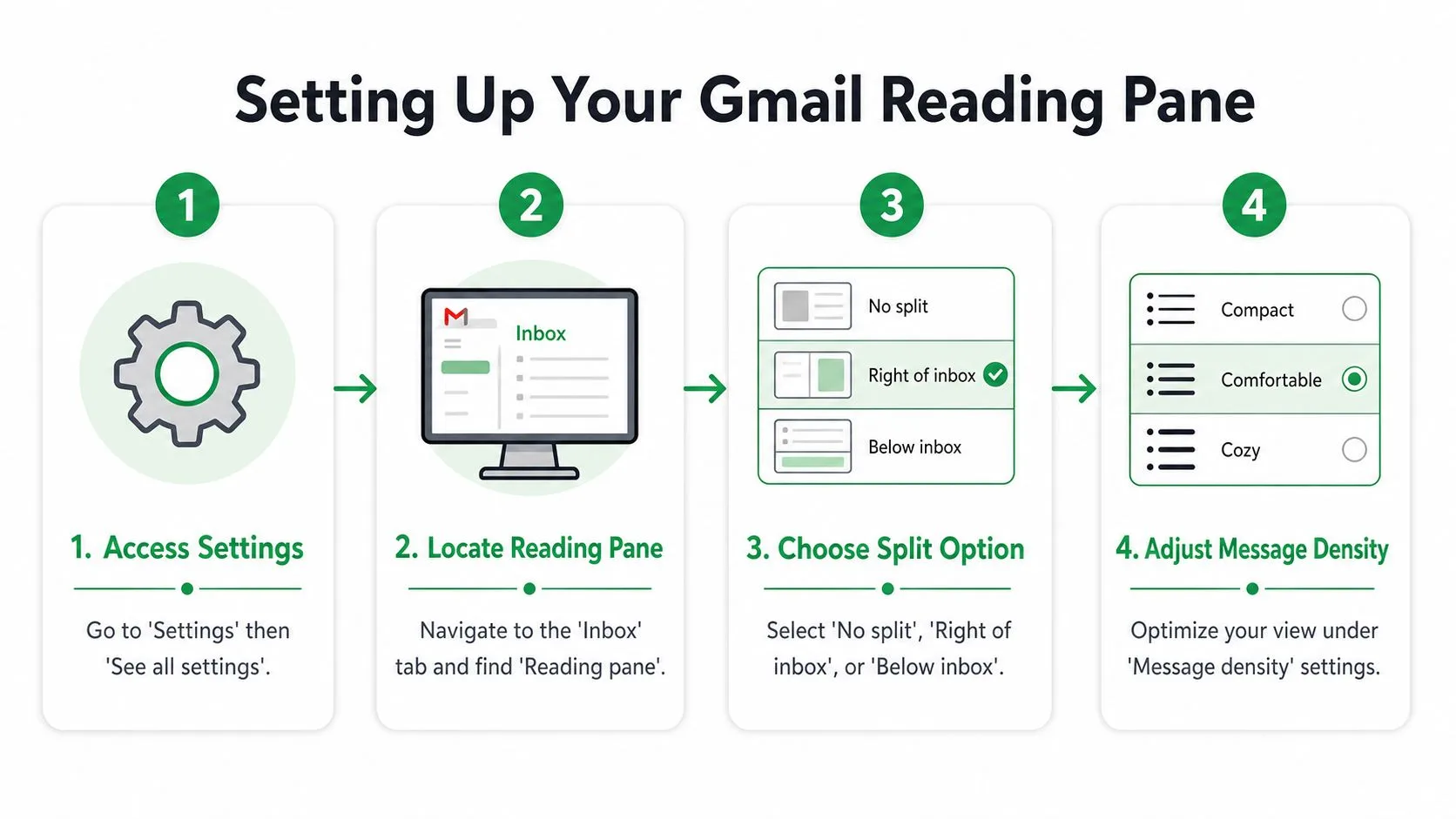
Para activarlo, abre Gmail, ve a Configuración y luego a Ver toda la configuración. En la pestaña Recibidos, busca Panel de lectura y elige Sin división, A la derecha de la bandeja de entrada o Debajo de la bandeja de entrada. A la derecha de la bandeja de entrada funciona bien en pantallas más anchas, mientras que Debajo de la bandeja de entrada puede sentirse más cómodo cuando deseas que la lista de mensajes y hilos esté apilada en un solo flujo.
La densidad no es una elección cosmética
En Densidad de mensajes, Gmail te ofrece Predeterminada, Cómoda y Compacta. Compacta permite ver más mensajes en pantalla, lo que ayuda a las personas que clasifican rápidamente. Cómoda es más fácil para la vista cuando los mensajes son más largos o cuando un equipo pasa largos períodos dentro de Gmail.
Para la prospección, el diseño del mensaje en sí debe ser simple. Una estructura de una sola columna, pensada primero para móviles con una llamada a la acción (CTA) principal, cuerpo de texto de 14-16 px, interlineado de alrededor de 1.4-1.6 y objetivos táctiles de al menos 44 × 44 px es la base más segura para el envío basado en Gmail guía de diseño de correo electrónico del remitente. Eso es importante porque una vista de escritorio densa y un cuerpo de mensaje legible no son lo mismo. Puedes tener una bandeja de entrada más ajustada y aun así enviar correos electrónicos que sean fáciles de leer en teléfonos.
Regla práctica: si la bandeja de entrada te ayuda a moverte más rápido pero el correo electrónico en sí es difícil de leer en el móvil, solo has resuelto la mitad del problema.
Toma la decisión según el uso del dispositivo
Si tu equipo vive en computadoras portátiles, prueba A la derecha de la bandeja de entrada con una lista compacta. Si los representantes se mueven entre el escritorio y el móvil todo el día, usa una división más simple y mantén los cuerpos de los mensajes limpios. El diseño debe apoyar el trabajo, no exigir que todos se adapten al diseño.
Configuración de varias bandejas de entrada y secciones personalizadas
Cuando una lista no es suficiente, Varias bandejas de entrada le da a Gmail una sensación más operativa. Te permite crear paneles separados en torno a consultas de búsqueda y etiquetas, lo cual es útil cuando diferentes tipos de trabajo necesitan diferentes colas. Es por eso que los reclutadores, los administradores de cuentas y los coordinadores de organizaciones sin fines de lucro a menudo terminan aquí.
Abre Configuración, luego Ver toda la configuración, ve a Recibidos y cambia el tipo de bandeja de entrada a Varias bandejas de entrada. A partir de ahí, define paneles con consultas que coincidan con el trabajo, como is:unread label:VIP para elementos urgentes o from:applicant@example.com para un hilo de contratación específico. Si los paneles están mal ordenados, toda la configuración se siente desordenada, así que coloca la sección más sensible al tiempo primero.
Mantén la estructura superficial
Las estructuras superficiales envejecen mejor. La guía sobre la productividad en Gmail recomienda solo de tres a cinco etiquetas de nivel superior y advierte contra las jerarquías profundas porque dejan de reflejar las prioridades actuales consejos de productividad de Keeping.com. Eso no es solo una regla de orden, es una regla de mantenimiento. Una vez que las etiquetas se convierten en un laberinto, la gente deja de confiar en ellas.
Un reclutador puede mantener un panel para nuevos currículums, otro para seguimientos de entrevistas y un tercero para respuestas en la etapa de oferta. Un equipo de ventas podría separar los clientes potenciales interesantes, las oportunidades abiertas y los hilos de escalada de clientes. El punto no es crear más lugares para que viva el correo. El punto es hacer que la siguiente respuesta sea más fácil de encontrar.
Para obtener una referencia más detallada sobre el flujo de trabajo de carpetas y etiquetas, utiliza esta guía de carpetas de Gmail junto con la configuración de tu panel.
Sin embargo, puedes ir demasiado lejos. Si cada hilo necesita un movimiento manual, tu “sistema” se convierte en otro trabajo. Es por eso que las varias bandejas de entrada funcionan mejor cuando las consultas son obvias, las etiquetas son ligeras y el equipo está de acuerdo en lo que pertenece a cada sección.
Creación de plantillas e integración de combinación de correspondencia
Las plantillas reutilizables convierten a Gmail de un compositor de una sola vez en un sistema de envío repetible. En 2023, Gmail se expandió a una versión beta de diseños totalmente personalizables que permiten a los usuarios adaptar las plantillas existentes, reutilizar diseños en múltiples campañas o crear diseños completamente nuevos resumen de Damson Cloud. Ese cambio es útil porque la coherencia en el cuerpo del mensaje es tan importante como la estructura de la bandeja de entrada.
Crea el mensaje una vez y luego reutilízalo
En Gmail, activa Plantillas en la configuración avanzada, luego guarda las líneas de asunto y los bloques de cuerpo que reutilizas a menudo. Si envías prospección similar con frecuencia, esto mantiene el formato estable y reduce la desviación accidental. También facilita la revisión porque tu equipo ve la misma estructura cada vez.
La combinación de correspondencia integrada de Gmail comienza desde Redactar. Agrega destinatarios en Para:, haz clic en Usar combinación de correspondencia, activa Combinación de correspondencia, luego inserta las etiquetas admitidas escribiendo @ y eligiendo @firstname, @lastname, @fullname o @email antes de presionar Enter en la Ayuda de Google. Gmail envía correos electrónicos individuales, no un mensaje grupal compartido, por lo que los destinatarios no ven las direcciones de los demás guía de 2026 de Prospeo. La misma guía señala límites de 2,000 destinatarios por cada 24 horas para cuentas de Google Workspace y 500 destinatarios por cada 24 horas para cuentas gratuitas de Gmail.
Si utilizas Mail Merge for Gmail, mantén el flujo de trabajo vinculado a los borradores de Gmail, luego previsualiza la plantilla en el mismo panel de lectura que usas para la revisión. Eso hace que las decisiones de diseño sean parte del control de calidad, no un paso separado. Prefiero detectar un espaciado incómodo, una personalización rota o una llamada a la acción que se siente enterrada antes de enviarlo que después de que comiencen a llegar las respuestas.
Una buena plantilla debe verse terminada antes de que comience la combinación. Si todavía necesitas “arreglar” el diseño después de la personalización, la plantilla no estaba lista.
Elige el diseño para apoyar la personalización
Las plantillas funcionan mejor en una interfaz tranquila y predecible. Usa un panel de lectura que mantenga el cuerpo visible mientras verificas los campos de combinación, y mantén la densidad lo suficientemente baja como para que puedas detectar problemas de línea de asunto o formato rápidamente. Cuanto más repetible sea el diseño, más fácil será mantener las campañas coherentes en todo un equipo.
Consejos prácticos para ventas, RR. HH. y educadores
Las opciones de diseño se vuelven reales en el momento en que un equipo comienza a vivir dentro de ellas. Ventas quiere una priorización rápida, RR. HH. quiere una separación clara entre etapas y los educadores quieren una vista que no entierre mensajes importantes de los estudiantes bajo el ruido general. La mejor configuración siempre es específica para el rol.
Representantes de ventas
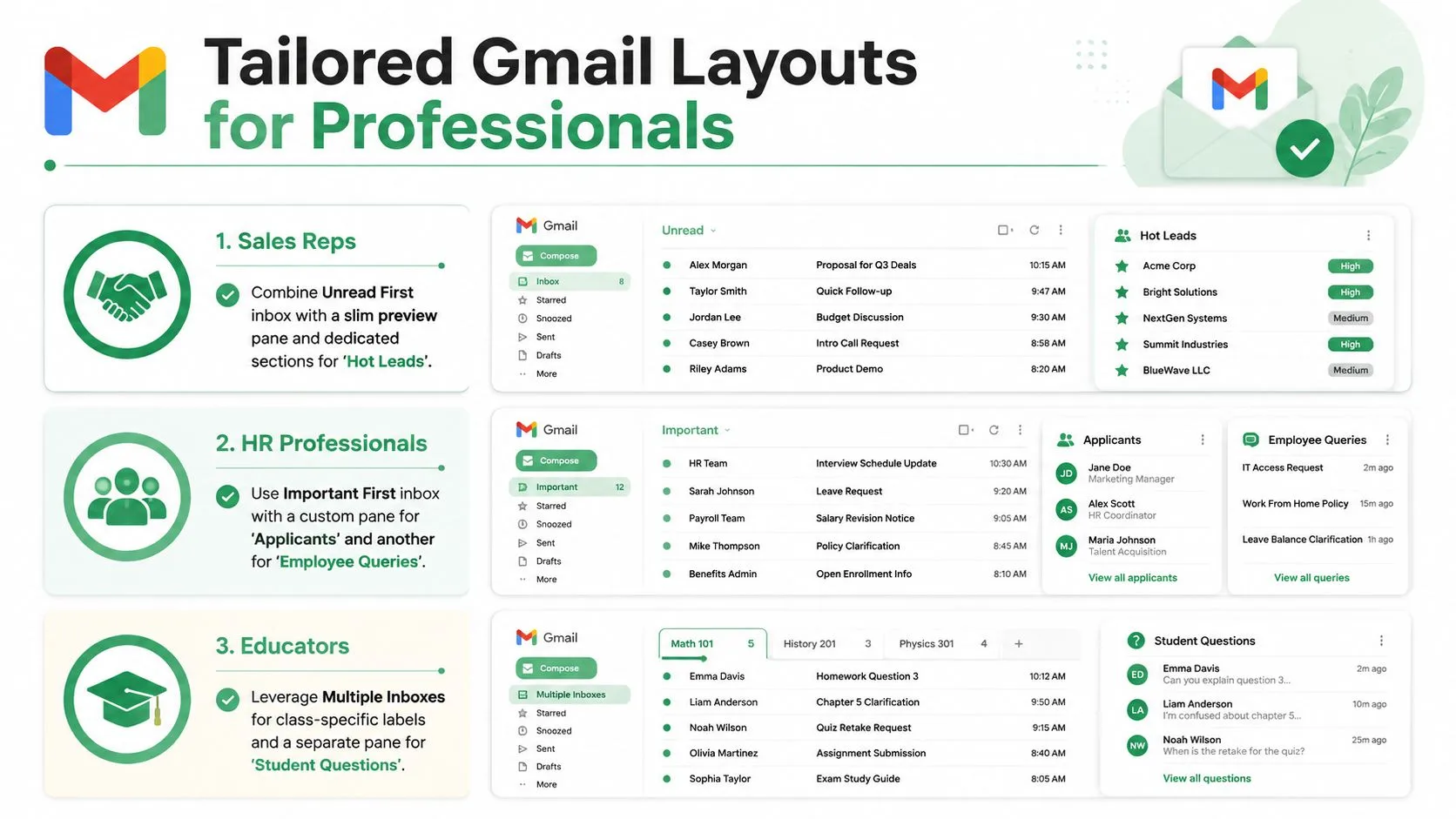
Usa No leídos primero si tu día comienza con respuestas nuevas, luego agrega un panel de vista previa delgado para que puedas escanear el contexto sin abrir cada hilo. Mantén una sección para Clientes potenciales interesantes y otra para acuerdos abiertos, para que el seguimiento no dependa solo de la memoria. El flujo de trabajo debe hacer obvio qué cliente potencial está esperando.
Equipos de RR. HH.
La Bandeja de entrada prioritaria generalmente se adapta mejor a la gestión de candidatos que una lista plana. Los paneles separados para solicitantes, coordinación de entrevistas y cartas de oferta ayudan a reducir la deserción cuando la cola de contratación se llena. Esa estructura también evita que las comunicaciones repetidas se mezclen en un solo flujo de “importante después”.
Educadores
Las pestañas Predeterminadas y una vista de densidad cómoda pueden funcionar bien cuando los mensajes del aula se separan naturalmente en anuncios, tareas y preguntas directas de los estudiantes. El objetivo es menos esfuerzo visual y menos hilos perdidos. Si tu bandeja de entrada maneja tanto la administración interna como la comunicación con los estudiantes, usa las etiquetas con moderación para que la estructura siga siendo comprensible de un vistazo.
Un vistazo reciente a los consejos de Gmail y las funciones enterradas muestra que el diseño a menudo se trata como una preferencia cosmética, aunque afecta directamente el flujo de trabajo y el rendimiento cobertura tecnológica de Fox News. Ese es el error que hay que evitar. La bandeja de entrada es una superficie de trabajo, no una decoración.
Conclusión y próximos pasos para la optimización continua
La configuración de Gmail más sólida es la que coincide con el trabajo que tienes delante. El tipo de bandeja de entrada debe reflejar cómo clasificas, el panel de lectura debe coincidir con el espacio de tu pantalla, la densidad debe adaptarse a tu ritmo y las plantillas deben mantener los mensajes repetidos coherentes. Si esas piezas se alinean, Gmail deja de ser un obstáculo.
Un hábito útil es probar un cambio a la vez. Cambia un tipo de bandeja de entrada, úsalo durante una semana y luego observa si las respuestas son más fáciles de encontrar y si los seguimientos se sienten menos dispersos. Si envías campañas o secuencias recurrentes, compara cómo se siente el mismo mensaje en diferentes diseños antes de establecer un valor predeterminado.
Mantén el mantenimiento ligero. Las etiquetas que se desvían, los paneles que dejan de coincidir con la realidad y las plantillas que envejecen mal crean trabajo adicional. El punto no es construir el sistema más elaborado, es construir el que el equipo seguirá usando.
Para un ciclo de revisión simple, verifica tres cosas: si la bandeja de entrada muestra las prioridades correctas primero, si la vista de mensaje se siente fácil de escanear en los dispositivos que más usas y si los diseños reutilizables aún coinciden con la forma en que se comunica tu equipo. Cuando esos tres puntos se cumplen, la configuración está haciendo su trabajo.
Una llamada a la acción para Mail Merge for Gmail.
¿Listo para enviar tu primera campaña?
Instala Mail Merge for Gmail desde Google Workspace Marketplace y envía hasta 50 correos electrónicos personalizados al día de forma gratuita.
Empieza gratisMás lecturas
Más de Guides

Combinación de correspondencia con CC y CCO en Gmail: Copia a las personas adecuadas en cada correo
Aprende a combinar correspondencia con CC y CCO desde Google Sheets, configurar columnas, previsualizar resultados y ver cómo afectan a tu cuota diaria.

Límite de envío de Gmail alcanzado: Qué significa y cómo finalizar su campaña
¿Recibió el error de límite de envío de Gmail alcanzado? Conozca los límites diarios reales, cuándo puede volver a enviar y cómo dividir una combinación de correspondencia en lotes diarios seguros.

Email personalizado en Gmail: La guía completa
Domina tu flujo de trabajo de email personalizado en Gmail. Aprende a combinar datos de Sheets, rastrear aperturas y escalar.