


















Datavalidering i regneark: En praktisk guide
Mestre datavalidering i regneark for å beskytte kontaktlister før utsending av e-postfletting. Lær om nedtrekksmenyer, tilpassede formler, avhengige lister og herdingsteknikker.
Du er to minutter unna å sende en personlig tilpasset kampanje når en kollega legger merke til at flere hilsener ser feil ut. En rask skanning avslører navn som er limt inn med ekstra mellomrom, en e-postkolonne som inneholder feilstavede domener, og oppfølgingsdatoer lagret som tekst i stedet for datoer. Regnearket så komplett ut, men det var ikke klart for utsending.
Datavalidering i regneark er kontrollaget som hindrer at slike feil når frem til en e-postfletting. Det begrenser hva brukere kan skrive inn, gjør unntak synlige og gir teamet ditt en repeterbar måte å sjekke kontaktdata på før en melding forlater Gmail eller Excel.
Hvorfor kontaktdata ødelegger e-postflettekampanjer
Et salgsteam kan forberede en kampanje nøye og likevel feile fordi én kolonne ble skadet under den siste oppryddingen. En innlimt blokk med kontakter kan erstatte validerte celler, et telefonnummer kan inneholde bokstaver, eller et tomt fornavn kan forvandle en personlig hilsen til et klønete “Hei,”. Problemet dukker ofte opp først etter at kampanjen har startet, når meldinger i retur, feilaktig personalisering eller forvirrede svar avslører feilen.
Risikoen er bredere enn bare én dårlig rad. E-postformatering påvirker leveringsdyktighet, mens inkonsekvente navn, selskaper, lokasjoner og kundestatus påvirker segmentering og personalisering. Et fletteverktøy kan bare bruke verdiene som leveres av regnearket. Det vil ikke vite om “Acme Inc,”, “ACME” og “Acme Incorporated” representerer samme organisasjon med mindre datastrukturen din gjør det skillet tydelig.

Defektene som skaper mest trøbbel
I kontaktlister dukker de samme feilmønstrene opp gjentatte ganger:
- E-postadresser: Feilstavede domener, ledende eller etterfølgende mellomrom, manglende symboler og utilsiktede tegn kan sende meldinger til feil destinasjon eller skape returmeldinger.
- Personaliseringsfelt: Tomme fornavn, inkonsekvent bruk av store og små bokstaver, og kopierte formler kan produsere synlig ødelagte hilsener.
- Telefonfelt: Blandede formater gjør senere oppringing, SMS-arbeidsflyter og importer vanskeligere å automatisere.
- Status og segmentering: Fritekstoppføringer som “Interessert”, “interessert” og “Oppfølging” fragmenterer rapporteringen og kan tildele feil mal.
- Datoer: En oppfølgingsdato lagret som tekst kan sorteres feil eller utløse feil arbeidsflyt.
Uavhengig forskning på regnearkfeil beskriver feil som vanskelige å oppdage og bemerker at store modeller er svært sannsynlige for å inneholde minst én et eller annet sted. Syntesen siterer også feltestimater på omtrent 1 % til 5 % cellefeilrate og at omtrent 90 % av regneark inneholder minst én feil. Disse tallene kommer fra forskningssyntesen, ikke fra en referanseindeks for e-postfletting, men de forklarer hvorfor manuell tillit ikke er en kontroll. Se forskningssyntesen om regnearkfeil for den underliggende diskusjonen.
Operasjonell regel: Behandle hvert delt kontaktark som en levende database, ikke som en passiv liste med navn.
Før lansering, par validering med en separat oppryddingsrunde. Guiden for rengjøring av e-postlister er nyttig for å sjekke eksisterende rader, mens validering forhindrer at neste feilaktige verdi kommer inn. For vurderinger av avsenderomdømme, gå gjennom disse praktiske tipsene for leveringsdyktighet fra SMS Activate, spesielt når utsending avhenger av pålitelige kontaktkanaler.
Sette opp kjerneregler for validering av kontaktlister
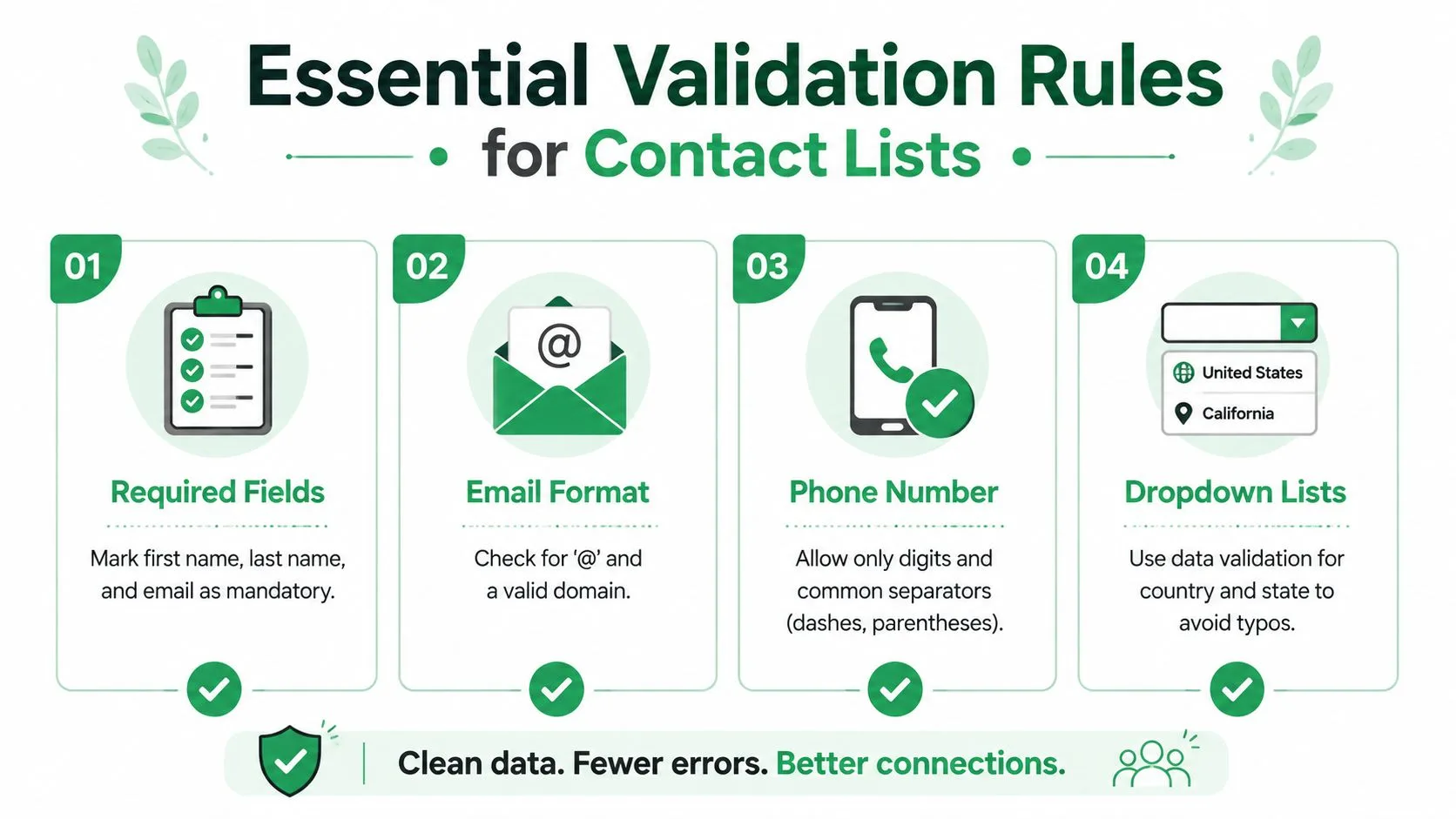
Start med feltene som avgjør om en rad kan brukes trygt. For en e-postfletting betyr det vanligvis fornavn, etternavn, e-post, selskap, land, status og ethvert dato- eller telefonfelt som brukes av kampanjen.
Google Sheets tilbyr syv typer valideringskriterier: liste fra et område, liste med elementer, tall, tekst, dato, tilpasset formel og avmerkingsboks. For ugyldige verdier kan du vise en advarsel eller avvise oppføringen direkte, som dokumentert i denne oversikten over validering i Google Sheets.
Bygg kontrollerte lister først
For felt som land, bransje, kundestatus eller kampanje, velg mellom en fast liste og et vedlikeholdt område.
En fast liste fungerer når alternativer sjelden endres. Merk målcellene, åpne Data > Datavalidering, legg til en regel, velg en liste med elementer, skriv inn de godkjente verdiene og lagre. Googles dokumenterte arbeidsflyt støtter også å opprette en nedtrekksmeny fra et område i et annet ark. Merk cellene, åpne samme meny, velg kriteriene, pek på kildeområdet og lagre regelen. Arbeidsflyten for nedtrekksmenyer i Google Sheets gir menysekvensen.
En områdebasert liste er vanligvis tryggere for et team. Legg godkjente land eller statuser på et beskyttet “Lister”-ark, og referer deretter til det området fra kontaktarket. Når det godkjente vokabularet endres, oppdaterer du én kilde i stedet for å redigere regler på tvers av flere kolonner.
Match regelen til feltet
Bruk tekstvalidering for navn og merkelapper der lengde betyr noe. Microsoft dokumenterer kontroller som å begrense tekst til 10 tegn eller færre, noe som kan være nyttig for korte koder, territoriemerker eller kompakte kampanjeidentifikatorer. Ikke bruk en vilkårlig grense for et fullt navn uten å vurdere legitime lengre navn.
For telefonfelt, avgjør om kolonnen lagrer et visningsnummer eller en normalisert verdi. Hvis samarbeidspartnere trenger parenteser og bindestreker, tillat disse bevisst og forklar formatet i inndatameldingsfeltet. Hvis nedstrøms automatisering forventer sifre, håndhev den konvensjonen i stedet. En regel som avviser hvert format fra den virkelige verden kan drive kolleger til å lime inn rundt den.
Datavalidering hører hjemme på felt som “Dato for første kontakt” og “Oppfølgingsdato”. Krev faktiske datoer, ikke tekst som bare ser ut som en dato, og definer om tidligere datoer er akseptable. Google Sheets kan advare brukere, men en avvisning er mer passende når en ugyldig dato ville plassert en kontakt i feil kampanjekø.
Skriv nyttige feilmeldinger
En kryptisk avvisning skaper omveier. Fortell personen hva feltet aksepterer og gi et eksempel, som “Velg en status fra nedtrekksmenyen” eller “Skriv inn en oppfølgingsdato etter datoen for første kontakt”. Bruk advarsler når utforskning er legitimt, og avvis verdier når feltet mater personalisering, ruting eller rapportering som er sensitiv for samsvar.
For bredere praksis innen kontaktstruktur, bruk denne guiden for å administrere en kontaktdatabase sammen med valideringsreglene. Validering kontrollerer inndata, mens databasedesignet avgjør om den resulterende informasjonen forblir brukbar.
Avanserte teknikker med tilpassede formler og avhengige lister
Grunnleggende nedtrekksmenyer kontrollerer vokabular, men de håndhever ikke forholdet mellom felt. En kontakt kan ha et gyldig land og en gyldig by, men de to verdiene hører kanskje ikke sammen. En oppfølgingsdato kan være gyldig alene, men tidligere enn datoen for første kontakt.
Excel støtter tilpassede formler som returnerer TRUE eller FALSE, sammen med regler for heltall, desimaler, datoer, klokkeslett og tekstlengde. Dets dokumenterte eksempler inkluderer forebygging av duplikater med COUNTIF og datosjekker basert på TODAY(), beskrevet i denne komplette guiden til datavalidering i Excel.
Bruk formler for logikk på radnivå
Anta at e-postadresser er i kolonne A, fra og med rad 2. En enkel tilpasset regel kan sjekke for en grunnleggende e-postmarkør og en minimumslengde:
=AND(ISNUMBER(SEARCH("@",A2)),LEN(A2)>5)
Den sjekken er ikke et komplett system for e-postverifisering. Den avviser bare åpenbart feilformaterte oppføringer, så par den med en oppryddingsprosess og, der det er hensiktsmessig, en bekreftelsesprosess.
For å blokkere duplikate e-poster i Excel, kan en tilpasset valideringsformel bruke COUNTIF mot e-postområdet. Prinsippet er rett frem: godta gjeldende verdi bare når antallet forblir innenfor den tillatte terskelen. I Google Sheets kan du lage tilsvarende logikk med en tilpasset formel, men test de relative referansene nøye før du bruker den på hele kolonnen.
For datosekvensering, bruk en regel på oppfølgingskolonnen som sammenligner hver rads oppfølgingsdato med datoen for første kontakt. Formelen bør bare returnere TRUE når oppfølgingen er senere, eller når feltet er bevisst tomt. Det unntaket betyr noe fordi det å avvise alle tomme felt kan hindre et team i å lagre en ufullstendig, men gyldig utkastrad.
Gjør lister avhengige av tidligere valg
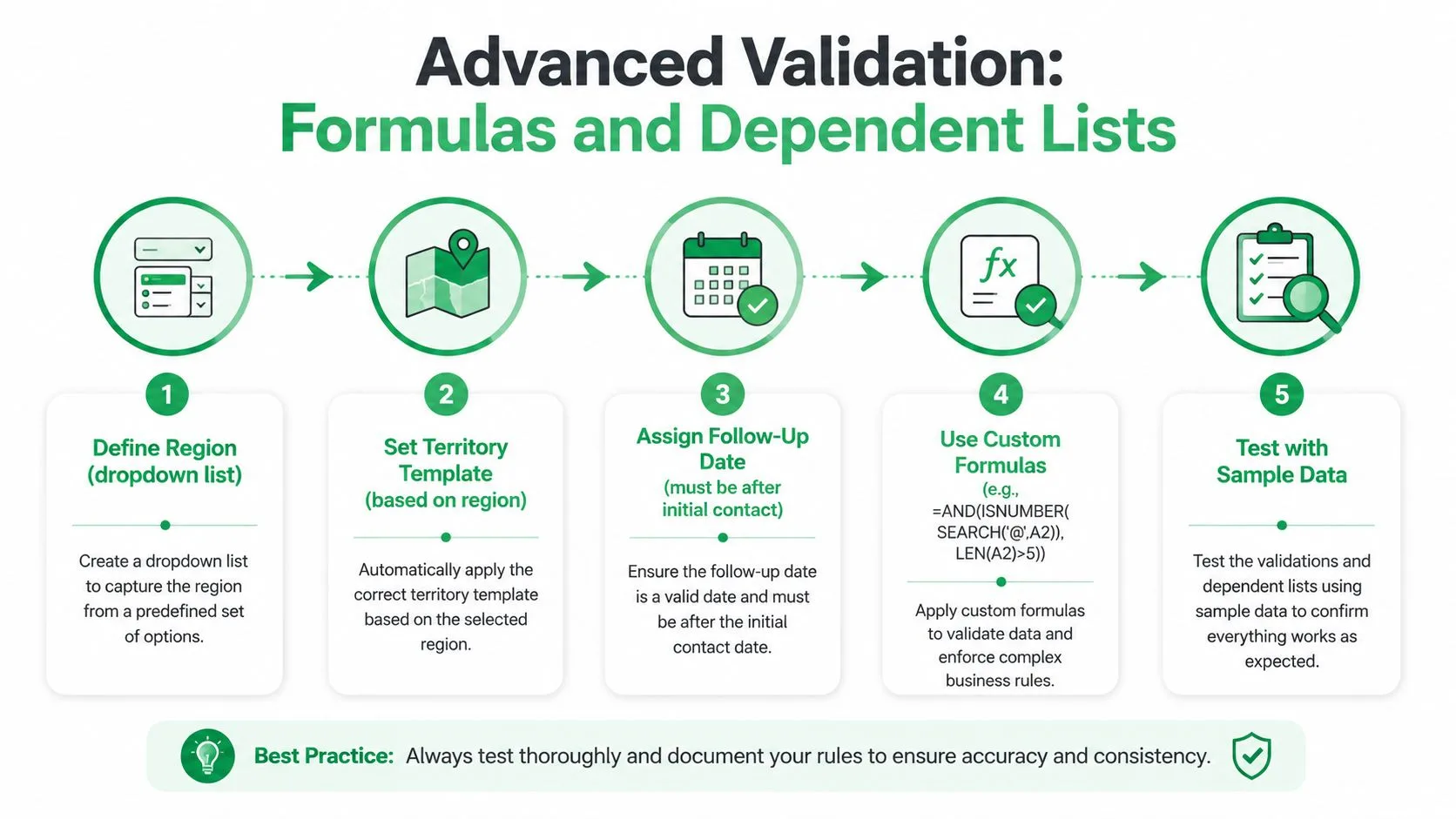
Avhengige lister reduserer feilaktige kombinasjoner. En “Region”-nedtrekksmeny kan avgjøre hvilke territorier som vises i neste kolonne, og et landvalg kan snevre inn byvalgene. Lagre relasjonene på et oppslagsark, og bruk deretter navngitte områder, filtrerte hjelpeområder eller formler som passer for din regnearkplattform.
Et praktisk oppsett kan inneholde:
- Region, valgt fra en kontrollert liste.
- Territorium, fylt ut fra regionens godkjente alternativer.
- Mal, valgt i henhold til territorium eller kampanje.
- Oppfølgingsdato, sjekket mot datoen for første kontakt.
Den ekstra strukturen krever mer planlegging enn en enkel nedtrekksmeny, men den forhindrer subtile feil som en e-postfletting ikke kan tolke pålitelig.
Hold hjelpekolonner synlige for administratorer, selv om du skjuler dem for vanlige brukere. Et synlig felt for “Valideringsstatus” kan kombinere sjekker for e-postformat, duplikatstatus, manglende personalisering og datorekkefølge. Det gjør spredte advarsler til en gjennomgangskø.
For praktisk vedlikehold av ark kan alfabetisering av data i Google Sheets bidra til å organisere oppslagsverdier, men sortering av en aktiv kontakttabell krever forsiktighet. Sorter hele området, ikke én kolonne, ellers kan du skille kontakter fra deres tilknyttede felt.
Her er en visuell gjennomgang av det avanserte mønsteret:
Beskyttelse av valideringsregler mot overskriving ved samarbeid
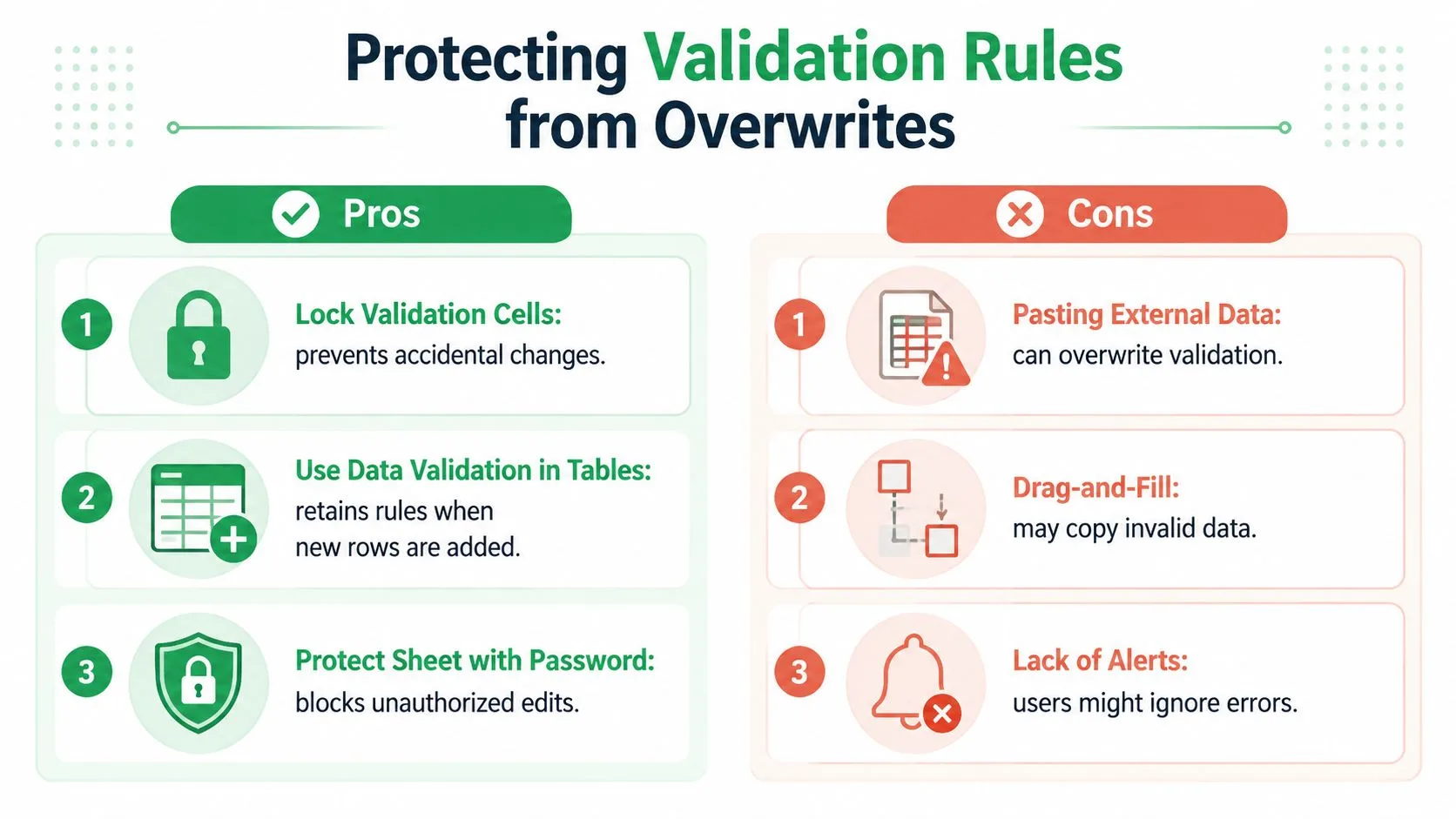
Å opprette en regel er ikke det samme som å bevare en regel. Microsoft bemerker eksplisitt at kopierte eller utfylte celler kan omgå valideringsmeldinger, og deres veiledning anbefaler å deaktivere fyllhåndtak og dra-og-slipp-funksjonalitet, og deretter beskytte arket for å bevare valideringen. Den operasjonelle detaljen er der mange regnearkguider stopper for tidlig.
En kollega kan lime inn verdier fra en CRM-eksport, dra en formel ned eller kopiere en rad fra en annen arbeidsbok. Cellene kan fortsatt se normale ut, men valideringsregelen kan mangle eller de innlimte verdiene kan sitte utenfor de tiltenkte kontrollene. Et delt ark trenger derfor både inndataregler og kontroller for regelintegritet.
Skill redigerbare data fra beskyttet struktur
Hold oppslags-lister, formler, overskrifter og struktur med validering på beskyttede områder. La bare de tiltenkte inndatacellene være redigerbare. I Excel kan arkbeskyttelse begrense strukturelle endringer samtidig som godkjente inndataområder tillates. I Google Sheets kan beskyttede ark og områder forhindre at samarbeidspartnere endrer regler eller redigerer referanselister.
Beskyttelse har en avveining. Hvis eieren låser for mye, oppretter kolleger duplikatfiler eller ber om konstante tilgangsendringer. Hvis eieren låser for lite, blir validering valgfri. Det praktiske kompromisset er å dokumentere hvilke celler som er redigerbare, tildele en liten gruppe regel-eiere og tilby et kontrollert importområde for eksterne data.
Overvåk unntak etter deling
Legg til en kolonne for valideringsstatus som markerer rader med manglende eller uventede verdier. Betinget formatering kan gjøre disse radene enkle å finne, mens filtre lar en operatør bare gå gjennom unntak før en kampanje. Hold øye med selve valideringsregelkartet, ikke bare dataene. Hvis én kolonne har regler på noen rader og ingen på andre, har arket et styringsproblem selv når gjeldende verdier ser rene ut.
Innliming er en import-handling, ikke ufarlig dataregistrering. Behandle det som en arbeidsflyt som trenger gjennomgang.
Før lansering, sammenlign antall befolkede kontaktrader med antall rader dekket av hver regel. Sjekk de første, midterste og siste befolkede områdene, spesielt etter at kolleger har satt inn rader eller kopiert formler. Denne enkle inspeksjonen fanger opp de stille hullene som et regneark som ser grønt ut kan skjule.
Testing av valideringen før du starter en kampanje
En valideringsregel er en hypotese om hvordan folk vil legge inn data. Testing gjør den hypotesen til bevis. Den mest nyttige tilnærmingen behandler regnearket som et lite programvaresystem, med forventede inndata, transformasjoner og utdata som trenger dekning.
En metodikk for testing av regneark tilpasset kriterier for dataflyt-tilstrekkelighet og dekningsmonitorering fant at testsuiter bygget rundt dataflyt i regneark oppdaget i gjennomsnitt 81 % av feilene i feilaktige regneark, noe som betydelig overgikk tilfeldig genererte testsuiter. Den praktiske leksjonen er å designe tester rundt hvordan verdier beveger seg gjennom arbeidsboken, og deretter måle dekning mot forventede inndata, formler og utdata. Se ACM-metodikken for testing av regneark.
Test banene som betyr noe
Ikke test bare en ren rad. Bruk realistiske feil og grensebetingelser:
- Påkrevde felt: La fornavn, etternavn eller e-post stå tomme og bekreft den tiltenkte responsen.
- E-postformat: Skriv inn en verdi uten en
@, legg til mellomrom, og test et feilformatert domene. - Duplikater: Gjenta en eksisterende e-post og bekreft at duplikatregelen svarer.
- Datorekkefølge: Skriv inn en oppfølgingsdato før datoen for første kontakt.
- Avhengige verdier: Velg én region, og prøv deretter å skrive inn et territorium som tilhører en annen.
- Overskrivingsatferd: Lim inn en blokk over validerte celler og dra en verdi eller formel gjennom området.
- Utdata-atferd: Bekreft at hjelpeformler, filtre, malfelt og kampanjestatuser fortsatt fungerer etter rettelser.
Registrer forventet atferd
Bruk et kompakt testregister i stedet for å stole på hukommelsen.
| Testscenario | Forventet atferd | Regeltype |
|---|---|---|
E-post mangler @ | Avvis eller marker verdien | Tilpasset formel |
| E-post gjentar en eksisterende rad | Avvis eller marker duplikatet | Tilpasset formel med COUNTIF |
| Oppfølgingsdato går foran første kontakt | Avvis datoen | Dato eller tilpasset formel |
| Land er utenfor den godkjente listen | Avvis verdien | Liste fra et område |
| Telefon inneholder et tegn som ikke støttes | Avvis eller marker verdien | Tilpasset formel |
| Kollega limer inn over kolonnen | Bevar regler eller opprett et unntak for gjennomgang | Styringskontroll |
Dekning betyr mer enn å teste hver synlige kolonne. Spor hvert viktige felt fra inndata til formel, filter, personaliseringstoken og endelig beslutning om utsending. Hvis en e-postverdi omgår validering, men senere mater et flettefelt, bør testen eksponere den ruten før lansering.
Kjør registeret hver gang arkstrukturen, oppslagslistene, formlene eller samarbeidspartnerne endres. Målet er ikke å bevise at arbeidsboken er perfekt. Det er å finne de skjulte banene der en troverdig verdi fortsatt kan produsere en usikker kampanje.
Skalering av validering for voksende team og lister i utvikling
Et kontaktark endres etter hvert som virksomheten endres. Nye territorier dukker opp, kampanjestatuser utvikler seg, team legger til felt, og kildesystemer eksporterer verdier i forskjellige formater. Regler bygget som isolerte celleinnstillinger blir vanskelige å vedlikeholde fordi ingen vet hvilken liste som er autoritativ eller hvem som endret en formel.
Sentraliser godkjente verdier på et dedikert oppslagsark, beskytt det arket, og la nedtrekksmenyer referere til det. Gi hver liste en eier og en klar endringsprosess. Hvis “Kundestatus” endres, registrer den gamle verdien, den nye verdien, årsaken og datoen for endringen. Det skaper en revisjonsspor uten å tvinge hver samarbeidspartner til å forstå de underliggende formlene.
Gå fra oppsett til styring
Automatisert eller kontinuerlig validering er mer robust enn en engangs-gjennomgang. Thomson Reuters beskriver et valideringsgap i revisjonsdata der manuell prøvetaking kan gå glipp av systemiske problemer, og argumenterer for automatisert, kontinuerlig validering med transparente revisjonsspor. Deres diskusjon om datavalideringsgapet støtter et nyttig prinsipp for kontaktoperasjoner: overvåk prosessen, ikke bare et utvalg av rader.
For voksende arbeidsbøker, etabler en rutine som sjekker:
- Regeldekning: Bekreft at nye rader arver den tiltenkte valideringen.
- Referanseintegritet: Verifiser at nedtrekksmenyer fortsatt peker på de godkjente oppslagsområdene.
- Avhengigheter på tvers av ark: Sjekk at formler, hjelpekolonner og maler bruker samme rad.
- Unntakseierskap: Tildel noen til å løse markerte rader før utsending.
- Endringshistorikk: Registrer endringer i regler, lister og beskyttede områder.
En arbeidsflyt for e-postfletting bør konsumere et gjennomgått datasett, ikke utføre oppryddingen ved utsendingstidspunktet. Mail Merge for Gmail kan bruke kontaktdata lagret i Google Sheets, sende personlig tilpassede meldinger fra Gmail, og skrive leverings- og engasjementsstatus per rad tilbake til arket, slik at team kan holde validering og kampanjesporing i én arbeidsfil. Produktet er ett alternativ blant regnearkbaserte utsendingsverktøy, og kontrollene før utsending avhenger fortsatt av kvaliteten på de underliggende radene.
Små team trenger ikke en kompleks dataplattform for å begynne. De trenger beskyttede oppslags-lister, eksplisitt eierskap, testtilfeller og en synlig unntakskø. Bygg disse kontrollene før neste kampanje, og besøk deretter Mail Merge for Gmail for å se hvordan en regnearkbasert arbeidsflyt kan koble gjennomgåtte kontaktdata med personlig tilpassede Gmail-kampanjer.
Klar for å sende din første kampanje?
Installer Mail Merge for Gmail fra Google Workspace Marketplace og send opptil 50 personlige e-poster per dag gratis.
Kom i gang gratisMer lesestoff
Mer fra Guides

E-postfletting med kopi og blindkopi i Gmail: Kopier de riktige personene på hver e-post
Lær å flette e-post med kopi og blindkopi fra Google Sheets, sette opp kolonner og se hvordan kopierte mottakere påvirker din daglige kvote.

Gmail-sendegrense nådd: Hva det betyr og hvordan du fullfører kampanjen din
Har du fått feilmeldingen om at Gmail-sendegrensen er nådd? Lær om de faktiske daglige grensene, når du kan sende igjen, og hvordan du deler opp en utsendelse i trygge daglige puljer.

Personalisert e-post i Gmail: Den komplette guiden
Mestre arbeidsflyten for personlig tilpasset e-post i Gmail. Lær å flette data fra Sheets, spore åpninger og skalere utsendelser uten å forlate innboksen.