


















Validação de Dados em Planilhas: Um Guia Prático
Domine a validação de dados em planilhas para proteger listas de contatos antes de realizar um mail merge. Aprenda sobre menus suspensos, fórmulas personalizadas, listas dependentes e táticas de proteção.
Você está a dois minutos de enviar uma campanha personalizada quando um colega percebe que várias saudações parecem erradas. Uma verificação rápida revela nomes colados com espaços extras, uma coluna de e-mail contendo domínios com erros de digitação e datas de acompanhamento armazenadas como texto em vez de datas. A planilha parecia completa, mas não estava pronta para o envio.
A validação de dados em planilhas é a camada de controle que impede que esses defeitos cheguem a um mail merge. Ela limita o que as pessoas podem inserir, torna as exceções visíveis e oferece à sua equipe uma maneira repetível de verificar os dados de contato antes que uma mensagem saia do Gmail ou do Excel.
Por que os dados de contato quebram campanhas de mail merge
Uma equipe de vendas pode preparar uma campanha cuidadosamente e ainda assim falhar porque uma coluna foi danificada durante a limpeza final. Um bloco de contatos colado pode substituir células validadas, um número de telefone pode conter letras ou um primeiro nome em branco pode transformar uma saudação personalizada em um estranho “Olá,”. O problema geralmente aparece apenas após o início da campanha, quando mensagens devolvidas, personalização incorreta ou respostas confusas expõem o erro.
O risco é mais amplo do que apenas uma linha ruim. A formatação de e-mail afeta a entregabilidade, enquanto nomes, empresas, locais e status de leads inconsistentes afetam a segmentação e a personalização. Uma ferramenta de mesclagem só pode usar os valores fornecidos pela planilha. Ela não saberá se “Acme Inc”, “ACME” e “Acme Incorporated” representam a mesma organização, a menos que sua estrutura de dados torne essa distinção clara.

Os defeitos que causam mais problemas
Em listas de contatos, os mesmos padrões de falha aparecem repetidamente:
- Endereços de e-mail: Domínios com erros de digitação, espaços no início ou no fim, símbolos ausentes e caracteres acidentais podem enviar mensagens para o destino errado ou criar devoluções.
- Campos de personalização: Primeiros nomes em branco, capitalização inconsistente e fórmulas copiadas podem produzir saudações visivelmente quebradas.
- Campos de telefone: Formatos mistos tornam fluxos de trabalho de chamadas, SMS e importações mais difíceis de automatizar.
- Status e segmentação: Entradas de texto livre como “Interessado”, “interessado” e “Acompanhar” fragmentam os relatórios e podem atribuir o modelo errado.
- Datas: Uma data de acompanhamento armazenada como texto pode ser classificada incorretamente ou acionar o fluxo de trabalho errado.
Pesquisas independentes sobre erros em planilhas descrevem os erros como difíceis de detectar e observam que modelos grandes têm alta probabilidade de conter pelo menos um em algum lugar. A síntese também cita estimativas de campo de cerca de 1% a 5% de taxas de erro nas células e cerca de 90% das planilhas contendo pelo menos um erro. Esses números vêm da síntese de pesquisa, não de um benchmark de mail merge, mas explicam por que a confiança manual não é um controle. Veja a pesquisa de síntese sobre erros em planilhas para a discussão subjacente.
Regra operacional: Trate cada planilha de contatos compartilhada como um banco de dados vivo, não como uma lista passiva de nomes.
Antes do lançamento, combine a validação com uma etapa de limpeza separada. O guia de limpeza de lista de e-mails é útil para verificar linhas existentes, enquanto a validação evita que o próximo valor incorreto entre. Para considerações sobre a reputação do remetente, revise estas dicas de entregabilidade do SMS Activate, especialmente quando a divulgação depende de canais de contato confiáveis.
Configurando Regras de Validação Principais para Listas de Contatos
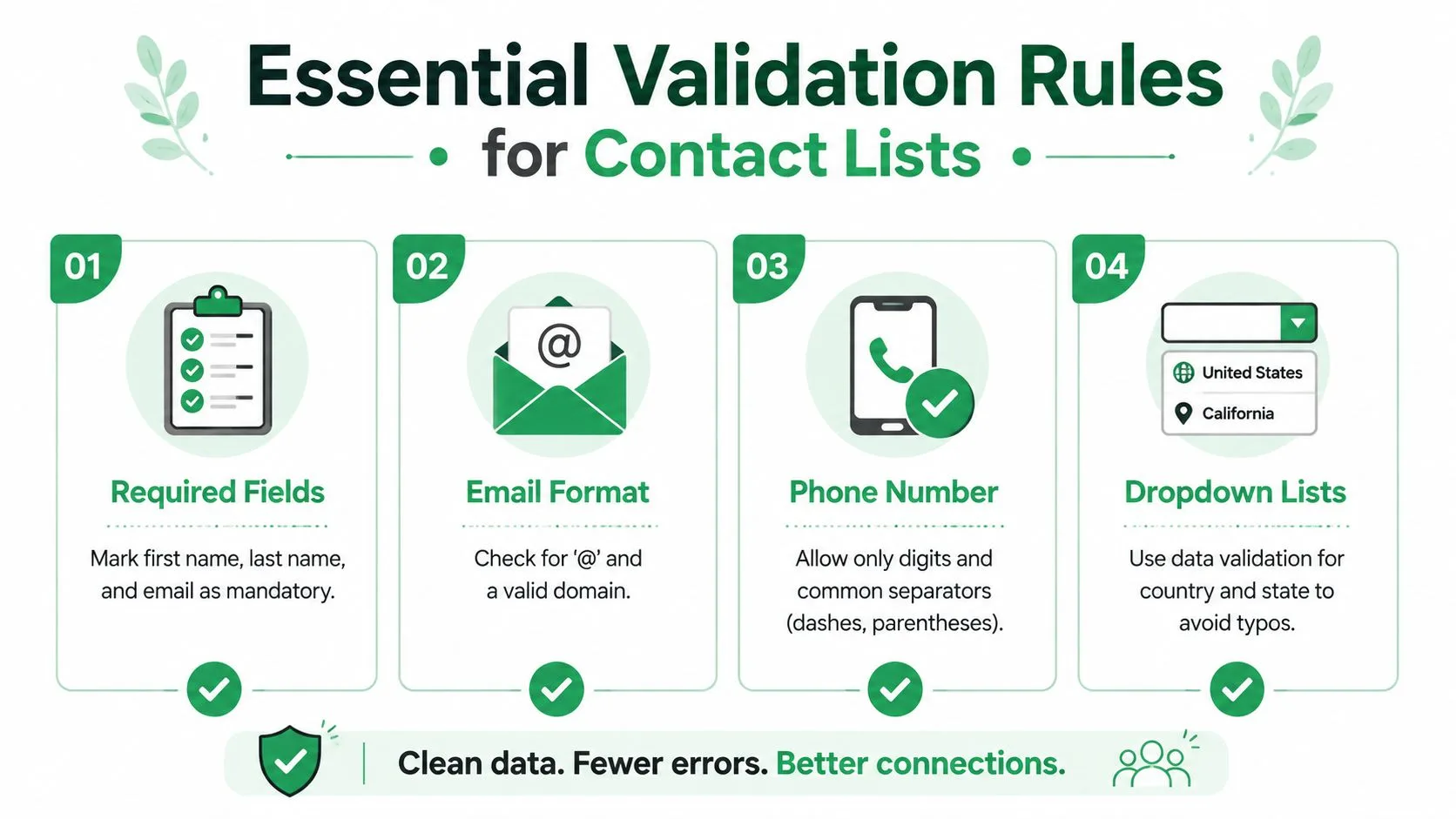
Comece com os campos que determinam se uma linha pode ser usada com segurança. Para um mail merge, isso geralmente significa primeiro nome, sobrenome, e-mail, empresa, país, status e qualquer campo de data ou telefone usado pela campanha.
O Google Sheets oferece sete tipos de critérios de validação: lista de um intervalo, lista de itens, número, texto, data, fórmula personalizada e caixa de seleção. Para valores inválidos, você pode exibir um aviso ou rejeitar a entrada completamente, conforme documentado nesta visão geral de validação do Google Sheets.
Crie listas controladas primeiro
Para campos como país, setor, status do lead ou campanha, escolha entre uma lista fixa e um intervalo mantido.
Uma lista fixa funciona quando as opções mudam raramente. Selecione as células de destino, abra Dados > Validação de dados, adicione uma regra, escolha uma lista de itens, insira os valores aprovados e salve. O fluxo de trabalho documentado do Google também suporta a criação de um menu suspenso a partir de um intervalo em outra planilha. Selecione as células, abra o mesmo menu, escolha os critérios, aponte para o intervalo de origem e salve a regra. O fluxo de trabalho de menu suspenso do Google Sheets fornece a sequência de menus.
Uma lista baseada em intervalo geralmente é mais segura para uma equipe. Coloque países ou status aprovados em uma planilha “Listas” protegida e, em seguida, referencie esse intervalo na planilha de contatos. Quando o vocabulário aprovado mudar, você atualiza uma fonte em vez de editar regras em várias colunas.
Combine a regra com o campo
Use a validação de texto para nomes e rótulos onde o comprimento importa. A Microsoft documenta controles como limitar o texto a 10 ou menos caracteres, o que pode ser útil para códigos curtos, rótulos de território ou identificadores de campanha compactos. Não aplique um limite arbitrário a um nome completo sem considerar nomes legítimos mais longos.
Para campos de telefone, decida se a coluna armazena um número de exibição ou um valor normalizado. Se os colaboradores precisarem de parênteses e traços, permita-os deliberadamente e explique o formato na mensagem de entrada. Se a automação posterior esperar dígitos, aplique essa convenção. Uma regra que rejeita todos os formatos do mundo real pode levar os colegas a contorná-la.
A validação de data pertence a campos como “Data do contato inicial” e “Data de acompanhamento”. Exija datas reais, não texto que apenas pareça uma data, e defina se datas passadas são aceitáveis. O Google Sheets pode avisar os usuários, mas uma rejeição é mais apropriada quando uma data inválida colocaria um contato na fila de campanha errada.
Escreva mensagens de erro úteis
Uma rejeição enigmática cria soluções alternativas. Diga à pessoa o que o campo aceita e dê um exemplo, como “Escolha um status no menu suspenso” ou “Insira uma data de acompanhamento após a data do contato inicial”. Use avisos quando a exploração for legítima e rejeite valores quando o campo alimentar personalização, roteamento ou relatórios sensíveis à conformidade.
Para práticas mais amplas de estrutura de contato, use este guia para gerenciar um banco de dados de contatos junto com as regras de validação. A validação controla a entrada, enquanto o design do banco de dados determina se as informações resultantes permanecem utilizáveis.
Técnicas Avançadas com Fórmulas Personalizadas e Listas Dependentes
Menus suspensos básicos controlam o vocabulário, mas não impõem relacionamentos entre campos. Um contato pode ter um país válido e uma cidade válida, mas os dois valores podem não pertencer um ao outro. Uma data de acompanhamento pode ser válida por si só, mas anterior à data do contato inicial.
O Excel suporta fórmulas personalizadas que retornam VERDADEIRO ou FALSO, juntamente com regras para números inteiros, decimais, datas, horas e comprimento de texto. Seus exemplos documentados incluem prevenção de duplicatas com COUNTIF e verificações de data baseadas em TODAY(), descritos neste guia de validação de dados do Excel.
Use fórmulas para lógica em nível de linha
Suponha que os endereços de e-mail estejam na coluna A, começando na linha 2. Uma regra personalizada simples pode verificar um marcador de e-mail básico e um comprimento mínimo:
=AND(ISNUMBER(SEARCH("@",A2)),LEN(A2)>5)
Essa verificação não é um sistema completo de verificação de e-mail. Ela apenas rejeita entradas obviamente malformadas, portanto, combine-a com um processo de limpeza e, quando apropriado, um fluxo de trabalho de confirmação.
Para bloquear e-mails duplicados no Excel, uma fórmula de validação personalizada pode usar COUNTIF em relação ao intervalo de e-mail. O princípio é direto: aceite o valor atual apenas quando sua contagem permanecer dentro do limite permitido. No Google Sheets, você pode criar uma lógica equivalente com uma fórmula personalizada, mas teste as referências relativas cuidadosamente antes de aplicá-la à coluna inteira.
Para sequenciamento de datas, aplique uma regra à coluna de acompanhamento que compare a data de acompanhamento de cada linha com sua data de contato inicial. A fórmula deve retornar VERDADEIRO apenas quando o acompanhamento for posterior ou quando o campo estiver intencionalmente em branco. Essa exceção é importante porque rejeitar todos os campos em branco pode impedir que uma equipe salve uma linha de rascunho incompleta, mas válida.
Faça listas dependerem de escolhas anteriores
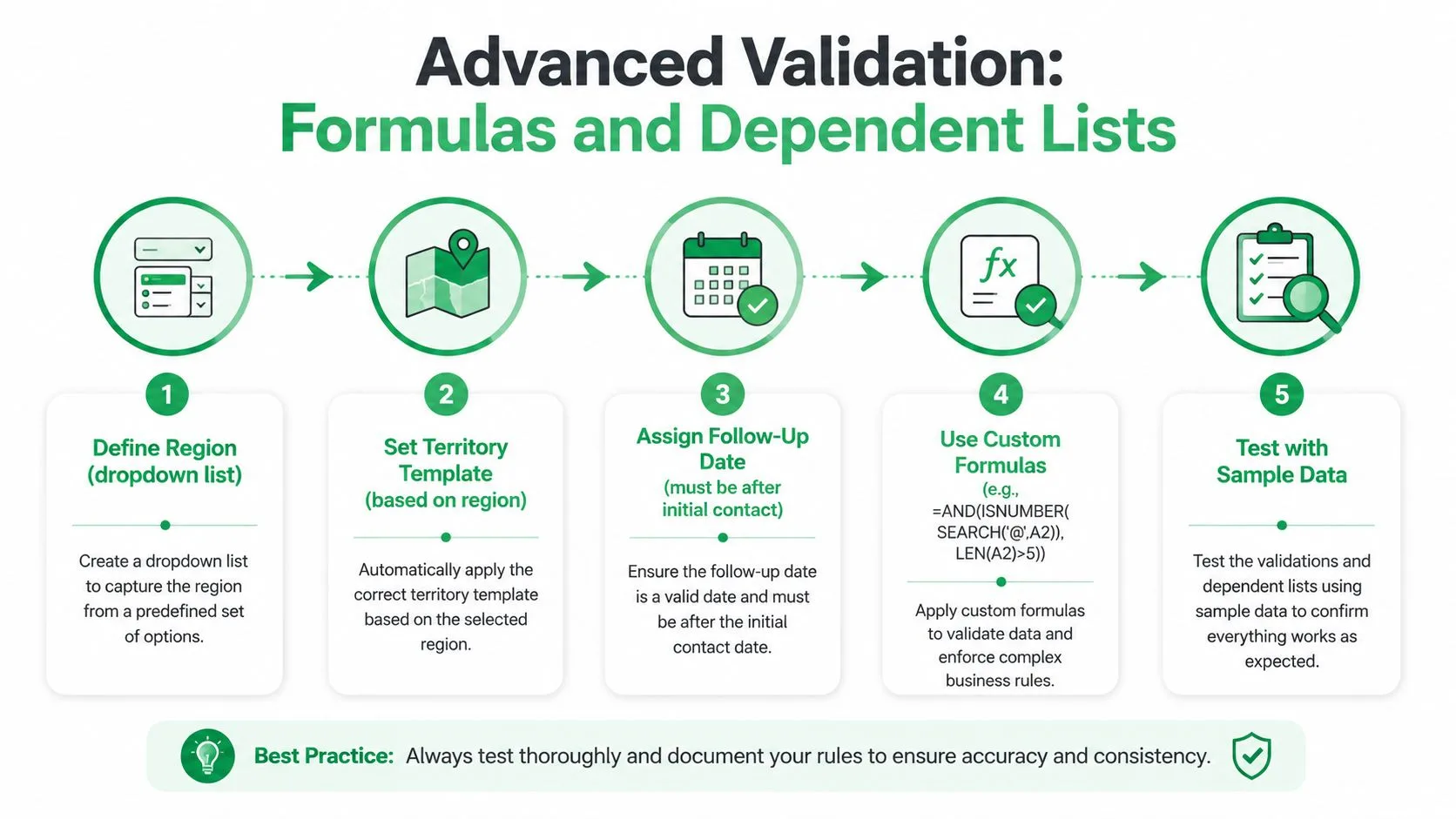
Listas dependentes reduzem combinações incompatíveis. Um menu suspenso de “Região” pode determinar quais territórios aparecem na próxima coluna, e uma seleção de país pode restringir as opções de cidade. Armazene os relacionamentos em uma planilha de consulta e, em seguida, use intervalos nomeados, intervalos auxiliares filtrados ou fórmulas apropriadas para sua plataforma de planilha.
Uma configuração prática pode conter:
- Região, selecionada a partir de uma lista controlada.
- Território, preenchido a partir das opções aprovadas da região.
- Modelo, selecionado de acordo com o território ou campanha.
- Data de acompanhamento, verificada em relação à data do contato inicial.
A estrutura extra exige mais planejamento do que um único menu suspenso, mas evita erros sutis que um mail merge não consegue interpretar de forma confiável.
Mantenha as colunas auxiliares visíveis para os administradores, mesmo que você as oculte dos usuários comuns. Um campo visível de “Status de validação” pode combinar verificações de formato de e-mail, status de duplicata, personalização ausente e ordem de data. Isso transforma avisos espalhados em uma fila de revisão.
Para manutenção prática de planilhas, colocar dados em ordem alfabética no Google Sheets pode ajudar a organizar os valores de consulta, mas classificar uma tabela de contatos ativa requer cuidado. Classifique o intervalo completo, não apenas uma coluna, ou você pode separar os contatos de seus campos associados.
Aqui está um passo a passo visual do padrão avançado:
Protegendo Regras de Validação contra Sobrescritas Colaborativas
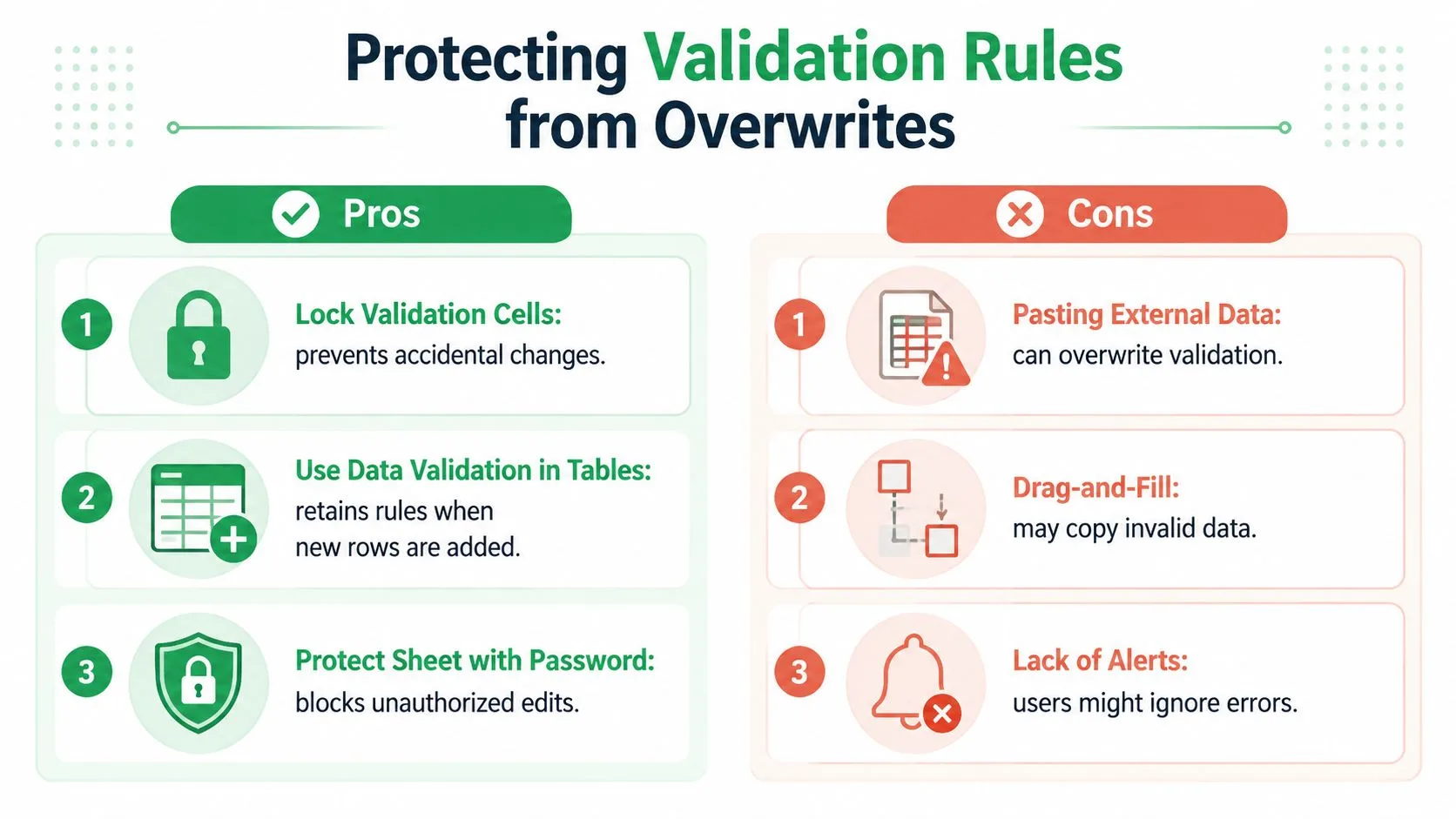
Criar uma regra não é o mesmo que preservar uma regra. A Microsoft observa explicitamente que células copiadas ou preenchidas podem ignorar os prompts de validação, e sua orientação recomenda desabilitar a alça de preenchimento e o comportamento de arrastar e soltar, e então proteger a planilha para preservar a validação. Esse detalhe operacional é onde muitos guias de planilha param cedo demais.
Um colega pode colar valores de uma exportação de CRM, arrastar uma fórmula para baixo ou copiar uma linha de outra pasta de trabalho. As células ainda podem parecer normais, mas a regra de validação pode estar ausente ou os valores colados podem ficar fora dos controles pretendidos. Uma planilha compartilhada, portanto, precisa de regras de entrada e verificações de integridade de regra.
Separe dados editáveis da estrutura protegida
Mantenha listas de consulta, fórmulas, cabeçalhos e estrutura com validação em intervalos protegidos. Deixe apenas as células de entrada pretendidas editáveis. No Excel, a proteção de planilha pode restringir edições estruturais enquanto permite áreas de entrada aprovadas. No Google Sheets, planilhas e intervalos protegidos podem impedir que colaboradores alterem regras ou editem listas de referência.
A proteção tem uma compensação. Se o proprietário bloquear demais, os colegas criam arquivos duplicados ou solicitam alterações constantes de acesso. Se o proprietário bloquear de menos, a validação torna-se opcional. O compromisso prático é documentar quais células são editáveis, atribuir um pequeno grupo de proprietários de regras e fornecer uma área de importação controlada para dados externos.
Monitore exceções após o compartilhamento
Adicione uma coluna de status de validação que sinalize linhas com valores ausentes ou inesperados. A formatação condicional pode tornar essas linhas fáceis de encontrar, enquanto os filtros permitem que um operador revise apenas as exceções antes de uma campanha. Fique de olho no mapa de regras de validação em si, não apenas nos dados. Se uma coluna tem regras em algumas linhas e nenhuma em outras, a planilha tem um problema de governança, mesmo quando os valores atuais parecem limpos.
Colar é uma ação de importação, não uma entrada de dados inofensiva. Trate-a como um fluxo de trabalho que precisa de revisão.
Antes do lançamento, compare o número de linhas de contato preenchidas com o número de linhas cobertas por cada regra. Verifique as áreas preenchidas do início, meio e fim, especialmente depois que os colegas inserirem linhas ou copiarem fórmulas. Essa inspeção simples detecta as lacunas silenciosas que uma planilha com aparência verde pode esconder.
Testando Sua Validação Antes de Lançar uma Campanha
Uma regra de validação é uma hipótese sobre como as pessoas inserirão dados. O teste transforma essa hipótese em evidência. A abordagem mais útil trata a planilha como um pequeno sistema de software, com entradas, transformações e saídas esperadas que precisam de cobertura.
Uma metodologia de teste de planilha adaptada de critérios de adequação de fluxo de dados e monitoramento de cobertura descobriu que suítes de teste construídas em torno de fluxos de dados de planilha detectaram, em média, 81% das falhas em planilhas defeituosas, superando significativamente as suítes de teste geradas aleatoriamente. A lição prática é projetar testes em torno de como os valores se movem pela pasta de trabalho e, em seguida, medir a cobertura em relação às entradas, fórmulas e saídas esperadas. Veja a metodologia de teste de planilha da ACM.
Teste os caminhos que importam
Não teste apenas uma linha limpa. Use falhas realistas e condições de limite:
- Campos obrigatórios: Deixe o primeiro nome, sobrenome ou e-mail em branco e confirme a resposta pretendida.
- Formato de e-mail: Insira um valor sem um
@, adicione espaços e teste um domínio malformado. - Duplicatas: Repita um e-mail existente e confirme se a regra de duplicata responde.
- Ordem de data: Insira uma data de acompanhamento antes da data do contato inicial.
- Valores dependentes: Selecione uma região e tente inserir um território pertencente a outra.
- Comportamento de sobrescrita: Cole um bloco sobre células validadas e arraste um valor ou fórmula pelo intervalo.
- Comportamento de saída: Confirme se fórmulas auxiliares, filtros, campos de modelo e status de campanha ainda funcionam após as correções.
Registre o comportamento esperado
Use um registro de teste compacto em vez de confiar na memória.
| Cenário de Teste | Comportamento Esperado | Tipo de Regra |
|---|---|---|
E-mail sem @ | Rejeitar ou sinalizar o valor | Fórmula personalizada |
| E-mail repete uma linha existente | Rejeitar ou sinalizar a duplicata | Fórmula personalizada com COUNTIF |
| Data de acompanhamento precede o contato inicial | Rejeitar a data | Data ou fórmula personalizada |
| País está fora da lista aprovada | Rejeitar o valor | Lista de um intervalo |
| Telefone contém um caractere não suportado | Rejeitar ou sinalizar o valor | Fórmula personalizada |
| Colega cola sobre a coluna | Preservar regras ou criar uma exceção para revisão | Verificação de governança |
Cobertura significa mais do que testar cada coluna visível. Rastreie cada campo importante desde a entrada até a fórmula, filtro, token de personalização e decisão final de envio. Se um valor de e-mail contornar a validação, mas depois alimentar um campo de mesclagem, o teste deve expor essa rota antes do lançamento.
Execute o registro sempre que a estrutura da planilha, listas de consulta, fórmulas ou colaboradores mudarem. O objetivo não é provar que a pasta de trabalho é perfeita. É encontrar os caminhos ocultos onde um valor crível ainda pode produzir uma campanha insegura.
Dimensionando a Validação para Equipes em Crescimento e Listas em Evolução
Uma planilha de contatos muda conforme a empresa muda. Novos territórios aparecem, status de campanha evoluem, equipes adicionam campos e sistemas de origem exportam valores em formatos diferentes. Regras criadas como configurações de célula isoladas tornam-se difíceis de manter porque ninguém sabe qual lista é autoritativa ou quem alterou uma fórmula.
Centralize os valores aprovados em uma planilha de consulta dedicada, proteja essa planilha e faça com que os menus suspensos a referenciem. Dê a cada lista um proprietário e um processo de alteração claro. Se o “Status do lead” mudar, registre o valor antigo, o novo valor, o motivo e a data da alteração. Isso cria uma trilha de auditoria sem forçar todos os colaboradores a entender as fórmulas subjacentes.
Mova da configuração para a governança
A validação automatizada ou contínua é mais resiliente do que uma revisão única. A Thomson Reuters descreve uma lacuna de validação em dados de auditoria onde a amostragem manual pode perder problemas sistêmicos e defende a validação automatizada e contínua com trilhas de auditoria transparentes. Sua discussão sobre a lacuna de validação de dados apoia um princípio útil para operações de contato: monitore o processo, não apenas uma amostra de linhas.
Para pastas de trabalho em crescimento, estabeleça uma rotina que verifique:
- Cobertura de regras: Confirme se as novas linhas herdam a validação pretendida.
- Integridade de referência: Verifique se os menus suspensos ainda apontam para os intervalos de consulta aprovados.
- Dependências entre planilhas: Verifique se fórmulas, colunas auxiliares e modelos usam a mesma linha.
- Propriedade de exceção: Designe alguém para resolver linhas sinalizadas antes do envio.
- Histórico de alterações: Registre edições em regras, listas e intervalos protegidos.
Um fluxo de trabalho de mail merge deve consumir um conjunto de dados revisado, não realizar a limpeza no momento do envio. O Mail Merge for Gmail pode usar dados de contato armazenados no Google Sheets, enviar mensagens personalizadas do Gmail e gravar status de entrega e engajamento por linha de volta na planilha, para que as equipes possam manter a validação e o rastreamento de campanha em um único arquivo de trabalho. O produto é uma opção entre as ferramentas de divulgação baseadas em planilha, e suas verificações pré-envio ainda dependem da qualidade das linhas subjacentes.
Equipes pequenas não precisam de uma plataforma de dados complexa para começar. Elas precisam de listas de consulta protegidas, propriedade explícita, casos de teste e uma fila de exceções visível. Construa esses controles antes da próxima campanha e visite o Mail Merge for Gmail para ver como um fluxo de trabalho baseado em planilha pode conectar dados de contato revisados com campanhas personalizadas no Gmail.
Pronto para enviar sua primeira campanha?
Instale o Mail Merge for Gmail a partir do Google Workspace Marketplace e envie até 50 e-mails personalizados por dia gratuitamente.
Comece gratuitamenteMais leituras
Mais de Guides

Mail Merge com CC e BCC no Gmail: Copie as Pessoas Certas em Cada Email
Aprenda a fazer um mail merge com CC e BCC no Google Sheets, configurar colunas, ver a pré-visualização e como os destinatários afetam sua cota diária.

Limite de envio do Gmail atingido: O que significa e como concluir sua campanha
Recebeu o erro de limite de envio do Gmail atingido? Conheça os limites diários reais, quando você poderá enviar novamente e como dividir uma mala direta em lotes diários seguros.

E-mail personalizado no Gmail: O Guia Completo
Domine seu fluxo de trabalho de e-mail personalizado no Gmail. Aprenda a mesclar dados do Sheets, rastrear aberturas e escalar o contato.