


















การตรวจสอบข้อมูลในสเปรดชีต: คู่มือการใช้งานจริง
เชี่ยวชาญการตรวจสอบข้อมูลในสเปรดชีตเพื่อปกป้องรายชื่อผู้ติดต่อก่อนการทำ Mail Merge เรียนรู้การสร้างรายการแบบดรอปดาวน์ สูตรคำนวณแบบกำหนดเอง รายการที่ขึ้นต่อกัน และกลยุทธ์การป้องกันความผิดพลาด
คุณเหลือเวลาอีกเพียงสองนาทีก่อนจะส่งแคมเปญที่ปรับแต่งเฉพาะบุคคล แต่เพื่อนร่วมทีมกลับสังเกตเห็นว่าคำทักทายหลายจุดดูไม่ถูกต้อง เมื่อตรวจสอบอย่างรวดเร็วพบว่ามีการคัดลอกชื่อที่มีช่องว่างเกินมา คอลัมน์อีเมลที่มีโดเมนสะกดผิด และวันที่ติดตามผลที่ถูกจัดเก็บเป็นข้อความแทนที่จะเป็นรูปแบบวันที่ สเปรดชีตดูเหมือนจะสมบูรณ์แล้ว แต่มันยังไม่พร้อมสำหรับการส่งออกไป
การตรวจสอบข้อมูลในสเปรดชีต (Spreadsheet data validation) คือชั้นการควบคุมที่ป้องกันไม่ให้ข้อผิดพลาดเหล่านั้นหลุดไปถึงการทำ Mail Merge มันช่วยจำกัดสิ่งที่ผู้ใช้สามารถป้อนข้อมูล ทำให้เห็นข้อยกเว้นได้ชัดเจน และมอบวิธีการที่ทำซ้ำได้ให้ทีมของคุณเพื่อตรวจสอบข้อมูลผู้ติดต่อก่อนที่ข้อความจะถูกส่งออกจาก Gmail หรือ Excel
ทำไมข้อมูลผู้ติดต่อถึงทำให้แคมเปญ Mail Merge ล้มเหลว
ทีมขายอาจเตรียมแคมเปญมาอย่างดี แต่ก็ยังล้มเหลวได้เพราะคอลัมน์หนึ่งถูกทำให้เสียหายระหว่างการทำความสะอาดขั้นสุดท้าย การคัดลอกกลุ่มผู้ติดต่อมาวางอาจไปทับเซลล์ที่ตรวจสอบไว้แล้ว หมายเลขโทรศัพท์อาจมีตัวอักษรปนอยู่ หรือชื่อต้นที่ว่างเปล่าอาจเปลี่ยนคำทักทายที่ปรับแต่งไว้ให้กลายเป็น “สวัสดี,” ที่ดูแปลกประหลาด ปัญหามักจะปรากฏให้เห็นหลังจากแคมเปญเริ่มไปแล้วเท่านั้น เมื่อข้อความตีกลับ การปรับแต่งที่ผิดพลาด หรือคำตอบที่สับสนเผยให้เห็นความผิดพลาดนั้น
ความเสี่ยงนั้นกว้างกว่าแค่แถวที่ผิดพลาดเพียงแถวเดียว รูปแบบอีเมลส่งผลต่อความสามารถในการส่งถึง (deliverability) ในขณะที่ชื่อ บริษัท สถานที่ และสถานะลูกค้าเป้าหมายที่ไม่สอดคล้องกันจะส่งผลต่อการแบ่งกลุ่มและการปรับแต่งเนื้อหา เครื่องมือรวมข้อมูลสามารถใช้ได้เฉพาะค่าที่ให้มาในสเปรดชีตเท่านั้น มันจะไม่ทราบว่า “Acme Inc,” “ACME,” และ “Acme Incorporated” คือองค์กรเดียวกันหรือไม่ เว้นแต่โครงสร้างข้อมูลของคุณจะทำให้ความแตกต่างนั้นชัดเจน

ข้อผิดพลาดที่ก่อให้เกิดปัญหามากที่สุด
ในรายชื่อผู้ติดต่อ รูปแบบความล้มเหลวเดิมๆ มักปรากฏซ้ำๆ ดังนี้:
- ที่อยู่อีเมล: โดเมนสะกดผิด, มีช่องว่างนำหน้าหรือต่อท้าย, สัญลักษณ์หายไป และอักขระที่เกินมาโดยไม่ได้ตั้งใจ อาจส่งข้อความไปยังปลายทางที่ผิดหรือทำให้เกิดการตีกลับ
- ฟิลด์การปรับแต่งเนื้อหา: ชื่อต้นที่ว่างเปล่า, การใช้ตัวพิมพ์ใหญ่-เล็กที่ไม่สอดคล้องกัน และสูตรที่คัดลอกมาผิดพลาด อาจทำให้คำทักทายดูพังอย่างเห็นได้ชัด
- ฟิลด์โทรศัพท์: รูปแบบที่ผสมปนเปกันทำให้การโทรในภายหลัง, ขั้นตอนการทำงานผ่าน SMS และการนำเข้าข้อมูลทำได้ยากขึ้น
- สถานะและการแบ่งกลุ่ม: การป้อนข้อความอิสระ เช่น “สนใจ,” “สนใจ,” และ “ติดตามผล” ทำให้การรายงานข้อมูลกระจัดกระจายและอาจนำไปสู่การเลือกเทมเพลตที่ผิดพลาด
- วันที่: วันที่ติดตามผลที่จัดเก็บเป็นข้อความอาจเรียงลำดับผิดพลาดหรือกระตุ้นขั้นตอนการทำงานที่ผิด
งานวิจัยอิสระเกี่ยวกับข้อผิดพลาดในสเปรดชีตระบุว่าข้อผิดพลาดเหล่านี้ตรวจพบได้ยาก และตั้งข้อสังเกตว่าโมเดลขนาดใหญ่มักจะมีข้อผิดพลาดอย่างน้อยหนึ่งจุด การสังเคราะห์ข้อมูลยังอ้างถึงการประมาณการว่ามี อัตราข้อผิดพลาดในเซลล์ประมาณ 1% ถึง 5% และสเปรดชีตประมาณ 90% มีข้อผิดพลาดอย่างน้อยหนึ่งจุด ตัวเลขเหล่านั้นมาจากการสังเคราะห์งานวิจัย ไม่ใช่จากเกณฑ์มาตรฐานของ Mail Merge แต่ก็อธิบายได้ว่าทำไมความมั่นใจจากการตรวจสอบด้วยตนเองจึงไม่ใช่การควบคุมที่เพียงพอ ดู งานวิจัยสังเคราะห์เกี่ยวกับข้อผิดพลาดในสเปรดชีต สำหรับการอภิปรายเชิงลึก
กฎการปฏิบัติงาน: ปฏิบัติต่อชีตรายชื่อผู้ติดต่อที่แชร์ร่วมกันเสมือนเป็นฐานข้อมูลที่มีชีวิต ไม่ใช่แค่รายการชื่อที่อยู่นิ่งๆ
ก่อนเริ่มใช้งาน ให้จับคู่การตรวจสอบข้อมูลเข้ากับการทำความสะอาดข้อมูลแยกต่างหาก คู่มือการทำความสะอาดรายชื่ออีเมล มีประโยชน์สำหรับการตรวจสอบแถวที่มีอยู่ ในขณะที่การตรวจสอบข้อมูลจะช่วยป้องกันไม่ให้ค่าที่ไม่ถูกต้องค่าถัดไปหลุดเข้ามา สำหรับข้อควรพิจารณาด้านชื่อเสียงของผู้ส่ง โปรดทบทวน เคล็ดลับการส่งถึงของ SMS Activate โดยเฉพาะเมื่อการเข้าถึงขึ้นอยู่กับช่องทางติดต่อที่เชื่อถือได้
การตั้งค่ากฎการตรวจสอบข้อมูลหลักสำหรับรายชื่อผู้ติดต่อ
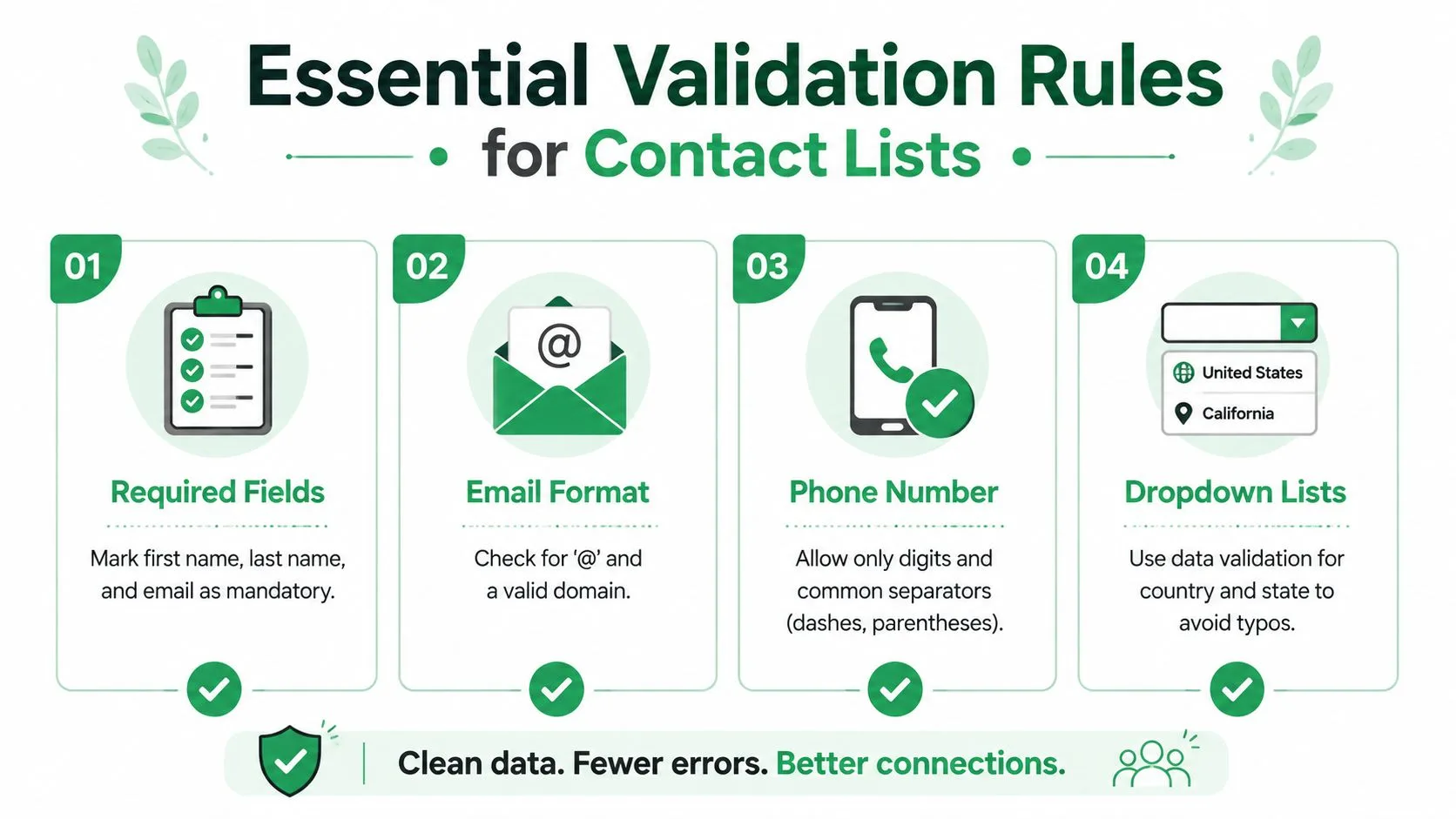
เริ่มต้นด้วยฟิลด์ที่กำหนดว่าแถวนั้นสามารถใช้งานได้อย่างปลอดภัยหรือไม่ สำหรับการทำ Mail Merge โดยปกติจะหมายถึง ชื่อต้น, นามสกุล, อีเมล, บริษัท, ประเทศ, สถานะ และฟิลด์วันที่หรือโทรศัพท์ใดๆ ที่แคมเปญใช้งาน
Google Sheets มีเกณฑ์การตรวจสอบ 7 ประเภท: รายการจากช่วงข้อมูล, รายการของรายการ, ตัวเลข, ข้อความ, วันที่, สูตรกำหนดเอง และช่องทำเครื่องหมาย สำหรับค่าที่ไม่ถูกต้อง คุณสามารถเลือกแสดงคำเตือนหรือปฏิเสธการป้อนข้อมูลนั้นได้เลย ตามที่ระบุไว้ใน ภาพรวมการตรวจสอบข้อมูลของ Google Sheets
สร้างรายการควบคุมก่อน
สำหรับฟิลด์เช่น ประเทศ, อุตสาหกรรม, สถานะลูกค้าเป้าหมาย หรือแคมเปญ ให้เลือกระหว่างรายการคงที่กับช่วงข้อมูลที่ดูแลรักษา
รายการคงที่เหมาะสำหรับตัวเลือกที่เปลี่ยนแปลงไม่บ่อยนัก ให้เลือกเซลล์เป้าหมาย เปิด ข้อมูล > การตรวจสอบข้อมูล (Data > Data validation) เพิ่มกฎ เลือกรายการของรายการ ป้อนค่าที่ได้รับอนุมัติ แล้วบันทึก ขั้นตอนการทำงานที่ Google ระบุไว้ยังรองรับการสร้างดรอปดาวน์จากช่วงข้อมูลในชีตอื่นด้วย ให้เลือกเซลล์ เปิดเมนูเดิม เลือกเกณฑ์ ชี้ไปยังช่วงข้อมูลต้นทาง แล้วบันทึกกฎ ขั้นตอนการทำงานของดรอปดาวน์ใน Google Sheets ระบุลำดับเมนูไว้
รายการที่อ้างอิงจากช่วงข้อมูลมักจะปลอดภัยกว่าสำหรับทีม ให้ใส่รายชื่อประเทศหรือสถานะที่ได้รับอนุมัติไว้ในชีต “รายการ (Lists)” ที่มีการป้องกันไว้ จากนั้นอ้างอิงช่วงข้อมูลนั้นจากชีตรายชื่อผู้ติดต่อ เมื่อคำศัพท์ที่ได้รับอนุมัติเปลี่ยนไป คุณเพียงแค่อัปเดตแหล่งข้อมูลเดียวแทนที่จะต้องแก้ไขกฎในหลายคอลัมน์
จับคู่กฎให้ตรงกับฟิลด์
ใช้ การตรวจสอบข้อความ (text validation) สำหรับชื่อและป้ายกำกับที่ความยาวมีความสำคัญ Microsoft ระบุการควบคุมต่างๆ เช่น การจำกัดข้อความไว้ที่ 10 ตัวอักษรหรือน้อยกว่า ซึ่งอาจมีประโยชน์สำหรับรหัสย่อ ป้ายกำกับเขตพื้นที่ หรือตัวระบุแคมเปญขนาดกะทัดรัด แต่อย่าจำกัดความยาวของชื่อเต็มโดยไม่พิจารณาชื่อที่ยาวตามจริง
สำหรับฟิลด์โทรศัพท์ ให้ตัดสินใจว่าคอลัมน์นั้นจัดเก็บหมายเลขสำหรับแสดงผลหรือค่าที่ปรับให้เป็นมาตรฐาน หากผู้ร่วมงานจำเป็นต้องมีวงเล็บและขีดคั่น ให้ยอมรับสิ่งเหล่านั้นอย่างตั้งใจและอธิบายรูปแบบในข้อความแจ้งเตือนการป้อนข้อมูล หากระบบอัตโนมัติปลายทางคาดหวังเพียงตัวเลข ให้บังคับใช้ตามธรรมเนียมนั้นแทน กฎที่ปฏิเสธทุกรูปแบบที่ใช้ในโลกความเป็นจริงอาจทำให้เพื่อนร่วมทีมพยายามเลี่ยงกฎนั้น
การตรวจสอบวันที่ควรใช้กับฟิลด์เช่น “วันที่ติดต่อครั้งแรก” และ “วันที่ติดตามผล” โดยกำหนดให้เป็นวันที่จริงๆ ไม่ใช่ข้อความที่ดูเหมือนวันที่ และกำหนดว่าวันที่ในอดีตสามารถยอมรับได้หรือไม่ Google Sheets สามารถเตือนผู้ใช้ได้ แต่การปฏิเสธจะเหมาะสมกว่าเมื่อวันที่ที่ไม่ถูกต้องอาจทำให้ผู้ติดต่อถูกจัดอยู่ในคิวแคมเปญที่ผิด
เขียนข้อความแสดงข้อผิดพลาดที่มีประโยชน์
การปฏิเสธที่กำกวมจะทำให้เกิดวิธีแก้ปัญหาแบบเลี่ยงกฎ บอกผู้ใช้ว่าฟิลด์นั้นยอมรับอะไรและให้ตัวอย่าง เช่น “เลือกสถานะจากดรอปดาวน์” หรือ “ป้อนวันที่ติดตามผลหลังจากวันที่ติดต่อครั้งแรก” ใช้คำเตือนเมื่อการสำรวจข้อมูลเป็นสิ่งที่ทำได้ และปฏิเสธค่าเมื่อฟิลด์นั้นส่งผลต่อการปรับแต่งเนื้อหา การกำหนดเส้นทาง หรือการรายงานที่ละเอียดอ่อนด้านการปฏิบัติตามกฎระเบียบ
สำหรับแนวทางปฏิบัติเกี่ยวกับโครงสร้างผู้ติดต่อในวงกว้าง ให้ใช้คู่มือนี้เพื่อ จัดการฐานข้อมูลผู้ติดต่อ ควบคู่ไปกับกฎการตรวจสอบข้อมูล การตรวจสอบข้อมูลจะควบคุมการป้อนข้อมูล ในขณะที่การออกแบบฐานข้อมูลจะเป็นตัวกำหนดว่าข้อมูลที่ได้จะยังคงใช้งานได้หรือไม่
เทคนิคขั้นสูงด้วยสูตรกำหนดเองและรายการที่ขึ้นต่อกัน
ดรอปดาวน์พื้นฐานช่วยควบคุมคำศัพท์ แต่ไม่ได้บังคับความสัมพันธ์ระหว่างฟิลด์ ผู้ติดต่ออาจมีประเทศที่ถูกต้องและเมืองที่ถูกต้อง แต่ค่าทั้งสองอาจไม่ได้อยู่ในพื้นที่เดียวกัน วันที่ติดตามผลอาจถูกต้องในตัวเองแต่อาจเร็วกว่าวันที่ติดต่อครั้งแรก
Excel รองรับสูตรกำหนดเองที่ส่งค่าเป็น TRUE หรือ FALSE พร้อมกับกฎสำหรับจำนวนเต็ม, ทศนิยม, วันที่, เวลา และความยาวของข้อความ ตัวอย่างที่ Microsoft ระบุไว้รวมถึงการป้องกันข้อมูลซ้ำด้วย COUNTIF และการตรวจสอบวันที่ตาม TODAY() ซึ่งอธิบายไว้ใน คู่มือการตรวจสอบข้อมูลของ Excel
ใช้สูตรสำหรับตรรกะระดับแถว
สมมติว่าที่อยู่อีเมลอยู่ในคอลัมน์ A เริ่มต้นที่แถว 2 กฎกำหนดเองแบบง่ายสามารถตรวจสอบเครื่องหมายอีเมลพื้นฐานและความยาวขั้นต่ำได้:
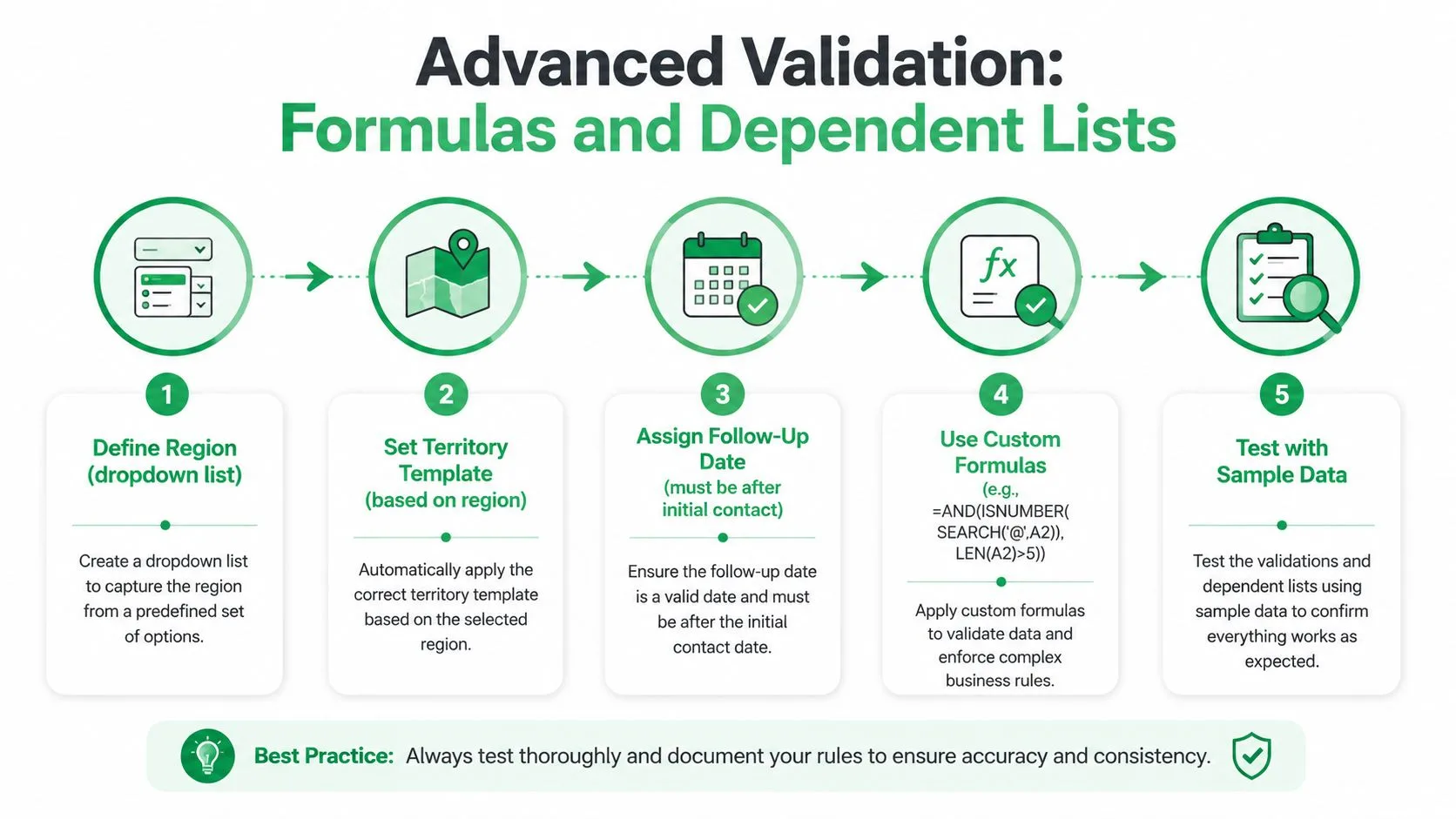
=AND(ISNUMBER(SEARCH("@",A2)),LEN(A2)>5)
การตรวจสอบนั้นไม่ใช่ระบบยืนยันอีเมลที่สมบูรณ์ มันเพียงแค่ปฏิเสธรายการที่ผิดรูปแบบอย่างชัดเจน ดังนั้นควรจับคู่กับกระบวนการทำความสะอาดข้อมูลและขั้นตอนการยืนยันข้อมูลหากจำเป็น
เพื่อบล็อกอีเมลซ้ำใน Excel สูตรตรวจสอบกำหนดเองสามารถใช้ COUNTIF เทียบกับช่วงอีเมล หลักการนั้นตรงไปตรงมาคือ ยอมรับค่าปัจจุบันก็ต่อเมื่อจำนวนนับยังคงอยู่ภายในเกณฑ์ที่อนุญาต ใน Google Sheets คุณสามารถสร้างตรรกะที่เทียบเท่ากันด้วยสูตรกำหนดเอง แต่ควรทดสอบการอ้างอิงแบบสัมพัทธ์อย่างระมัดระวังก่อนนำไปใช้กับทั้งคอลัมน์
สำหรับการเรียงลำดับวันที่ ให้ใช้กฎกับคอลัมน์ติดตามผลที่เปรียบเทียบวันที่ติดตามผลของแต่ละแถวกับวันที่ติดต่อครั้งแรก สูตรควรส่งค่าเป็น TRUE ก็ต่อเมื่อวันที่ติดตามผลอยู่หลังจากวันติดต่อครั้งแรก หรือเมื่อฟิลด์นั้นว่างเปล่าโดยเจตนา ข้อยกเว้นนั้นมีความสำคัญเพราะการปฏิเสธทุกช่องที่ว่างเปล่าอาจทำให้ทีมไม่สามารถบันทึกแถวร่างที่ยังไม่สมบูรณ์แต่ถูกต้องได้
ทำให้รายการขึ้นอยู่กับตัวเลือกก่อนหน้า
รายการที่ขึ้นต่อกัน (Dependent lists) ช่วยลดการจับคู่ที่ผิดพลาด ดรอปดาวน์ “ภูมิภาค” สามารถกำหนดได้ว่าเขตพื้นที่ใดจะปรากฏในคอลัมน์ถัดไป และการเลือกประเทศสามารถจำกัดตัวเลือกเมืองให้แคบลงได้ จัดเก็บความสัมพันธ์ไว้ในชีตค้นหา จากนั้นใช้ช่วงข้อมูลที่มีชื่อ (named ranges), ช่วงข้อมูลตัวช่วยที่กรองแล้ว หรือสูตรที่เหมาะสมกับแพลตฟอร์มสเปรดชีตของคุณ
การตั้งค่าที่ใช้งานได้จริงอาจประกอบด้วย:
- ภูมิภาค, เลือกจากรายการที่ควบคุมไว้
- เขตพื้นที่, เติมข้อมูลจากตัวเลือกที่ได้รับอนุมัติของภูมิภาคนั้น
- เทมเพลต, เลือกตามเขตพื้นที่หรือแคมเปญ
- วันที่ติดตามผล, ตรวจสอบเทียบกับวันที่ติดต่อครั้งแรก
โครงสร้างเพิ่มเติมนี้ต้องใช้การวางแผนมากกว่าดรอปดาวน์เดียว แต่มันช่วยป้องกันข้อผิดพลาดเล็กๆ น้อยๆ ที่ Mail Merge ไม่สามารถตีความได้อย่างน่าเชื่อถือ
ให้คอลัมน์ตัวช่วยแสดงให้ผู้ดูแลระบบเห็น แม้ว่าคุณจะซ่อนไว้จากผู้ใช้ทั่วไปก็ตาม ฟิลด์ “สถานะการตรวจสอบ” ที่มองเห็นได้สามารถรวมการตรวจสอบรูปแบบอีเมล, สถานะซ้ำ, การปรับแต่งเนื้อหาที่หายไป และลำดับวันที่เข้าด้วยกัน ซึ่งจะเปลี่ยนคำเตือนที่กระจัดกระจายให้กลายเป็นคิวสำหรับการตรวจสอบ
สำหรับการบำรุงรักษาชีตในทางปฏิบัติ การเรียงลำดับข้อมูลตามตัวอักษรใน Google Sheets สามารถช่วยจัดระเบียบค่าที่ใช้ค้นหาได้ แต่การเรียงลำดับตารางผู้ติดต่อที่ใช้งานจริงต้องใช้ความระมัดระวัง ให้เรียงลำดับทั้งช่วงข้อมูล ไม่ใช่แค่คอลัมน์เดียว มิฉะนั้นคุณอาจแยกผู้ติดต่อออกจากฟิลด์ที่เกี่ยวข้องได้
นี่คือวิดีโอแนะนำรูปแบบขั้นสูง:
การปกป้องกฎการตรวจสอบข้อมูลจากการเขียนทับโดยผู้ร่วมงาน
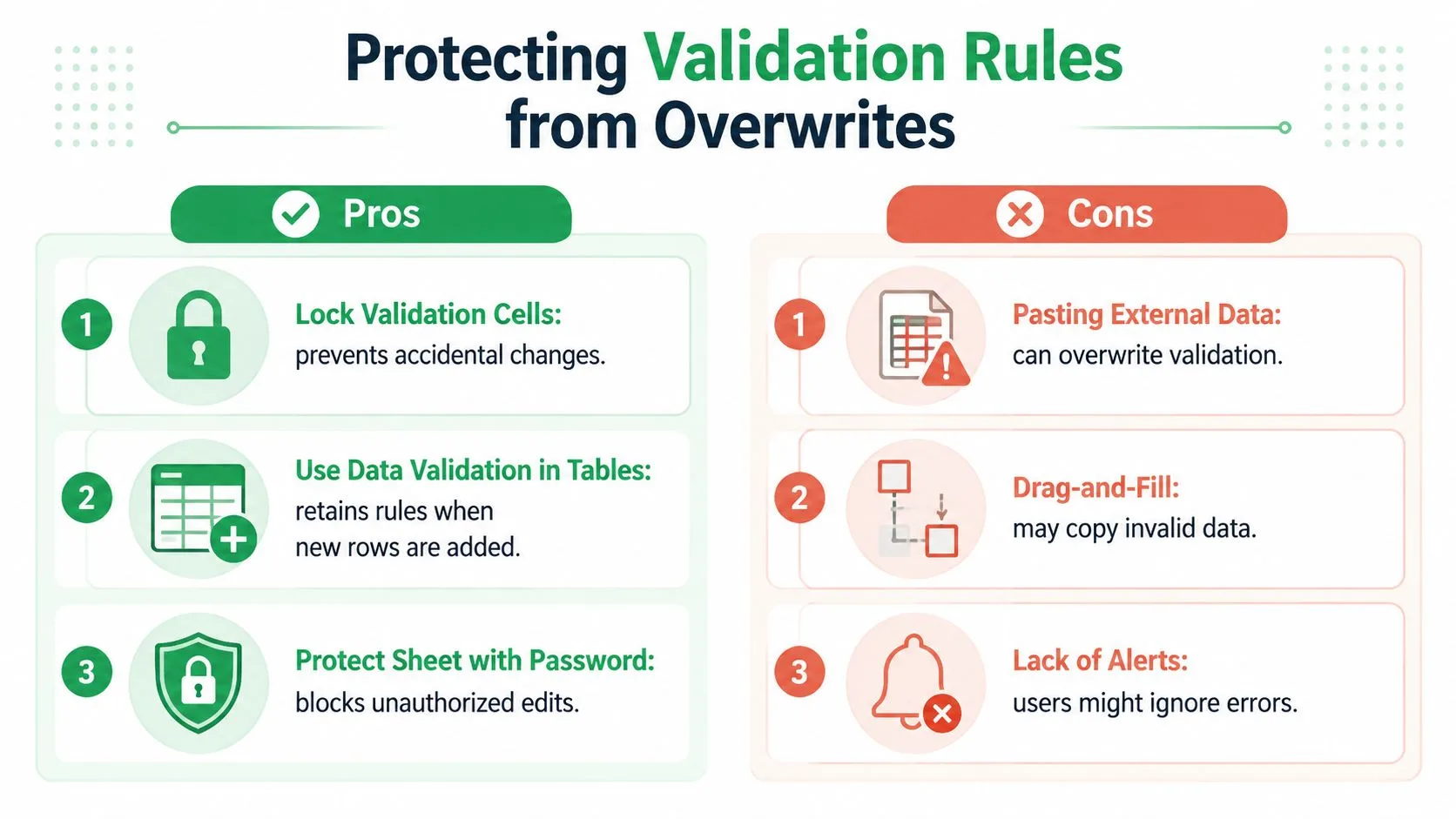
การสร้างกฎไม่เหมือนกับการรักษาไว้ Microsoft ระบุไว้อย่างชัดเจนว่าเซลล์ที่คัดลอกหรือเติมข้อมูลอาจข้ามการแจ้งเตือนการตรวจสอบได้ และคำแนะนำแนะนำให้ปิดการใช้งาน Fill Handle และการลากวาง จากนั้นให้ป้องกันชีตเพื่อรักษาการตรวจสอบข้อมูลไว้ รายละเอียดการปฏิบัติงานนี้คือจุดที่คู่มือสเปรดชีตหลายแห่งหยุดอธิบายเร็วเกินไป
เพื่อนร่วมทีมอาจวางค่าจากการส่งออก CRM, ลากสูตรลงมา หรือคัดลอกแถวจากเวิร์กบุ๊กอื่น เซลล์อาจยังดูปกติ แต่กฎการตรวจสอบข้อมูลอาจหายไป หรือค่าที่วางลงไปอาจอยู่นอกเหนือการควบคุมที่ตั้งใจไว้ ดังนั้นชีตที่แชร์ร่วมกันจึงจำเป็นต้องมีทั้ง กฎการป้อนข้อมูล และ การตรวจสอบความสมบูรณ์ของกฎ
แยกข้อมูลที่แก้ไขได้ออกจากโครงสร้างที่ป้องกันไว้
เก็บรายการค้นหา, สูตร, ส่วนหัว และโครงสร้างที่มีการตรวจสอบข้อมูลไว้ในส่วนที่ป้องกันไว้ ปล่อยให้เฉพาะเซลล์ที่ตั้งใจให้ป้อนข้อมูลเท่านั้นที่แก้ไขได้ ใน Excel การป้องกันชีตสามารถจำกัดการแก้ไขโครงสร้างในขณะที่อนุญาตให้ป้อนข้อมูลในพื้นที่ที่ได้รับอนุมัติ ใน Google Sheets การป้องกันชีตและช่วงข้อมูลสามารถป้องกันไม่ให้ผู้ร่วมงานเปลี่ยนกฎหรือแก้ไขรายการอ้างอิงได้
การป้องกันมีข้อแลกเปลี่ยน หากเจ้าของล็อกมากเกินไป เพื่อนร่วมทีมจะสร้างไฟล์ซ้ำหรือขอเปลี่ยนสิทธิ์การเข้าถึงตลอดเวลา หากเจ้าของล็อกน้อยเกินไป การตรวจสอบข้อมูลก็จะกลายเป็นทางเลือก ข้อตกลงที่ใช้งานได้จริงคือการจัดทำเอกสารว่าเซลล์ใดแก้ไขได้ กำหนดกลุ่มเจ้าของกฎขนาดเล็ก และจัดเตรียมพื้นที่นำเข้าข้อมูลที่ควบคุมไว้สำหรับข้อมูลจากภายนอก
ตรวจสอบข้อยกเว้นหลังจากแชร์
เพิ่มคอลัมน์สถานะการตรวจสอบที่ทำเครื่องหมายแถวที่มีค่าที่หายไปหรือค่าที่ไม่คาดคิด การจัดรูปแบบตามเงื่อนไข (Conditional formatting) สามารถทำให้แถวเหล่านั้นค้นหาได้ง่าย ในขณะที่ตัวกรองช่วยให้ผู้ดำเนินการตรวจสอบเฉพาะข้อยกเว้นก่อนเริ่มแคมเปญ คอยจับตาดูแผนผังกฎการตรวจสอบข้อมูลเอง ไม่ใช่แค่ข้อมูล หากคอลัมน์หนึ่งมีกฎในบางแถวและไม่มีในบางแถว แสดงว่าชีตนั้นมีปัญหาด้านการกำกับดูแลแม้ว่าค่าปัจจุบันจะดูสะอาดก็ตาม
การวางข้อมูล (Pasting) คือการกระทำนำเข้าข้อมูล ไม่ใช่การป้อนข้อมูลที่ไม่มีอันตราย ให้ปฏิบัติต่อมันเป็นขั้นตอนการทำงานที่ต้องมีการตรวจสอบ
ก่อนเริ่มใช้งาน ให้เปรียบเทียบจำนวนแถวผู้ติดต่อที่มีข้อมูลกับจำนวนแถวที่ครอบคลุมโดยแต่ละกฎ ตรวจสอบพื้นที่ที่มีข้อมูลส่วนต้น ส่วนกลาง และส่วนท้าย โดยเฉพาะหลังจากที่เพื่อนร่วมทีมได้แทรกแถวหรือคัดลอกสูตร การตรวจสอบง่ายๆ นี้จะช่วยจับช่องว่างที่เงียบงันซึ่งสเปรดชีตที่ดูเหมือนปกติอาจซ่อนไว้
การทดสอบการตรวจสอบข้อมูลของคุณก่อนเริ่มแคมเปญ
กฎการตรวจสอบข้อมูลคือสมมติฐานเกี่ยวกับวิธีที่ผู้คนจะป้อนข้อมูล การทดสอบจะเปลี่ยนสมมติฐานนั้นให้เป็นหลักฐาน แนวทางที่มีประโยชน์ที่สุดคือการปฏิบัติต่อสเปรดชีตเหมือนระบบซอฟต์แวร์ขนาดเล็ก ที่มีอินพุต การแปลงข้อมูล และเอาต์พุตที่คาดหวังซึ่งต้องการการครอบคลุม
วิธีการทดสอบสเปรดชีตที่ปรับปรุงจากเกณฑ์ความเพียงพอของกระแสข้อมูลและการตรวจสอบความครอบคลุมพบว่า ชุดทดสอบที่สร้างขึ้นรอบกระแสข้อมูลสเปรดชีตสามารถตรวจพบข้อผิดพลาดในสเปรดชีตที่มีปัญหาได้เฉลี่ย 81% ซึ่งมีประสิทธิภาพเหนือกว่าชุดทดสอบที่สร้างขึ้นแบบสุ่มอย่างมีนัยสำคัญ บทเรียนในทางปฏิบัติคือการออกแบบการทดสอบรอบทิศทางที่ข้อมูลเคลื่อนที่ผ่านเวิร์กบุ๊ก จากนั้นวัดความครอบคลุมเทียบกับอินพุต สูตร และเอาต์พุตที่คาดหวัง ดู วิธีการทดสอบสเปรดชีตของ ACM
ทดสอบเส้นทางที่สำคัญ
อย่าทดสอบแค่แถวที่สะอาด ใช้ความล้มเหลวและเงื่อนไขขอบเขตที่สมจริง:
- ฟิลด์ที่จำเป็น: เว้นว่างชื่อต้น นามสกุล หรืออีเมลไว้ และยืนยันการตอบสนองที่ตั้งใจไว้
- รูปแบบอีเมล: ป้อนค่าที่ไม่มี
@, เพิ่มช่องว่าง และทดสอบโดเมนที่ผิดรูปแบบ - ข้อมูลซ้ำ: ทำซ้ำอีเมลที่มีอยู่และยืนยันว่ากฎข้อมูลซ้ำตอบสนอง
- ลำดับวันที่: ป้อนวันที่ติดตามผลก่อนวันที่ติดต่อครั้งแรก
- ค่าที่ขึ้นต่อกัน: เลือกภูมิภาคหนึ่ง จากนั้นลองป้อนเขตพื้นที่ที่อยู่ในอีกภูมิภาคหนึ่ง
- พฤติกรรมการเขียนทับ: วางบล็อกข้อมูลทับเซลล์ที่ตรวจสอบไว้ และลากค่าหรือสูตรผ่านช่วงข้อมูล
- พฤติกรรมเอาต์พุต: ยืนยันว่าสูตรตัวช่วย ตัวกรอง ฟิลด์เทมเพลต และสถานะแคมเปญยังคงทำงานได้หลังจากการแก้ไข
บันทึกพฤติกรรมที่คาดหวัง
ใช้ทะเบียนการทดสอบแบบกะทัดรัดแทนการพึ่งพาความจำ
| สถานการณ์การทดสอบ | พฤติกรรมที่คาดหวัง | ประเภทกฎ |
|---|---|---|
อีเมลไม่มี @ | ปฏิเสธหรือทำเครื่องหมายค่า | สูตรกำหนดเอง |
| อีเมลซ้ำกับแถวที่มีอยู่ | ปฏิเสธหรือทำเครื่องหมายข้อมูลซ้ำ | สูตรกำหนดเองด้วย COUNTIF |
| วันที่ติดตามผลมาก่อนวันที่ติดต่อครั้งแรก | ปฏิเสธวันที่ | วันที่หรือสูตรกำหนดเอง |
| ประเทศอยู่นอกรายการที่อนุมัติ | ปฏิเสธค่า | รายการจากช่วงข้อมูล |
| โทรศัพท์มีอักขระที่ไม่รองรับ | ปฏิเสธหรือทำเครื่องหมายค่า | สูตรกำหนดเอง |
| เพื่อนร่วมทีมวางข้อมูลทับคอลัมน์ | รักษากฎหรือสร้างข้อยกเว้นเพื่อตรวจสอบ | การตรวจสอบการกำกับดูแล |
ความครอบคลุมหมายถึงมากกว่าการทดสอบทุกคอลัมน์ที่มองเห็น ติดตามแต่ละฟิลด์ที่สำคัญตั้งแต่การป้อนข้อมูลไปจนถึงสูตร ตัวกรอง โทเค็นการปรับแต่งเนื้อหา และการตัดสินใจส่งขั้นสุดท้าย หากค่าอีเมลข้ามการตรวจสอบไปได้แต่ภายหลังถูกนำไปใช้ในฟิลด์รวมข้อมูล การทดสอบควรเปิดเผยเส้นทางนั้นก่อนเริ่มใช้งาน
เรียกใช้ทะเบียนการทดสอบทุกครั้งที่มีการเปลี่ยนแปลงโครงสร้างชีต รายการค้นหา สูตร หรือผู้ร่วมงาน เป้าหมายไม่ใช่การพิสูจน์ว่าเวิร์กบุ๊กนั้นสมบูรณ์แบบ แต่คือการค้นหาเส้นทางที่ซ่อนอยู่ซึ่งค่าที่ดูน่าเชื่อถือยังสามารถสร้างแคมเปญที่ไม่ปลอดภัยได้
การขยายขนาดการตรวจสอบสำหรับทีมที่เติบโตและรายการที่เปลี่ยนแปลง
ชีตรายชื่อผู้ติดต่อเปลี่ยนแปลงไปตามการเปลี่ยนแปลงของธุรกิจ เขตพื้นที่ใหม่ๆ ปรากฏขึ้น สถานะแคมเปญพัฒนาขึ้น ทีมเพิ่มฟิลด์ใหม่ และระบบต้นทางส่งออกค่าในรูปแบบที่แตกต่างกัน กฎที่สร้างขึ้นเป็นการตั้งค่าเซลล์แบบแยกส่วนจะดูแลรักษายากเพราะไม่มีใครรู้ว่ารายการใดเป็นรายการหลักหรือใครเป็นคนเปลี่ยนสูตร
รวมศูนย์ค่าที่ได้รับอนุมัติไว้ในชีตค้นหาเฉพาะ ป้องกันชีตนั้น และทำให้ดรอปดาวน์อ้างอิงจากชีตดังกล่าว กำหนดเจ้าของให้กับแต่ละรายการและกระบวนการเปลี่ยนแปลงที่ชัดเจน หาก “สถานะลูกค้าเป้าหมาย” เปลี่ยนไป ให้บันทึกค่าเก่า ค่าใหม่ เหตุผล และวันที่ที่มีการเปลี่ยนแปลง สิ่งนี้จะสร้างเส้นทางการตรวจสอบ (audit trail) โดยไม่บังคับให้ผู้ร่วมงานทุกคนต้องเข้าใจสูตรพื้นฐาน
เปลี่ยนจากการตั้งค่าไปสู่การกำกับดูแล
การตรวจสอบแบบอัตโนมัติหรือต่อเนื่องมีความยืดหยุ่นกว่าการตรวจสอบเพียงครั้งเดียว Thomson Reuters อธิบายถึงช่องว่างในการตรวจสอบข้อมูล (validation gap) ในข้อมูลการตรวจสอบบัญชี ซึ่งการสุ่มตรวจด้วยตนเองอาจพลาดปัญหาเชิงระบบ และสนับสนุนให้มีการตรวจสอบแบบอัตโนมัติและต่อเนื่องพร้อมเส้นทางการตรวจสอบที่โปร่งใส การอภิปรายเกี่ยวกับช่องว่างการตรวจสอบข้อมูล ของบริษัทสนับสนุนหลักการที่มีประโยชน์สำหรับการดำเนินงานด้านข้อมูลผู้ติดต่อ คือให้ตรวจสอบกระบวนการ ไม่ใช่แค่สุ่มตรวจแถวข้อมูล
สำหรับเวิร์กบุ๊กที่กำลังเติบโต ให้สร้างกิจวัตรที่ตรวจสอบสิ่งต่อไปนี้:
- ความครอบคลุมของกฎ: ยืนยันว่าแถวใหม่ได้รับกฎการตรวจสอบที่ตั้งใจไว้
- ความสมบูรณ์ของการอ้างอิง: ตรวจสอบว่าดรอปดาวน์ยังคงชี้ไปยังช่วงข้อมูลค้นหาที่ได้รับอนุมัติ
- ความสัมพันธ์ข้ามชีต: ตรวจสอบว่าสูตร คอลัมน์ตัวช่วย และเทมเพลตใช้แถวเดียวกัน
- ความเป็นเจ้าของข้อยกเว้น: กำหนดผู้รับผิดชอบในการแก้ไขแถวที่ถูกทำเครื่องหมายก่อนส่ง
- ประวัติการเปลี่ยนแปลง: บันทึกการแก้ไขกฎ รายการ และช่วงข้อมูลที่ป้องกันไว้
ขั้นตอนการทำงานของ Mail Merge ควรใช้ชุดข้อมูลที่ผ่านการตรวจสอบแล้ว ไม่ใช่มาทำความสะอาดข้อมูลในขณะที่ส่ง Mail Merge for Gmail สามารถใช้ข้อมูลผู้ติดต่อที่จัดเก็บใน Google Sheets ส่งข้อความที่ปรับแต่งเฉพาะบุคคลจาก Gmail และเขียนสถานะการส่งและการมีส่วนร่วมกลับไปยังชีต เพื่อให้ทีมสามารถเก็บการตรวจสอบข้อมูลและการติดตามแคมเปญไว้ในไฟล์งานเดียว ผลิตภัณฑ์นี้เป็นหนึ่งในตัวเลือกของเครื่องมือการสื่อสารที่ใช้สเปรดชีต และการตรวจสอบก่อนส่งยังคงขึ้นอยู่กับคุณภาพของแถวข้อมูลพื้นฐาน
ทีมขนาดเล็กไม่จำเป็นต้องมีแพลตฟอร์มข้อมูลที่ซับซ้อนเพื่อเริ่มต้น แต่พวกเขาต้องการรายการค้นหาที่ได้รับการป้องกัน ความเป็นเจ้าของที่ชัดเจน กรณีทดสอบ และคิวข้อยกเว้นที่มองเห็นได้ สร้างการควบคุมเหล่านั้นก่อนแคมเปญถัดไป จากนั้นไปที่ Mail Merge for Gmail เพื่อดูว่าขั้นตอนการทำงานที่ใช้สเปรดชีตสามารถเชื่อมต่อข้อมูลผู้ติดต่อที่ผ่านการตรวจสอบแล้วเข้ากับแคมเปญ Gmail ที่ปรับแต่งเฉพาะบุคคลได้อย่างไร
พร้อมที่จะส่งแคมเปญแรกของคุณแล้วหรือยัง?
ติดตั้ง Mail Merge for Gmail จาก Google Workspace Marketplace และส่งอีเมลแบบปรับแต่งเฉพาะบุคคลได้สูงสุด 50 ฉบับต่อวันฟรี
เริ่มต้นใช้งานฟรีอ่านเพิ่มเติม
เพิ่มเติมจาก Guides

Mail Merge พร้อม CC และ BCC ใน Gmail: สำเนาถึงคนที่ใช่ในทุกอีเมล
เรียนรู้วิธีการทำ Mail Merge พร้อม CC และ BCC จาก Google Sheets ตั้งค่าคอลัมน์ ดูตัวอย่างผลลัพธ์ และดูว่าผู้รับสำเนาส่งผลต่อโควตารายวันของคุณอย่างไรบ้าง

ถึงขีดจำกัดการส่ง Gmail: หมายความว่าอย่างไรและจะส่งแคมเปญให้จบได้อย่างไร
เจอข้อผิดพลาดว่าถึงขีดจำกัดการส่ง Gmail แล้วใช่ไหม? เรียนรู้ขีดจำกัดรายวันที่แท้จริง เวลาที่คุณจะส่งได้อีกครั้ง และวิธีแบ่งการส่งเมลผสาน (mail merge) ออกเป็นชุดๆ ต่อวันอย่างปลอดภัย

อีเมลส่วนบุคคลใน Gmail: คู่มือฉบับสมบูรณ์
ส่งอีเมลส่วนบุคคลใน Gmail อย่างมืออาชีพ ตั้งแต่ผสานข้อมูลจาก Google Sheets ติดตามการเปิดอ่าน และขยายการส่งอีเมลได้โดยไม่ต้องออกจากกล่องจดหมาย