


















Walidacja danych w arkuszu kalkulacyjnym: Praktyczny przewodnik
Opanuj walidację danych w arkuszu, aby chronić listy kontaktów przed wysyłką mail merge. Poznaj listy rozwijane, własne formuły, listy zależne i techniki zabezpieczania danych.
Dzielą Cię dwie minuty od wysłania spersonalizowanej kampanii, gdy członek zespołu zauważa, że niektóre powitania wyglądają nieprawidłowo. Szybki przegląd ujawnia wklejone nazwiska z dodatkowymi spacjami, kolumnę z adresami e-mail zawierającą błędne domeny oraz daty działań następczych zapisane jako tekst, a nie jako daty. Arkusz wyglądał na kompletny, ale nie był gotowy do przeprowadzenia działań outreach.
Walidacja danych w arkuszu kalkulacyjnym to warstwa kontrolna, która zapobiega przedostawaniu się takich defektów do mail merge. Ogranicza ona to, co użytkownicy mogą wprowadzić, sprawia, że wyjątki stają się widoczne, i daje zespołowi powtarzalny sposób na sprawdzenie danych kontaktowych, zanim wiadomość opuści Gmail lub Excel.
Dlaczego dane kontaktowe psują kampanie mail merge
Zespół sprzedażowy może starannie przygotować kampanię, a mimo to ponieść porażkę, ponieważ jedna kolumna została uszkodzona podczas końcowego czyszczenia. Wklejony blok kontaktów może zastąpić zweryfikowane komórki, numer telefonu może zawierać litery, a brak imienia może zmienić spersonalizowane powitanie w niezręczne „Cześć,”. Problem często pojawia się dopiero po rozpoczęciu kampanii, gdy odrzucone wiadomości, nieprawidłowa personalizacja lub zdezorientowane odpowiedzi ujawniają błąd.
Ryzyko jest szersze niż tylko jeden błędny wiersz. Formatowanie wiadomości e-mail wpływa na dostarczalność, podczas gdy niespójne nazwiska, firmy, lokalizacje i statusy leadów wpływają na segmentację i personalizację. Narzędzie do łączenia korespondencji może korzystać tylko z wartości dostarczonych przez arkusz. Nie będzie wiedziało, czy „Acme Inc,” „ACME” i „Acme Incorporated” reprezentują tę samą organizację, chyba że struktura danych jasno to określi.

Defekty, które sprawiają najwięcej kłopotów
W listach kontaktów te same wzorce błędów pojawiają się wielokrotnie:
- Adresy e-mail: Błędnie wpisane domeny, spacje na początku lub końcu, brakujące symbole i przypadkowe znaki mogą wysyłać wiadomości do niewłaściwych odbiorców lub powodować zwroty.
- Pola personalizacji: Puste imiona, niespójna wielkość liter i skopiowane formuły mogą skutkować widocznie błędnymi powitaniami.
- Pola telefonów: Mieszane formaty utrudniają późniejsze dzwonienie, automatyzację SMS i import danych.
- Status i segmentacja: Wpisy tekstowe, takie jak „Zainteresowany,” „zainteresowany,” i „Do kontaktu” rozbijają raportowanie i mogą przypisać niewłaściwy szablon.
- Daty: Data działania następczego zapisana jako tekst może być nieprawidłowo sortowana lub wyzwalać niewłaściwy przepływ pracy.
Niezależne badania nad błędami w arkuszach kalkulacyjnych opisują je jako trudne do wykrycia i zauważają, że duże modele z dużym prawdopodobieństwem zawierają przynajmniej jeden błąd. Synteza ta przytacza również szacunki terenowe na poziomie około 1% do 5% błędów w komórkach i około 90% arkuszy zawierających co najmniej jeden błąd. Liczby te pochodzą z syntezy badań, a nie z benchmarku mail merge, ale wyjaśniają, dlaczego ręczne zaufanie nie jest wystarczającą kontrolą. Zobacz syntezę badań nad błędami w arkuszach kalkulacyjnych, aby zapoznać się z podstawową dyskusją.
Zasada operacyjna: Traktuj każdy udostępniony arkusz kontaktów jako żywą bazę danych, a nie jako pasywną listę nazwisk.
Przed uruchomieniem kampanii połącz walidację z oddzielnym etapem czyszczenia. Przewodnik po czyszczeniu list e-mail jest przydatny do sprawdzania istniejących wierszy, podczas gdy walidacja zapobiega wprowadzaniu kolejnych nieprawidłowych wartości. W kwestii reputacji nadawcy, przejrzyj te praktyczne wskazówki dotyczące dostarczalności SMS Activate, zwłaszcza gdy outreach zależy od niezawodnych kanałów kontaktu.
Ustawianie podstawowych reguł walidacji dla list kontaktów
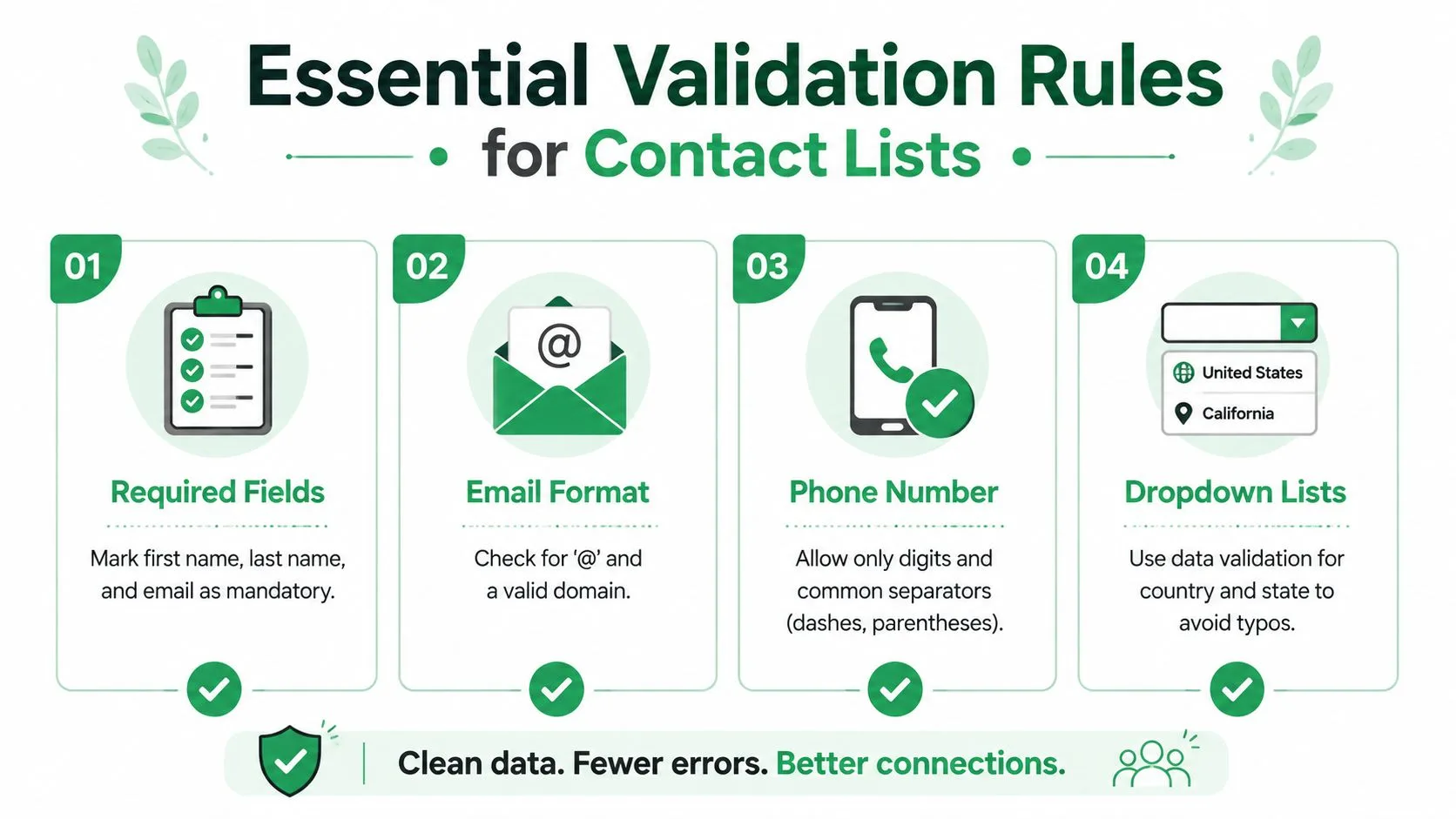
Zacznij od pól, które decydują o tym, czy wiersz może być bezpiecznie użyty. W przypadku mail merge zazwyczaj oznacza to imię, nazwisko, adres e-mail, firmę, kraj, status oraz każde pole daty lub telefonu używane w kampanii.
Google Sheets oferuje siedem typów kryteriów walidacji: lista z zakresu, lista elementów, liczba, tekst, data, własna formuła i pole wyboru. W przypadku nieprawidłowych wartości możesz wyświetlić ostrzeżenie lub całkowicie odrzucić wpis, zgodnie z dokumentacją w tym przeglądzie walidacji Google Sheets.
Najpierw zbuduj kontrolowane listy
Dla pól takich jak kraj, branża, status leada lub kampania, wybierz między stałą listą a utrzymywanym zakresem.
Stała lista sprawdza się, gdy opcje zmieniają się rzadko. Wybierz docelowe komórki, otwórz Dane > Sprawdzanie poprawności danych, dodaj regułę, wybierz listę elementów, wprowadź zatwierdzone wartości i zapisz. Udokumentowany przepływ pracy Google obsługuje również tworzenie listy rozwijanej z zakresu w innym arkuszu. Wybierz komórki, otwórz to samo menu, wybierz kryteria, wskaż zakres źródłowy i zapisz regułę. Przepływ pracy listy rozwijanej w Google Sheets zawiera sekwencję menu.
Lista oparta na zakresie jest zazwyczaj bezpieczniejsza dla zespołu. Umieść zatwierdzone kraje lub statusy w chronionym arkuszu „Listy”, a następnie odwołaj się do tego zakresu z arkusza kontaktów. Gdy zatwierdzone słownictwo się zmieni, aktualizujesz jedno źródło zamiast edytować reguły w wielu kolumnach.
Dopasuj regułę do pola
Użyj walidacji tekstu dla nazwisk i etykiet, gdzie długość ma znaczenie. Microsoft dokumentuje kontrolki, takie jak ograniczanie tekstu do 10 lub mniej znaków, co może być przydatne dla krótkich kodów, etykiet terytorialnych lub kompaktowych identyfikatorów kampanii. Nie stosuj arbitralnego limitu dla pełnego nazwiska bez uwzględnienia uzasadnionych dłuższych nazwisk.
W przypadku pól telefonu zdecyduj, czy kolumna przechowuje numer wyświetlany, czy znormalizowaną wartość. Jeśli współpracownicy potrzebują nawiasów i myślników, zezwól na nie celowo i wyjaśnij format w komunikacie wejściowym. Jeśli automatyzacja oczekuje cyfr, wymuś tę konwencję. Reguła, która odrzuca każdy rzeczywisty format, może skłonić współpracowników do jej omijania.
Walidacja daty należy do pól takich jak „Data pierwszego kontaktu” i „Data działania następczego”. Wymagaj rzeczywistych dat, a nie tekstu, który tylko wygląda jak data, i określ, czy daty z przeszłości są akceptowalne. Google Sheets może ostrzegać użytkowników, ale odrzucenie jest bardziej odpowiednie, gdy nieprawidłowa data umieściłaby kontakt w niewłaściwej kolejce kampanii.
Pisz użyteczne komunikaty o błędach
Krypticzne odrzucenie tworzy obejścia. Poinformuj osobę, co pole akceptuje i podaj przykład, taki jak „Wybierz status z listy rozwijanej” lub „Wprowadź datę działania następczego po dacie pierwszego kontaktu”. Używaj ostrzeżeń, gdy eksploracja jest uzasadniona, i odrzucaj wartości, gdy pole zasila personalizację, routing lub raportowanie wrażliwe pod kątem zgodności z przepisami.
W celu szerszych praktyk dotyczących struktury kontaktów, użyj tego przewodnika, aby zarządzać bazą danych kontaktów wraz z regułami walidacji. Walidacja kontroluje wprowadzanie danych, podczas gdy projekt bazy danych decyduje o tym, czy wynikowe informacje pozostaną użyteczne.
Zaawansowane techniki z własnymi formułami i listami zależnymi
Podstawowe listy rozwijane kontrolują słownictwo, ale nie wymuszają relacji między polami. Kontakt może mieć prawidłowy kraj i prawidłowe miasto, jednak te dwie wartości mogą do siebie nie pasować. Data działania następczego może być prawidłowa sama w sobie, ale wcześniejsza niż data pierwszego kontaktu.
Excel obsługuje własne formuły, które zwracają TRUE lub FALSE, wraz z regułami dla liczb całkowitych, dziesiętnych, dat, czasu i długości tekstu. Jego udokumentowane przykłady obejmują zapobieganie duplikatom za pomocą COUNTIF oraz sprawdzanie dat na podstawie TODAY(), opisane w tym przewodniku po walidacji danych w Excelu.
Używaj formuł dla logiki na poziomie wiersza
Załóżmy, że adresy e-mail znajdują się w kolumnie A, zaczynając od wiersza 2. Prosta własna reguła może sprawdzić obecność podstawowego znacznika e-mail i minimalną długość:
=AND(ISNUMBER(SEARCH("@",A2)),LEN(A2)>5)
To sprawdzenie nie jest kompletnym systemem weryfikacji e-mail. Odrzuca tylko oczywiste błędne wpisy, więc połącz to z procesem czyszczenia i, tam gdzie to stosowne, z przepływem pracy potwierdzającym.
Aby zablokować duplikaty e-maili w Excelu, własna formuła walidacji może użyć COUNTIF w odniesieniu do zakresu e-maili. Zasada jest prosta: zaakceptuj bieżącą wartość tylko wtedy, gdy jej liczebność pozostaje w dozwolonym progu. W Google Sheets możesz stworzyć równoważną logikę za pomocą własnej formuły, ale przetestuj odwołania względne przed zastosowaniem jej do pełnej kolumny.
Dla sekwencjonowania dat zastosuj regułę do kolumny działań następczych, która porównuje datę działania następczego każdego wiersza z datą pierwszego kontaktu. Formuła powinna zwracać TRUE tylko wtedy, gdy działanie następcze jest późniejsze lub gdy pole jest celowo puste. Ten wyjątek ma znaczenie, ponieważ odrzucenie każdego pustego pola może uniemożliwić zespołowi zapisanie niekompletnego, ale ważnego wiersza roboczego.
Spraw, by listy zależały od wcześniejszych wyborów
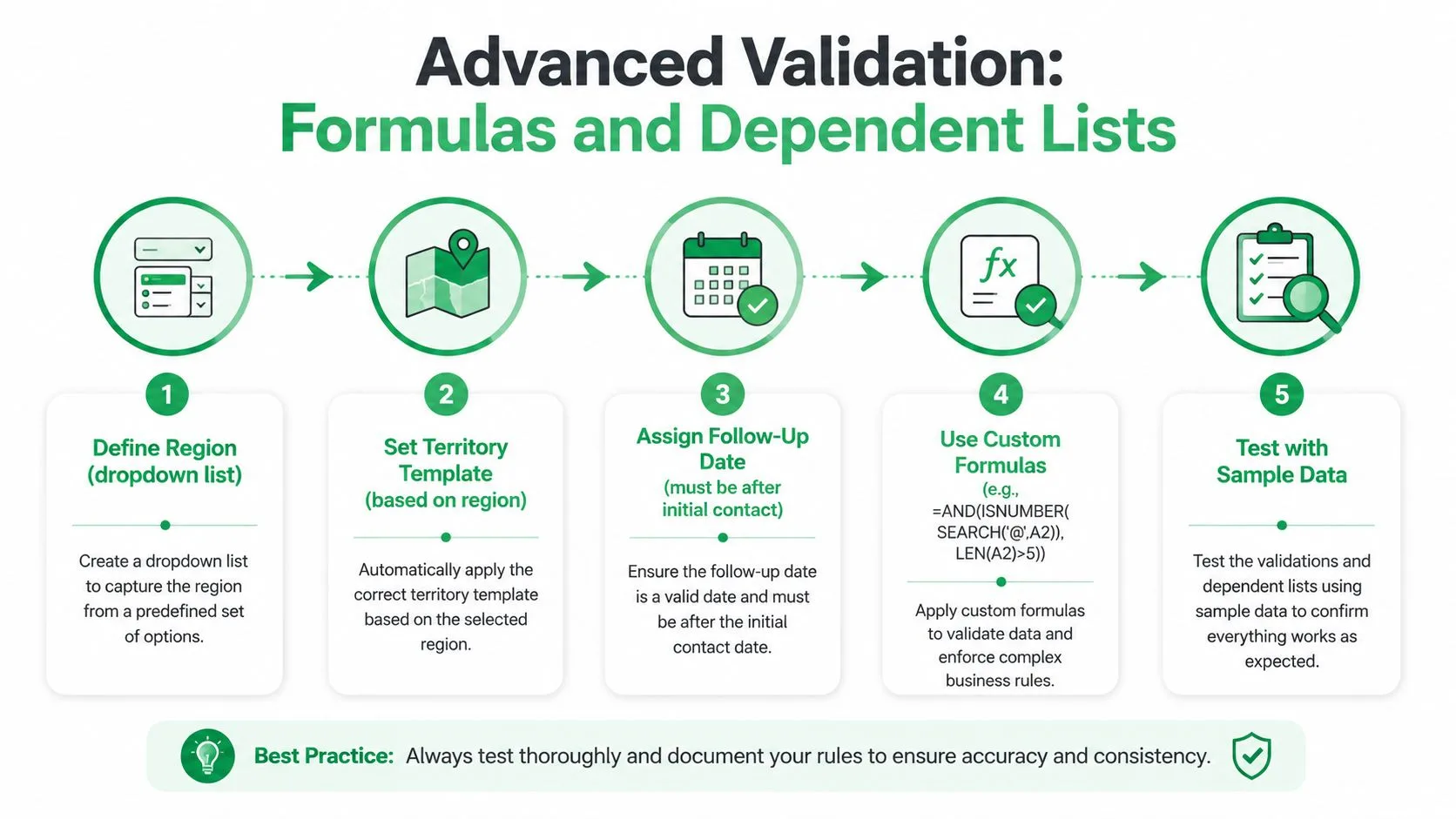
Listy zależne redukują niedopasowane kombinacje. Lista rozwijana „Region” może określać, które terytoria pojawią się w następnej kolumnie, a wybór kraju może zawęzić wybory miast. Przechowuj relacje w arkuszu wyszukiwania, a następnie używaj nazwanych zakresów, przefiltrowanych zakresów pomocniczych lub formuł odpowiednich dla Twojej platformy arkusza kalkulacyjnego.
Praktyczna konfiguracja może zawierać:
- Region, wybrany z kontrolowanej listy.
- Terytorium, wypełnione z zatwierdzonych opcji regionu.
- Szablon, wybrany zgodnie z terytorium lub kampanią.
- Data działania następczego, sprawdzona względem daty pierwszego kontaktu.
Dodatkowa struktura wymaga więcej planowania niż pojedyncza lista rozwijana, ale zapobiega subtelnym błędom, których mail merge nie potrafi wiarygodnie zinterpretować.
Utrzymuj kolumny pomocnicze widoczne dla administratorów, nawet jeśli ukryjesz je przed zwykłymi użytkownikami. Widoczne pole „Status walidacji” może łączyć sprawdzenia formatu e-mail, statusu duplikatu, brakującej personalizacji i kolejności dat. To zamienia rozproszone ostrzeżenia w kolejkę do przeglądu.
W celu praktycznej konserwacji arkusza, sortowanie alfabetyczne danych w Google Sheets może pomóc w uporządkowaniu wartości wyszukiwania, ale sortowanie aktywnej tabeli kontaktów wymaga ostrożności. Sortuj pełny zakres, a nie jedną kolumnę, w przeciwnym razie możesz oddzielić kontakty od powiązanych z nimi pól.
Oto wizualny przewodnik po zaawansowanym wzorcu:
Ochrona reguł walidacji przed nadpisaniem przez współpracowników
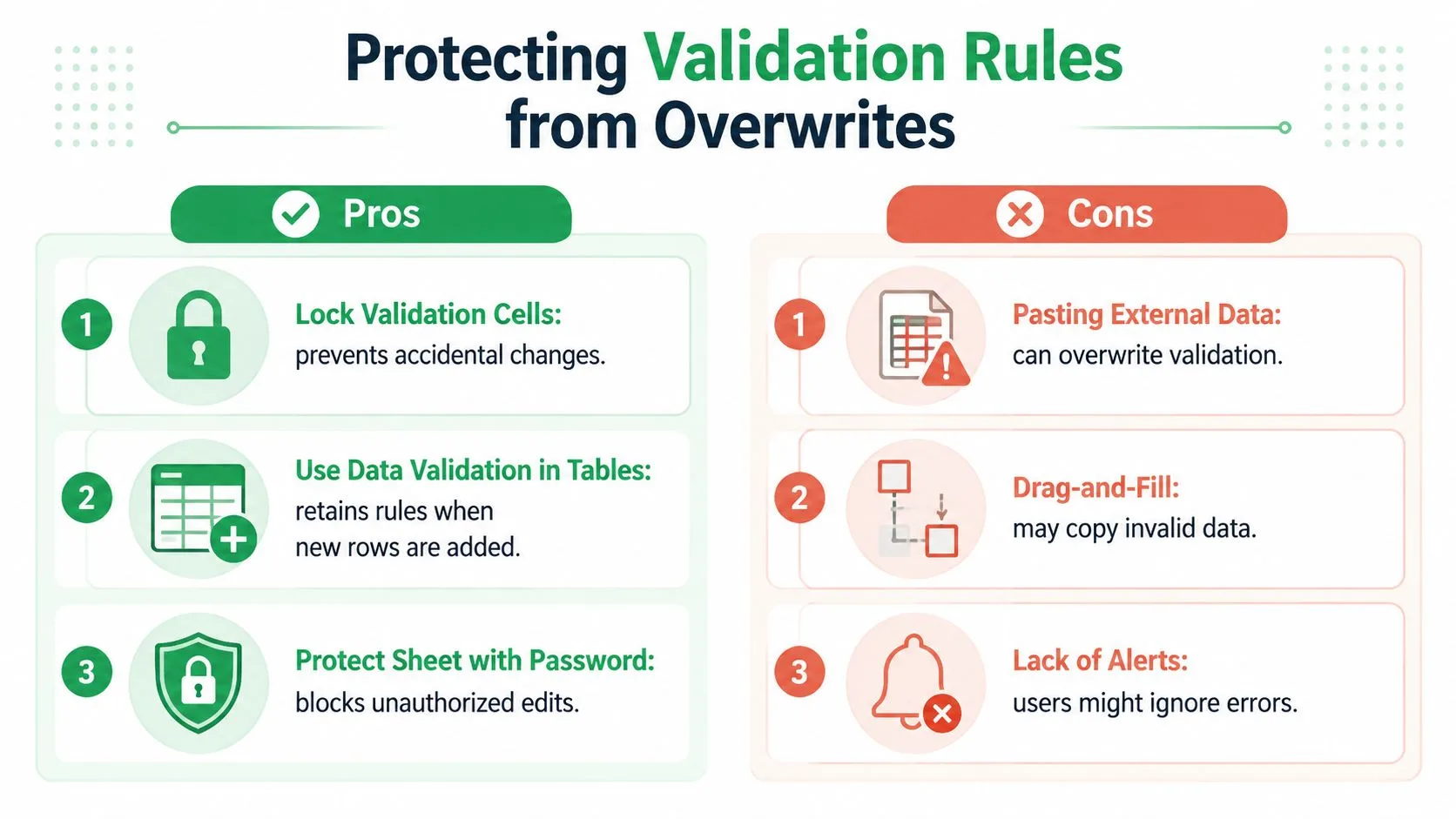
Stworzenie reguły to nie to samo, co jej zachowanie. Microsoft wyraźnie zauważa, że skopiowane lub wypełnione komórki mogą ominąć monity walidacji, a jego wytyczne zalecają wyłączenie uchwytu wypełniania i zachowania przeciągnij-i-upuść, a następnie ochronę arkusza w celu zachowania walidacji. Ten szczegół operacyjny jest miejscem, w którym wiele przewodników po arkuszach kalkulacyjnych zatrzymuje się zbyt wcześnie.
Współpracownik może wkleić wartości z eksportu CRM, przeciągnąć formułę w dół lub skopiować wiersz z innego skoroszytu. Komórki mogą nadal wyglądać normalnie, ale reguła walidacji może być nieobecna lub wklejone wartości mogą znajdować się poza zamierzonymi kontrolami. Współdzielony arkusz wymaga zatem zarówno reguł wprowadzania, jak i sprawdzeń integralności reguł.
Oddziel edytowalne dane od chronionej struktury
Trzymaj listy wyszukiwania, formuły, nagłówki i strukturę zawierającą walidację w chronionych zakresach. Pozostaw edytowalne tylko zamierzone komórki wejściowe. W Excelu ochrona arkusza może ograniczyć edycję strukturalną, pozwalając jednocześnie na zatwierdzone obszary wprowadzania. W Google Sheets chronione arkusze i zakresy mogą uniemożliwić współpracownikom zmianę reguł lub edycję list referencyjnych.
Ochrona ma swoje wady i zalety. Jeśli właściciel zablokuje zbyt wiele, współpracownicy tworzą duplikaty plików lub żądają ciągłych zmian dostępu. Jeśli właściciel zablokuje zbyt mało, walidacja staje się opcjonalna. Praktycznym kompromisem jest udokumentowanie, które komórki są edytowalne, przypisanie małej grupy właścicieli reguł i zapewnienie kontrolowanego obszaru importu dla danych zewnętrznych.
Monitoruj wyjątki po udostępnieniu
Dodaj kolumnę statusu walidacji, która oznacza wiersze z brakującymi lub nieoczekiwanymi wartościami. Formatowanie warunkowe może ułatwić znalezienie tych wierszy, podczas gdy filtry pozwalają operatorowi przejrzeć tylko wyjątki przed kampanią. Miej oko na samą mapę reguł walidacji, a nie tylko na dane. Jeśli jedna kolumna ma reguły w niektórych wierszach, a w innych nie, arkusz ma problem z zarządzaniem, nawet gdy bieżące wartości wyglądają na czyste.
Wklejanie to akcja importu, a nie nieszkodliwe wprowadzanie danych. Traktuj to jako przepływ pracy, który wymaga przeglądu.
Przed uruchomieniem kampanii porównaj liczbę wypełnionych wierszy kontaktów z liczbą wierszy objętych każdą regułą. Sprawdź pierwszy, środkowy i ostatni wypełniony obszar, zwłaszcza po tym, jak współpracownicy wstawili wiersze lub skopiowali formuły. Ta prosta inspekcja wyłapuje ciche luki, które arkusz wyglądający na poprawny może ukryć.
Testowanie walidacji przed uruchomieniem kampanii
Reguła walidacji to hipoteza dotycząca tego, jak ludzie będą wprowadzać dane. Testowanie zmienia tę hipotezę w dowód. Najbardziej użyteczne podejście traktuje arkusz kalkulacyjny jak mały system oprogramowania, z oczekiwanymi danymi wejściowymi, transformacjami i wynikami, które wymagają pokrycia testami.
Metodologia testowania arkuszy kalkulacyjnych zaadaptowana z kryteriów adekwatności przepływu danych i monitorowania pokrycia wykazała, że zestawy testowe zbudowane wokół przepływów danych w arkuszach wykrywały średnio 81% usterek w wadliwych arkuszach, znacznie przewyższając losowo generowane zestawy testowe. Praktyczna lekcja polega na projektowaniu testów wokół tego, jak wartości poruszają się po skoroszycie, a następnie mierzeniu pokrycia względem oczekiwanych danych wejściowych, formuł i wyników. Zobacz metodologię testowania arkuszy kalkulacyjnych ACM.
Testuj ścieżki, które mają znaczenie
Nie testuj tylko czystego wiersza. Użyj realistycznych awarii i warunków brzegowych:
- Wymagane pola: Pozostaw imię, nazwisko lub e-mail puste i potwierdź zamierzoną reakcję.
- Format e-mail: Wprowadź wartość bez
@, dodaj spacje i przetestuj błędną domenę. - Duplikaty: Powtórz istniejący e-mail i potwierdź, że reguła duplikatów reaguje.
- Kolejność dat: Wprowadź datę działania następczego przed datą pierwszego kontaktu.
- Wartości zależne: Wybierz jeden region, a następnie spróbuj wprowadzić terytorium należące do innego.
- Zachowanie nadpisywania: Wklej blok na zweryfikowane komórki i przeciągnij wartość lub formułę przez zakres.
- Zachowanie wyjściowe: Potwierdź, że formuły pomocnicze, filtry, pola szablonów i statusy kampanii nadal działają po poprawkach.
Rejestruj oczekiwane zachowanie
Użyj kompaktowego rejestru testów zamiast polegać na pamięci.
| Scenariusz testowy | Oczekiwane zachowanie | Typ reguły |
|---|---|---|
E-mail nie ma @ | Odrzuć lub oznacz wartość | Własna formuła |
| E-mail powtarza istniejący wiersz | Odrzuć lub oznacz duplikat | Własna formuła z COUNTIF |
| Data działania następczego poprzedza pierwszy kontakt | Odrzuć datę | Data lub własna formuła |
| Kraj jest poza zatwierdzoną listą | Odrzuć wartość | Lista z zakresu |
| Telefon zawiera nieobsługiwany znak | Odrzuć lub oznacz wartość | Własna formuła |
| Współpracownik wkleja dane nad kolumną | Zachowaj reguły lub utwórz wyjątek do przeglądu | Sprawdzenie zarządzania |
Pokrycie oznacza więcej niż testowanie każdej widocznej kolumny. Śledź każde ważne pole od wprowadzenia do formuły, filtra, tokenu personalizacji i ostatecznej decyzji o wysyłce. Jeśli wartość e-mail omija walidację, ale później zasila pole łączenia, test powinien ujawnić tę ścieżkę przed uruchomieniem.
Uruchamiaj rejestr za każdym razem, gdy zmienia się struktura arkusza, listy wyszukiwania, formuły lub współpracownicy. Celem nie jest udowodnienie, że skoroszyt jest idealny. Chodzi o znalezienie ukrytych ścieżek, gdzie wiarygodna wartość może nadal prowadzić do niebezpiecznej kampanii.
Skalowanie walidacji dla rosnących zespołów i ewoluujących list
Arkusz kontaktów zmienia się wraz ze zmianami w firmie. Pojawiają się nowe terytoria, ewoluują statusy kampanii, zespoły dodają pola, a systemy źródłowe eksportują wartości w różnych formatach. Reguły zbudowane jako izolowane ustawienia komórek stają się trudne do utrzymania, ponieważ nikt nie wie, która lista jest autorytatywna lub kto zmienił formułę.
Scentralizuj zatwierdzone wartości w dedykowanym arkuszu wyszukiwania, chroń ten arkusz i spraw, by listy rozwijane odwoływały się do niego. Przypisz każdej liście właściciela i jasny proces zmian. Jeśli „Status leada” się zmienia, zapisz starą wartość, nową wartość, powód i datę zmiany. Tworzy to ścieżkę audytu bez zmuszania każdego współpracownika do rozumienia podstawowych formuł.
Przejdź od konfiguracji do zarządzania
Zautomatyzowana lub ciągła walidacja jest bardziej odporna niż jednorazowy przegląd. Thomson Reuters opisuje lukę w walidacji danych audytowych, gdzie ręczne próbkowanie może pominąć problemy systemowe, i argumentuje za zautomatyzowaną, ciągłą walidacją z przejrzystymi ścieżkami audytu. Jego dyskusja na temat luki w walidacji danych wspiera użyteczną zasadę dla operacji na kontaktach: monitoruj proces, a nie tylko próbkę wierszy.
Dla rosnących skoroszytów ustal rutynę, która sprawdza:
- Pokrycie reguł: Potwierdź, że nowe wiersze dziedziczą zamierzoną walidację.
- Integralność odniesień: Zweryfikuj, czy listy rozwijane nadal wskazują na zatwierdzone zakresy wyszukiwania.
- Zależności między arkuszami: Sprawdź, czy formuły, kolumny pomocnicze i szablony używają tego samego wiersza.
- Własność wyjątków: Przypisz kogoś do rozwiązywania oznaczonych wierszy przed wysyłką.
- Historia zmian: Zapisuj edycje reguł, list i chronionych zakresów.
Przepływ pracy mail merge powinien wykorzystywać zweryfikowany zestaw danych, a nie przeprowadzać czyszczenie w momencie wysyłki. Mail Merge for Gmail może korzystać z danych kontaktowych przechowywanych w Google Sheets, wysyłać spersonalizowane wiadomości z Gmaila i zapisywać statusy dostarczenia oraz zaangażowania dla każdego wiersza z powrotem do arkusza, dzięki czemu zespoły mogą utrzymać walidację i śledzenie kampanii w jednym pliku roboczym. Produkt ten jest jedną z opcji wśród narzędzi outreach opartych na arkuszach kalkulacyjnych, a jego sprawdzenia przed wysyłką nadal zależą od jakości bazowych wierszy.
Małe zespoły nie potrzebują złożonej platformy danych, aby zacząć. Potrzebują chronionych list wyszukiwania, wyraźnej własności, przypadków testowych i widocznej kolejki wyjątków. Zbuduj te kontrole przed następną kampanią, a następnie odwiedź Mail Merge for Gmail, aby zobaczyć, jak przepływ pracy oparty na arkuszu kalkulacyjnym może połączyć zweryfikowane dane kontaktowe ze spersonalizowanymi kampaniami w Gmailu.
Gotowy, aby wysłać swoją pierwszą kampanię?
Zainstaluj Mail Merge for Gmail z Google Workspace Marketplace i wysyłaj bezpłatnie do 50 spersonalizowanych wiadomości e-mail dziennie.
Rozpocznij za darmoWięcej do przeczytania
Więcej z kategorii Guides

Korespondencja seryjna z DW i UDW w Gmailu: dodawaj odpowiednie osoby do każdej wiadomości
Dowiedz się, jak uruchomić korespondencję seryjną z DW i UDW z Google Sheets, skonfigurować kolumny, wyświetlić podgląd i sprawdzić zużycie limitu.

Osiągnięto limit wysyłania w Gmailu: co to oznacza i jak dokończyć kampanię
Otrzymałeś błąd o przekroczeniu limitu wysyłania w Gmailu? Poznaj limity, dowiedz się, kiedy znów wyślesz maile i jak dzielić kampanie na bezpieczne partie.

Personalizowana poczta e-mail w Gmail: Kompletny przewodnik
Opanuj personalizację e-maili w Gmailu. Dowiedz się, jak łączyć dane z Arkuszy, śledzić otwarcia i skalować komunikację bez opuszczania skrzynki.