


















Spreadsheet-datavalidatie: Een praktische gids
Beheers spreadsheet-datavalidatie om contactlijsten te beschermen voor mail merges. Leer werken met vervolgkeuzelijsten, aangepaste formules, afhankelijke lijsten en beveiligingstactieken.
Je bent twee minuten verwijderd van het verzenden van een gepersonaliseerde campagne wanneer een teamgenoot opmerkt dat verschillende begroetingen er vreemd uitzien. Een snelle scan onthult geplakte namen met extra spaties, een e-mailkolom met verkeerd gespelde domeinen en vervolgdata die zijn opgeslagen als tekst in plaats van als datum. De spreadsheet zag er compleet uit, maar was niet klaar voor verzending.
Spreadsheet-datavalidatie is de controlelaag die voorkomt dat dergelijke defecten een mail merge bereiken. Het beperkt wat mensen kunnen invoeren, maakt uitzonderingen zichtbaar en geeft je team een herhaalbare manier om contactgegevens te controleren voordat een bericht Gmail of Excel verlaat.
Waarom contactgegevens mail merge-campagnes kunnen verstoren
Een verkoopteam kan een campagne zorgvuldig voorbereiden en toch falen omdat één kolom beschadigd raakte tijdens de laatste opschoonronde. Een geplakt blok met contacten kan gevalideerde cellen vervangen, een telefoonnummer kan letters bevatten of een lege voornaam kan een gepersonaliseerde begroeting veranderen in een ongemakkelijke “Hi,”. Het probleem komt vaak pas aan het licht nadat de campagne is gestart, wanneer teruggestuurde berichten, onjuiste personalisatie of verwarde antwoorden de fout blootleggen.
Het risico is groter dan alleen een enkele foute rij. E-mailopmaak beïnvloedt de bezorgbaarheid, terwijl inconsistente namen, bedrijven, locaties en leadstatussen de segmentatie en personalisatie beïnvloeden. Een merge-tool kan alleen de waarden gebruiken die door de spreadsheet worden aangeleverd. Het weet niet of “Acme Inc,”, “ACME” en “Acme Incorporated” dezelfde organisatie vertegenwoordigen, tenzij je datastructuur dat onderscheid duidelijk maakt.

De defecten die de meeste problemen veroorzaken
In contactlijsten verschijnen steeds weer dezelfde foutpatronen:
- E-mailadressen: Verkeerd gespelde domeinen, spaties aan het begin of einde, ontbrekende symbolen en per ongeluk ingevoerde tekens kunnen berichten naar de verkeerde bestemming sturen of bounces veroorzaken.
- Personalisatievelden: Lege voornamen, inconsistente hoofdlettergebruik en gekopieerde formules kunnen zichtbaar kapotte begroetingen opleveren.
- Telefoonvelden: Gemengde formaten maken latere belacties, sms-workflows en imports moeilijker te automatiseren.
- Status en segmentatie: Vrije tekstinvoer zoals “Geïnteresseerd”, “geïnteresseerd” en “Opvolgen” versnippert rapportages en kan leiden tot het toewijzen van de verkeerde sjabloon.
- Data: Een vervolgdatum die als tekst is opgeslagen, kan onjuist sorteren of de verkeerde workflow activeren.
Onafhankelijk onderzoek naar spreadsheetfouten beschrijft fouten als moeilijk te detecteren en merkt op dat grote modellen zeer waarschijnlijk ergens minstens één fout bevatten. De synthese citeert ook schattingen van ongeveer 1% tot 5% celfoutpercentages en dat ongeveer 90% van de spreadsheets minstens één fout bevat. Die cijfers komen uit de onderzoekssynthese, niet uit een mail merge-benchmark, maar ze verklaren waarom handmatig vertrouwen geen controle is. Zie de onderzoekssynthese over spreadsheetfouten voor de onderliggende discussie.
Operationele regel: Behandel elk gedeeld contactenbestand als een levende database, niet als een passieve lijst met namen.
Combineer validatie vóór de lancering met een aparte opschoonronde. De gids voor het opschonen van e-maillijsten is nuttig voor het controleren van bestaande rijen, terwijl validatie voorkomt dat de volgende onjuiste waarde wordt ingevoerd. Voor overwegingen rondom afzenderreputatie, bekijk deze praktische SMS Activate deliverability tips, vooral wanneer outreach afhankelijk is van betrouwbare contactkanalen.
Kernvalidatieregels instellen voor contactlijsten
Begin met de velden die bepalen of een rij veilig kan worden gebruikt. Voor een mail merge betekent dit meestal voornaam, achternaam, e-mail, bedrijf, land, status en elk datum- of telefoonveld dat door de campagne wordt gebruikt.
Google Sheets biedt zeven typen validatiecriteria: lijst uit een bereik, lijst met items, getal, tekst, datum, aangepaste formule en selectievakje. Voor ongeldige waarden kun je een waarschuwing tonen of de invoer volledig weigeren, zoals gedocumenteerd in dit overzicht van Google Sheets-validatie.
Bouw eerst gecontroleerde lijsten
Kies voor velden zoals land, branche, leadstatus of campagne tussen een vaste lijst en een beheerd bereik.
Een vaste lijst werkt wanneer opties zelden veranderen. Selecteer de doelcellen, open Gegevens > Gegevensvalidatie, voeg een regel toe, kies een lijst met items, voer de goedgekeurde waarden in en sla op. De gedocumenteerde workflow van Google ondersteunt ook het maken van een vervolgkeuzelijst op basis van een bereik op een ander blad. Selecteer de cellen, open hetzelfde menu, kies de criteria, verwijs naar het bronbereik en sla de regel op. De Google Sheets-workflow voor vervolgkeuzelijsten biedt de menusequentie.
Een lijst op basis van een bereik is meestal veiliger voor een team. Plaats goedgekeurde landen of statussen op een beveiligd “Lijsten”-blad en verwijs vervolgens vanuit het contactenblad naar dat bereik. Wanneer de goedgekeurde woordenschat verandert, werk je één bron bij in plaats van regels in meerdere kolommen te bewerken.
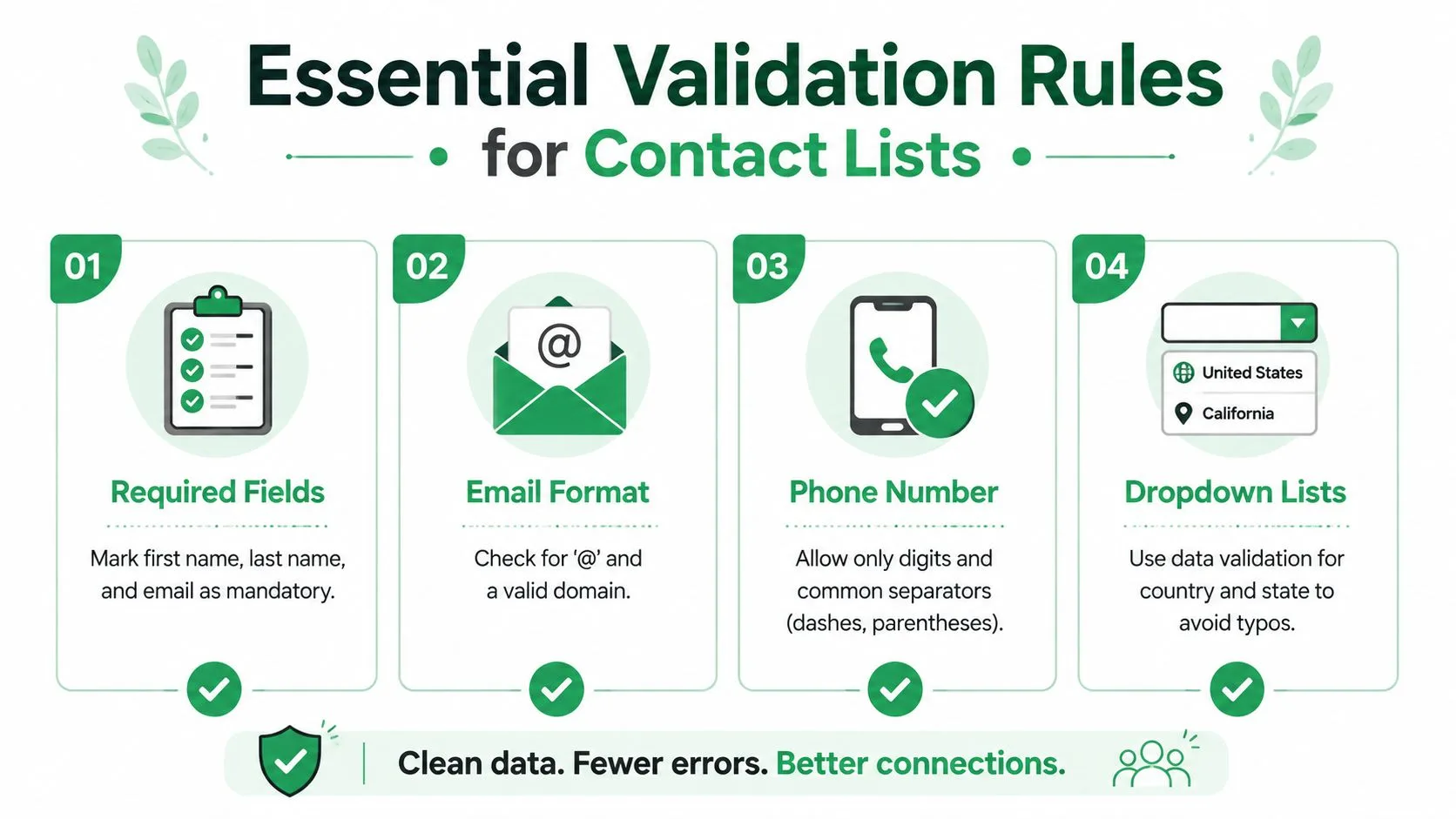
Stem de regel af op het veld
Gebruik tekstvalidatie voor namen en labels waar de lengte ertoe doet. Microsoft documenteert controles zoals het beperken van tekst tot 10 of minder tekens, wat nuttig kan zijn voor korte codes, gebiedslabels of compacte campagne-identificatoren. Pas geen willekeurige limiet toe op een volledige naam zonder rekening te houden met legitieme langere namen.
Beslis voor telefoonvelden of de kolom een weergavenummer of een genormaliseerde waarde opslaat. Als medewerkers haakjes en streepjes nodig hebben, sta die dan bewust toe en leg het formaat uit in het invoerbericht. Als downstream-automatisering cijfers verwacht, dwing dan die conventie af. Een regel die elk praktijkformaat weigert, kan teamleden ertoe aanzetten om eromheen te plakken.
Datumvalidatie hoort thuis op velden zoals “Datum eerste contact” en “Vervolgdatum”. Vereis werkelijke datums, geen tekst die er alleen uitziet als een datum, en definieer of datums in het verleden acceptabel zijn. Google Sheets kan gebruikers waarschuwen, maar een weigering is gepaster wanneer een ongeldige datum een contact in de verkeerde campagnewachtrij zou plaatsen.
Schrijf nuttige foutmeldingen
Een cryptische weigering creëert omwegen. Vertel de persoon wat het veld accepteert en geef een voorbeeld, zoals “Kies een status uit de vervolgkeuzelijst” of “Voer een vervolgdatum in na de datum van het eerste contact”. Gebruik waarschuwingen wanneer verkenning legitiem is en weiger waarden wanneer het veld personalisatie, routering of rapportage die gevoelig is voor compliance voedt.
Gebruik voor bredere praktijken rondom contactstructuur deze gids om een contactdatabase te beheren naast de validatieregels. Validatie controleert de invoer, terwijl het databaseontwerp bepaalt of de resulterende informatie bruikbaar blijft.
Geavanceerde technieken met aangepaste formules en afhankelijke lijsten
Basis-vervolgkeuzelijsten controleren de woordenschat, maar ze dwingen geen relaties tussen velden af. Een contact kan een geldig land en een geldige stad hebben, maar de twee waarden horen mogelijk niet bij elkaar. Een vervolgdatum kan op zichzelf geldig zijn, maar eerder vallen dan de datum van het eerste contact.
Excel ondersteunt aangepaste formules die WAAR of ONWAAR retourneren, samen met regels voor gehele getallen, decimalen, datums, tijden en tekstlengte. De gedocumenteerde voorbeelden bevatten het voorkomen van duplicaten met AANTAL.ALS en datumcontroles op basis van VANDAAG(), beschreven in deze Excel-gids voor datavalidatie.
Gebruik formules voor logica op rijniveau
Stel dat e-mailadressen in kolom A staan, beginnend bij rij 2. Een eenvoudige aangepaste regel kan controleren op een basis-e-mailmarkering en een minimumlengte:
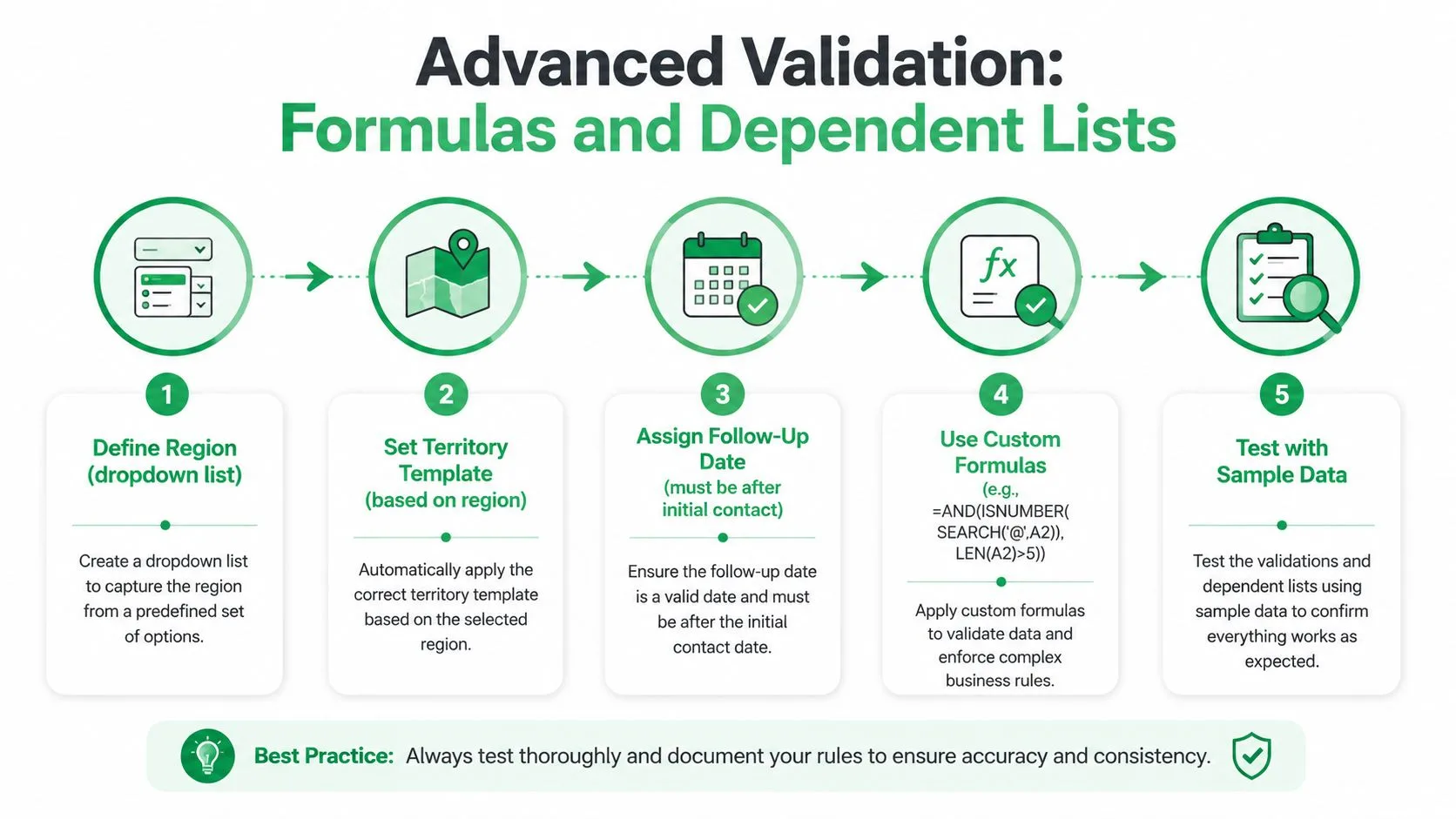
=EN(ISGETAL(VIND.SPEC("@";A2));LENGTE(A2)>5)
Die controle is geen compleet e-mailverificatiesysteem. Het weigert alleen overduidelijk misvormde invoer, dus combineer het met een opschoonproces en, waar nodig, een bevestigingsworkflow.
Om dubbele e-mails in Excel te blokkeren, kan een aangepaste validatieformule AANTAL.ALS gebruiken tegen het e-mailbereik. Het principe is eenvoudig: accepteer de huidige waarde alleen wanneer het aantal binnen de toegestane drempel blijft. In Google Sheets kun je vergelijkbare logica maken met een aangepaste formule, maar test de relatieve verwijzingen zorgvuldig voordat je deze op de volledige kolom toepast.
Pas voor datums-sequencing een regel toe op de vervolgkolom die de vervolgdatum van elke rij vergelijkt met de datum van het eerste contact. De formule moet alleen WAAR retourneren wanneer de opvolging later is, of wanneer het veld opzettelijk leeg is. Die uitzondering is belangrijk omdat het weigeren van elke lege cel kan voorkomen dat een team een onvolledige maar geldige conceptrij opslaat.
Maak lijsten afhankelijk van eerdere keuzes
Afhankelijke lijsten verminderen niet-overeenkomende combinaties. Een “Regio”-vervolgkeuzelijst kan bepalen welke gebieden in de volgende kolom verschijnen, en een landselectie kan de stadkeuzes beperken. Sla de relaties op een opzoekblad op en gebruik vervolgens benoemde bereiken, gefilterde hulpbereiken of formules die geschikt zijn voor je spreadsheetplatform.
Een praktische opstelling kan bevatten:
- Regio, geselecteerd uit een gecontroleerde lijst.
- Gebied, ingevuld op basis van de goedgekeurde opties van de regio.
- Sjabloon, geselecteerd op basis van gebied of campagne.
- Vervolgdatum, gecontroleerd tegen de datum van het eerste contact.
De extra structuur vergt meer planning dan een enkele vervolgkeuzelijst, maar het voorkomt subtiele fouten die een mail merge niet betrouwbaar kan interpreteren.
Houd hulpkolommen zichtbaar voor beheerders, zelfs als je ze verbergt voor gewone gebruikers. Een zichtbaar veld “Validatiestatus” kan controles voor e-mailformaat, dubbele status, ontbrekende personalisatie en datums-volgorde combineren. Dat verandert verspreide waarschuwingen in een beoordelingswachtrij.
Voor praktisch onderhoud van bladen kan gegevens alfabetiseren in Google Sheets helpen bij het organiseren van opzoekwaarden, maar het sorteren van een live contactentabel vereist voorzichtigheid. Sorteer het volledige bereik, niet één kolom, anders scheid je mogelijk contacten van hun bijbehorende velden.
Hier is een visuele walkthrough van het geavanceerde patroon:
Validatieregels beschermen tegen overschrijven door samenwerking
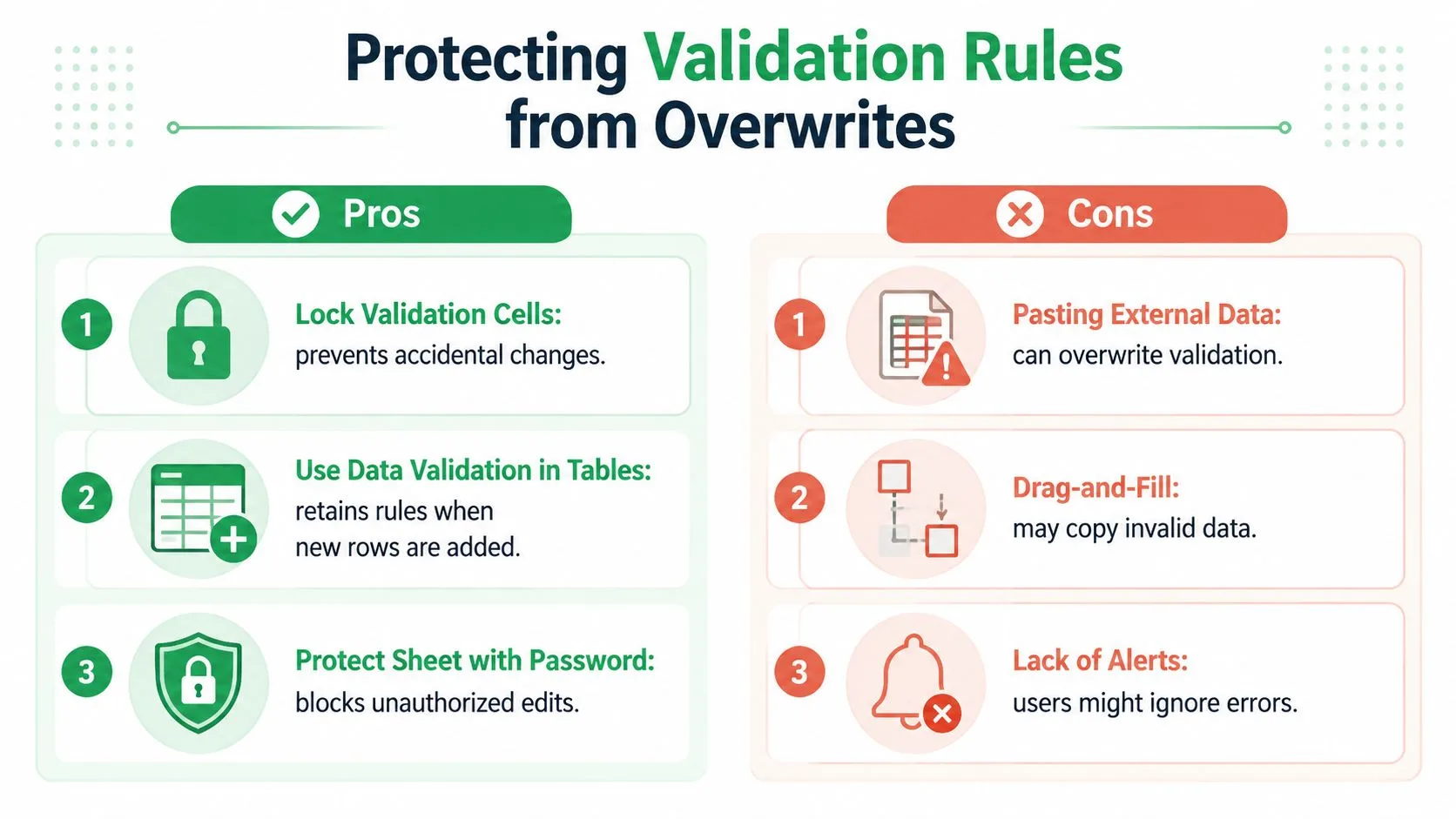
Het maken van een regel is niet hetzelfde als het behouden van een regel. Microsoft merkt expliciet op dat gekopieerde of ingevulde cellen validatieprompts kunnen omzeilen, en adviseert om de vulgreep en drag-and-drop-functionaliteit uit te schakelen en vervolgens het blad te beveiligen om de validatie te behouden. Dat operationele detail is waar veel spreadsheetgidsen te vroeg stoppen.
Een teamgenoot kan waarden uit een CRM-export plakken, een formule naar beneden slepen of een rij uit een ander werkboek kopiëren. De cellen zien er misschien nog normaal uit, maar de validatieregel kan ontbreken of de geplakte waarden kunnen buiten de bedoelde controles vallen. Een gedeeld blad heeft daarom zowel invoerregels als controles op regelintegriteit nodig.
Scheid bewerkbare gegevens van beveiligde structuur
Houd opzoeklijsten, formules, kopteksten en structuur met validatie op beveiligde bereiken. Laat alleen de beoogde invoercellen bewerkbaar. In Excel kan bladbeveiliging structurele bewerkingen beperken terwijl goedgekeurde invoergebieden toegestaan blijven. In Google Sheets kunnen beveiligde bladen en bereiken voorkomen dat medewerkers regels wijzigen of referentielijsten bewerken.
Beveiliging heeft een nadeel. Als de eigenaar te veel vergrendelt, maken teamgenoten dubbele bestanden of vragen ze constant om toegangswijzigingen. Als de eigenaar te weinig vergrendelt, wordt validatie optioneel. Het praktische compromis is om te documenteren welke cellen bewerkbaar zijn, een kleine groep regeleigenaren aan te wijzen en een gecontroleerd importgebied te bieden voor externe gegevens.
Monitor uitzonderingen na het delen
Voeg een validatiestatuskolom toe die rijen met ontbrekende of onverwachte waarden markeert. Voorwaardelijke opmaak kan die rijen gemakkelijk vindbaar maken, terwijl filters een operator in staat stellen alleen uitzonderingen te beoordelen vóór een campagne. Houd de validatieregelkaart zelf in de gaten, niet alleen de gegevens. Als één kolom op sommige rijen regels heeft en op andere niet, heeft het blad een governance-probleem, zelfs als de huidige waarden er schoon uitzien.
Plakken is een importactie, geen onschadelijke gegevensinvoer. Behandel het als een workflow die beoordeling vereist.
Vergelijk vóór de lancering het aantal ingevulde contactrijen met het aantal rijen dat door elke regel wordt gedekt. Controleer de eerste, middelste en laatste ingevulde gebieden, vooral nadat teamgenoten rijen hebben ingevoegd of formules hebben gekopieerd. Deze eenvoudige inspectie vangt de stille hiaten op die een groen uitziende spreadsheet kan verbergen.
Je validatie testen voordat je een campagne lanceert
Een validatieregel is een hypothese over hoe mensen gegevens zullen invoeren. Testen verandert die hypothese in bewijs. De meest nuttige aanpak behandelt de spreadsheet als een klein softwaresysteem, met verwachte invoer, transformaties en uitvoer die dekking nodig hebben.
Een spreadsheet-testmethodologie aangepast aan criteria voor gegevensstroom-adequaatheid en dekkingsmonitoring ontdekte dat testsuites gebouwd rond spreadsheet-gegevensstromen gemiddeld 81% van de fouten in defecte spreadsheets detecteerden, wat aanzienlijk beter presteerde dan willekeurig gegenereerde testsuites. De praktische les is om tests te ontwerpen rond hoe waarden door het werkboek bewegen en vervolgens de dekking te meten tegen verwachte invoer, formules en uitvoer. Zie de ACM-methodologie voor spreadsheet-testen.
Test de paden die ertoe doen
Test niet alleen een schone rij. Gebruik realistische fouten en randvoorwaarden:
- Verplichte velden: Laat voornaam, achternaam of e-mail leeg en bevestig de beoogde reactie.
- E-mailformaat: Voer een waarde in zonder
@, voeg spaties toe en test een misvormd domein. - Duplicaten: Herhaal een bestaande e-mail en bevestig dat de duplicaatregel reageert.
- Datums-volgorde: Voer een vervolgdatum in vóór de datum van het eerste contact.
- Afhankelijke waarden: Selecteer één regio en probeer vervolgens een gebied in te voeren dat bij een andere hoort.
- Overschrijfgedrag: Plak een blok over gevalideerde cellen en sleep een waarde of formule door het bereik.
- Uitvoergedrag: Bevestig dat hulpformules, filters, sjabloonvelden en campagnestatussen nog steeds werken na correcties.
Registreer verwacht gedrag
Gebruik een compact testregister in plaats van op het geheugen te vertrouwen.
| Testscenario | Verwacht gedrag | Regeltype |
|---|---|---|
E-mail mist @ | Weiger of markeer de waarde | Aangepaste formule |
| E-mail herhaalt een bestaande rij | Weiger of markeer het duplicaat | Aangepaste formule met AANTAL.ALS |
| Vervolgdatum gaat vooraf aan eerste contact | Weiger de datum | Datum of aangepaste formule |
| Land valt buiten de goedgekeurde lijst | Weiger de waarde | Lijst uit een bereik |
| Telefoon bevat een niet-ondersteund teken | Weiger of markeer de waarde | Aangepaste formule |
| Teamgenoot plakt over de kolom | Behoud regels of maak een uitzondering voor beoordeling | Governance-controle |
Dekking betekent meer dan elke zichtbare kolom testen. Volg elk belangrijk veld van invoer tot formule, filter, personalisatietoken en definitieve verzendbeslissing. Als een e-mailwaarde de validatie omzeilt maar later een merge-veld voedt, moet de test die route vóór de lancering blootleggen.
Voer het register uit wanneer de bladstructuur, opzoeklijsten, formules of medewerkers veranderen. Het doel is niet om te bewijzen dat het werkboek perfect is. Het is om de verborgen paden te vinden waar een geloofwaardige waarde nog steeds een onveilige campagne kan produceren.
Validatie schalen voor groeiende teams en evoluerende lijsten
Een contactenblad verandert naarmate het bedrijf verandert. Nieuwe gebieden verschijnen, campagnestatussen evolueren, teams voegen velden toe en bronsystemen exporteren waarden in verschillende formaten. Regels die als geïsoleerde celinstellingen zijn gebouwd, worden moeilijk te onderhouden omdat niemand weet welke lijst autoritatief is of wie een formule heeft gewijzigd.
Centraliseer goedgekeurde waarden op een toegewezen opzoekblad, beveilig dat blad en laat vervolgkeuzelijsten ernaar verwijzen. Geef elke lijst een eigenaar en een duidelijk wijzigingsproces. Als “Leadstatus” verandert, noteer dan de oude waarde, de nieuwe waarde, de reden en de datum van de wijziging. Dat creëert een audittrail zonder elke medewerker te dwingen de onderliggende formules te begrijpen.
Van setup naar governance
Geautomatiseerde of continue validatie is veerkrachtiger dan een eenmalige beoordeling. Thomson Reuters beschrijft een validatiekloof in auditgegevens waarbij handmatige steekproeven systemische problemen kunnen missen en pleit voor geautomatiseerde, continue validatie met transparante audittrails. De discussie over de datavalidatiekloof ondersteunt een nuttig principe voor contactoperaties: monitor het proces, niet alleen een steekproef van rijen.
Stel voor groeiende werkboeken een routine in die controleert op:
- Regeldekking: Bevestig dat nieuwe rijen de beoogde validatie overerven.
- Referentie-integriteit: Controleer of vervolgkeuzelijsten nog steeds naar de goedgekeurde opzoekbereiken wijzen.
- Afhankelijkheden tussen bladen: Controleer of formules, hulpkolommen en sjablonen dezelfde rij gebruiken.
- Eigenaarschap van uitzonderingen: Wijs iemand aan om gemarkeerde rijen op te lossen vóór verzending.
- Wijzigingsgeschiedenis: Noteer bewerkingen aan regels, lijsten en beveiligde bereiken.
Een mail merge-workflow moet een beoordeelde dataset consumeren, niet de opschoning uitvoeren op het moment van verzending. Mail Merge for Gmail kan contactgegevens gebruiken die zijn opgeslagen in Google Sheets, gepersonaliseerde berichten verzenden vanuit Gmail en per rij bezorg- en betrokkenheidsstatussen terugschrijven naar het blad, zodat teams validatie en campagnetracking in één werkbestand kunnen houden. Het product is een optie onder de op spreadsheets gebaseerde outreach-tools, en de pre-send controles zijn nog steeds afhankelijk van de kwaliteit van de onderliggende rijen.
Kleine teams hebben geen complex dataplatform nodig om te beginnen. Ze hebben beveiligde opzoeklijsten, expliciet eigenaarschap, testgevallen en een zichtbare uitzonderingswachtrij nodig. Bouw die controles vóór de volgende campagne en bezoek vervolgens Mail Merge for Gmail om te zien hoe een op spreadsheets gebaseerde workflow beoordeelde contactgegevens kan verbinden met gepersonaliseerde Gmail-campagnes.
Klaar om je eerste campagne te versturen?
Installeer Mail Merge for Gmail vanuit de Google Workspace Marketplace en verstuur gratis tot 50 gepersonaliseerde e-mails per dag.
Begin gratisMeer lezen
Meer uit Guides

Mail Merge met CC en BCC in Gmail: Kopieer de juiste mensen in elke e-mail
Leer hoe je een mail merge met CC en BCC uitvoert vanuit Google Sheets, kolommen instelt, het resultaat bekijkt en hoe dit meetelt voor je dagelijkse limiet.

Gmail verzendlimiet bereikt: Wat dit betekent en hoe u uw campagne afrondt
De foutmelding 'Gmail verzendlimiet bereikt' gekregen? Leer wat de werkelijke dagelijkse limieten zijn, wanneer u weer kunt verzenden en hoe u een mail merge in veilige dagelijkse batches opsplitst.

Gepersonaliseerde e-mail in Gmail: De complete gids
Beheers je workflow voor gepersonaliseerde e-mail in Gmail. Leer Sheets-data samenvoegen, opens volgen en outreach schalen.