


















スプレッドシートのデータ検証:実践ガイド
メールマージ前の連絡先リストを守るスプレッドシートのデータ検証を解説します。ドロップダウンなどの制御リスト、フィールドに合わせたルールとエラーメッセージ、カスタム数式と依存リスト、共同編集での上書き防止、送信前の検証テストを紹介します。
パーソナライズされたキャンペーンを送信する2分前、チームメイトが挨拶文の不自然さに気づきました。急いで確認すると、余分なスペースが含まれた貼り付けられた名前、ドメインのスペルミスがあるメール列、日付ではなくテキストとして保存されたフォローアップ日が見つかりました。スプレッドシートは完成しているように見えましたが、アウトリーチの準備はできていなかったのです。
スプレッドシートのデータ検証は、こうした欠陥がメールマージに到達するのを防ぐ制御レイヤーです。入力内容を制限し、例外を可視化し、GmailやExcelからメッセージを送信する前に連絡先データをチェックする再現可能な方法をチームに提供します。
なぜ連絡先データがメールマージキャンペーンを壊すのか
営業チームが慎重にキャンペーンを準備しても、最終的なクリーンアップ中に1つの列が破損しただけで失敗することがあります。貼り付けられた連絡先のブロックが検証済みのセルを上書きしたり、電話番号に文字が含まれていたり、空の名前がパーソナライズされた挨拶文を不自然な「Hi,」に変えてしまったりすることがあります。問題は多くの場合、キャンペーン開始後にバウンスメッセージ、誤ったパーソナライズ、あるいは混乱した返信によってミスが露呈したときに初めて発覚します。
リスクは単一の悪い行にとどまりません。メールの書式は到達率に影響し、名前、会社名、場所、リードステータスの不一致はセグメンテーションとパーソナライズに影響を与えます。マージツールはスプレッドシートから提供された値しか使用できません。データ構造で明確に区別されていない限り、「Acme Inc」、「ACME」、「Acme Incorporated」が同じ組織であるかどうかをツールは判断できません。

最もトラブルを引き起こす欠陥
連絡先リストでは、同じ失敗パターンが繰り返し発生します。
- メールアドレス: ドメインのスペルミス、先頭や末尾のスペース、記号の欠落、誤った文字は、メッセージを誤った宛先に送信したり、バウンスを発生させたりする可能性があります。
- パーソナライズフィールド: 名前の欠落、大文字小文字の不一致、コピーされた数式は、明らかに壊れた挨拶文を生成する原因となります。
- 電話番号フィールド: 形式が混在していると、後の通話、SMSワークフロー、インポートの自動化が困難になります。
- ステータスとセグメンテーション: 「Interested」、「interested」、「Follow up」のような自由記述の入力は、レポートを断片化し、誤ったテンプレートを割り当てる可能性があります。
- 日付: テキストとして保存されたフォローアップ日は、並べ替えが正しく行われなかったり、誤ったワークフローをトリガーしたりする可能性があります。
スプレッドシートエラーに関する独立した研究では、エラーは検出が困難であり、大規模なモデルには少なくとも1つのエラーが含まれている可能性が高いと指摘されています。この統合報告では、**セルエラー率が約1%から5%**であり、スプレッドシートの約90%に少なくとも1つのエラーが含まれているという現場の推定値も引用されています。これらの数値はメールマージのベンチマークではありませんが、手動での確認が制御手段にならない理由を説明しています。根本的な議論については、スプレッドシートエラーに関する研究統合を参照してください。
運用ルール: 共有されるすべての連絡先シートを、単なる名前のリストではなく、生きているデータベースとして扱ってください。
開始前に、検証と別のクリーンアップ作業を組み合わせてください。メールリストのクリーンアップガイドは既存の行をチェックするのに役立ち、検証は次の誤った値が入力されるのを防ぎます。送信者の評価を考慮する場合、特にアウトリーチが信頼できる連絡チャネルに依存している場合は、これらの実践的なSMS Activateの到達率向上に関するヒントを確認してください。
連絡先リストのコア検証ルールの設定
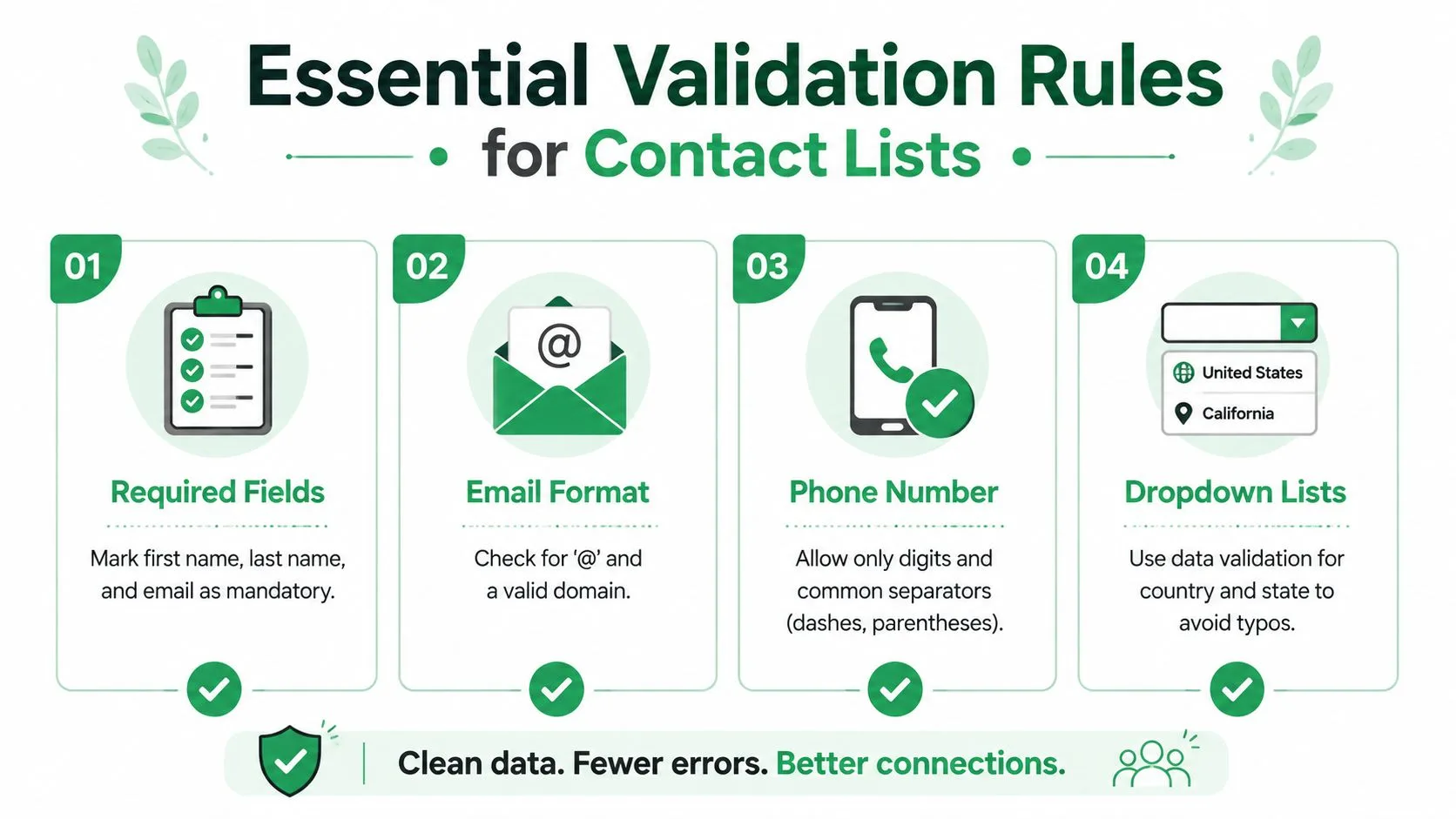
行を安全に使用できるかどうかを判断するフィールドから始めてください。メールマージの場合、通常は名、姓、メールアドレス、会社名、国、ステータス、およびキャンペーンで使用される日付や電話番号のフィールドが対象となります。
Googleスプレッドシートには、範囲内のリスト、アイテムのリスト、数値、テキスト、日付、カスタム数式、チェックボックスという7つの検証基準タイプがあります。無効な値に対しては、警告を表示するか、入力を完全に拒否することができます。詳細はGoogleスプレッドシートのデータ検証の概要に記載されています。
まず制御されたリストを作成する
国、業界、リードステータス、キャンペーンなどのフィールドでは、固定リストと管理された範囲のどちらかを選択します。
固定リストは、選択肢がめったに変更されない場合に有効です。対象のセルを選択し、データ > データの入力規則を開き、ルールを追加して「リスト(項目)」を選択し、承認された値を入力して保存します。Googleのドキュメント化されたワークフローでは、別のシートの範囲からドロップダウンを作成することもサポートされています。セルを選択し、同じメニューを開き、基準を選択してソース範囲を指定し、ルールを保存します。メニューの順序についてはGoogleスプレッドシートのドロップダウンワークフローを参照してください。
範囲ベースのリストは、通常チームにとってより安全です。承認された国やステータスを保護された「Lists」シートに配置し、連絡先シートからその範囲を参照します。承認された語彙が変更された場合、複数の列のルールを編集するのではなく、1つのソースを更新するだけで済みます。
フィールドにルールを合わせる
名前やラベルなど、長さが重要なフィールドにはテキスト検証を使用してください。Microsoftは、ショートコード、地域ラベル、コンパクトなキャンペーン識別子に役立つ10文字以下への制限などの制御を文書化しています。正当に長い名前を考慮せずに、名前に恣意的な制限を適用しないでください。
電話番号フィールドについては、列に表示用の番号を保存するか、正規化された値を保存するかを決定します。共同作業者が括弧やハイフンを必要とする場合は、意図的にそれらを許可し、入力メッセージで形式を説明してください。下流の自動化が数字のみを期待している場合は、その規則を強制してください。現実世界のあらゆる形式を拒否するルールは、チームメイトがそれを回避して入力する原因になります。
日付の検証は、「初回連絡日」や「フォローアップ日」などのフィールドに適しています。単に日付のように見えるテキストではなく、実際の日付を要求し、過去の日付が許容されるかどうかを定義してください。Googleスプレッドシートはユーザーに警告を表示できますが、無効な日付によって連絡先が誤ったキャンペーンキューに入れられてしまう場合は、拒否する方が適切です。
有用なエラーメッセージを書く
不可解な拒否は回避策を生みます。フィールドが何を受け入れるかを伝え、「ドロップダウンからステータスを選択してください」や「初回連絡日以降のフォローアップ日を入力してください」といった例を示してください。探索が正当な場合は警告を使用し、フィールドがパーソナライズ、ルーティング、またはコンプライアンスに敏感なレポートに影響を与える場合は値を拒否してください。
より広範な連絡先構造の実践については、検証ルールと併せて連絡先データベースの管理ガイドを使用してください。検証は入力を制御し、データベース設計は結果として得られる情報が使用可能であり続けるかどうかを決定します。
カスタム数式と依存リストによる高度なテクニック
基本的なドロップダウンは語彙を制御しますが、フィールド間の関係を強制することはできません。連絡先が有効な国と有効な都市を持っていても、その2つの値が組み合わさって正しいとは限りません。フォローアップ日はそれ自体は有効でも、初回連絡日より前である可能性があります。
Excelは、TRUEまたはFALSEを返すカスタム数式に加え、整数、小数、日付、時刻、テキストの長さに対するルールをサポートしています。そのドキュメント化された例には、COUNTIFを使用した重複防止や、TODAY()に基づく日付チェックが含まれており、これらはExcelデータ検証ガイドで説明されています。
行レベルのロジックに数式を使用する
メールアドレスがA列の2行目から始まっているとします。単純なカスタムルールで、基本的なメールのマーカーと最小の長さをチェックできます。
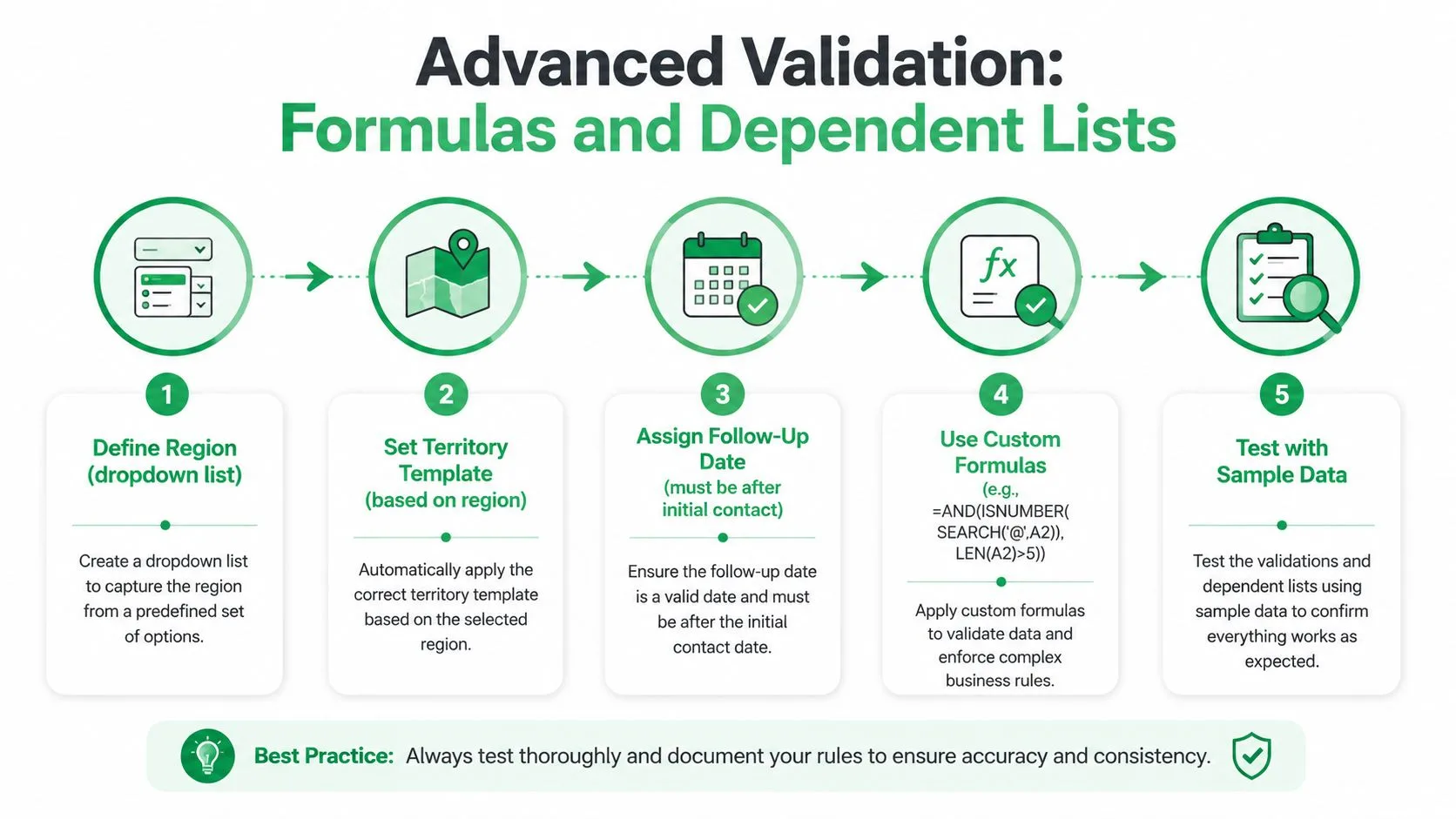
=AND(ISNUMBER(SEARCH("@",A2)),LEN(A2)>5)
このチェックは完全なメール検証システムではありません。明らかに不正な入力を拒否するだけなので、クリーンアッププロセスと、必要に応じて確認ワークフローを組み合わせてください。
Excelで重複するメールアドレスをブロックするには、カスタム検証数式でメール範囲に対してCOUNTIFを使用できます。原則は単純で、その値のカウントが許容しきい値内に収まっている場合にのみ現在の値を受け入れます。Googleスプレッドシートでもカスタム数式で同等のロジックを作成できますが、列全体に適用する前に相対参照を慎重にテストしてください。
日付の順序については、フォローアップ列にルールを適用し、各行のフォローアップ日と初回連絡日を比較します。数式は、フォローアップ日が後の場合、またはフィールドが意図的に空の場合にのみTRUEを返すようにします。すべての空白を拒否すると、チームが不完全だが有効なドラフト行を保存できなくなる可能性があるため、この例外は重要です。
リストを以前の選択に依存させる
依存リストは、不一致な組み合わせを減らします。「地域」ドロップダウンで次の列に表示されるテリトリーを決定し、国の選択で都市の選択肢を絞り込むことができます。関係をルックアップシートに保存し、名前付き範囲、フィルタリングされたヘルパー範囲、またはスプレッドシートプラットフォームに適した数式を使用してください。
実践的な構成は以下のようになります。
- 地域: 制御されたリストから選択。
- テリトリー: 地域の承認されたオプションから入力。
- テンプレート: テリトリーまたはキャンペーンに応じて選択。
- フォローアップ日: 初回連絡日と照合。
この追加の構造は単一のドロップダウンよりも計画が必要ですが、メールマージでは確実に解釈できない微妙なエラーを防ぎます。
通常のユーザーから隠している場合でも、ヘルパー列は管理者には見えるようにしておいてください。目に見える「検証ステータス」フィールドは、メール形式、重複ステータス、パーソナライズの欠落、日付順序のチェックを組み合わせることができます。これにより、散らばった警告がレビューキューに変わります。
実用的なシートメンテナンスとして、Googleスプレッドシートでのデータのアルファベット順並べ替えはルックアップ値を整理するのに役立ちますが、ライブの連絡先テーブルを並べ替えるには注意が必要です。1つの列ではなく範囲全体を並べ替えないと、連絡先と関連フィールドが分離してしまう可能性があります。
高度なパターンの視覚的なウォークスルーは以下の通りです。
共同作業による上書きから検証ルールを保護する
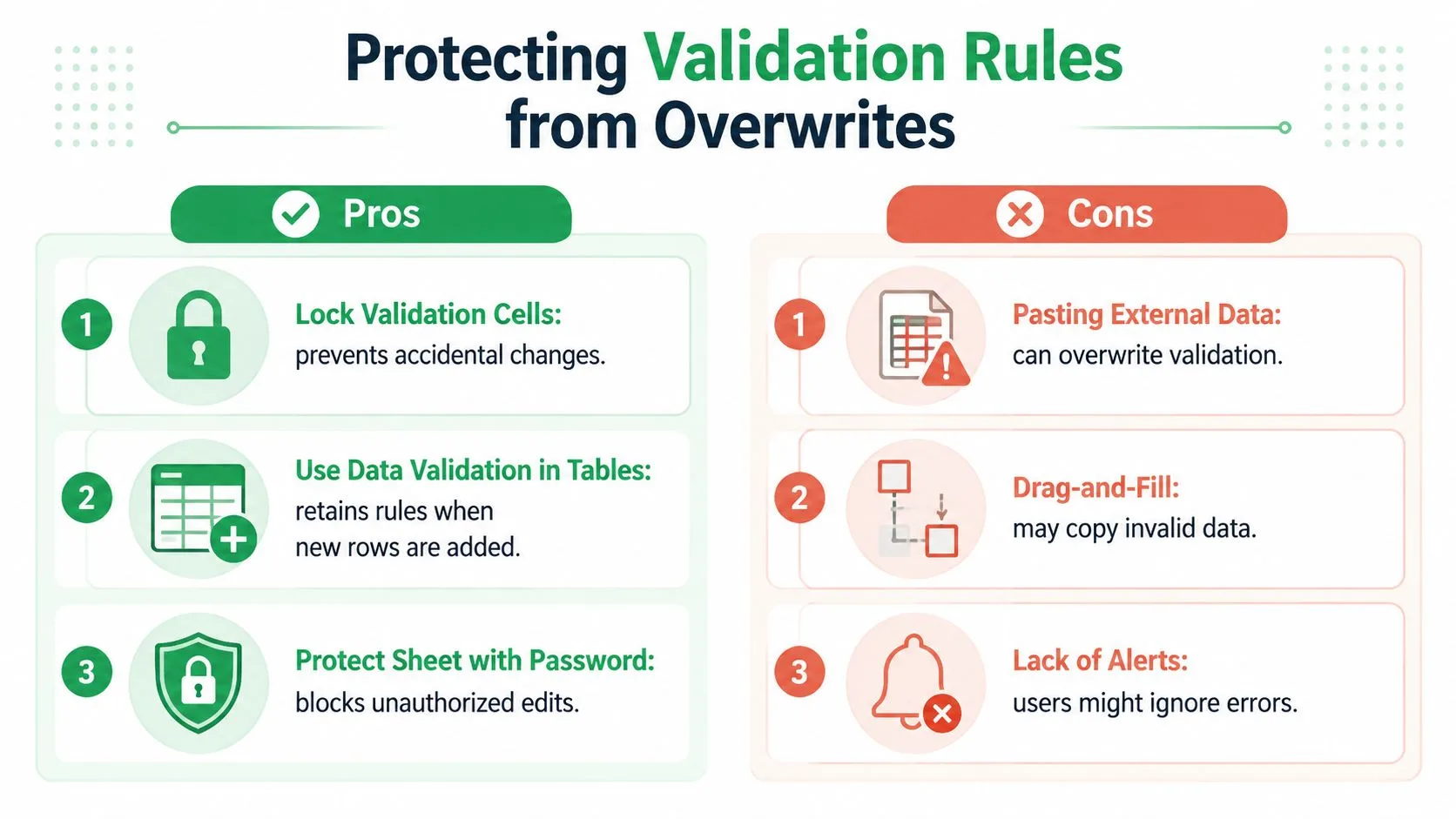
ルールを作成することと、ルールを維持することは同じではありません。Microsoftは、コピーまたは塗りつぶしされたセルが検証プロンプトをバイパスする可能性があることを明示的に指摘しており、塗りつぶしハンドルとドラッグ&ドロップ動作を無効にし、シートを保護して検証を維持することを推奨しています。この運用上の詳細は、多くのスプレッドシートガイドが説明を省略してしまう部分です。
チームメイトがCRMエクスポートから値を貼り付けたり、数式を下にドラッグしたり、別のブックから行をコピーしたりすることがあります。セルは正常に見えても、検証ルールが欠落していたり、貼り付けられた値が意図した制御の外側に存在したりする可能性があります。そのため、共有シートには入力ルールとルールの整合性チェックの両方が必要です。
編集可能なデータと保護された構造を分離する
ルックアップリスト、数式、ヘッダー、検証を含む構造は保護された範囲に保持してください。意図した入力セルのみを編集可能にします。Excelでは、シート保護によって構造の編集を制限しつつ、承認された入力領域を許可できます。Googleスプレッドシートでは、保護されたシートと範囲によって、共同作業者がルールを変更したり参照リストを編集したりするのを防ぐことができます。
保護にはトレードオフがあります。所有者がロックしすぎると、チームメイトは重複ファイルを作成したり、絶えずアクセス権の変更を要求したりします。所有者がロックしなさすぎると、検証はオプションになってしまいます。現実的な妥協点は、どのセルが編集可能かを文書化し、少人数のルール所有者を割り当て、外部データ用に制御されたインポート領域を提供することです。
共有後の例外を監視する
値が欠落しているか予期しない値である行にフラグを立てる検証ステータス列を追加してください。条件付き書式設定により、それらの行を見つけやすくし、フィルターを使用することで、キャンペーン前にオペレーターが例外のみを確認できるようにします。データだけでなく、検証ルールマップ自体にも目を光らせてください。ある列の行の一部にルールがあり、他にはない場合、現在の値がクリーンに見えても、そのシートにはガバナンスの問題があります。
貼り付けはインポート操作であり、無害なデータ入力ではありません。レビューが必要なワークフローとして扱ってください。
開始前に、入力された連絡先の行数と、各ルールでカバーされている行数を比較してください。特にチームメイトが行を挿入したり数式をコピーしたりした後は、最初、中間、最後の入力領域を確認してください。この単純な検査により、緑色に見えるスプレッドシートが隠している静かなギャップを捉えることができます。
キャンペーン開始前の検証テスト
検証ルールは、人々がどのようにデータを入力するかについての仮説です。テストは、その仮説を証拠に変えます。最も有用なアプローチは、スプレッドシートを小さなソフトウェアシステムとして扱い、カバレッジが必要な期待される入力、変換、出力を定義することです。
データフローの妥当性基準とカバレッジ監視から適応されたスプレッドシートテスト手法では、スプレッドシートのデータフローに基づいて構築されたテストスイートは、欠陥のあるスプレッドシートの欠陥を平均で81%検出し、ランダムに生成されたテストスイートを大幅に上回りました。実践的な教訓は、値がブック内をどのように移動するかを中心にテストを設計し、期待される入力、数式、出力に対してカバレッジを測定することです。詳細はACMスプレッドシートテスト手法を参照してください。
重要なパスをテストする
クリーンな行だけをテストしないでください。現実的な失敗と境界条件を使用してください。
- 必須フィールド: 名、姓、またはメールアドレスを空のままにして、意図した応答を確認します。
- メール形式:
@なしで値を入力し、スペースを追加し、不正なドメインをテストします。 - 重複: 既存のメールアドレスを繰り返し、重複ルールが反応することを確認します。
- 日付順序: 初回連絡日より前のフォローアップ日を入力します。
- 依存値: 1つの地域を選択し、別の地域に属するテリトリーを入力してみます。
- 上書き動作: 検証済みセルの上にブロックを貼り付け、範囲全体に値や数式をドラッグします。
- 出力動作: 修正後もヘルパー数式、フィルター、テンプレートフィールド、キャンペーンステータスが機能することを確認します。
カバレッジとは、目に見えるすべての列をテストすること以上の意味を持ちます。重要な各フィールドを入力から数式、フィルター、パーソナライズトークン、最終的な送信決定まで追跡します。メール値が検証をバイパスしても、後でマージフィールドに供給される場合、テストはそのルートを開始前に露呈させる必要があります。
シート構造、ルックアップリスト、数式、または共同作業者が変更されるたびにレジスターを実行してください。目標はブックが完璧であることを証明することではありません。信じられる値が依然として安全でないキャンペーンを生み出す可能性のある隠れたパスを見つけることです。
成長するチームと進化するリストのための検証のスケーリング
連絡先シートはビジネスの変化とともに変化します。新しいテリトリーが出現し、キャンペーンステータスが進化し、チームがフィールドを追加し、ソースシステムが異なる形式で値を出力します。個別のセル設定として構築されたルールは、どのリストが権威あるものか、誰が数式を変更したのかが誰にもわからないため、維持が困難になります。
承認された値を専用のルックアップシートに一元化し、そのシートを保護し、ドロップダウンがそれを参照するようにします。各リストに所有者と明確な変更プロセスを割り当てます。「リードステータス」が変更された場合は、古い値、新しい値、理由、変更日を記録します。これにより、すべての共同作業者に基礎となる数式を理解させることなく、監査証跡を作成できます。
セットアップからガバナンスへ
自動化された、または継続的な検証は、一度限りのレビューよりも回復力があります。Thomson Reutersは、手動サンプリングでは体系的な問題を見逃す可能性がある監査データの検証ギャップについて説明し、透明な監査証跡を備えた自動化された継続的な検証を主張しています。データ検証ギャップに関する議論は、連絡先運用にとって有用な原則を支持しています。つまり、行のサンプルだけでなく、プロセスを監視することです。
成長するブックについては、以下のチェックを行うルーチンを確立してください。
- ルールカバレッジ: 新しい行が意図した検証を継承していることを確認します。
- 参照の整合性: ドロップダウンが依然として承認されたルックアップ範囲を指していることを確認します。
- シート間の依存関係: 数式、ヘルパー列、テンプレートが同じ行を使用していることを確認します。
- 例外の所有権: 送信前にフラグが立てられた行を解決する担当者を割り当てます。
- 変更履歴: ルール、リスト、保護された範囲への編集を記録します。
メールマージワークフローは、送信時にクリーンアップを行うのではなく、レビュー済みのデータセットを消費する必要があります。Mail Merge for Gmailは、Googleスプレッドシートに保存された連絡先データを使用してGmailからパーソナライズされたメッセージを送信し、行ごとの配信およびエンゲージメントステータスをシートに書き戻すことができるため、チームは検証とキャンペーン追跡を1つの作業ファイルにまとめることができます。この製品はスプレッドシートベースのアウトリーチツールの一つの選択肢であり、その送信前チェックは依然として基礎となる行の品質に依存しています。
小規模なチームが始めるために複雑なデータプラットフォームは必要ありません。必要なのは、保護されたルックアップリスト、明確な所有権、テストケース、そして目に見える例外キューです。次のキャンペーンの前にこれらの制御を構築し、Mail Merge for Gmailにアクセスして、スプレッドシートベースのワークフローがレビュー済みの連絡先データとパーソナライズされたGmailキャンペーンをどのように接続できるかを確認してください。
最初のキャンペーンを送信する準備はできましたか?
Google Workspace MarketplaceからMail Merge for Gmailをインストールして、1日最大50通のパーソナライズされたメールを無料で送信しましょう。
無料で始めるおすすめの関連記事
Guides のその他の記事

GmailでのCCとBCCを使った差し込み印刷:すべてのメールで適切な人をコピーに含める方法
Google SheetsからCCとBCCを使って差し込み印刷を実行する方法、列の設定方法、結果のプレビュー方法、そしてコピーされた受信者が1日の送信制限(クォータ)にどのようにカウントされるかについて、詳しく解説します。適切な宛先設定でメール配信を効率化しましょう。

Gmailの送信制限に達した場合:その意味とキャンペーンを完了させる方法
Gmailの送信制限エラーが発生しましたか?個人のGmailアカウントとGoogle Workspaceアカウントの実際の1日の送信上限、24時間のローリング期間の仕組みと再び送信できるタイミング、そしてメールマージを安全な日次バッチに分割してキャンペーンを最後まで送り切る方法を解説します。

Gmailでのパーソナライズメール:完全ガイド
Gmailでのパーソナライズメール運用をマスターしましょう。Googleスプレッドシートのデータ差し込み、開封トラッキング、そして受信トレイから離れることなく1対1のアウトリーチを拡大する方法を解説します。受信トレイを離れずにパーソナライズされたアウトリーチを拡大できます。