


















Validazione dei dati nei fogli di calcolo: una guida pratica
Padroneggia la validazione dei dati nei fogli di calcolo per proteggere le liste di contatti prima di una stampa unione. Impara a usare menu a tendina, formule personalizzate, liste dipendenti e tattiche di protezione.
Ti mancano due minuti all’invio di una campagna personalizzata quando un collega nota che diversi saluti sembrano errati. Una rapida scansione rivela nomi incollati con spazi extra, una colonna di email contenente domini scritti in modo errato e date di follow-up salvate come testo invece che come date. Il foglio di calcolo sembrava completo, ma non era pronto per l’invio.
La validazione dei dati nei fogli di calcolo è il livello di controllo che impedisce a tali difetti di raggiungere una stampa unione. Limita ciò che le persone possono inserire, rende visibili le eccezioni e fornisce al tuo team un metodo ripetibile per controllare i dati dei contatti prima che un messaggio lasci Gmail o Excel.
Perché i dati dei contatti compromettono le campagne di stampa unione
Un team di vendita può preparare una campagna con cura e fallire comunque perché una colonna è stata danneggiata durante la pulizia finale. Un blocco di contatti incollato può sostituire celle validate, un numero di telefono può contenere lettere o un nome di battesimo vuoto può trasformare un saluto personalizzato in un imbarazzante “Ciao,”. Il problema spesso appare solo dopo l’inizio della campagna, quando messaggi respinti, personalizzazioni errate o risposte confuse espongono l’errore.
Il rischio è più ampio di una singola riga errata. La formattazione delle email influisce sulla deliverability, mentre nomi, aziende, posizioni e stati dei lead incoerenti influiscono sulla segmentazione e sulla personalizzazione. Uno strumento di unione può utilizzare solo i valori forniti dal foglio di calcolo. Non saprà se “Acme Inc,”, “ACME” e “Acme Incorporated” rappresentano la stessa organizzazione a meno che la struttura dei tuoi dati non renda chiara tale distinzione.

I difetti che causano il maggior numero di problemi
Nelle liste di contatti, gli stessi schemi di errore si presentano ripetutamente:
- Indirizzi email: Domini scritti male, spazi iniziali o finali, simboli mancanti e caratteri accidentali possono inviare messaggi alla destinazione sbagliata o creare rimbalzi (bounce).
- Campi di personalizzazione: Nomi di battesimo vuoti, maiuscole incoerenti e formule copiate possono produrre saluti visibilmente errati.
- Campi telefonici: Formati misti rendono più difficile automatizzare chiamate successive, flussi di lavoro SMS e importazioni.
- Stato e segmentazione: Voci di testo libero come “Interessato”, “interessato” e “Follow up” frammentano i report e possono assegnare il modello sbagliato.
- Date: Una data di follow-up salvata come testo può essere ordinata in modo errato o attivare il flusso di lavoro sbagliato.
La ricerca indipendente sugli errori nei fogli di calcolo descrive gli errori come difficili da rilevare e nota che i modelli di grandi dimensioni hanno un’alta probabilità di contenerne almeno uno. La sintesi cita anche stime sul campo di circa l’1% - 5% di tassi di errore nelle celle e circa il 90% dei fogli di calcolo che contiene almeno un errore. Queste cifre provengono dalla sintesi della ricerca, non da un benchmark di stampa unione, ma spiegano perché la fiducia manuale non è un controllo. Consulta la ricerca di sintesi sugli errori nei fogli di calcolo per la discussione di base.
Regola operativa: Tratta ogni foglio di contatti condiviso come un database vivente, non come una lista passiva di nomi.
Prima del lancio, abbina la validazione a una fase di pulizia separata. La guida alla pulizia delle liste email è utile per controllare le righe esistenti, mentre la validazione impedisce l’inserimento del prossimo valore errato. Per considerazioni sulla reputazione del mittente, rivedi questi pratici consigli sulla deliverability di SMS Activate, specialmente quando l’outreach dipende da canali di contatto affidabili.
Impostazione delle regole di validazione di base per le liste di contatti
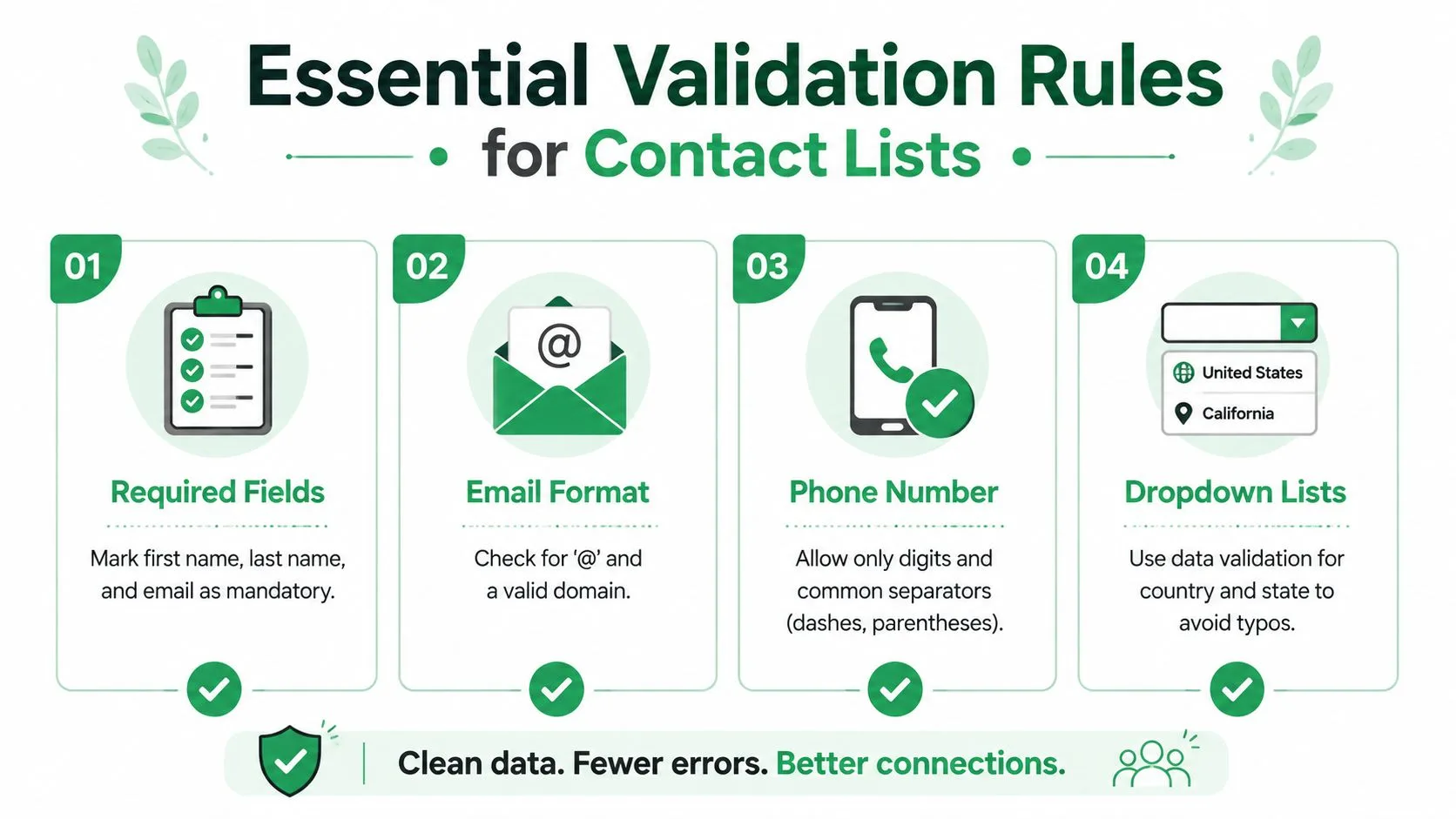
Inizia con i campi che determinano se una riga può essere utilizzata in sicurezza. Per una stampa unione, ciò significa solitamente nome, cognome, email, azienda, paese, stato e qualsiasi campo di data o telefono utilizzato dalla campagna.
Google Sheets fornisce sette tipi di criteri di validazione: lista da un intervallo, lista di elementi, numero, testo, data, formula personalizzata e casella di controllo. Per i valori non validi, puoi mostrare un avviso o rifiutare direttamente l’inserimento, come documentato in questa panoramica sulla validazione di Google Sheets.
Costruisci prima le liste controllate
Per campi come paese, settore, stato del lead o campagna, scegli tra una lista fissa e un intervallo gestito.
Una lista fissa funziona quando le opzioni cambiano raramente. Seleziona le celle di destinazione, apri Dati > Convalida dati, aggiungi una regola, scegli una lista di elementi, inserisci i valori approvati e salva. Il flusso di lavoro documentato di Google supporta anche la creazione di un menu a tendina da un intervallo su un altro foglio. Seleziona le celle, apri lo stesso menu, scegli i criteri, punta all’intervallo di origine e salva la regola. Il flusso di lavoro per i menu a tendina di Google Sheets fornisce la sequenza dei menu.
Una lista basata su intervalli è solitamente più sicura per un team. Inserisci i paesi o gli stati approvati in un foglio “Liste” protetto, quindi fai riferimento a quell’intervallo dal foglio dei contatti. Quando il vocabolario approvato cambia, aggiorni una sola origine invece di modificare le regole su più colonne.
Abbina la regola al campo
Usa la validazione del testo per nomi ed etichette dove la lunghezza è importante. Microsoft documenta controlli come limitare il testo a 10 o meno caratteri, il che può essere utile per codici brevi, etichette di territorio o identificatori di campagna compatti. Non applicare un limite arbitrario a un nome completo senza considerare nomi legittimi più lunghi.
Per i campi telefonici, decidi se la colonna memorizza un numero visualizzato o un valore normalizzato. Se i collaboratori hanno bisogno di parentesi e trattini, consentili deliberatamente e spiega il formato nel messaggio di input. Se l’automazione a valle si aspetta cifre, applica invece quella convenzione. Una regola che rifiuta ogni formato del mondo reale potrebbe spingere i compagni di squadra a aggirarla incollando dati.
La validazione della data appartiene a campi come “Data di contatto iniziale” e “Data di follow-up”. Richiedi date reali, non testo che sembra solo una data, e definisci se le date passate sono accettabili. Google Sheets può avvisare gli utenti, ma un rifiuto è più appropriato quando una data non valida inserirebbe un contatto nella coda della campagna sbagliata.
Scrivi messaggi di errore utili
Un rifiuto criptico crea soluzioni alternative. Dì alla persona cosa accetta il campo e fornisci un esempio, come “Scegli uno stato dal menu a tendina” o “Inserisci una data di follow-up successiva alla data di contatto iniziale”. Usa gli avvisi quando l’esplorazione è legittima e rifiuta i valori quando il campo alimenta la personalizzazione, l’instradamento o i report sensibili alla conformità.
Per pratiche più ampie sulla struttura dei contatti, usa questa guida per gestire un database di contatti insieme alle regole di validazione. La validazione controlla l’inserimento, mentre la progettazione del database determina se le informazioni risultanti rimangono utilizzabili.
Tecniche avanzate con formule personalizzate e liste dipendenti
I menu a tendina di base controllano il vocabolario, ma non impongono relazioni tra i campi. Un contatto può avere un paese valido e una città valida, eppure i due valori potrebbero non appartenere insieme. Una data di follow-up può essere valida di per sé ma precedente alla data di contatto iniziale.
Excel supporta formule personalizzate che restituiscono VERO o FALSO, insieme a regole per numeri interi, decimali, date, orari e lunghezza del testo. I suoi esempi documentati includono la prevenzione dei duplicati con CONTA.SE e controlli delle date basati su OGGI(), descritti in questa guida alla validazione dei dati di Excel.
Usa le formule per la logica a livello di riga
Supponiamo che gli indirizzi email siano nella colonna A, a partire dalla riga 2. Una semplice regola personalizzata può verificare la presenza di un marcatore email di base e una lunghezza minima:
=E(VAL.NUMERO(RICERCA("@";A2));LUNGHEZZA(A2)>5)
Questo controllo non è un sistema completo di verifica delle email. Rifiuta solo le voci palesemente malformate, quindi abbinalo a un processo di pulizia e, ove appropriato, a un flusso di lavoro di conferma.
Per bloccare le email duplicate in Excel, una formula di validazione personalizzata può utilizzare CONTA.SE rispetto all’intervallo delle email. Il principio è semplice: accetta il valore corrente solo quando il suo conteggio rimane entro la soglia consentita. In Google Sheets, puoi creare una logica equivalente con una formula personalizzata, ma testa attentamente i riferimenti relativi prima di applicarla all’intera colonna.
Per la sequenza delle date, applica una regola alla colonna di follow-up che confronti la data di follow-up di ogni riga con la sua data di contatto iniziale. La formula dovrebbe restituire VERO solo quando il follow-up è successivo o quando il campo è intenzionalmente vuoto. Quell’eccezione è importante perché rifiutare ogni campo vuoto può impedire a un team di salvare una riga di bozza incompleta ma valida.
Rendi le liste dipendenti da scelte precedenti
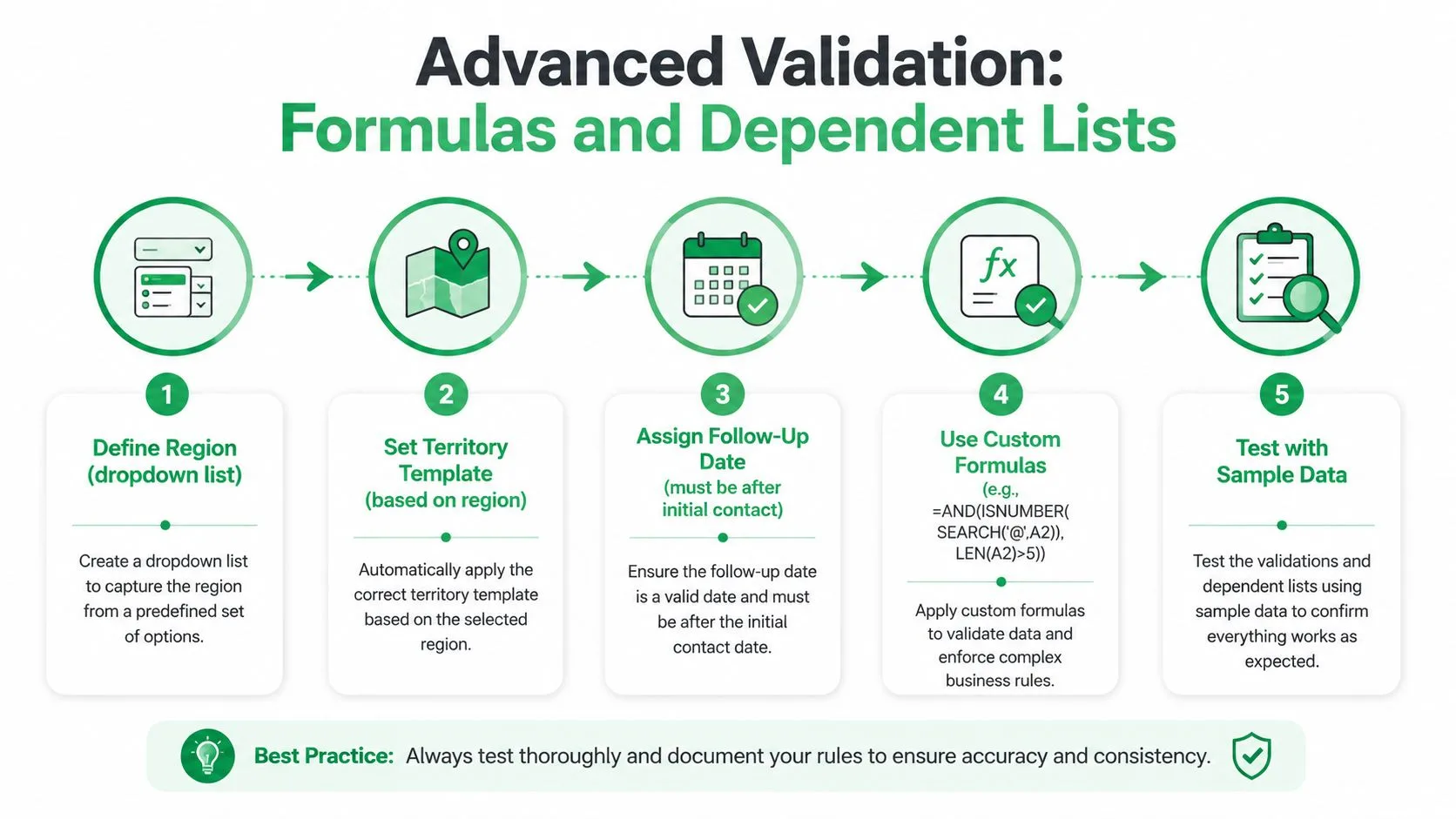
Le liste dipendenti riducono le combinazioni non corrispondenti. Un menu a tendina “Regione” può determinare quali territori appaiono nella colonna successiva e una selezione del paese può restringere le scelte della città. Memorizza le relazioni su un foglio di ricerca, quindi usa intervalli denominati, intervalli di supporto filtrati o formule appropriate per la tua piattaforma di fogli di calcolo.
Una configurazione pratica potrebbe contenere:
- Regione, selezionata da una lista controllata.
- Territorio, popolato dalle opzioni approvate della regione.
- Modello, selezionato in base al territorio o alla campagna.
- Data di follow-up, controllata rispetto alla data di contatto iniziale.
La struttura extra richiede più pianificazione rispetto a un singolo menu a tendina, ma previene errori sottili che una stampa unione non può interpretare in modo affidabile.
Mantieni le colonne di supporto visibili agli amministratori, anche se le nascondi agli utenti comuni. Un campo visibile “Stato validazione” può combinare controlli per formato email, stato duplicato, personalizzazione mancante e ordine delle date. Ciò trasforma gli avvisi sparsi in una coda di revisione.
Per una pratica manutenzione del foglio, ordinare alfabeticamente i dati in Google Sheets può aiutare a organizzare i valori di ricerca, ma ordinare una tabella di contatti attiva richiede attenzione. Ordina l’intero intervallo, non una sola colonna, altrimenti potresti separare i contatti dai loro campi associati.
Ecco una guida visiva del modello avanzato:
Proteggere le regole di validazione da sovrascritture collaborative
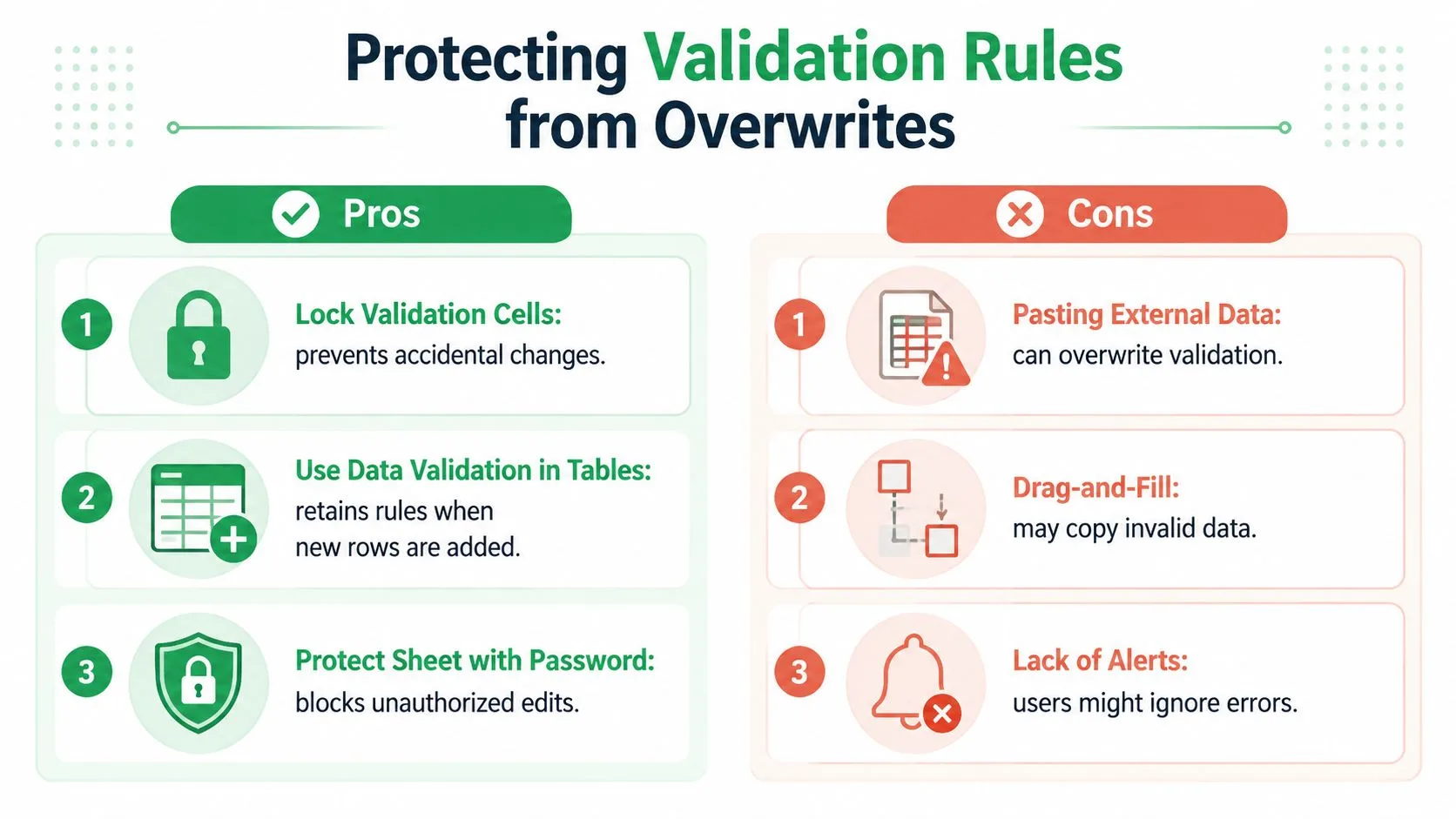
Creare una regola non è la stessa cosa che preservarla. Microsoft nota esplicitamente che le celle copiate o riempite possono aggirare i prompt di validazione e la sua guida raccomanda di disabilitare il riempimento automatico e il comportamento di trascinamento, quindi proteggere il foglio per preservare la validazione. Quel dettaglio operativo è dove molte guide sui fogli di calcolo si fermano troppo presto.
Un compagno di squadra potrebbe incollare valori da un’esportazione CRM, trascinare una formula verso il basso o copiare una riga da un’altra cartella di lavoro. Le celle potrebbero sembrare ancora normali, ma la regola di validazione potrebbe mancare o i valori incollati potrebbero trovarsi al di fuori dei controlli previsti. Un foglio condiviso ha quindi bisogno sia di regole di inserimento che di controlli di integrità delle regole.
Separare i dati modificabili dalla struttura protetta
Mantieni liste di ricerca, formule, intestazioni e strutture contenenti validazioni su intervalli protetti. Lascia modificabili solo le celle di inserimento previste. In Excel, la protezione del foglio può limitare le modifiche strutturali consentendo al contempo aree di input approvate. In Google Sheets, i fogli e gli intervalli protetti possono impedire ai collaboratori di modificare le regole o le liste di riferimento.
La protezione ha un compromesso. Se il proprietario blocca troppo, i compagni di squadra creano file duplicati o richiedono costanti modifiche all’accesso. Se il proprietario blocca troppo poco, la validazione diventa facoltativa. Il compromesso pratico è documentare quali celle sono modificabili, assegnare un piccolo gruppo di proprietari delle regole e fornire un’area di importazione controllata per i dati esterni.
Monitorare le eccezioni dopo la condivisione
Aggiungi una colonna di stato della validazione che contrassegni le righe con valori mancanti o imprevisti. La formattazione condizionale può rendere queste righe facili da trovare, mentre i filtri consentono a un operatore di rivedere solo le eccezioni prima di una campagna. Tieni d’occhio la mappa delle regole di validazione stessa, non solo i dati. Se una colonna ha regole su alcune righe e nessuna su altre, il foglio ha un problema di governance anche quando i valori attuali sembrano puliti.
Incollare è un’azione di importazione, non un inserimento dati innocuo. Trattalo come un flusso di lavoro che necessita di revisione.
Prima del lancio, confronta il numero di righe di contatto popolate con il numero di righe coperte da ogni regola. Controlla le aree popolate all’inizio, al centro e alla fine, specialmente dopo che i compagni di squadra hanno inserito righe o copiato formule. Questa semplice ispezione coglie le lacune silenziose che un foglio di calcolo dall’aspetto verde può nascondere.
Testare la tua validazione prima di lanciare una campagna
Una regola di validazione è un’ipotesi su come le persone inseriranno i dati. Il test trasforma quell’ipotesi in prova. L’approccio più utile tratta il foglio di calcolo come un piccolo sistema software, con input, trasformazioni e output previsti che necessitano di copertura.
Una metodologia di test dei fogli di calcolo adattata dai criteri di adeguatezza del flusso di dati e dal monitoraggio della copertura ha rilevato che le suite di test costruite attorno ai flussi di dati dei fogli di calcolo hanno rilevato, in media, l’81% dei guasti nei fogli di calcolo difettosi, superando significativamente le suite di test generate casualmente. La lezione pratica è progettare test attorno a come i valori si muovono attraverso la cartella di lavoro, quindi misurare la copertura rispetto a input, formule e output previsti. Consulta la metodologia di test dei fogli di calcolo ACM.
Testa i percorsi che contano
Non testare solo una riga pulita. Usa fallimenti realistici e condizioni al contorno:
- Campi obbligatori: Lascia vuoti nome, cognome o email e conferma la risposta prevista.
- Formato email: Inserisci un valore senza
@, aggiungi spazi e testa un dominio malformato. - Duplicati: Ripeti un’email esistente e conferma che la regola dei duplicati risponda.
- Ordine delle date: Inserisci una data di follow-up precedente alla data di contatto iniziale.
- Valori dipendenti: Seleziona una regione, quindi prova a inserire un territorio appartenente a un’altra.
- Comportamento di sovrascrittura: Incolla un blocco su celle validate e trascina un valore o una formula attraverso l’intervallo.
- Comportamento di output: Conferma che le formule di supporto, i filtri, i campi modello e gli stati della campagna funzionino ancora dopo le correzioni.
Registra il comportamento previsto
Usa un registro di test compatto invece di fare affidamento sulla memoria.
| Scenario di test | Comportamento previsto | Tipo di regola |
|---|---|---|
L’email manca di @ | Rifiuta o contrassegna il valore | Formula personalizzata |
| L’email ripete una riga esistente | Rifiuta o contrassegna il duplicato | Formula personalizzata con CONTA.SE |
| La data di follow-up precede il contatto iniziale | Rifiuta la data | Data o formula personalizzata |
| Il paese è fuori dalla lista approvata | Rifiuta il valore | Lista da un intervallo |
| Il telefono contiene un carattere non supportato | Rifiuta o contrassegna il valore | Formula personalizzata |
| Il compagno di squadra incolla sulla colonna | Preserva le regole o crea un’eccezione per la revisione | Controllo di governance |
Copertura significa più che testare ogni colonna visibile. Traccia ogni campo importante dall’inserimento alla formula, al filtro, al token di personalizzazione e alla decisione di invio finale. Se un valore email aggira la validazione ma alimenta successivamente un campo di unione, il test dovrebbe esporre quel percorso prima del lancio.
Esegui il registro ogni volta che la struttura del foglio, le liste di ricerca, le formule o i collaboratori cambiano. L’obiettivo non è dimostrare che la cartella di lavoro sia perfetta. È trovare i percorsi nascosti dove un valore credibile può ancora produrre una campagna non sicura.
Scalare la validazione per team in crescita e liste in evoluzione
Un foglio di contatti cambia man mano che l’attività cambia. Nuovi territori appaiono, gli stati delle campagne si evolvono, i team aggiungono campi e i sistemi di origine esportano valori in formati diversi. Le regole costruite come impostazioni di cella isolate diventano difficili da mantenere perché nessuno sa quale lista sia autorevole o chi abbia cambiato una formula.
Centralizza i valori approvati su un foglio di ricerca dedicato, proteggi quel foglio e fai in modo che i menu a tendina vi facciano riferimento. Dai a ogni lista un proprietario e un chiaro processo di modifica. Se lo “Stato del lead” cambia, registra il vecchio valore, il nuovo valore, il motivo e la data della modifica. Ciò crea una traccia di controllo senza costringere ogni collaboratore a comprendere le formule sottostanti.
Passare dalla configurazione alla governance
La validazione automatizzata o continua è più resiliente di una revisione una tantum. Thomson Reuters descrive una lacuna di validazione nei dati di audit in cui il campionamento manuale può mancare di problemi sistemici e sostiene la validazione automatizzata e continua con tracce di controllo trasparenti. La sua discussione sulla lacuna di validazione dei dati supporta un principio utile per le operazioni di contatto: monitora il processo, non solo un campione di righe.
Per le cartelle di lavoro in crescita, stabilisci una routine che controlli:
- Copertura delle regole: Conferma che le nuove righe ereditino la validazione prevista.
- Integrità dei riferimenti: Verifica che i menu a tendina puntino ancora agli intervalli di ricerca approvati.
- Dipendenze tra fogli: Controlla che formule, colonne di supporto e modelli utilizzino la stessa riga.
- Proprietà delle eccezioni: Assegna a qualcuno il compito di risolvere le righe contrassegnate prima dell’invio.
- Cronologia delle modifiche: Registra le modifiche a regole, liste e intervalli protetti.
Un flusso di lavoro di stampa unione dovrebbe consumare un set di dati revisionato, non eseguire la pulizia al momento dell’invio. Mail Merge per Gmail può utilizzare i dati dei contatti memorizzati in Google Sheets, inviare messaggi personalizzati da Gmail e scrivere gli stati di consegna e coinvolgimento per riga nel foglio, in modo che i team possano mantenere la validazione e il monitoraggio della campagna in un unico file di lavoro. Il prodotto è un’opzione tra gli strumenti di outreach basati su fogli di calcolo e i suoi controlli pre-invio dipendono ancora dalla qualità delle righe sottostanti.
I piccoli team non hanno bisogno di una piattaforma dati complessa per iniziare. Hanno bisogno di liste di ricerca protette, proprietà esplicita, casi di test e una coda di eccezioni visibile. Costruisci questi controlli prima della prossima campagna, quindi visita Mail Merge per Gmail per vedere come un flusso di lavoro basato su fogli di calcolo può collegare i dati dei contatti revisionati con campagne Gmail personalizzate.
Pronto a inviare la tua prima campagna?
Installa Mail Merge for Gmail dal Google Workspace Marketplace e invia gratuitamente fino a 50 email personalizzate al giorno.
Inizia gratuitamenteAltre letture
Altro da Guides

Stampa unione con CC e BCC in Gmail: copia le persone giuste in ogni email
Scopri come eseguire una stampa unione con CC e BCC da Google Sheets, impostare le colonne, visualizzare l'anteprima e gestire la quota giornaliera.

Limite di invio Gmail raggiunto: cosa significa e come completare la tua campagna
Hai ricevuto l'errore di limite di invio Gmail raggiunto? Scopri i veri limiti giornalieri, quando potrai inviare di nuovo e come suddividere una mail merge in batch giornalieri sicuri.

Email personalizzate su Gmail: La guida completa
Ottimizza le email su Gmail. Unisci i dati di Sheets, monitora le aperture e scala l'outreach direttamente dalla tua casella di posta elettronica.