


















Tabellenkalkulations-Datenvalidierung: Ein praktischer Leitfaden
Meistern Sie die Datenvalidierung in Tabellenkalkulationen, um Kontaktlisten vor einem Seriendruck zu schützen. Lernen Sie Dropdown-Menüs, benutzerdefinierte Formeln, abhängige Listen und Härtungstaktiken kennen.
Sie sind zwei Minuten davon entfernt, eine personalisierte Kampagne zu versenden, als ein Teammitglied bemerkt, dass einige Begrüßungen falsch aussehen. Ein kurzer Scan zeigt eingefügte Namen mit zusätzlichen Leerzeichen, eine E-Mail-Spalte mit falsch geschriebenen Domains und Follow-up-Daten, die als Text statt als Datum gespeichert sind. Die Tabelle sah vollständig aus, war aber nicht bereit für den Versand.
Die Datenvalidierung in Tabellenkalkulationen ist die Kontrollschicht, die verhindert, dass solche Fehler einen Seriendruck erreichen. Sie begrenzt, was Benutzer eingeben können, macht Ausnahmen sichtbar und gibt Ihrem Team eine wiederholbare Methode an die Hand, um Kontaktdaten zu prüfen, bevor eine Nachricht Gmail oder Excel verlässt.
Warum Kontaktdaten Seriendruck-Kampagnen gefährden
Ein Vertriebsteam kann eine Kampagne sorgfältig vorbereiten und dennoch scheitern, weil eine Spalte während der letzten Bereinigung beschädigt wurde. Ein eingefügter Block von Kontakten kann validierte Zellen überschreiben, eine Telefonnummer kann Buchstaben enthalten oder ein leerer Vorname kann aus einer personalisierten Begrüßung ein ungeschicktes „Hallo,“ machen. Das Problem tritt oft erst auf, nachdem die Kampagne gestartet wurde, wenn unzustellbare Nachrichten, falsche Personalisierungen oder verwirrte Antworten den Fehler aufdecken.
Das Risiko ist größer als nur eine fehlerhafte Zeile. E-Mail-Formatierung beeinflusst die Zustellbarkeit, während inkonsistente Namen, Unternehmen, Standorte und Lead-Status die Segmentierung und Personalisierung beeinträchtigen. Ein Seriendruck-Tool kann nur die Werte verwenden, die von der Tabelle bereitgestellt werden. Es weiß nicht, ob „Acme Inc“, „ACME“ und „Acme Incorporated“ dasselbe Unternehmen darstellen, es sei denn, Ihre Datenstruktur macht diesen Unterschied deutlich.

Die Defekte, die die meisten Probleme verursachen
In Kontaktlisten treten immer wieder dieselben Fehlermuster auf:
- E-Mail-Adressen: Falsch geschriebene Domains, führende oder nachgestellte Leerzeichen, fehlende Symbole und versehentliche Zeichen können Nachrichten an das falsche Ziel senden oder zu Unzustellbarkeiten führen.
- Personalisierungsfelder: Leere Vornamen, inkonsistente Groß- und Kleinschreibung und kopierte Formeln können sichtbar fehlerhafte Begrüßungen erzeugen.
- Telefonfelder: Gemischte Formate machen spätere Anrufe, SMS-Workflows und Importe schwerer automatisierbar.
- Status und Segmentierung: Freitext-Eingaben wie „Interessiert“, „interessiert“ und „Nachfassen“ fragmentieren das Reporting und können die falsche Vorlage zuweisen.
- Daten: Ein Follow-up-Datum, das als Text gespeichert ist, wird möglicherweise falsch sortiert oder löst den falschen Workflow aus.
Unabhängige Forschung zu Tabellenkalkulationsfehlern beschreibt diese als schwer erkennbar und stellt fest, dass große Modelle mit hoher Wahrscheinlichkeit mindestens einen Fehler enthalten. Die Synthese zitiert Feldschätzungen von etwa 1 % bis 5 % Zellfehlerquote und dass etwa 90 % der Tabellen mindestens einen Fehler enthalten. Diese Zahlen stammen aus der Forschungssynthese, nicht aus einem Seriendruck-Benchmark, aber sie erklären, warum manuelles Vertrauen keine Kontrolle ist. Siehe die Forschungssynthese zu Tabellenkalkulationsfehlern für die zugrunde liegende Diskussion.
Betriebsregel: Behandeln Sie jedes geteilte Kontaktblatt als eine lebendige Datenbank, nicht als eine passive Liste von Namen.
Kombinieren Sie vor dem Start die Validierung mit einem separaten Bereinigungsschritt. Der Leitfaden zur E-Mail-Listenbereinigung ist nützlich, um bestehende Zeilen zu prüfen, während die Validierung verhindert, dass der nächste falsche Wert eingegeben wird. Für Überlegungen zur Absenderreputation sollten Sie diese praktischen SMS Activate Tipps zur Zustellbarkeit prüfen, insbesondere wenn die Kommunikation von zuverlässigen Kontaktkanälen abhängt.
Einrichten grundlegender Validierungsregeln für Kontaktlisten
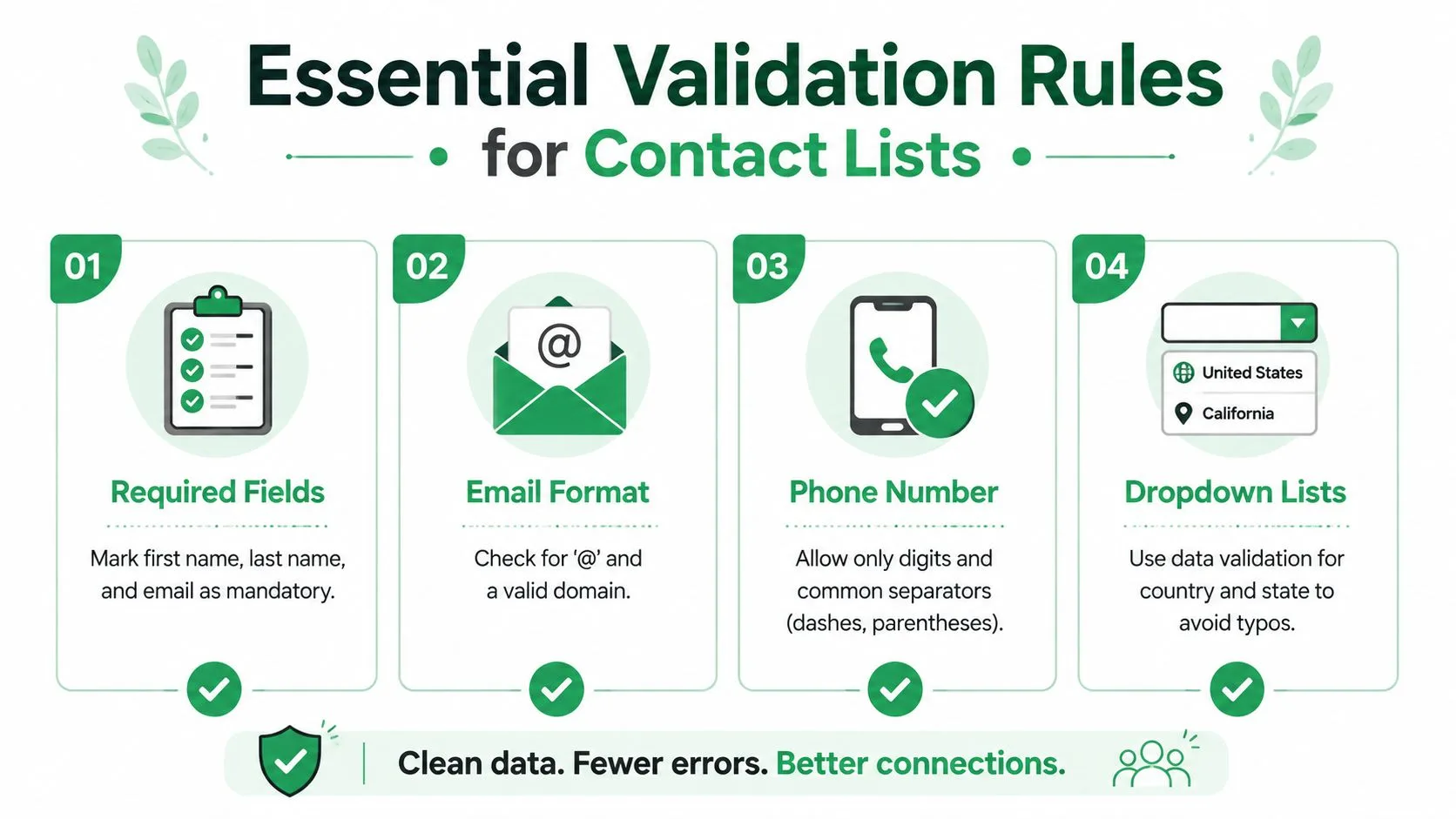
Beginnen Sie mit den Feldern, die bestimmen, ob eine Zeile sicher verwendet werden kann. Für einen Seriendruck bedeutet das normalerweise Vorname, Nachname, E-Mail, Unternehmen, Land, Status und jedes Datums- oder Telefonfeld, das von der Kampagne verwendet wird.
Google Sheets bietet sieben Validierungskriterien: Liste aus einem Bereich, Liste von Elementen, Zahl, Text, Datum, benutzerdefinierte Formel und Kontrollkästchen. Für ungültige Werte können Sie eine Warnung anzeigen oder die Eingabe komplett ablehnen, wie in dieser Google Sheets Validierungsübersicht dokumentiert.
Erstellen Sie zuerst kontrollierte Listen
Wählen Sie für Felder wie Land, Branche, Lead-Status oder Kampagne zwischen einer festen Liste und einem gepflegten Bereich.
Eine feste Liste funktioniert, wenn sich Optionen selten ändern. Wählen Sie die Zielzellen aus, öffnen Sie Daten > Datenvalidierung, fügen Sie eine Regel hinzu, wählen Sie eine Liste von Elementen, geben Sie die genehmigten Werte ein und speichern Sie. Googles dokumentierter Workflow unterstützt auch das Erstellen eines Dropdowns aus einem Bereich auf einem anderen Blatt. Wählen Sie die Zellen aus, öffnen Sie dasselbe Menü, wählen Sie die Kriterien, verweisen Sie auf den Quellbereich und speichern Sie die Regel. Der Google Sheets Dropdown-Workflow zeigt die Menüabfolge.
Eine bereichsbasierte Liste ist für ein Team normalerweise sicherer. Legen Sie genehmigte Länder oder Status auf einem geschützten „Listen“-Blatt ab und verweisen Sie dann von der Kontaktliste auf diesen Bereich. Wenn sich das genehmigte Vokabular ändert, aktualisieren Sie eine Quelle, anstatt Regeln in mehreren Spalten zu bearbeiten.
Passen Sie die Regel an das Feld an
Verwenden Sie Textvalidierung für Namen und Bezeichnungen, bei denen die Länge eine Rolle spielt. Microsoft dokumentiert Kontrollen wie die Begrenzung von Text auf 10 oder weniger Zeichen, was für Kurzcodes, Gebietsbezeichnungen oder kompakte Kampagnenkennungen nützlich sein kann. Wenden Sie kein willkürliches Limit auf einen vollständigen Namen an, ohne legitime längere Namen zu berücksichtigen.
Entscheiden Sie bei Telefonfeldern, ob die Spalte eine Anzeige-Nummer oder einen normalisierten Wert speichert. Wenn Mitarbeiter Klammern und Bindestriche benötigen, erlauben Sie diese bewusst und erklären Sie das Format in der Eingabenachricht. Wenn nachgelagerte Automatisierungen Ziffern erwarten, setzen Sie stattdessen diese Konvention durch. Eine Regel, die jedes reale Format ablehnt, könnte Teammitglieder dazu verleiten, sie zu umgehen.
Datumsvalidierung gehört in Felder wie „Datum des Erstkontakts“ und „Follow-up-Datum“. Verlangen Sie tatsächliche Daten, nicht Text, der nur wie ein Datum aussieht, und definieren Sie, ob vergangene Daten akzeptabel sind. Google Sheets kann Benutzer warnen, aber eine Ablehnung ist angemessener, wenn ein ungültiges Datum einen Kontakt in die falsche Kampagnenwarteschlange einreihen würde.
Schreiben Sie nützliche Fehlermeldungen
Eine kryptische Ablehnung führt zu Umgehungslösungen. Sagen Sie der Person, was das Feld akzeptiert, und geben Sie ein Beispiel, wie „Wählen Sie einen Status aus dem Dropdown“ oder „Geben Sie ein Follow-up-Datum nach dem Erstkontakt-Datum ein“. Verwenden Sie Warnungen, wenn Erkundungen legitim sind, und lehnen Sie Werte ab, wenn das Feld Personalisierung, Routing oder Compliance-relevantes Reporting speist.
Verwenden Sie für breitere Praktiken der Kontaktstruktur diesen Leitfaden zur Verwaltung einer Kontaktdatenbank zusammen mit den Validierungsregeln. Die Validierung kontrolliert die Eingabe, während das Datenbankdesign bestimmt, ob die resultierenden Informationen nutzbar bleiben.
Fortgeschrittene Techniken mit benutzerdefinierten Formeln und abhängigen Listen
Einfache Dropdowns kontrollieren das Vokabular, erzwingen aber keine Beziehungen zwischen Feldern. Ein Kontakt kann ein gültiges Land und eine gültige Stadt haben, aber die beiden Werte passen möglicherweise nicht zusammen. Ein Follow-up-Datum kann für sich genommen gültig sein, aber vor dem Erstkontakt-Datum liegen.
Excel unterstützt benutzerdefinierte Formeln, die WAHR oder FALSCH zurückgeben, zusammen mit Regeln für ganze Zahlen, Dezimalzahlen, Daten, Zeiten und Textlänge. Die dokumentierten Beispiele umfassen die Duplikatverhinderung mit ZÄHLENWENN und Datumsprüfungen basierend auf HEUTE(), beschrieben in diesem Excel Datenvalidierungs-Leitfaden.
Verwenden Sie Formeln für Logik auf Zeilenebene
Angenommen, E-Mail-Adressen befinden sich in Spalte A, beginnend bei Zeile 2. Eine einfache benutzerdefinierte Regel kann auf einen grundlegenden E-Mail-Marker und eine Mindestlänge prüfen:
=UND(ISTZAHL(SUCHEN("@";A2));LÄNGE(A2)>5)
Diese Prüfung ist kein vollständiges E-Mail-Verifizierungssystem. Sie lehnt nur offensichtlich falsch geformte Einträge ab, kombinieren Sie sie daher mit einem Bereinigungsprozess und gegebenenfalls einem Bestätigungs-Workflow.
Um doppelte E-Mails in Excel zu blockieren, kann eine benutzerdefinierte Validierungsformel ZÄHLENWENN auf den E-Mail-Bereich anwenden. Das Prinzip ist einfach: Akzeptieren Sie den aktuellen Wert nur, wenn seine Anzahl innerhalb des zulässigen Schwellenwerts bleibt. In Google Sheets können Sie eine äquivalente Logik mit einer benutzerdefinierten Formel erstellen, aber testen Sie die relativen Bezüge sorgfältig, bevor Sie sie auf die gesamte Spalte anwenden.
Wenden Sie für die Datumssequenzierung eine Regel auf die Follow-up-Spalte an, die das Follow-up-Datum jeder Zeile mit dem Erstkontakt-Datum vergleicht. Die Formel sollte nur dann WAHR zurückgeben, wenn das Follow-up später liegt oder wenn das Feld absichtlich leer ist. Diese Ausnahme ist wichtig, da das Ablehnen jedes leeren Feldes ein Team daran hindern kann, eine unvollständige, aber gültige Entwurfszeile zu speichern.
Lassen Sie Listen von früheren Entscheidungen abhängen
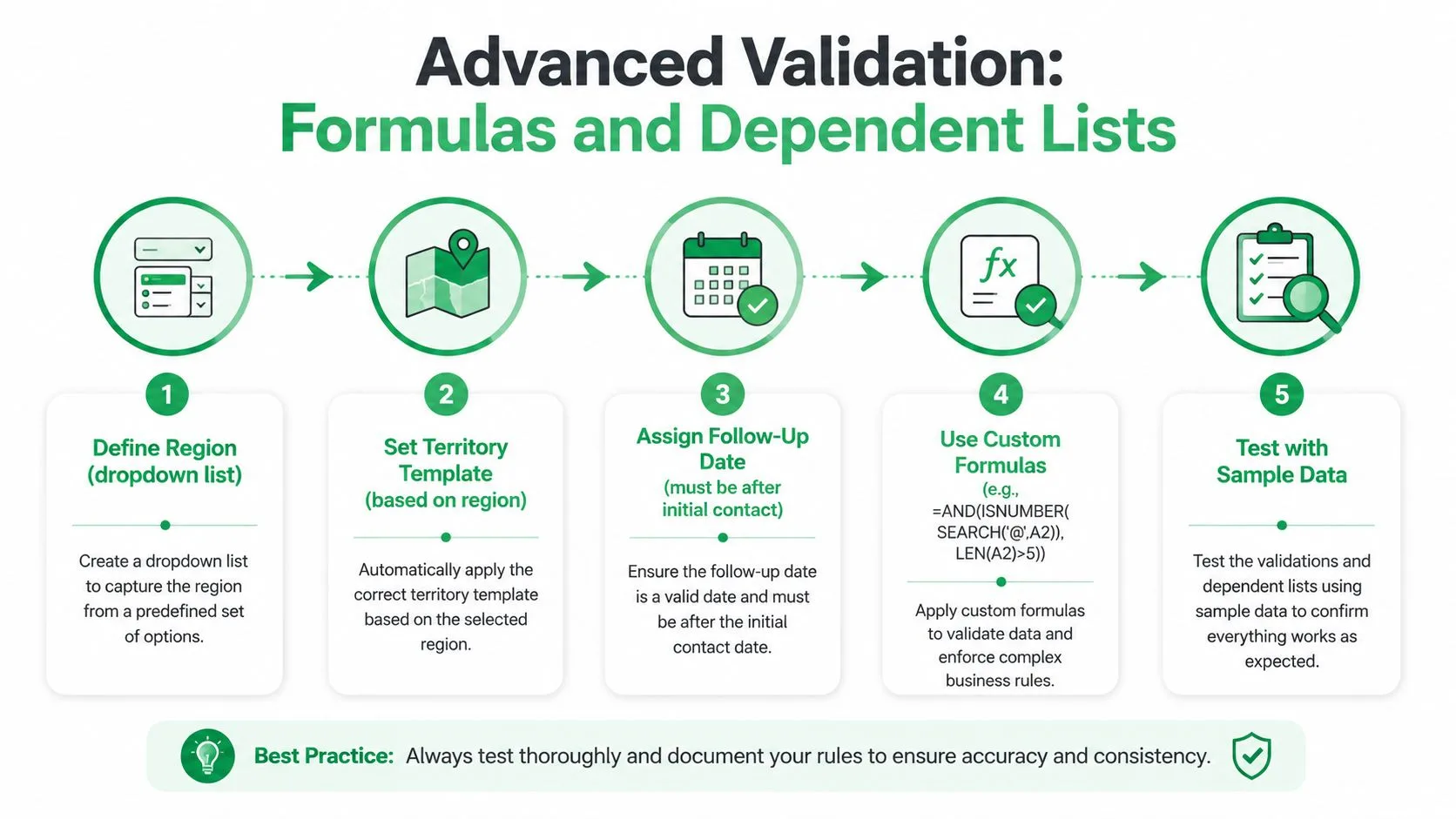
Abhängige Listen reduzieren nicht zusammenpassende Kombinationen. Ein „Region“-Dropdown kann bestimmen, welche Gebiete in der nächsten Spalte erscheinen, und eine Länderauswahl kann die Stadtauswahl einschränken. Speichern Sie die Beziehungen auf einem Nachschlageblatt und verwenden Sie dann benannte Bereiche, gefilterte Hilfsbereiche oder Formeln, die für Ihre Tabellenkalkulationsplattform geeignet sind.
Ein praktisches Setup könnte enthalten:
- Region, ausgewählt aus einer kontrollierten Liste.
- Gebiet, befüllt aus den genehmigten Optionen der Region.
- Vorlage, ausgewählt gemäß Gebiet oder Kampagne.
- Follow-up-Datum, geprüft gegen das Erstkontakt-Datum.
Die zusätzliche Struktur erfordert mehr Planung als ein einzelnes Dropdown, verhindert aber subtile Fehler, die ein Seriendruck nicht zuverlässig interpretieren kann.
Halten Sie Hilfsspalten für Administratoren sichtbar, auch wenn Sie sie vor normalen Benutzern verbergen. Ein sichtbares Feld „Validierungsstatus“ kann Prüfungen auf E-Mail-Format, Duplikatstatus, fehlende Personalisierung und Datumsreihenfolge kombinieren. Das macht aus verstreuten Warnungen eine Prüfwarteschlange.
Für die praktische Blattwartung kann das Alphabetisieren von Daten in Google Sheets helfen, Nachschlagewerte zu organisieren, aber das Sortieren einer Live-Kontakttabelle erfordert Vorsicht. Sortieren Sie den gesamten Bereich, nicht nur eine Spalte, sonst trennen Sie möglicherweise Kontakte von ihren zugehörigen Feldern.
Hier ist ein visueller Durchgang des fortgeschrittenen Musters:
Schutz von Validierungsregeln vor kollaborativem Überschreiben
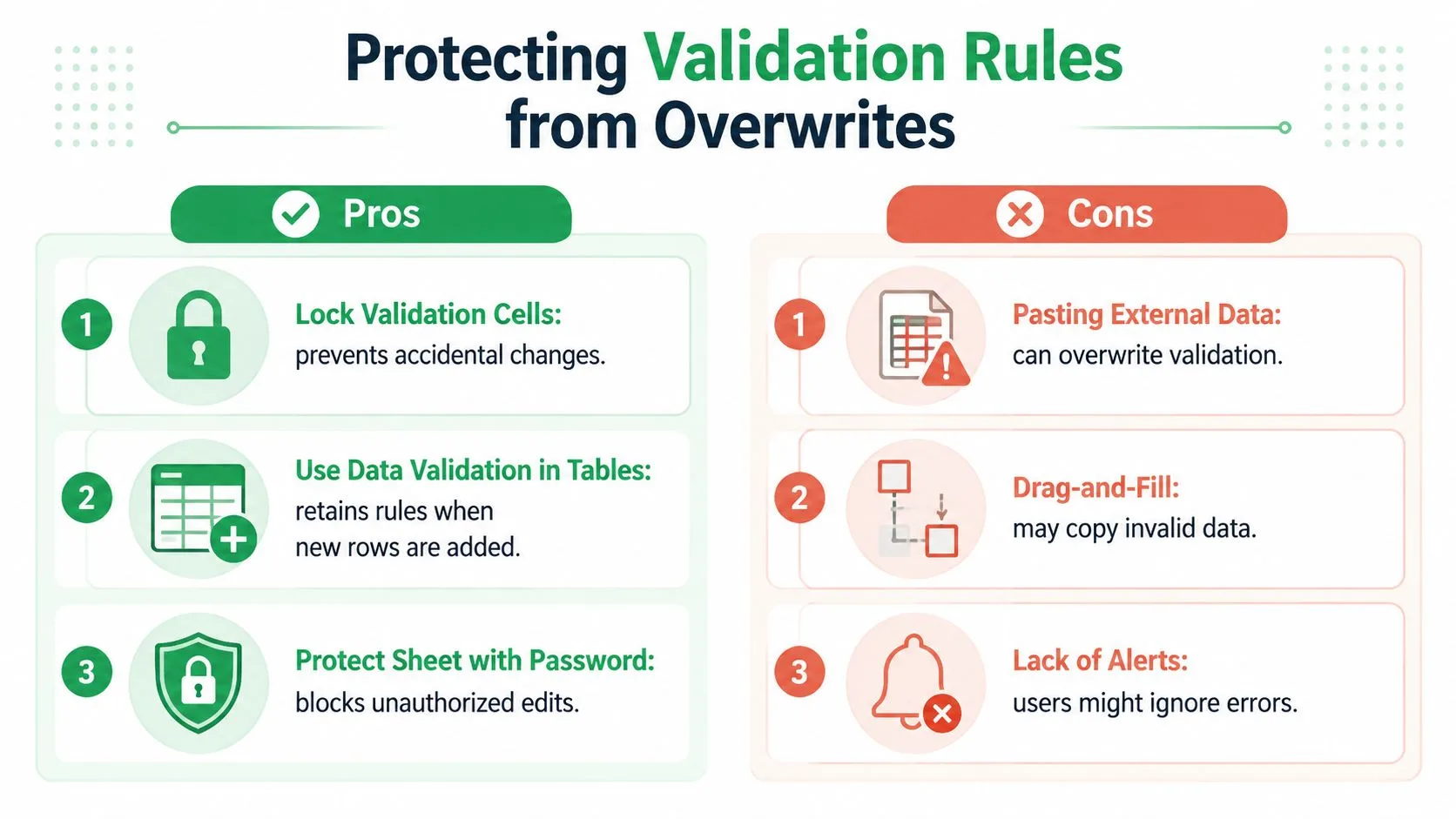
Das Erstellen einer Regel ist nicht dasselbe wie das Bewahren einer Regel. Microsoft weist ausdrücklich darauf hin, dass kopierte oder ausgefüllte Zellen Validierungsaufforderungen umgehen können, und empfiehlt, die Ausfüllfunktion und Drag-and-Drop zu deaktivieren und dann das Blatt zu schützen, um die Validierung zu bewahren. Dieses operative Detail ist der Punkt, an dem viele Tabellenkalkulations-Leitfäden zu früh aufhören.
Ein Teammitglied kann Werte aus einem CRM-Export einfügen, eine Formel nach unten ziehen oder eine Zeile aus einer anderen Arbeitsmappe kopieren. Die Zellen sehen möglicherweise immer noch normal aus, aber die Validierungsregel kann fehlen oder die eingefügten Werte können außerhalb der beabsichtigten Kontrollen liegen. Ein geteiltes Blatt benötigt daher sowohl Eingaberegeln als auch Regel-Integritätsprüfungen.
Trennen Sie bearbeitbare Daten von geschützter Struktur
Halten Sie Nachschlagelisten, Formeln, Kopfzeilen und die Validierungsstruktur auf geschützten Bereichen. Lassen Sie nur die beabsichtigten Eingabezellen bearbeitbar. In Excel kann der Blattschutz strukturelle Bearbeitungen einschränken, während genehmigte Eingabebereiche erlaubt bleiben. In Google Sheets können geschützte Blätter und Bereiche verhindern, dass Mitarbeiter Regeln ändern oder Referenzlisten bearbeiten.
Schutz hat einen Kompromiss. Wenn der Besitzer zu viel sperrt, erstellen Teammitglieder doppelte Dateien oder fordern ständige Zugriffsänderungen an. Wenn der Besitzer zu wenig sperrt, wird die Validierung optional. Der praktische Kompromiss besteht darin, zu dokumentieren, welche Zellen bearbeitbar sind, eine kleine Gruppe von Regelbesitzern zuzuweisen und einen kontrollierten Importbereich für externe Daten bereitzustellen.
Überwachen Sie Ausnahmen nach dem Teilen
Fügen Sie eine Validierungsstatus-Spalte hinzu, die Zeilen mit fehlenden oder unerwarteten Werten markiert. Bedingte Formatierung kann diese Zeilen leicht auffindbar machen, während Filter es einem Operator ermöglichen, vor einer Kampagne nur Ausnahmen zu prüfen. Behalten Sie die Validierungsregel-Karte selbst im Auge, nicht nur die Daten. Wenn eine Spalte in einigen Zeilen Regeln hat und in anderen nicht, hat das Blatt ein Governance-Problem, selbst wenn aktuelle Werte sauber aussehen.
Einfügen ist eine Importaktion, keine harmlose Dateneingabe. Behandeln Sie es als einen Workflow, der eine Überprüfung erfordert.
Vergleichen Sie vor dem Start die Anzahl der befüllten Kontaktzeilen mit der Anzahl der Zeilen, die von jeder Regel abgedeckt werden. Prüfen Sie die ersten, mittleren und letzten befüllten Bereiche, insbesondere nachdem Teammitglieder Zeilen eingefügt oder Formeln kopiert haben. Diese einfache Inspektion fängt die stillen Lücken auf, die eine grün aussehende Tabelle verbergen kann.
Testen Ihrer Validierung vor dem Start einer Kampagne
Eine Validierungsregel ist eine Hypothese darüber, wie Menschen Daten eingeben werden. Tests machen aus dieser Hypothese Beweise. Der nützlichste Ansatz behandelt die Tabelle wie ein kleines Softwaresystem mit erwarteten Eingaben, Transformationen und Ausgaben, die abgedeckt werden müssen.
Eine Methodik zum Testen von Tabellenkalkulationen, die auf Kriterien der Datenfluss-Angemessenheit und Überwachungsabdeckung basiert, ergab, dass Testsuiten, die um Tabellen-Datenflüsse herum aufgebaut sind, im Durchschnitt 81 % der Fehler in fehlerhaften Tabellen erkannten und damit zufällig generierte Testsuiten deutlich übertrafen. Die praktische Lektion ist, Tests so zu entwerfen, dass sie verfolgen, wie Werte durch die Arbeitsmappe fließen, und dann die Abdeckung gegen erwartete Eingaben, Formeln und Ausgaben zu messen. Siehe die ACM-Methodik zum Testen von Tabellenkalkulationen.
Testen Sie die Pfade, die wichtig sind
Testen Sie nicht nur eine saubere Zeile. Verwenden Sie realistische Fehler und Randbedingungen:
- Erforderliche Felder: Lassen Sie Vorname, Nachname oder E-Mail leer und bestätigen Sie die beabsichtigte Reaktion.
- E-Mail-Format: Geben Sie einen Wert ohne
@ein, fügen Sie Leerzeichen hinzu und testen Sie eine falsch geformte Domain. - Duplikate: Wiederholen Sie eine bestehende E-Mail und bestätigen Sie, dass die Duplikatregel reagiert.
- Datumsreihenfolge: Geben Sie ein Follow-up-Datum vor dem Erstkontakt-Datum ein.
- Abhängige Werte: Wählen Sie eine Region aus und versuchen Sie dann, ein Gebiet einzugeben, das zu einer anderen gehört.
- Überschreibverhalten: Fügen Sie einen Block über validierte Zellen ein und ziehen Sie einen Wert oder eine Formel durch den Bereich.
- Ausgabeverhalten: Bestätigen Sie, dass Hilfsformeln, Filter, Vorlagenfelder und Kampagnenstatus nach Korrekturen noch funktionieren.
Erwartetes Verhalten aufzeichnen
Verwenden Sie ein kompaktes Testregister, anstatt sich auf das Gedächtnis zu verlassen.
| Testszenario | Erwartetes Verhalten | Regeltyp |
|---|---|---|
E-Mail fehlt @ | Wert ablehnen oder markieren | Benutzerdefinierte Formel |
| E-Mail wiederholt eine bestehende Zeile | Duplikat ablehnen oder markieren | Benutzerdefinierte Formel mit ZÄHLENWENN |
| Follow-up-Datum liegt vor Erstkontakt | Datum ablehnen | Datum oder benutzerdefinierte Formel |
| Land liegt außerhalb der genehmigten Liste | Wert ablehnen | Liste aus einem Bereich |
| Telefon enthält ein nicht unterstütztes Zeichen | Wert ablehnen oder markieren | Benutzerdefinierte Formel |
| Teammitglied überschreibt die Spalte | Regeln bewahren oder Ausnahme zur Prüfung erstellen | Governance-Prüfung |
Abdeckung bedeutet mehr als das Testen jeder sichtbaren Spalte. Verfolgen Sie jedes wichtige Feld von der Eingabe bis zur Formel, zum Filter, zum Personalisierungstoken und zur endgültigen Versandentscheidung. Wenn ein E-Mail-Wert die Validierung umgeht, aber später ein Seriendruckfeld speist, sollte der Test diesen Pfad vor dem Start aufdecken.
Führen Sie das Register aus, wann immer sich die Blattstruktur, Nachschlagelisten, Formeln oder Mitarbeiter ändern. Das Ziel ist nicht zu beweisen, dass die Arbeitsmappe perfekt ist. Es geht darum, die versteckten Pfade zu finden, auf denen ein glaubwürdiger Wert immer noch eine unsichere Kampagne erzeugen kann.
Skalierung der Validierung für wachsende Teams und sich entwickelnde Listen
Ein Kontaktblatt ändert sich, wenn sich das Unternehmen ändert. Neue Gebiete erscheinen, Kampagnenstatus entwickeln sich, Teams fügen Felder hinzu und Quellsysteme exportieren Werte in verschiedenen Formaten. Regeln, die als isolierte Zelleinstellungen erstellt wurden, werden schwer zu pflegen, weil niemand weiß, welche Liste maßgeblich ist oder wer eine Formel geändert hat.
Zentralisieren Sie genehmigte Werte auf einem dedizierten Nachschlageblatt, schützen Sie dieses Blatt und lassen Sie Dropdowns darauf verweisen. Geben Sie jeder Liste einen Besitzer und einen klaren Änderungsprozess. Wenn sich der „Lead-Status“ ändert, zeichnen Sie den alten Wert, den neuen Wert, den Grund und das Datum der Änderung auf. Das schafft einen Audit-Trail, ohne dass jeder Mitarbeiter die zugrunde liegenden Formeln verstehen muss.
Vom Setup zur Governance
Automatisierte oder kontinuierliche Validierung ist widerstandsfähiger als eine einmalige Überprüfung. Thomson Reuters beschreibt eine Validierungslücke in Audit-Daten, bei der manuelle Stichproben systemische Probleme übersehen können, und plädiert für automatisierte, kontinuierliche Validierung mit transparenten Audit-Trails. Die Diskussion über die Datenvalidierungslücke unterstützt ein nützliches Prinzip für Kontaktoperationen: Überwachen Sie den Prozess, nicht nur eine Stichprobe von Zeilen.
Etablieren Sie für wachsende Arbeitsmappen eine Routine, die Folgendes prüft:
- Regelabdeckung: Bestätigen Sie, dass neue Zeilen die beabsichtigte Validierung erben.
- Referenzintegrität: Überprüfen Sie, ob Dropdowns noch auf die genehmigten Nachschlagebereiche verweisen.
- Blattübergreifende Abhängigkeiten: Prüfen Sie, ob Formeln, Hilfsspalten und Vorlagen dieselbe Zeile verwenden.
- Ausnahme-Besitz: Weisen Sie jemanden zu, markierte Zeilen vor dem Senden zu lösen.
- Änderungshistorie: Zeichnen Sie Bearbeitungen an Regeln, Listen und geschützten Bereichen auf.
Ein Seriendruck-Workflow sollte einen geprüften Datensatz konsumieren, nicht die Bereinigung zum Versandzeitpunkt durchführen. Mail Merge for Gmail kann Kontaktdaten aus Google Sheets verwenden, personalisierte Nachrichten aus Gmail senden und pro Zeile Zustellungs- und Engagement-Status zurück in das Blatt schreiben, sodass Teams Validierung und Kampagnen-Tracking in einer Arbeitsdatei halten können. Das Produkt ist eine Option unter den tabellenbasierten Outreach-Tools, und seine Prüfungen vor dem Versand hängen immer noch von der Qualität der zugrunde liegenden Zeilen ab.
Kleine Teams benötigen keine komplexe Datenplattform für den Anfang. Sie benötigen geschützte Nachschlagelisten, explizite Verantwortlichkeiten, Testfälle und eine sichtbare Ausnahmewarteschlange. Bauen Sie diese Kontrollen vor der nächsten Kampagne auf und besuchen Sie dann Mail Merge for Gmail, um zu sehen, wie ein tabellenbasierter Workflow geprüfte Kontaktdaten mit personalisierten Gmail-Kampagnen verbinden kann.
Bereit für den Versand Ihrer ersten Kampagne?
Installieren Sie Mail Merge for Gmail aus dem Google Workspace Marketplace und versenden Sie kostenlos bis zu 50 personalisierte E-Mails pro Tag.
Kostenlos startenWeitere Lektüre
Mehr aus Guides

Serienbriefe mit CC und BCC in Gmail: Die richtigen Personen kopieren
Erfahren Sie, wie Sie Serienbriefe mit CC und BCC aus Google Sheets erstellen, Spalten einrichten, die Vorschau nutzen und Ihr tägliches Kontingent prüfen.

Gmail-Versandlimit erreicht: Was das bedeutet und wie Sie Ihre Kampagne abschließen
Haben Sie den Fehler 'Gmail-Versandlimit erreicht' erhalten? Erfahren Sie mehr über die tatsächlichen täglichen Limits, wann Sie wieder senden können und wie Sie einen Seriendruck in sichere tägliche Batches aufteilen.

Personalisierte E-Mails in Gmail: Der vollständige Leitfaden
Meistern Sie Ihren Workflow für personalisierte E-Mails in Gmail. Lernen Sie, Sheets-Daten zusammenzuführen, Öffnungen zu verfolgen und Outreach zu skalieren.