


















Validación de datos en hojas de cálculo: Una guía práctica
Domina la validación de datos en hojas de cálculo para proteger tus listas de contactos antes de una combinación de correspondencia. Aprende sobre listas desplegables, fórmulas personalizadas, listas dependientes y tácticas de refuerzo.
Estás a dos minutos de enviar una campaña personalizada cuando un compañero nota que varios saludos se ven mal. Un escaneo rápido revela nombres pegados con espacios adicionales, una columna de correo electrónico que contiene dominios mal escritos y fechas de seguimiento almacenadas como texto en lugar de fechas. La hoja de cálculo parecía completa, pero no estaba lista para el envío.
La validación de datos en hojas de cálculo es la capa de control que evita que esos defectos lleguen a una combinación de correspondencia. Limita lo que las personas pueden ingresar, hace visibles las excepciones y le da a tu equipo una forma repetible de verificar los datos de contacto antes de que un mensaje salga de Gmail o Excel.
Por qué los datos de contacto arruinan las campañas de combinación de correspondencia
Un equipo de ventas puede preparar una campaña con cuidado y aun así fallar porque una columna resultó dañada durante la limpieza final. Un bloque de contactos pegado puede reemplazar celdas validadas, un número de teléfono puede contener letras o un nombre vacío puede convertir un saludo personalizado en un incómodo “Hola,”. El problema a menudo aparece solo después de que la campaña ha comenzado, cuando los mensajes rebotados, la personalización incorrecta o las respuestas confundidas exponen el error.
El riesgo es más amplio que una sola fila defectuosa. El formato de correo electrónico afecta la entregabilidad, mientras que los nombres, empresas, ubicaciones y estados de clientes potenciales inconsistentes afectan la segmentación y la personalización. Una herramienta de combinación solo puede usar los valores proporcionados por la hoja de cálculo. No sabrá si “Acme Inc,”, “ACME” y “Acme Incorporated” representan la misma organización a menos que tu estructura de datos haga esa distinción clara.

Los defectos que causan más problemas
En las listas de contactos, los mismos patrones de falla aparecen repetidamente:
- Direcciones de correo electrónico: Los dominios mal escritos, los espacios al principio o al final, los símbolos faltantes y los caracteres accidentales pueden enviar mensajes al destino incorrecto o crear rebotes.
- Campos de personalización: Los nombres vacíos, las mayúsculas inconsistentes y las fórmulas copiadas pueden producir saludos visiblemente rotos.
- Campos de teléfono: Los formatos mixtos hacen que las llamadas posteriores, los flujos de trabajo de SMS y las importaciones sean más difíciles de automatizar.
- Estado y segmentación: Las entradas de texto libre como “Interesado”, “interesado” y “Seguimiento” fragmentan los informes y pueden asignar la plantilla incorrecta.
- Fechas: Una fecha de seguimiento almacenada como texto puede ordenarse incorrectamente o activar el flujo de trabajo equivocado.
La investigación independiente sobre errores en hojas de cálculo describe los errores como difíciles de detectar y señala que es muy probable que los modelos grandes contengan al menos uno en alguna parte. La síntesis también cita estimaciones de campo de aproximadamente 1% a 5% de tasas de error en celdas y alrededor del 90% de las hojas de cálculo conteniendo al menos un error. Esas cifras provienen de la síntesis de investigación, no de un punto de referencia de combinación de correspondencia, pero explican por qué la confianza manual no es un control. Consulta la research synthesis on spreadsheet errors para ver la discusión subyacente.
Regla operativa: Trata cada hoja de contactos compartida como una base de datos viva, no como una lista pasiva de nombres.
Antes del lanzamiento, combina la validación con una pasada de limpieza por separado. La email list cleaning guide es útil para verificar las filas existentes, mientras que la validación evita que el siguiente valor incorrecto ingrese. Para consideraciones sobre la reputación del remitente, revisa estos SMS Activate deliverability tips prácticos, especialmente cuando el alcance depende de canales de contacto confiables.
Configuración de reglas de validación básicas para listas de contactos
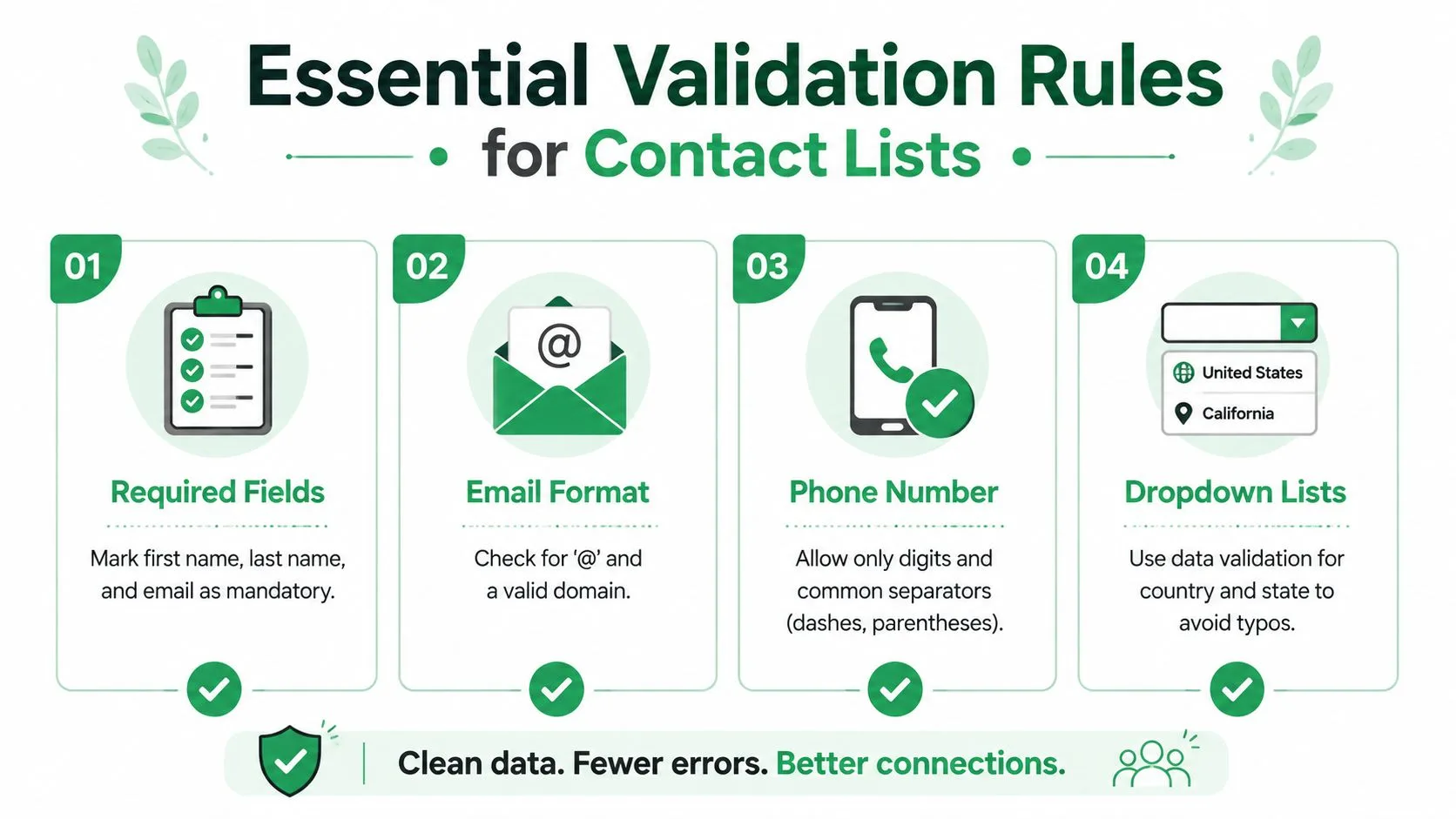
Comienza con los campos que determinan si una fila puede usarse de forma segura. Para una combinación de correspondencia, eso generalmente significa nombre, apellido, correo electrónico, empresa, país, estado y cualquier campo de fecha o teléfono utilizado por la campaña.
Google Sheets ofrece siete tipos de criterios de validación: lista a partir de un intervalo, lista de elementos, número, texto, fecha, fórmula personalizada y casilla de verificación. Para valores no válidos, puedes mostrar una advertencia o rechazar la entrada directamente, como se documenta en este Google Sheets validation overview.
Crea listas controladas primero
Para campos como país, industria, estado del cliente potencial o campaña, elige entre una lista fija y un intervalo mantenido.
Una lista fija funciona cuando las opciones cambian raramente. Selecciona las celdas de destino, abre Datos > Validación de datos, agrega una regla, elige una lista de elementos, ingresa los valores aprobados y guarda. El flujo de trabajo documentado de Google también admite la creación de un menú desplegable a partir de un intervalo en otra hoja. Selecciona las celdas, abre el mismo menú, elige los criterios, apunta al intervalo de origen y guarda la regla. El Google Sheets dropdown workflow proporciona la secuencia del menú.
Una lista basada en un intervalo suele ser más segura para un equipo. Coloca los países o estados aprobados en una hoja “Listas” protegida, luego referencia ese intervalo desde la hoja de contactos. Cuando el vocabulario aprobado cambia, actualizas una fuente en lugar de editar reglas en varias columnas.
Haz coincidir la regla con el campo
Usa la validación de texto para nombres y etiquetas donde la longitud importa. Microsoft documenta controles como limitar el texto a 10 caracteres o menos, lo cual puede ser útil para códigos cortos, etiquetas de territorio o identificadores de campaña compactos. No apliques un límite arbitrario a un nombre completo sin considerar nombres legítimos más largos.
Para los campos de teléfono, decide si la columna almacena un número de visualización o un valor normalizado. Si los colaboradores necesitan paréntesis y guiones, permítelos deliberadamente y explica el formato en el mensaje de entrada. Si la automatización posterior espera dígitos, aplica esa convención en su lugar. Una regla que rechaza todos los formatos del mundo real puede llevar a los compañeros de equipo a pegar datos alrededor de ella.
La validación de fechas pertenece a campos como “Fecha de contacto inicial” y “Fecha de seguimiento”. Requiere fechas reales, no texto que solo parezca una fecha, y define si las fechas pasadas son aceptables. Google Sheets puede advertir a los usuarios, pero un rechazo es más apropiado cuando una fecha no válida colocaría a un contacto en la cola de campaña incorrecta.
Escribe mensajes de error útiles
Un rechazo críptico crea soluciones alternativas. Dile a la persona qué acepta el campo y da un ejemplo, como “Elige un estado del menú desplegable” o “Ingresa una fecha de seguimiento posterior a la fecha de contacto inicial”. Usa advertencias cuando la exploración sea legítima y rechaza valores cuando el campo alimente la personalización, el enrutamiento o los informes sensibles al cumplimiento.
Para prácticas más amplias de estructura de contactos, usa esta guía para manage a contact database junto con las reglas de validación. La validación controla la entrada, mientras que el diseño de la base de datos determina si la información resultante sigue siendo utilizable.
Técnicas avanzadas con fórmulas personalizadas y listas dependientes
Los menús desplegables básicos controlan el vocabulario, pero no aplican relaciones entre campos. Un contacto puede tener un país válido y una ciudad válida, pero los dos valores pueden no pertenecer juntos. Una fecha de seguimiento puede ser válida por sí sola, pero anterior a la fecha de contacto inicial.
Excel admite fórmulas personalizadas que devuelven TRUE o FALSE, junto con reglas para números enteros, decimales, fechas, horas y longitud de texto. Sus ejemplos documentados incluyen la prevención de duplicados con COUNTIF y comprobaciones de fecha basadas en TODAY(), descritas en esta Excel data validation guide.
Usa fórmulas para la lógica a nivel de fila
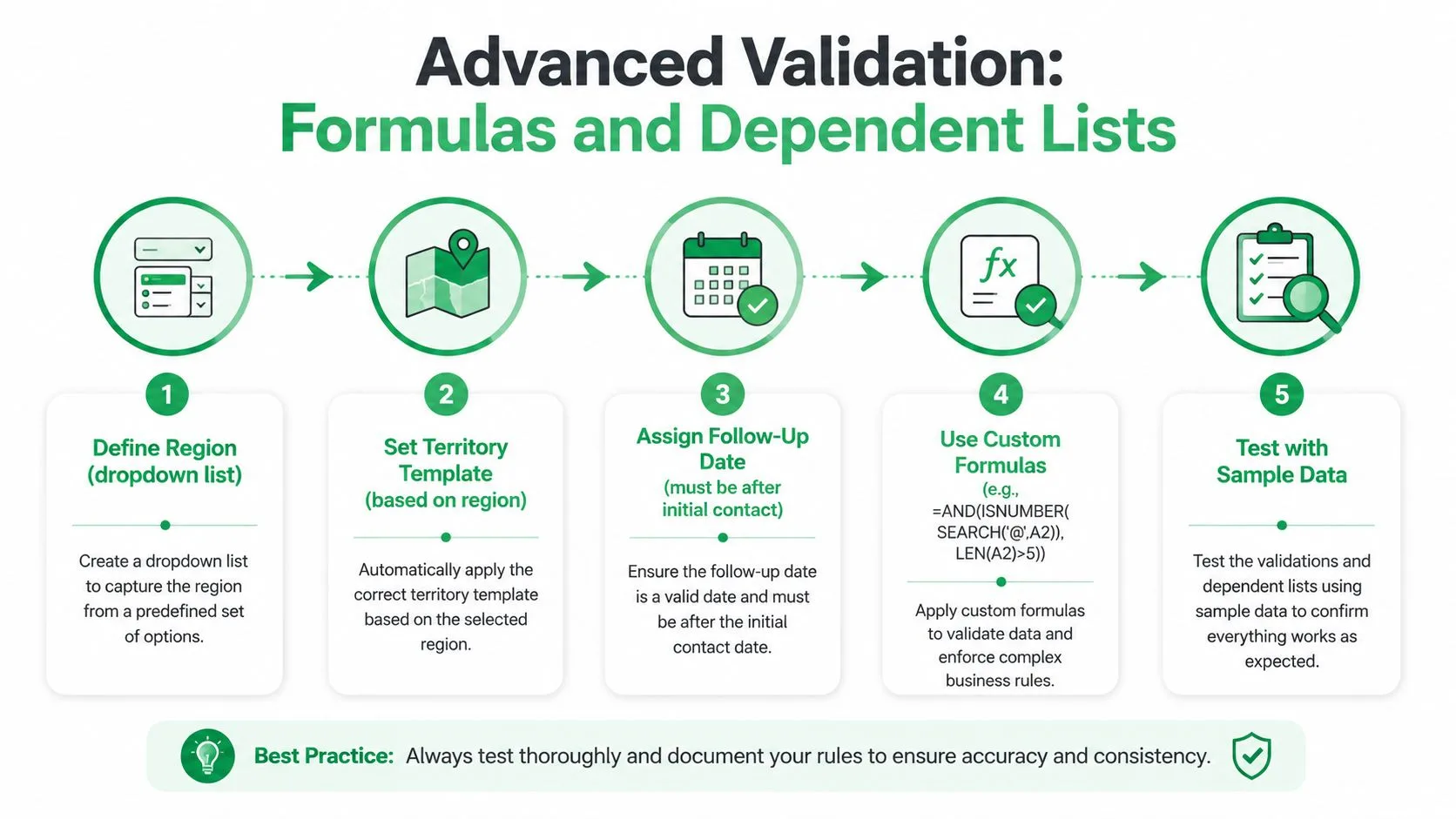
Supongamos que las direcciones de correo electrónico están en la columna A, comenzando en la fila 2. Una regla personalizada simple puede verificar un marcador de correo electrónico básico y una longitud mínima:
=AND(ISNUMBER(SEARCH("@",A2)),LEN(A2)>5)
Esa verificación no es un sistema completo de verificación de correo electrónico. Solo rechaza entradas mal formadas obvias, así que combínala con un proceso de limpieza y, cuando corresponda, un flujo de trabajo de confirmación.
Para bloquear correos electrónicos duplicados en Excel, una fórmula de validación personalizada puede usar COUNTIF contra el intervalo de correo electrónico. El principio es sencillo: acepta el valor actual solo cuando su recuento permanezca dentro del umbral permitido. En Google Sheets, puedes crear una lógica equivalente con una fórmula personalizada, pero prueba las referencias relativas cuidadosamente antes de aplicarla a toda la columna.
Para la secuenciación de fechas, aplica una regla a la columna de seguimiento que compare la fecha de seguimiento de cada fila con su fecha de contacto inicial. La fórmula debe devolver TRUE solo cuando el seguimiento sea posterior, o cuando el campo esté intencionalmente en blanco. Esa excepción importa porque rechazar cada espacio en blanco puede evitar que un equipo guarde una fila de borrador incompleta pero válida.
Haz que las listas dependan de elecciones anteriores
Las listas dependientes reducen las combinaciones no coincidentes. Un menú desplegable de “Región” puede determinar qué territorios aparecen en la siguiente columna, y una selección de país puede reducir las opciones de ciudad. Almacena las relaciones en una hoja de búsqueda, luego usa intervalos con nombre, intervalos auxiliares filtrados o fórmulas apropiadas para tu plataforma de hoja de cálculo.
Una configuración práctica podría contener:
- Región, seleccionada de una lista controlada.
- Territorio, poblado a partir de las opciones aprobadas de la región.
- Plantilla, seleccionada según el territorio o la campaña.
- Fecha de seguimiento, verificada contra la fecha de contacto inicial.
La estructura adicional requiere más planificación que un solo menú desplegable, pero evita errores sutiles que una combinación de correspondencia no puede interpretar de manera confiable.
Mantén las columnas auxiliares visibles para los administradores, incluso si las ocultas a los usuarios comunes. Un campo visible de “Estado de validación” puede combinar comprobaciones de formato de correo electrónico, estado de duplicado, personalización faltante y orden de fecha. Eso convierte las advertencias dispersas en una cola de revisión.
Para el mantenimiento práctico de la hoja, alphabetizing data in Google Sheets puede ayudar a organizar los valores de búsqueda, pero ordenar una tabla de contactos en vivo requiere cuidado. Ordena todo el intervalo, no una sola columna, o podrías separar los contactos de sus campos asociados.
Aquí tienes un recorrido visual del patrón avanzado:
Protección de las reglas de validación contra sobrescrituras colaborativas
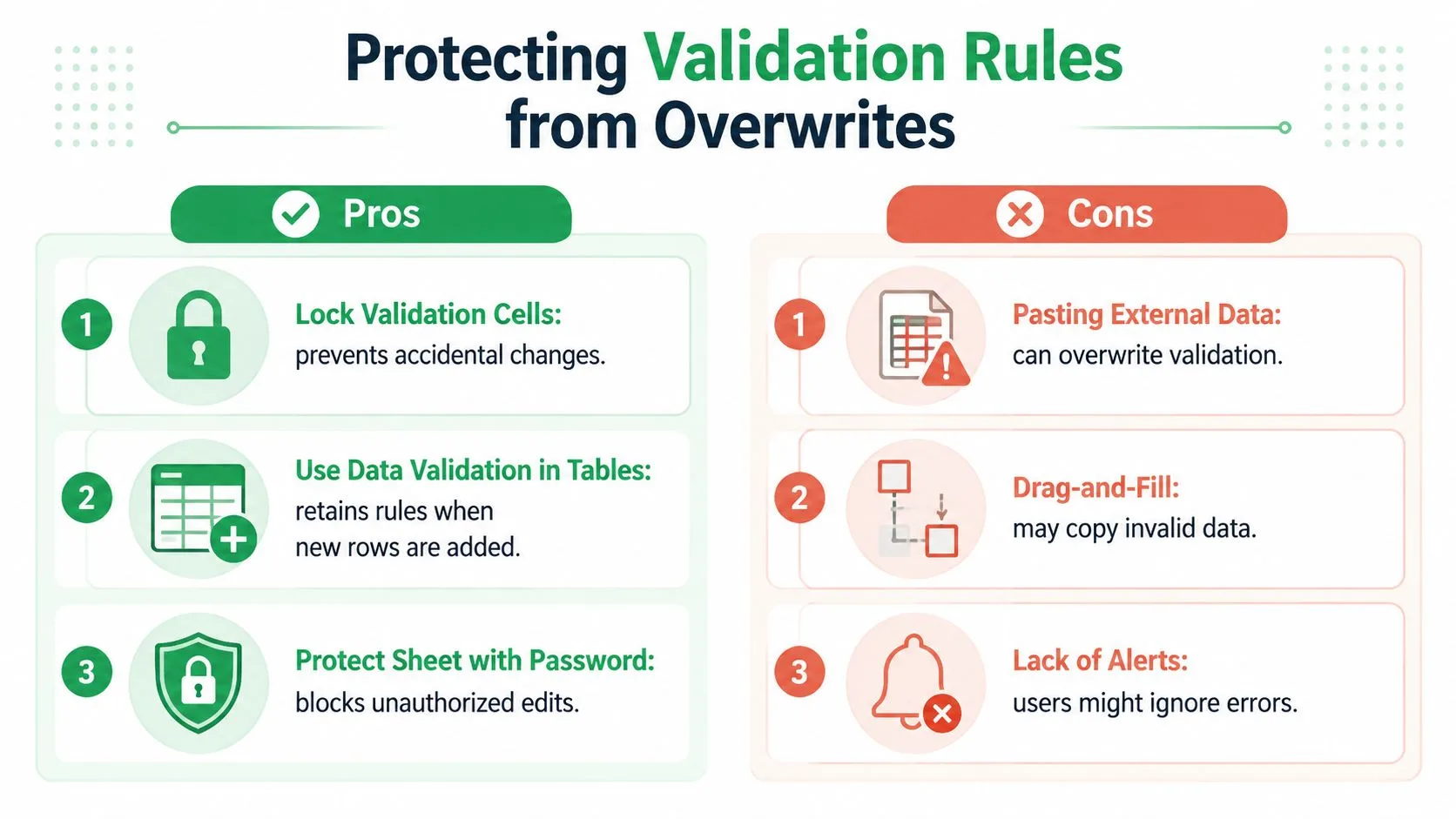
Crear una regla no es lo mismo que preservar una regla. Microsoft señala explícitamente que las celdas copiadas o rellenadas pueden omitir los avisos de validación, y su guía recomienda deshabilitar el controlador de relleno y el comportamiento de arrastrar y soltar, y luego proteger la hoja para preservar la validación. Ese detalle operativo es donde muchas guías de hojas de cálculo se detienen demasiado pronto.
Un compañero de equipo puede pegar valores de una exportación de CRM, arrastrar una fórmula hacia abajo o copiar una fila de otro libro de trabajo. Las celdas aún pueden verse normales, pero la regla de validación puede faltar o los valores pegados pueden quedar fuera de los controles previstos. Por lo tanto, una hoja compartida necesita tanto reglas de entrada como verificaciones de integridad de reglas.
Separa los datos editables de la estructura protegida
Mantén las listas de búsqueda, fórmulas, encabezados y la estructura que contiene la validación en intervalos protegidos. Deja editables solo las celdas de entrada previstas. En Excel, la protección de la hoja puede restringir las ediciones estructurales mientras permite áreas de entrada aprobadas. En Google Sheets, las hojas e intervalos protegidos pueden evitar que los colaboradores cambien las reglas o editen las listas de referencia.
La protección tiene un inconveniente. Si el propietario bloquea demasiado, los compañeros de equipo crean archivos duplicados o solicitan cambios de acceso constantes. Si el propietario bloquea muy poco, la validación se vuelve opcional. El compromiso práctico es documentar qué celdas son editables, asignar un pequeño grupo de propietarios de reglas y proporcionar un área de importación controlada para datos externos.
Monitorea las excepciones después de compartir
Agrega una columna de estado de validación que marque las filas con valores faltantes o inesperados. El formato condicional puede hacer que esas filas sean fáciles de encontrar, mientras que los filtros permiten que un operador revise solo las excepciones antes de una campaña. Mantén un ojo en el mapa de reglas de validación en sí, no solo en los datos. Si una columna tiene reglas en algunas filas y ninguna en otras, la hoja tiene un problema de gobernanza incluso cuando los valores actuales parecen limpios.
Pegar es una acción de importación, no una entrada de datos inofensiva. Trátalo como un flujo de trabajo que necesita revisión.
Antes del lanzamiento, compara el número de filas de contacto pobladas con el número de filas cubiertas por cada regla. Verifica las áreas pobladas al principio, en el medio y al final, especialmente después de que los compañeros de equipo hayan insertado filas o copiado fórmulas. Esta simple inspección detecta los espacios silenciosos que una hoja de cálculo con aspecto verde puede ocultar.
Prueba de tu validación antes de lanzar una campaña
Una regla de validación es una hipótesis sobre cómo las personas ingresarán los datos. Las pruebas convierten esa hipótesis en evidencia. El enfoque más útil trata la hoja de cálculo como un pequeño sistema de software, con entradas, transformaciones y salidas esperadas que necesitan cobertura.
Una metodología de prueba de hojas de cálculo adaptada de los criterios de adecuación de flujo de datos y el monitoreo de cobertura encontró que los conjuntos de pruebas construidos alrededor de los flujos de datos de hojas de cálculo detectaron, en promedio, el 81% de las fallas en hojas de cálculo defectuosas, superando significativamente a los conjuntos de pruebas generados aleatoriamente. La lección práctica es diseñar pruebas en torno a cómo se mueven los valores a través del libro de trabajo, luego medir la cobertura contra las entradas, fórmulas y salidas esperadas. Consulta la ACM spreadsheet-testing methodology.
Prueba los caminos que importan
No pruebes solo una fila limpia. Usa fallas realistas y condiciones de límite:
- Campos obligatorios: Deja el nombre, apellido o correo electrónico en blanco y confirma la respuesta prevista.
- Formato de correo electrónico: Ingresa un valor sin un
@, agrega espacios y prueba un dominio mal formado. - Duplicados: Repite un correo electrónico existente y confirma que la regla de duplicados responde.
- Orden de fechas: Ingresa una fecha de seguimiento anterior a la fecha de contacto inicial.
- Valores dependientes: Selecciona una región, luego intenta ingresar un territorio que pertenezca a otra.
- Comportamiento de sobrescritura: Pega un bloque sobre las celdas validadas y arrastra un valor o fórmula a través del intervalo.
- Comportamiento de salida: Confirma que las fórmulas auxiliares, filtros, campos de plantilla y estados de campaña sigan funcionando después de las correcciones.
Registra el comportamiento esperado
Usa un registro de pruebas compacto en lugar de confiar en la memoria.
| Escenario de prueba | Comportamiento esperado | Tipo de regla |
|---|---|---|
El correo electrónico carece de @ | Rechazar o marcar el valor | Fórmula personalizada |
| El correo electrónico repite una fila existente | Rechazar o marcar el duplicado | Fórmula personalizada con COUNTIF |
| La fecha de seguimiento precede al contacto inicial | Rechazar la fecha | Fecha o fórmula personalizada |
| El país está fuera de la lista aprobada | Rechazar el valor | Lista a partir de un intervalo |
| El teléfono contiene un carácter no admitido | Rechazar o marcar el valor | Fórmula personalizada |
| Un compañero de equipo pega sobre la columna | Preservar reglas o crear una excepción para revisión | Verificación de gobernanza |
La cobertura significa más que probar cada columna visible. Rastrea cada campo importante desde la entrada hasta la fórmula, filtro, token de personalización y decisión final de envío. Si un valor de correo electrónico omite la validación pero luego alimenta un campo de combinación, la prueba debe exponer esa ruta antes del lanzamiento.
Ejecuta el registro cada vez que cambie la estructura de la hoja, las listas de búsqueda, las fórmulas o los colaboradores. El objetivo no es demostrar que el libro de trabajo es perfecto. Es encontrar los caminos ocultos donde un valor creíble aún puede producir una campaña insegura.
Escalado de la validación para equipos en crecimiento y listas en evolución
Una hoja de contactos cambia a medida que cambia el negocio. Aparecen nuevos territorios, los estados de campaña evolucionan, los equipos agregan campos y los sistemas de origen exportan valores en diferentes formatos. Las reglas construidas como configuraciones de celda aisladas se vuelven difíciles de mantener porque nadie sabe qué lista es autorizada o quién cambió una fórmula.
Centraliza los valores aprobados en una hoja de búsqueda dedicada, protege esa hoja y haz que los menús desplegables la referencien. Dale a cada lista un propietario y un proceso de cambio claro. Si el “Estado del cliente potencial” cambia, registra el valor antiguo, el nuevo valor, el motivo y la fecha del cambio. Eso crea una pista de auditoría sin obligar a cada colaborador a comprender las fórmulas subyacentes.
Pasa de la configuración a la gobernanza
La validación automatizada o continua es más resistente que una revisión única. Thomson Reuters describe una brecha de validación en los datos de auditoría donde el muestreo manual puede pasar por alto problemas sistémicos y aboga por una validación automatizada y continua con pistas de auditoría transparentes. Su discusión sobre la brecha de validación de datos respalda un principio útil para las operaciones de contacto: monitorea el proceso, no solo una muestra de filas.
Para libros de trabajo en crecimiento, establece una rutina que verifique:
- Cobertura de reglas: Confirma que las nuevas filas hereden la validación prevista.
- Integridad de referencia: Verifica que los menús desplegables sigan apuntando a los intervalos de búsqueda aprobados.
- Dependencias entre hojas: Verifica que las fórmulas, columnas auxiliares y plantillas usen la misma fila.
- Propiedad de las excepciones: Asigna a alguien para resolver las filas marcadas antes de enviar.
- Historial de cambios: Registra las ediciones en reglas, listas e intervalos protegidos.
Un flujo de trabajo de combinación de correspondencia debe consumir un conjunto de datos revisado, no realizar la limpieza en el momento del envío. Mail Merge for Gmail puede usar datos de contacto almacenados en Google Sheets, enviar mensajes personalizados desde Gmail y escribir los estados de entrega y participación por fila de nuevo en la hoja, para que los equipos puedan mantener la validación y el seguimiento de la campaña en un solo archivo de trabajo. El producto es una opción entre las herramientas de alcance basadas en hojas de cálculo, y sus comprobaciones previas al envío aún dependen de la calidad de las filas subyacentes.
Los equipos pequeños no necesitan una plataforma de datos compleja para comenzar. Necesitan listas de búsqueda protegidas, propiedad explícita, casos de prueba y una cola de excepciones visible. Construye esos controles antes de la próxima campaña, luego visita Mail Merge for Gmail para ver cómo un flujo de trabajo basado en hojas de cálculo puede conectar datos de contacto revisados con campañas de Gmail personalizadas.
¿Listo para enviar tu primera campaña?
Instala Mail Merge for Gmail desde Google Workspace Marketplace y envía hasta 50 correos electrónicos personalizados al día de forma gratuita.
Empieza gratisMás lecturas
Más de Guides

Combinación de correspondencia con CC y CCO en Gmail: Copia a las personas adecuadas en cada correo
Aprende a combinar correspondencia con CC y CCO desde Google Sheets, configurar columnas, previsualizar resultados y ver cómo afectan a tu cuota diaria.

Límite de envío de Gmail alcanzado: Qué significa y cómo finalizar su campaña
¿Recibió el error de límite de envío de Gmail alcanzado? Conozca los límites diarios reales, cuándo puede volver a enviar y cómo dividir una combinación de correspondencia en lotes diarios seguros.

Email personalizado en Gmail: La guía completa
Domina tu flujo de trabajo de email personalizado en Gmail. Aprende a combinar datos de Sheets, rastrear aperturas y escalar.