


















Datavalidering i kalkylark: En praktisk guide
Bemästra datavalidering i kalkylark för att skydda kontaktlistor före en e-postkoppling. Lär dig om rullistor, anpassade formler, beroende listor och härdningstekniker.
Du är två minuter från att skicka en personlig kampanj när en kollega märker att flera hälsningsfraser ser felaktiga ut. En snabb skanning avslöjar inklistrade namn med extra mellanslag, en e-postkolumn som innehåller felstavade domäner och uppföljningsdatum som sparats som text istället för datum. Kalkylarket såg komplett ut, men det var inte redo för utskick.
Datavalidering i kalkylark är kontrollskiktet som hindrar dessa defekter från att nå en e-postkoppling. Det begränsar vad användare kan skriva in, gör undantag synliga och ger ditt team ett repeterbart sätt att kontrollera kontaktdata innan ett meddelande lämnar Gmail eller Excel.
Varför kontaktdata förstör e-postkampanjer
Ett säljteam kan förbereda en kampanj noggrant och ändå misslyckas eftersom en kolumn skadades under den slutgiltiga städningen. Ett inklistrat block med kontakter kan ersätta validerade celler, ett telefonnummer kan innehålla bokstäver eller ett tomt förnamn kan förvandla en personlig hälsning till ett stelt “Hej,”. Problemet uppstår ofta först efter att kampanjen har startat, när studsade meddelanden, felaktig personalisering eller förvirrade svar avslöjar misstaget.
Risken är bredare än bara en enskild dålig rad. E-postformatering påverkar leveransbarheten, medan inkonsekventa namn, företag, platser och lead-statusar påverkar segmentering och personalisering. Ett kopplingsverktyg kan bara använda de värden som tillhandahålls av kalkylarket. Det vet inte om “Acme Inc”, “ACME” och “Acme Incorporated” representerar samma organisation såvida inte din datastruktur gör den distinktionen tydlig.

De defekter som orsakar mest problem
I kontaktlistor uppstår samma felmönster upprepade gånger:
- E-postadresser: Felstavade domäner, inledande eller avslutande mellanslag, saknade symboler och oavsiktliga tecken kan skicka meddelanden till fel destination eller skapa studsar.
- Personaliseringsfält: Tomma förnamn, inkonsekvent versalisering och kopierade formler kan skapa synligt trasiga hälsningar.
- Telefonfält: Blandade format gör senare uppringning, SMS-arbetsflöden och importer svårare att automatisera.
- Status och segmentering: Fritextinmatningar som “Intresserad”, “intresserad” och “Uppföljning” fragmenterar rapporteringen och kan tilldela fel mall.
- Datum: Ett uppföljningsdatum som sparats som text kan sorteras felaktigt eller utlösa fel arbetsflöde.
Oberoende forskning om kalkylarksfel beskriver fel som svåra att upptäcka och noterar att stora modeller med hög sannolikhet innehåller minst ett fel någonstans. Syntesen citerar även uppskattningar av ungefär 1% till 5% felfrekvens i celler och att cirka 90% av alla kalkylark innehåller minst ett fel. Dessa siffror kommer från forskningssyntesen, inte från ett riktmärke för e-postkoppling, men de förklarar varför manuell tillit inte är en kontroll. Se forskningssyntesen om kalkylarksfel för den underliggande diskussionen.
Operativ regel: Behandla varje delad kontaktlista som en levande databas, inte som en passiv lista med namn.
Före lansering, kombinera validering med en separat städningsomgång. Guiden för rengöring av e-postlistor är användbar för att kontrollera befintliga rader, medan validering förhindrar att nästa felaktiga värde kommer in. För överväganden kring avsändarrykte, granska dessa praktiska SMS Activate-tips för leveransbarhet, särskilt när utskick är beroende av pålitliga kontaktkanaler.
Konfigurera grundläggande valideringsregler för kontaktlistor
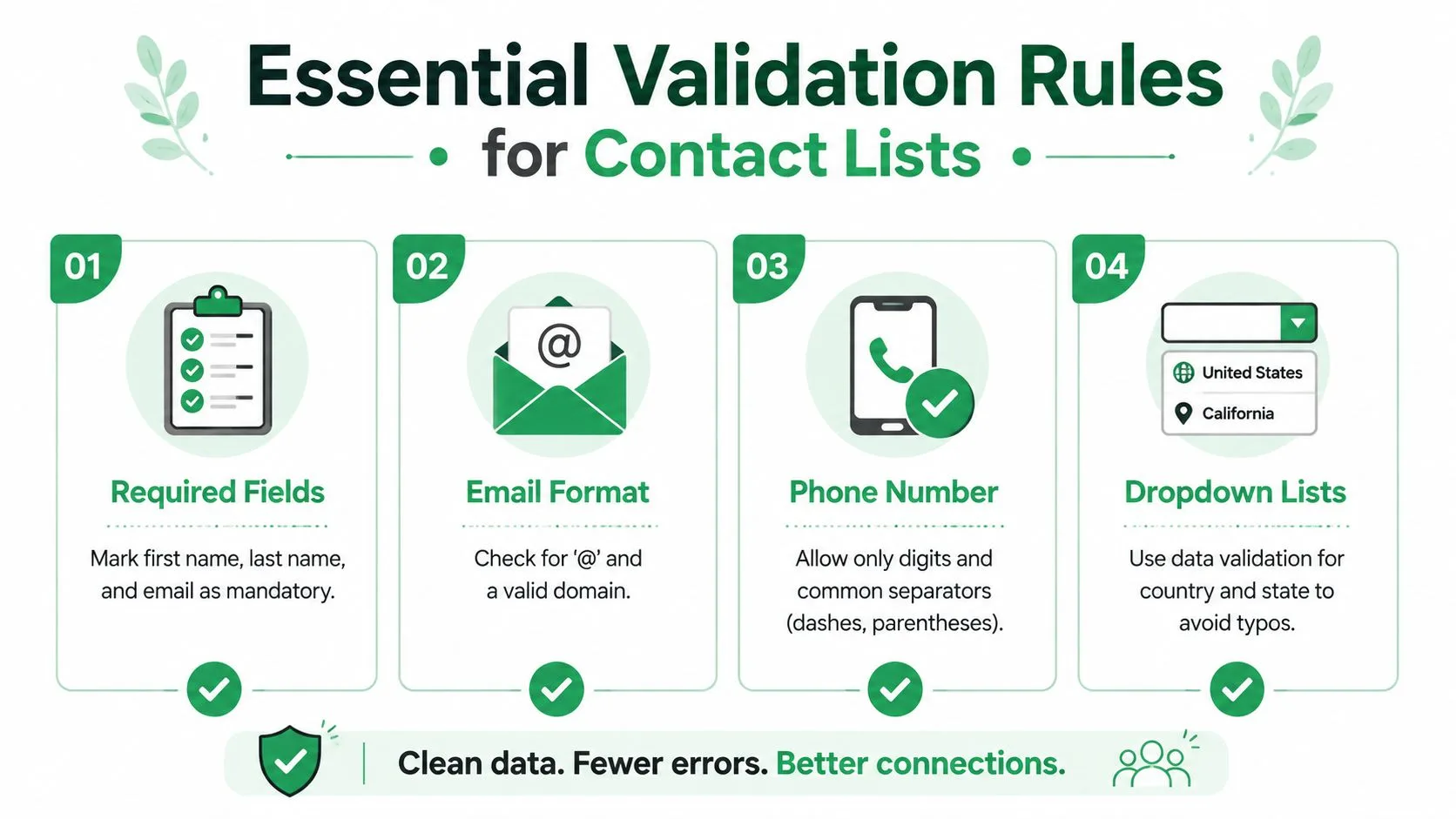
Börja med de fält som avgör om en rad kan användas säkert. För en e-postkoppling innebär det vanligtvis förnamn, efternamn, e-post, företag, land, status och alla datum- eller telefonfält som används av kampanjen.
Google Sheets tillhandahåller sju typer av valideringskriterier: lista från ett område, lista med objekt, nummer, text, datum, anpassad formel och kryssruta. För ogiltiga värden kan du visa en varning eller avvisa inmatningen helt, vilket dokumenteras i denna översikt över validering i Google Sheets.
Bygg kontrollerade listor först
För fält som land, bransch, lead-status eller kampanj, välj mellan en fast lista och ett underhållet område.
En fast lista fungerar när alternativen sällan ändras. Markera målcellerna, öppna Data > Datavalidering, lägg till en regel, välj en lista med objekt, ange de godkända värdena och spara. Googles dokumenterade arbetsflöde stöder även att skapa en rullista från ett område på ett annat blad. Markera cellerna, öppna samma meny, välj kriterier, peka på källområdet och spara regeln. Arbetsflödet för rullistor i Google Sheets tillhandahåller menysökvägen.
En områdesbaserad lista är oftast säkrare för ett team. Placera godkända länder eller statusar på ett skyddat “Listor”-blad och referera sedan till det området från kontaktbladet. När det godkända ordförrådet ändras uppdaterar du en källa istället för att redigera regler i flera kolumner.
Matcha regeln med fältet
Använd textvalidering för namn och etiketter där längden spelar roll. Microsoft dokumenterar kontroller som att begränsa text till 10 tecken eller färre, vilket kan vara användbart för kortkoder, territorieetiketter eller kompakta kampanjidentifierare. Tillämpa inte en godtycklig gräns för ett fullständigt namn utan att överväga legitima längre namn.
För telefonfält, bestäm om kolumnen lagrar ett visningsnummer eller ett normaliserat värde. Om samarbetspartners behöver parenteser och bindestreck, tillåt dessa medvetet och förklara formatet i inmatningsmeddelandet. Om nedströmsautomatisering förväntar sig siffror, framtvinga den konventionen istället. En regel som avvisar alla verkliga format kan driva kollegor till att klistra in data runt regeln.
Datumvalidering hör hemma i fält som “Datum för första kontakt” och “Uppföljningsdatum”. Kräv faktiska datum, inte text som bara ser ut som ett datum, och definiera om tidigare datum är acceptabla. Google Sheets kan varna användare, men en avvisning är mer lämplig när ett ogiltigt datum skulle placera en kontakt i fel kampanjkö.
Skriv användbara felmeddelanden
En kryptisk avvisning skapar lösningar runt problemet. Berätta för personen vad fältet accepterar och ge ett exempel, som “Välj en status från rullistan” eller “Ange ett uppföljningsdatum efter datumet för första kontakt”. Använd varningar när utforskning är legitimt och avvisa värden när fältet matar personalisering, dirigering eller efterlevnadskänslig rapportering.
För bredare praxis kring kontaktstruktur, använd denna guide för att hantera en kontaktdatabas tillsammans med valideringsreglerna. Validering kontrollerar inmatning, medan databasdesignen avgör om den resulterande informationen förblir användbar.
Avancerade tekniker med anpassade formler och beroende listor
Grundläggande rullistor kontrollerar ordförrådet, men de framtvingar inte relationer mellan fält. En kontakt kan ha ett giltigt land och en giltig stad, men de två värdena kanske inte hör ihop. Ett uppföljningsdatum kan vara giltigt i sig självt men tidigare än datumet för den första kontakten.
Excel stöder anpassade formler som returnerar TRUE eller FALSE, tillsammans med regler för heltal, decimaler, datum, tider och textlängd. Dess dokumenterade exempel inkluderar dubblettförhindrande med COUNTIF och datumkontroller baserade på TODAY(), beskrivet i denna guide för datavalidering i Excel.
Använd formler för logik på radnivå
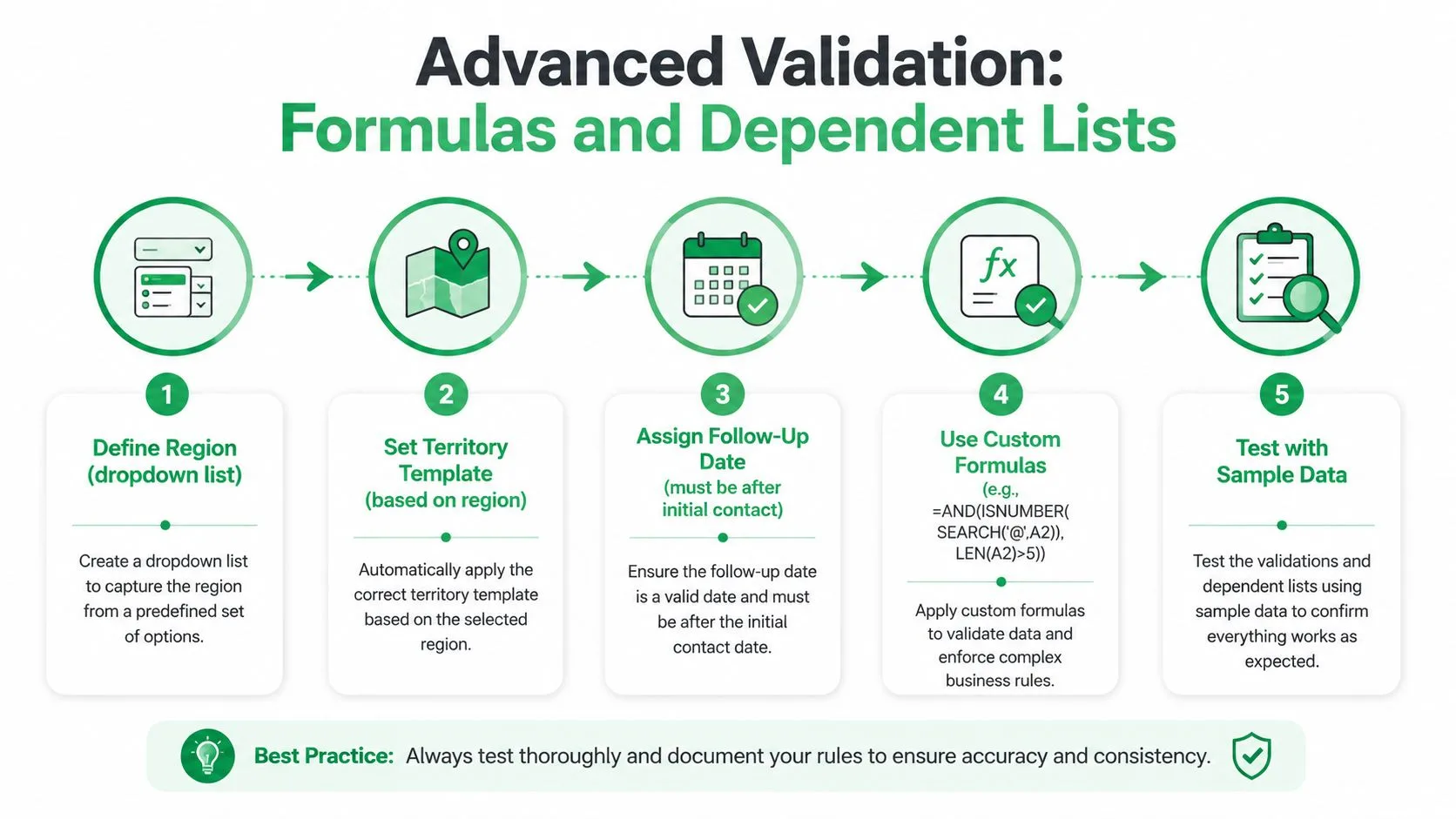
Anta att e-postadresser finns i kolumn A, med början på rad 2. En enkel anpassad regel kan kontrollera efter en grundläggande e-postmarkör och en minimilängd:
=AND(ISNUMBER(SEARCH("@",A2)),LEN(A2)>5)
Den kontrollen är inte ett komplett system för e-postverifiering. Den avvisar bara uppenbart felaktiga inmatningar, så kombinera den med en städningsprocess och, där så är lämpligt, ett bekräftelsearbetsflöde.
För att blockera dubbletter av e-postadresser i Excel kan en anpassad valideringsformel använda COUNTIF mot e-postområdet. Principen är enkel: acceptera det aktuella värdet endast när dess antal förblir inom den tillåtna tröskeln. I Google Sheets kan du skapa motsvarande logik med en anpassad formel, men testa de relativa referenserna noggrant innan du tillämpar den på hela kolumnen.
För datumsekvensering, tillämpa en regel på uppföljningskolumnen som jämför varje rads uppföljningsdatum med dess datum för första kontakt. Formeln bör endast returnera TRUE när uppföljningen sker senare, eller när fältet avsiktligt är tomt. Det undantaget är viktigt eftersom att avvisa varje tomt fält kan hindra ett team från att spara en ofullständig men giltig utkastrad.
Gör listor beroende av tidigare val
Beroende listor minskar felaktiga kombinationer. En rullista för “Region” kan avgöra vilka territorier som visas i nästa kolumn, och ett landval kan smalna av stadvalen. Lagra relationerna på ett uppslagsblad och använd sedan namngivna områden, filtrerade hjälpområden eller formler som är lämpliga för din kalkylarkplattform.
En praktisk konfiguration kan innehålla:
- Region, vald från en kontrollerad lista.
- Territorium, ifyllt från regionens godkända alternativ.
- Mall, vald enligt territorium eller kampanj.
- Uppföljningsdatum, kontrollerat mot datumet för första kontakt.
Den extra strukturen kräver mer planering än en enkel rullista, men den förhindrar subtila fel som en e-postkoppling inte kan tolka på ett tillförlitligt sätt.
Håll hjälpkolumner synliga för administratörer, även om du döljer dem för vanliga användare. Ett synligt fält för “Valideringsstatus” kan kombinera kontroller för e-postformat, dubblettstatus, saknad personalisering och datumordning. Det förvandlar spridda varningar till en granskningskö.
För praktiskt underhåll av blad kan alfabetisk sortering av data i Google Sheets hjälpa till att organisera uppslagsvärden, men att sortera en aktiv kontakttabell kräver försiktighet. Sortera hela området, inte bara en kolumn, annars kan du separera kontakter från deras tillhörande fält.
Här är en visuell genomgång av det avancerade mönstret:
Skydda valideringsregler från att skrivas över vid samarbete
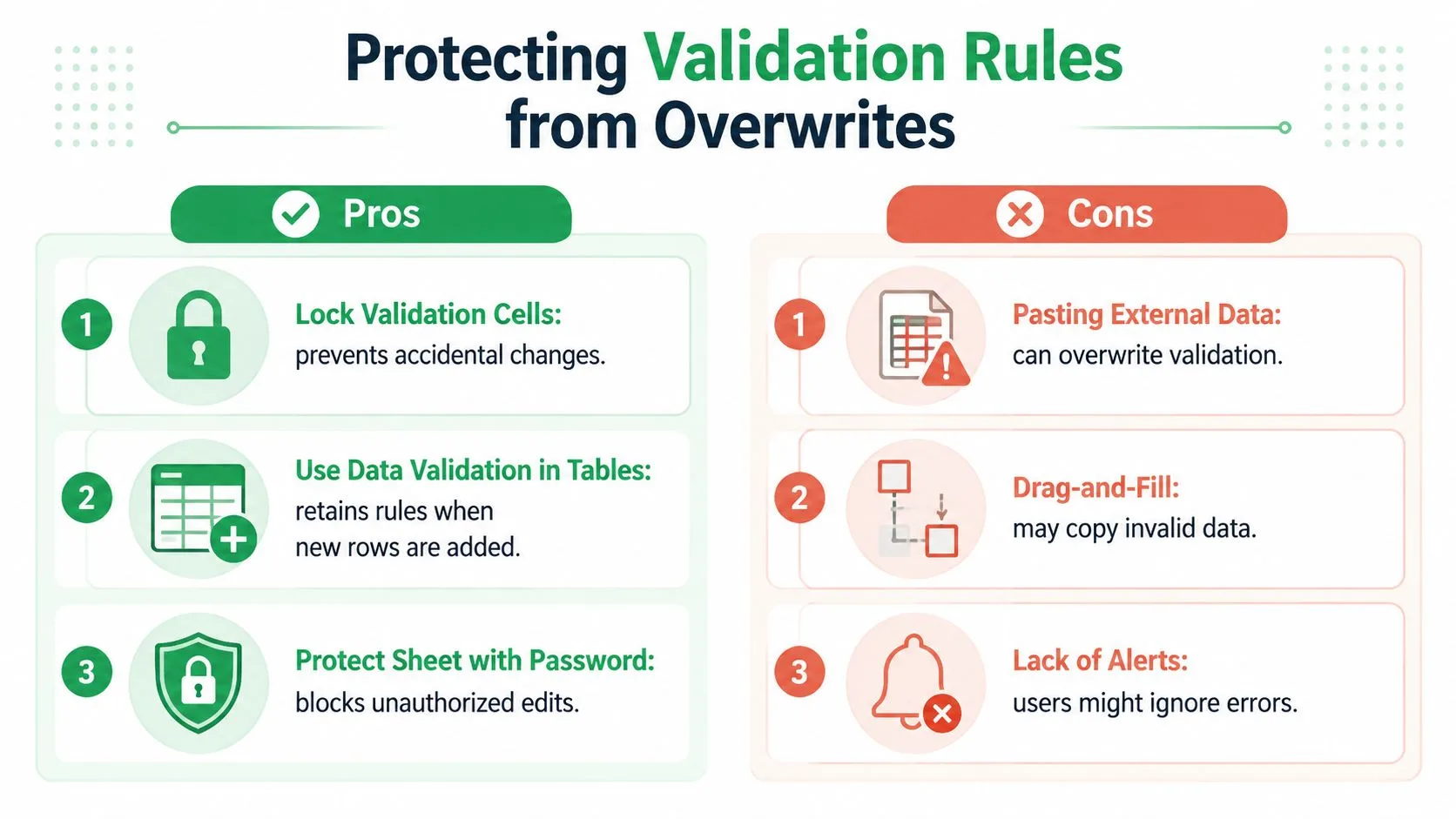
Att skapa en regel är inte samma sak som att bevara en regel. Microsoft noterar uttryckligen att kopierade eller ifyllda celler kan kringgå valideringsmeddelanden, och deras vägledning rekommenderar att inaktivera fyllningshandtag och dra-och-släpp-beteende, samt att skydda bladet för att bevara valideringen. Den operativa detaljen är där många kalkylarksguider slutar för tidigt.
En kollega kan klistra in värden från en CRM-export, dra en formel nedåt eller kopiera en rad från en annan arbetsbok. Cellerna kan fortfarande se normala ut, men valideringsregeln kan saknas eller så kan de inklistrade värdena ligga utanför de avsedda kontrollerna. Ett delat blad behöver därför både inmatningsregler och kontroller av regelintegritet.
Separera redigerbar data från skyddad struktur
Håll uppslagslistor, formler, rubriker och struktur som bär validering på skyddade områden. Lämna endast de avsedda inmatningscellerna redigerbara. I Excel kan bladskydd begränsa strukturella ändringar samtidigt som godkända inmatningsområden tillåts. I Google Sheets kan skyddade blad och områden förhindra att samarbetspartners ändrar regler eller redigerar referenslistor.
Skydd innebär en avvägning. Om ägaren låser för mycket skapar kollegor dubblettfiler eller begär ständiga ändringar av åtkomst. Om ägaren låser för lite blir validering valfri. Den praktiska kompromissen är att dokumentera vilka celler som är redigerbara, tilldela en liten grupp regelägare och tillhandahålla ett kontrollerat importområde för extern data.
Övervaka undantag efter delning
Lägg till en kolumn för valideringsstatus som flaggar rader med saknade eller oväntade värden. Villkorsstyrd formatering kan göra dessa rader lätta att hitta, medan filter låter en operatör granska endast undantag före en kampanj. Håll ett öga på själva kartan över valideringsregler, inte bara datan. Om en kolumn har regler på vissa rader och inga på andra, har bladet ett styrningsproblem även när nuvarande värden ser rena ut.
Att klistra in är en importåtgärd, inte ofarlig datainmatning. Behandla det som ett arbetsflöde som behöver granskas.
Före lansering, jämför antalet ifyllda kontaktrader med antalet rader som täcks av varje regel. Kontrollera det första, mellersta och sista ifyllda området, särskilt efter att kollegor har infogat rader eller kopierat formler. Denna enkla inspektion fångar de tysta luckorna som ett kalkylark som ser grönt ut kan dölja.
Testa din validering innan du lanserar en kampanj
En valideringsregel är en hypotes om hur människor kommer att mata in data. Testning förvandlar den hypotesen till bevis. Det mest användbara tillvägagångssättet behandlar kalkylarket som ett litet mjukvarusystem, med förväntade indata, transformationer och utdata som behöver täckning.
En metodik för kalkylarkstestning anpassad från kriterier för dataflödestillräcklighet och täckningsövervakning fann att testsviter byggda kring kalkylarkets dataflöden upptäckte i genomsnitt 81% av felen i felaktiga kalkylark, vilket avsevärt överträffade slumpmässigt genererade testsviter. Den praktiska lärdomen är att designa tester kring hur värden rör sig genom arbetsboken och sedan mäta täckningen mot förväntade indata, formler och utdata. Se ACM-metodiken för kalkylarkstestning.
Testa de vägar som betyder något
Testa inte bara en ren rad. Använd realistiska fel och gränsvillkor:
- Obligatoriska fält: Lämna förnamn, efternamn eller e-post tomt och bekräfta den avsedda responsen.
- E-postformat: Ange ett värde utan ett ”@”, lägg till mellanslag och testa en felaktig domän.
- Dubbletter: Upprepa en befintlig e-postadress och bekräfta att dubblettregeln svarar.
- Datumordning: Ange ett uppföljningsdatum före datumet för första kontakt.
- Beroende värden: Välj en region och försök sedan ange ett territorium som tillhör en annan.
- Överskrivningsbeteende: Klistra in ett block över validerade celler och dra ett värde eller en formel genom området.
- Utdatabeteende: Bekräfta att hjälpformler, filter, mallfält och kampanjstatusar fortfarande fungerar efter korrigeringar.
Registrera förväntat beteende
Använd ett kompakt testregister istället för att förlita dig på minnet.
| Testscenario | Förväntat beteende | Regeltyp |
|---|---|---|
| E-post saknar ”@“ | Avvisa eller flagga värdet | Anpassad formel |
| E-post upprepar en befintlig rad | Avvisa eller flagga dubbletten | Anpassad formel med COUNTIF |
| Uppföljningsdatum föregår första kontakt | Avvisa datumet | Datum eller anpassad formel |
| Land är utanför den godkända listan | Avvisa värdet | Lista från ett område |
| Telefon innehåller ett tecken som inte stöds | Avvisa eller flagga värdet | Anpassad formel |
| Kollega klistrar in över kolumnen | Bevara regler eller skapa ett undantag för granskning | Styrningskontroll |
Täckning innebär mer än att testa varje synlig kolumn. Spåra varje viktigt fält från inmatning till formel, filter, personaliseringstoken och slutgiltigt beslut om utskick. Om ett e-postvärde kringgår validering men senare matar ett kopplingsfält, bör testet exponera den vägen före lansering.
Kör registret närhelst bladstrukturen, uppslagslistor, formler eller samarbetspartners ändras. Målet är inte att bevisa att arbetsboken är perfekt. Det är att hitta de dolda vägarna där ett trovärdigt värde fortfarande kan producera en osäker kampanj.
Skala validering för växande team och föränderliga listor
Ett kontaktblad förändras i takt med att verksamheten förändras. Nya territorier dyker upp, kampanjstatusar utvecklas, team lägger till fält och källsystem exporterar värden i olika format. Regler som byggts som isolerade cellinställningar blir svåra att underhålla eftersom ingen vet vilken lista som är auktoritativ eller vem som ändrade en formel.
Centralisera godkända värden på ett dedikerat uppslagsblad, skydda det bladet och låt rullistor referera till det. Ge varje lista en ägare och en tydlig ändringsprocess. Om “Lead-status” ändras, registrera det gamla värdet, det nya värdet, orsaken och datumet för ändringen. Det skapar ett granskningsspår utan att tvinga varje samarbetspartner att förstå de underliggande formlerna.
Gå från konfiguration till styrning
Automatiserad eller kontinuerlig validering är mer motståndskraftig än en engångsgranskning. Thomson Reuters beskriver en valideringslucka i granskningsdata där manuella stickprov kan missa systemiska problem och argumenterar för automatiserad, kontinuerlig validering med transparenta granskningsspår. Deras diskussion om datavalideringsluckan stöder en användbar princip för kontaktverksamhet: övervaka processen, inte bara ett urval av rader.
För växande arbetsböcker, etablera en rutin som kontrollerar:
- Regeltäckning: Bekräfta att nya rader ärver den avsedda valideringen.
- Referensintegritet: Verifiera att rullistor fortfarande pekar på de godkända uppslagsområdena.
- Beroenden mellan blad: Kontrollera att formler, hjälpkolumner och mallar använder samma rad.
- Ägandeskap av undantag: Tilldela någon att lösa flaggade rader före utskick.
- Ändringshistorik: Registrera ändringar av regler, listor och skyddade områden.
Ett arbetsflöde för e-postkoppling bör konsumera en granskad datamängd, inte utföra städningen vid utskickstillfället. Mail Merge for Gmail kan använda kontaktdata lagrad i Google Sheets, skicka personliga meddelanden från Gmail och skriva tillbaka leverans- och engagemangsstatus per rad till bladet, så att team kan hålla validering och kampanjspårning i en arbetsfil. Produkten är ett alternativ bland kalkylarksbaserade utskicksverktyg, och dess kontroller före utskick är fortfarande beroende av kvaliteten på de underliggande raderna.
Små team behöver inte en komplex dataplattform för att börja. De behöver skyddade uppslagslistor, tydligt ägandeskap, testfall och en synlig undantagskö. Bygg dessa kontroller före nästa kampanj och besök sedan Mail Merge for Gmail för att se hur ett kalkylarksbaserat arbetsflöde kan koppla granskad kontaktdata med personliga Gmail-kampanjer.
Redo att skicka din första kampanj?
Installera Mail Merge for Gmail från Google Workspace Marketplace och skicka upp till 50 personliga e-postmeddelanden per dag gratis.
Kom igång gratisMer läsning
Mer från Guides

E-postkoppling med CC och BCC i Gmail: Kopiera in rätt personer på varje e-postmeddelande
Lär dig göra en e-postkoppling med CC och BCC från Google Sheets, ställa in kolumner, förhandsgranska och se hur kopior påverkar din dagliga kvot.

Gmail-gräns för utskick nådd: Vad det innebär och hur du slutför din kampanj
Har du fått felmeddelandet att Gmail-gränsen för utskick är nådd? Lär dig de faktiska dagliga gränserna, när du kan skicka igen och hur du delar upp en e-postkoppling i säkra dagliga batchar.

Personlig e-post i Gmail: Den kompletta guiden
Bemästra ditt arbetsflöde för personlig e-post i Gmail. Lär dig att slå samman data från Sheets, spåra öppningar och skala utskick.