


















Validation des données de feuille de calcul : un guide pratique
Maîtrisez la validation des données de feuille de calcul pour protéger vos listes de contacts avant un publipostage. Apprenez à utiliser les menus déroulants, les formules personnalisées, les listes dépendantes et les tactiques de sécurisation.
Vous êtes à deux minutes d’envoyer une campagne personnalisée lorsqu’un collègue remarque que plusieurs salutations semblent incorrectes. Un examen rapide révèle des noms collés avec des espaces inutiles, une colonne d’e-mails contenant des domaines mal orthographiés et des dates de suivi stockées sous forme de texte plutôt que de dates. La feuille de calcul semblait complète, mais elle n’était pas prête pour la diffusion.
La validation des données de feuille de calcul est la couche de contrôle qui empêche ces défauts d’atteindre un publipostage. Elle limite ce que les utilisateurs peuvent saisir, rend les exceptions visibles et offre à votre équipe un moyen reproductible de vérifier les données de contact avant qu’un message ne quitte Gmail ou Excel.
Pourquoi les données de contact compromettent les campagnes de publipostage
Une équipe commerciale peut préparer une campagne avec soin et échouer tout de même parce qu’une colonne a été endommagée lors du nettoyage final. Un bloc de contacts collé peut remplacer des cellules validées, un numéro de téléphone peut contenir des lettres ou un prénom manquant peut transformer une salutation personnalisée en un maladroit « Bonjour, ». Le problème n’apparaît souvent qu’une fois la campagne lancée, lorsque les messages rejetés, une personnalisation incorrecte ou des réponses confuses révèlent l’erreur.
Le risque est plus large qu’une simple ligne erronée. Le formatage des e-mails affecte la délivrabilité, tandis que des noms, entreprises, lieux et statuts de prospects incohérents affectent la segmentation et la personnalisation. Un outil de fusion ne peut utiliser que les valeurs fournies par la feuille de calcul. Il ne saura pas si « Acme Inc », « ACME » et « Acme Incorporated » représentent la même organisation à moins que votre structure de données ne rende cette distinction claire.

Les défauts qui causent le plus de problèmes
Dans les listes de contacts, les mêmes schémas d’échec apparaissent de manière répétée :
- Adresses e-mail : Les domaines mal orthographiés, les espaces au début ou à la fin, les symboles manquants et les caractères accidentels peuvent envoyer des messages à la mauvaise destination ou créer des rebonds.
- Champs de personnalisation : Les prénoms vides, les majuscules incohérentes et les formules copiées peuvent produire des salutations visiblement cassées.
- Champs de téléphone : Les formats mixtes rendent les appels ultérieurs, les flux de travail SMS et les importations plus difficiles à automatiser.
- Statut et segmentation : Les entrées en texte libre telles que « Intéressé », « intéressé » et « À suivre » fragmentent les rapports et peuvent attribuer le mauvais modèle.
- Dates : Une date de suivi stockée sous forme de texte peut être triée incorrectement ou déclencher le mauvais flux de travail.
La recherche indépendante sur les erreurs de feuille de calcul décrit les erreurs comme étant difficiles à détecter et note que les grands modèles sont très susceptibles d’en contenir au moins une quelque part. La synthèse cite également des estimations sur le terrain d’environ 1 % à 5 % de taux d’erreur par cellule et environ 90 % des feuilles de calcul contenant au moins une erreur. Ces chiffres proviennent de la synthèse de recherche, et non d’une référence de publipostage, mais ils expliquent pourquoi la confiance manuelle n’est pas un contrôle. Consultez la synthèse de recherche sur les erreurs de feuille de calcul pour la discussion sous-jacente.
Règle opérationnelle : Traitez chaque feuille de contact partagée comme une base de données vivante, et non comme une liste passive de noms.
Avant le lancement, associez la validation à une étape de nettoyage distincte. Le guide de nettoyage des listes d’e-mails est utile pour vérifier les lignes existantes, tandis que la validation empêche la prochaine valeur incorrecte d’entrer. Pour les considérations sur la réputation de l’expéditeur, passez en revue ces conseils pratiques de délivrabilité SMS Activate, surtout lorsque la diffusion dépend de canaux de contact fiables.
Configuration des règles de validation de base pour les listes de contacts
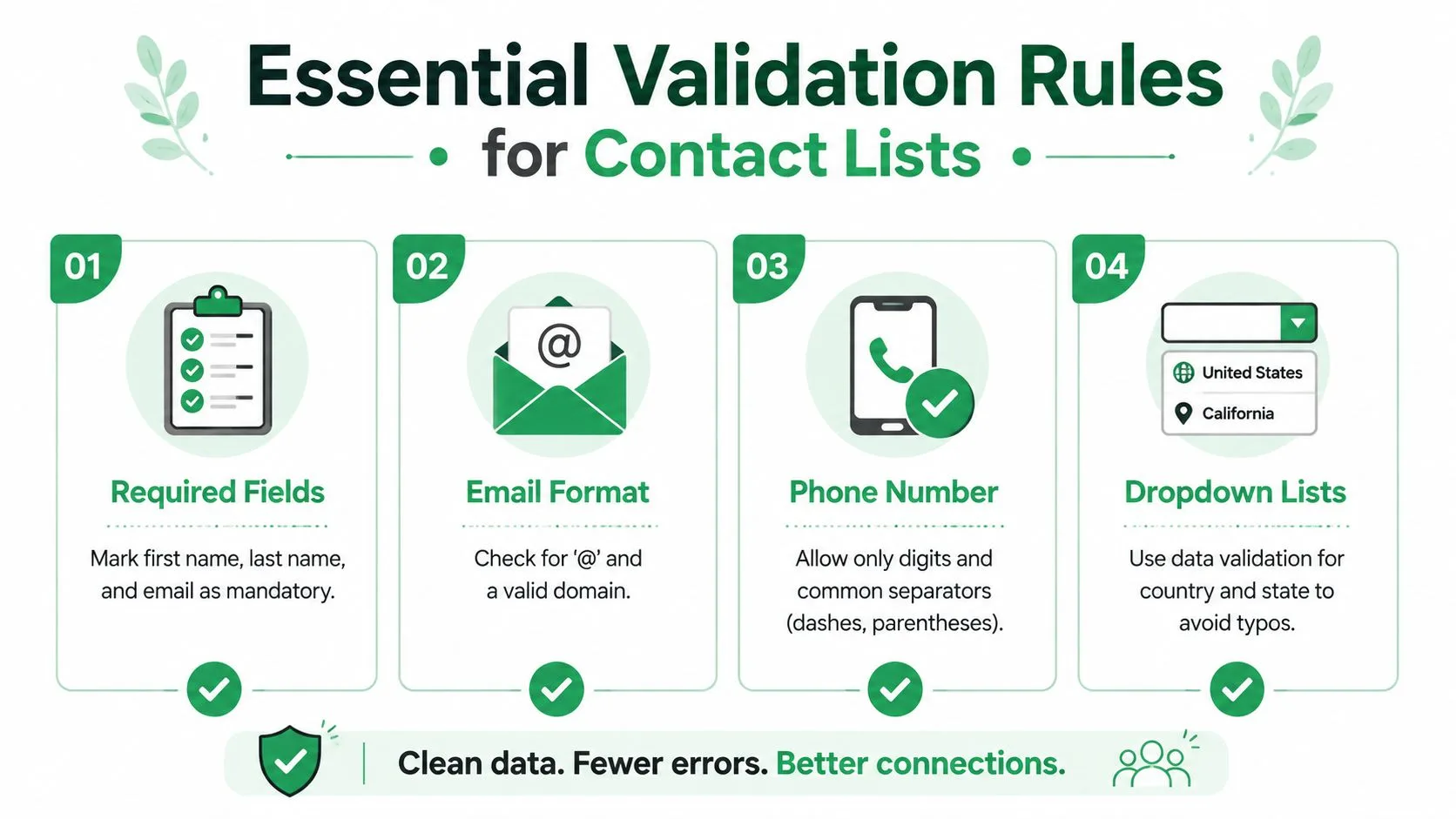
Commencez par les champs qui déterminent si une ligne peut être utilisée en toute sécurité. Pour un publipostage, cela signifie généralement le prénom, le nom, l’e-mail, l’entreprise, le pays, le statut et tout champ de date ou de téléphone utilisé par la campagne.
Google Sheets propose sept types de critères de validation : liste à partir d’une plage, liste d’éléments, nombre, texte, date, formule personnalisée et case à cocher. Pour les valeurs non valides, vous pouvez afficher un avertissement ou rejeter l’entrée purement et simplement, comme documenté dans cet aperçu de la validation Google Sheets.
Construisez d’abord des listes contrôlées
Pour des champs tels que le pays, le secteur d’activité, le statut du prospect ou la campagne, choisissez entre une liste fixe et une plage maintenue.
Une liste fixe fonctionne lorsque les options changent rarement. Sélectionnez les cellules cibles, ouvrez Données > Validation des données, ajoutez une règle, choisissez une liste d’éléments, saisissez les valeurs approuvées et enregistrez. Le flux de travail documenté de Google prend également en charge la création d’un menu déroulant à partir d’une plage sur une autre feuille. Sélectionnez les cellules, ouvrez le même menu, choisissez les critères, pointez vers la plage source et enregistrez la règle. Le flux de travail des menus déroulants Google Sheets fournit la séquence de menus.
Une liste basée sur une plage est généralement plus sûre pour une équipe. Placez les pays ou statuts approuvés sur une feuille « Listes » protégée, puis référencez cette plage depuis la feuille de contact. Lorsque le vocabulaire approuvé change, vous mettez à jour une seule source au lieu de modifier les règles dans plusieurs colonnes.
Faites correspondre la règle au champ
Utilisez la validation de texte pour les noms et les étiquettes où la longueur compte. Microsoft documente des contrôles tels que la limitation du texte à 10 caractères ou moins, ce qui peut être utile pour les codes courts, les étiquettes de territoire ou les identifiants de campagne compacts. N’appliquez pas de limite arbitraire à un nom complet sans tenir compte des noms plus longs légitimes.
Pour les champs de téléphone, décidez si la colonne stocke un numéro d’affichage ou une valeur normalisée. Si les collaborateurs ont besoin de parenthèses et de tirets, autorisez-les délibérément et expliquez le format dans le message de saisie. Si l’automatisation en aval attend des chiffres, imposez cette convention à la place. Une règle qui rejette chaque format du monde réel peut pousser les coéquipiers à contourner le problème.
La validation de date appartient aux champs tels que « Date de contact initial » et « Date de suivi ». Exigez des dates réelles, pas du texte qui ressemble simplement à une date, et définissez si les dates passées sont acceptables. Google Sheets peut avertir les utilisateurs, mais un rejet est plus approprié lorsqu’une date invalide placerait un contact dans la mauvaise file d’attente de campagne.
Rédigez des messages d’erreur utiles
Un rejet cryptique crée des solutions de contournement. Dites à la personne ce que le champ accepte et donnez un exemple, comme « Choisissez un statut dans le menu déroulant » ou « Saisissez une date de suivi après la date de contact initial ». Utilisez des avertissements lorsque l’exploration est légitime, et rejetez les valeurs lorsque le champ alimente la personnalisation, le routage ou les rapports sensibles à la conformité.
Pour des pratiques de structure de contact plus larges, utilisez ce guide pour gérer une base de données de contacts parallèlement aux règles de validation. La validation contrôle l’entrée, tandis que la conception de la base de données détermine si les informations résultantes restent utilisables.
Techniques avancées avec des formules personnalisées et des listes dépendantes
Les menus déroulants de base contrôlent le vocabulaire, mais ils n’imposent pas de relations entre les champs. Un contact peut avoir un pays valide et une ville valide, mais les deux valeurs peuvent ne pas aller ensemble. Une date de suivi peut être valide en soi mais antérieure à la date de contact initial.
Excel prend en charge des formules personnalisées qui renvoient VRAI ou FAUX, ainsi que des règles pour les nombres entiers, les décimales, les dates, les heures et la longueur du texte. Ses exemples documentés incluent la prévention des doublons avec NB.SI et les vérifications de date basées sur AUJOURDHUI(), décrites dans ce guide complet de validation des données Excel.
Utilisez des formules pour la logique au niveau de la ligne
Supposons que les adresses e-mail soient dans la colonne A, commençant à la ligne 2. Une règle personnalisée simple peut vérifier la présence d’un marqueur d’e-mail de base et une longueur minimale :
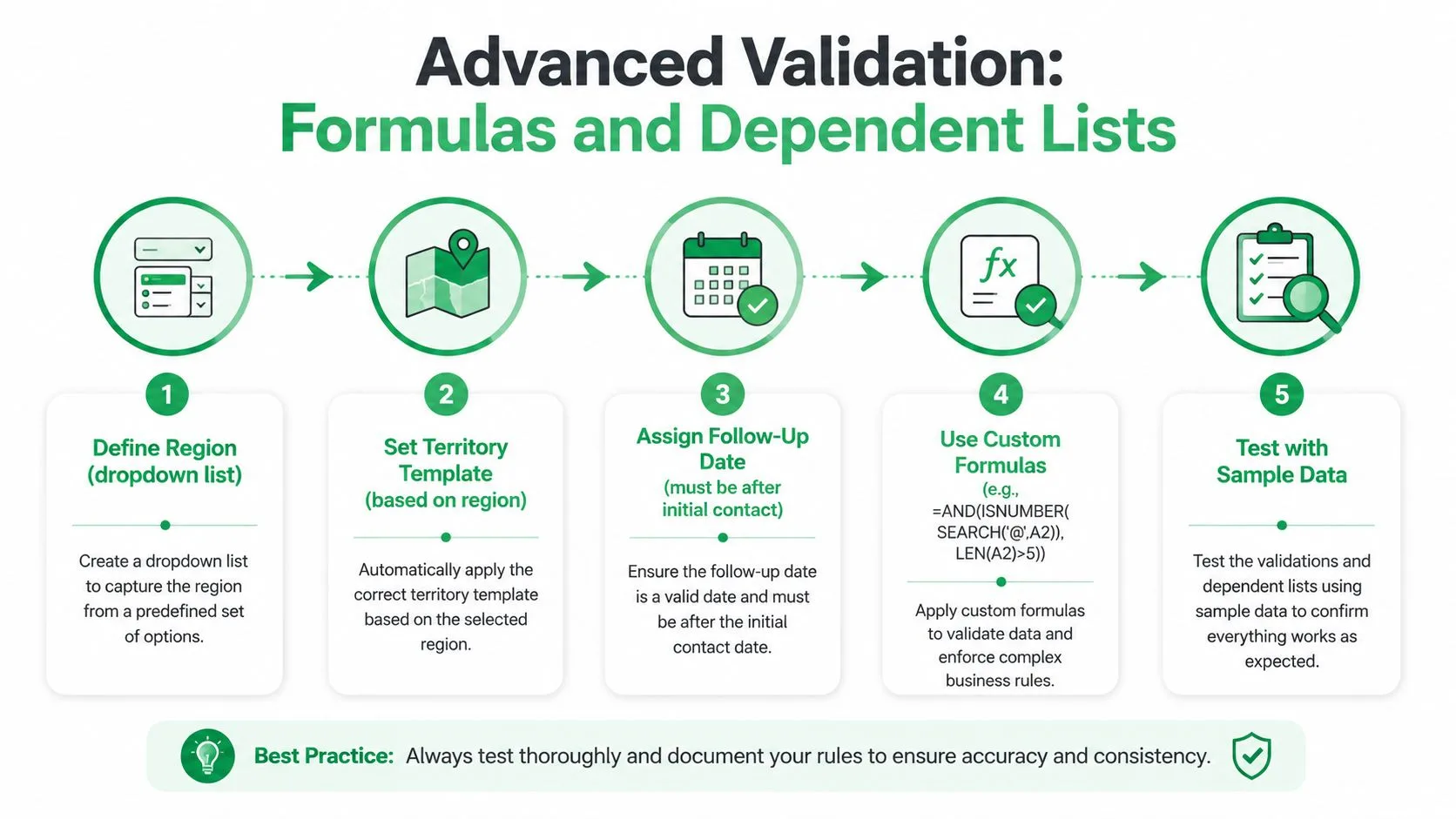
=ET(ESTNUM(CHERCHE("@";A2));NBCAR(A2)>5)
Cette vérification n’est pas un système complet de vérification des e-mails. Elle rejette uniquement les entrées manifestement mal formées, alors associez-la à un processus de nettoyage et, le cas échéant, à un flux de travail de confirmation.
Pour bloquer les e-mails en double dans Excel, une formule de validation personnalisée peut utiliser NB.SI par rapport à la plage d’e-mails. Le principe est simple : acceptez la valeur actuelle uniquement lorsque son nombre reste dans le seuil autorisé. Dans Google Sheets, vous pouvez créer une logique équivalente avec une formule personnalisée, mais testez soigneusement les références relatives avant de l’appliquer à la colonne complète.
Pour le séquençage des dates, appliquez une règle à la colonne de suivi qui compare la date de suivi de chaque ligne avec sa date de contact initial. La formule doit renvoyer VRAI uniquement lorsque le suivi est postérieur, ou lorsque le champ est intentionnellement vide. Cette exception est importante car rejeter chaque vide peut empêcher une équipe d’enregistrer une ligne de brouillon incomplète mais valide.
Rendez les listes dépendantes des choix précédents
Les listes dépendantes réduisent les combinaisons incompatibles. Un menu déroulant « Région » peut déterminer quels territoires apparaissent dans la colonne suivante, et une sélection de pays peut restreindre les choix de villes. Stockez les relations sur une feuille de recherche, puis utilisez des plages nommées, des plages auxiliaires filtrées ou des formules appropriées à votre plateforme de feuille de calcul.
Une configuration pratique pourrait contenir :
- Région, sélectionnée dans une liste contrôlée.
- Territoire, rempli à partir des options approuvées de la région.
- Modèle, sélectionné en fonction du territoire ou de la campagne.
- Date de suivi, vérifiée par rapport à la date de contact initial.
La structure supplémentaire demande plus de planification qu’un simple menu déroulant, mais elle empêche des erreurs subtiles qu’un publipostage ne peut pas interpréter de manière fiable.
Gardez les colonnes auxiliaires visibles pour les administrateurs, même si vous les masquez aux utilisateurs ordinaires. Un champ « Statut de validation » visible peut combiner des vérifications pour le format d’e-mail, le statut de doublon, la personnalisation manquante et l’ordre des dates. Cela transforme les avertissements dispersés en une file d’attente de révision.
Pour la maintenance pratique des feuilles, l’alphabetisation des données dans Google Sheets peut aider à organiser les valeurs de recherche, mais le tri d’une table de contact en direct nécessite de la prudence. Triez la plage complète, pas une seule colonne, sinon vous risquez de séparer les contacts de leurs champs associés.
Voici une visite guidée visuelle du modèle avancé :
Protection des règles de validation contre les écrasements collaboratifs
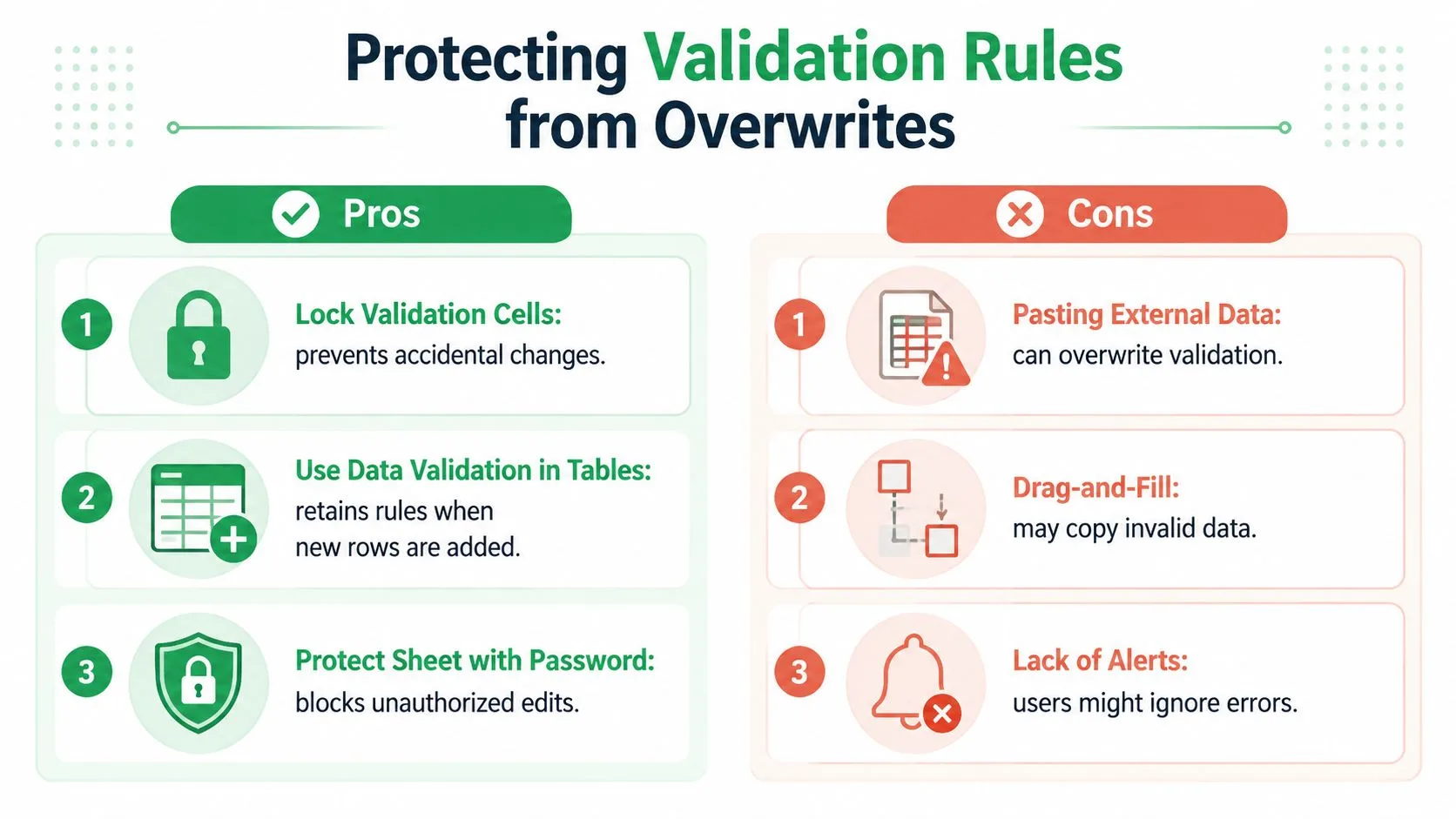
Créer une règle n’est pas la même chose que préserver une règle. Microsoft note explicitement que les cellules copiées ou remplies peuvent contourner les invites de validation, et ses conseils recommandent de désactiver la poignée de recopie et le comportement de glisser-déposer, puis de protéger la feuille pour préserver la validation. Ce détail opérationnel est là où de nombreux guides de feuille de calcul s’arrêtent trop tôt.
Un coéquipier peut coller des valeurs à partir d’une exportation CRM, faire glisser une formule vers le bas ou copier une ligne d’un autre classeur. Les cellules peuvent toujours sembler normales, mais la règle de validation peut être manquante ou les valeurs collées peuvent se trouver en dehors des contrôles prévus. Une feuille partagée nécessite donc à la fois des règles d’entrée et des vérifications d’intégrité des règles.
Séparez les données modifiables de la structure protégée
Gardez les listes de recherche, les formules, les en-têtes et la structure portant la validation sur des plages protégées. Laissez seules les cellules d’entrée prévues modifiables. Dans Excel, la protection de feuille peut restreindre les modifications structurelles tout en autorisant les zones de saisie approuvées. Dans Google Sheets, les feuilles et plages protégées peuvent empêcher les collaborateurs de modifier les règles ou de modifier les listes de référence.
La protection a un compromis. Si le propriétaire verrouille trop, les coéquipiers créent des fichiers en double ou demandent des changements d’accès constants. Si le propriétaire verrouille trop peu, la validation devient facultative. Le compromis pratique consiste à documenter quelles cellules sont modifiables, à assigner un petit groupe de propriétaires de règles et à fournir une zone d’importation contrôlée pour les données externes.
Surveillez les exceptions après le partage
Ajoutez une colonne de statut de validation qui signale les lignes avec des valeurs manquantes ou inattendues. La mise en forme conditionnelle peut rendre ces lignes faciles à trouver, tandis que les filtres permettent à un opérateur de ne revoir que les exceptions avant une campagne. Gardez un œil sur la carte des règles de validation elle-même, pas seulement sur les données. Si une colonne a des règles sur certaines lignes et aucune sur d’autres, la feuille a un problème de gouvernance même lorsque les valeurs actuelles semblent propres.
Le collage est une action d’importation, pas une saisie de données inoffensive. Traitez-le comme un flux de travail qui nécessite une révision.
Avant le lancement, comparez le nombre de lignes de contact remplies avec le nombre de lignes couvertes par chaque règle. Vérifiez les zones remplies du début, du milieu et de la fin, surtout après que les coéquipiers ont inséré des lignes ou copié des formules. Cette inspection simple détecte les lacunes silencieuses qu’une feuille de calcul à l’aspect vert peut cacher.
Testez votre validation avant de lancer une campagne
Une règle de validation est une hypothèse sur la façon dont les gens saisiront les données. Les tests transforment cette hypothèse en preuve. L’approche la plus utile traite la feuille de calcul comme un petit système logiciel, avec des entrées, des transformations et des sorties attendues qui nécessitent une couverture.
Une méthodologie de test de feuille de calcul adaptée des critères d’adéquation des flux de données et de la surveillance de la couverture a révélé que les suites de tests construites autour des flux de données de feuille de calcul détectaient, en moyenne, 81 % des défauts dans les feuilles de calcul défectueuses, surpassant considérablement les suites de tests générées aléatoirement. La leçon pratique est de concevoir des tests autour de la façon dont les valeurs se déplacent dans le classeur, puis de mesurer la couverture par rapport aux entrées, formules et sorties attendues. Consultez la méthodologie de test de feuille de calcul ACM.
Testez les chemins qui comptent
Ne testez pas seulement une ligne propre. Utilisez des échecs réalistes et des conditions aux limites :
- Champs obligatoires : Laissez le prénom, le nom ou l’e-mail vide et confirmez la réponse prévue.
- Format d’e-mail : Saisissez une valeur sans « @ », ajoutez des espaces et testez un domaine mal formé.
- Doublons : Répétez un e-mail existant et confirmez que la règle de doublon répond.
- Ordre des dates : Saisissez une date de suivi avant la date de contact initial.
- Valeurs dépendantes : Sélectionnez une région, puis essayez de saisir un territoire appartenant à une autre.
- Comportement d’écrasement : Collez un bloc sur des cellules validées et faites glisser une valeur ou une formule dans la plage.
- Comportement de sortie : Confirmez que les formules auxiliaires, les filtres, les champs de modèle et les statuts de campagne fonctionnent toujours après les corrections.
Enregistrez le comportement attendu
Utilisez un registre de test compact plutôt que de vous fier à la mémoire.
| Scénario de test | Comportement attendu | Type de règle |
|---|---|---|
| L’e-mail manque de « @ » | Rejeter ou signaler la valeur | Formule personnalisée |
| L’e-mail répète une ligne existante | Rejeter ou signaler le doublon | Formule personnalisée avec NB.SI |
| La date de suivi précède le contact initial | Rejeter la date | Date ou formule personnalisée |
| Le pays est en dehors de la liste approuvée | Rejeter la valeur | Liste à partir d’une plage |
| Le téléphone contient un caractère non pris en charge | Rejeter ou signaler la valeur | Formule personnalisée |
| Un coéquipier colle sur la colonne | Préserver les règles ou créer une exception pour révision | Vérification de gouvernance |
La couverture signifie plus que tester chaque colonne visible. Tracez chaque champ important de l’entrée à la formule, au filtre, au jeton de personnalisation et à la décision d’envoi finale. Si une valeur d’e-mail contourne la validation mais alimente plus tard un champ de fusion, le test doit exposer ce chemin avant le lancement.
Exécutez le registre chaque fois que la structure de la feuille, les listes de recherche, les formules ou les collaborateurs changent. Le but n’est pas de prouver que le classeur est parfait. C’est de trouver les chemins cachés où une valeur crédible peut encore produire une campagne dangereuse.
Mise à l’échelle de la validation pour les équipes en croissance et les listes évolutives
Une feuille de contact change à mesure que l’entreprise change. De nouveaux territoires apparaissent, les statuts de campagne évoluent, les équipes ajoutent des champs et les systèmes sources exportent des valeurs dans différents formats. Les règles construites comme des paramètres de cellule isolés deviennent difficiles à maintenir car personne ne sait quelle liste fait autorité ou qui a modifié une formule.
Centralisez les valeurs approuvées sur une feuille de recherche dédiée, protégez cette feuille et faites en sorte que les menus déroulants la référencent. Donnez à chaque liste un propriétaire et un processus de changement clair. Si le « Statut du prospect » change, enregistrez l’ancienne valeur, la nouvelle valeur, la raison et la date du changement. Cela crée une piste d’audit sans forcer chaque collaborateur à comprendre les formules sous-jacentes.
Passez de la configuration à la gouvernance
La validation automatisée ou continue est plus résiliente qu’une révision ponctuelle. Thomson Reuters décrit un écart de validation dans les données d’audit où l’échantillonnage manuel peut manquer des problèmes systémiques et plaide pour une validation automatisée et continue avec des pistes d’audit transparentes. Sa discussion sur l’écart de validation des données soutient un principe utile pour les opérations de contact : surveillez le processus, pas seulement un échantillon de lignes.
Pour les classeurs en croissance, établissez une routine qui vérifie :
- Couverture des règles : Confirmez que les nouvelles lignes héritent de la validation prévue.
- Intégrité des références : Vérifiez que les menus déroulants pointent toujours vers les plages de recherche approuvées.
- Dépendances inter-feuilles : Vérifiez que les formules, les colonnes auxiliaires et les modèles utilisent la même ligne.
- Propriété des exceptions : Assignez quelqu’un pour résoudre les lignes signalées avant l’envoi.
- Historique des modifications : Enregistrez les modifications apportées aux règles, aux listes et aux plages protégées.
Un flux de travail de publipostage doit consommer un ensemble de données révisé, et non effectuer le nettoyage au moment de l’envoi. Mail Merge for Gmail peut utiliser les données de contact stockées dans Google Sheets, envoyer des messages personnalisés depuis Gmail et réécrire les statuts de livraison et d’engagement par ligne dans la feuille, afin que les équipes puissent conserver la validation et le suivi de campagne dans un seul fichier de travail. Le produit est une option parmi les outils de diffusion basés sur les feuilles de calcul, et ses vérifications avant envoi dépendent toujours de la qualité des lignes sous-jacentes.
Les petites équipes n’ont pas besoin d’une plateforme de données complexe pour commencer. Elles ont besoin de listes de recherche protégées, d’une propriété explicite, de cas de test et d’une file d’attente d’exceptions visible. Construisez ces contrôles avant la prochaine campagne, puis visitez Mail Merge for Gmail pour voir comment un flux de travail basé sur une feuille de calcul peut connecter des données de contact révisées avec des campagnes Gmail personnalisées.
Prêt à envoyer votre première campagne ?
Installez Mail Merge for Gmail depuis le Google Workspace Marketplace et envoyez gratuitement jusqu'à 50 e-mails personnalisés par jour.
Commencer gratuitementLectures complémentaires
Plus d'articles de Guides

Publipostage avec CC et Cci dans Gmail : copiez les bonnes personnes sur chaque e-mail
Découvrez comment faire un publipostage avec CC et Cci depuis Google Sheets, configurer les colonnes, prévisualiser le résultat et gérer votre quota quotidien.

Limite d'envoi Gmail atteinte : ce que cela signifie et comment terminer votre campagne
Vous avez rencontré l'erreur de limite d'envoi Gmail atteinte ? Découvrez les vraies limites quotidiennes, quand vous pourrez renvoyer des e-mails et comment diviser un publipostage en lots quotidiens sécurisés.

E-mail personnalisé dans Gmail : Le guide complet
Maîtrisez votre flux de travail d'e-mails personnalisés dans Gmail. Apprenez à fusionner des données Sheets, suivre les ouvertures et scaler vos envois.