


















Sporing av e-poståpninger i Gmail
Lær å spore e-poståpninger i Gmail med tydelige oppsettstrinn, statusoppdateringer i Sheets, feilsøkingstips og personvernveiledning for pålitelige resultater.

Det mest populære rådet om sporing av e-poståpninger i Gmail er også det minst pålitelige: en åpning betyr ikke at en person har lest meldingen din. Det betyr at en e-postklient har forespurt et sporingsbilde. Gmail har rutet eksterne bilder gjennom Googles infrastruktur siden desember 2013, noe som maskerer mottakerens enhetsdetaljer og endrer åpningssporing fra et direkte enhetssignal til en proxy-mediert hendelse (Mailbirds forklaring på Gmails bildeinnlasting).
Det skillet er viktig når du sender utsendelser fra Google Sheets. En nyttig arbeidsflyt forkaster ikke åpninger, men plasserer dem på sin rette plass ved siden av klikk, svar, avmeldinger og leveringsstatus. Resultatet er et bedre spørsmål enn “Hvem åpnet denne?”. Du spør: “Hvilke mottakere genererte nok pålitelige signaler til å rettferdiggjøre min neste handling?”
Hvorfor Gmail-åpninger ikke er som de ser ut
En sporet Gmail-åpning registrerer en gjengivelseshendelse. Systemet fanger opp en bildeforespørsel, som sier lite om hvorvidt noen har fulgt med. Et kampanjetillegg plasserer et lite bilde i HTML-meldingen. Når mottakerens e-postklient ber om det, går forespørselen gjennom Googles bildeproxy og sporingssystemet logger en hendelse. Den hendelsen kan ikke skille mellom en grundig lesing, et raskt blikk eller en automatisert henting som skjedde før mottakeren så meldingen.
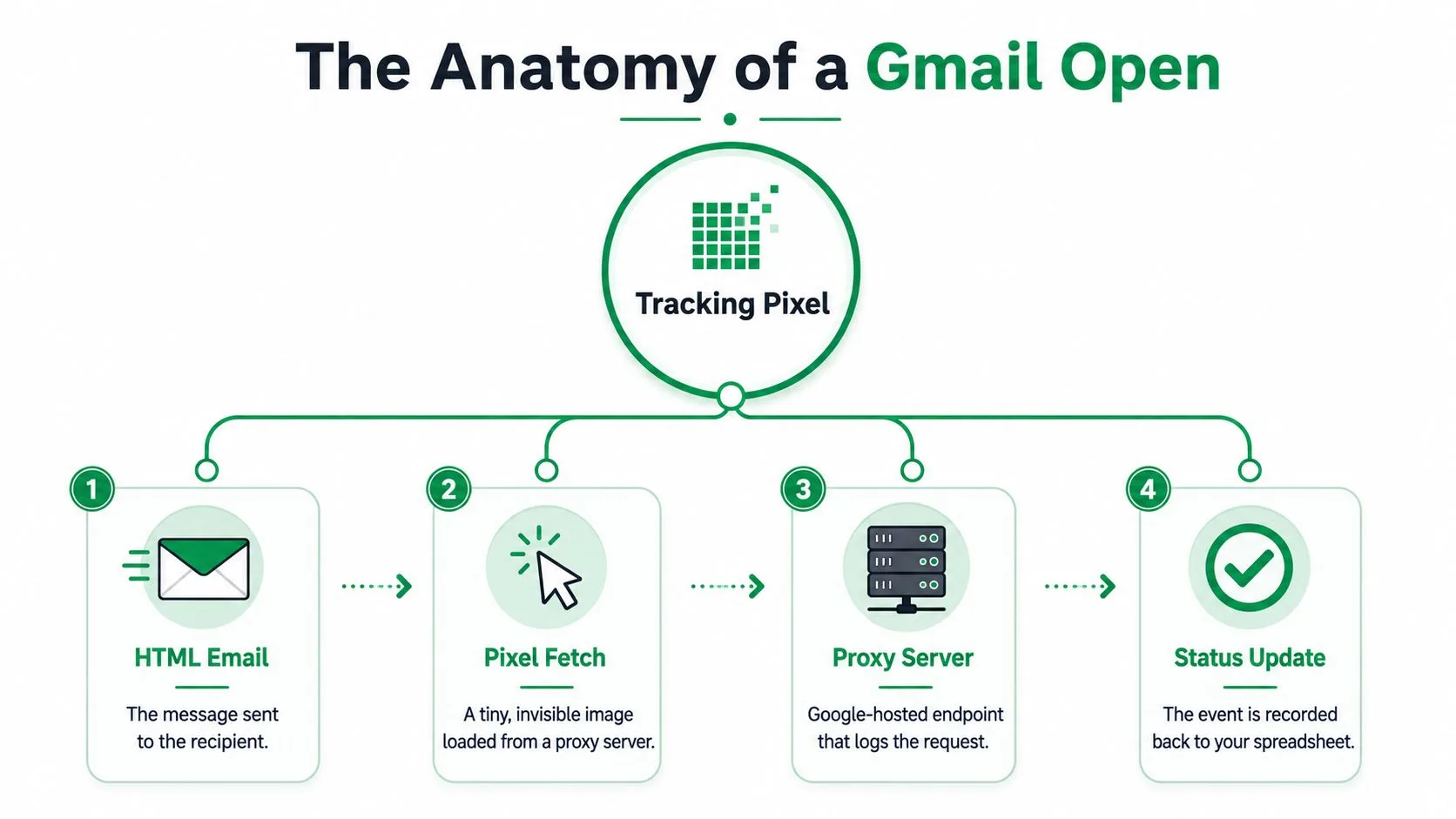
Gmails personvernendringer holdt pikselsporing funksjonell samtidig som presisjonen ble redusert. Gmail kan bufre bildet etter første henting, så senere visninger produserer kanskje ingen ny forespørsel. Verktøyet kan knytte en forespurt piksel til en mottaker og kampanje, men den koblingen verifiserer ikke at et menneske har lest den, eller avslører mottakerens IP-adresse og enhet.
Praktisk regel: Behandle en åpning som “meldingen ble gjengitt minst én gang”, ikke “mottakeren fulgte med”.
En ekte leser kan også forsvinne fra rapporten ved å bruke ren tekst-visning, blokkere eksterne bilder eller lese i et miljø som ikke henter pikselen. Apple Mail Privacy Protection introduserer en separat kilde til støy ved å forhåndshente og bufre innhold gjennom Apples infrastruktur, noe som produserer åpninger som kanskje ikke samsvarer med at en person åpner meldingen (Twilios forklaring på Apple Mail Privacy Protection-åpningshendelser).
Bruk åpningskolonnen som én inngang i en Sheets-basert beslutningsprosess. Et klikk bekrefter lenkeaktivitet, et svar bekrefter samtale, og en avmelding forteller deg at du skal slutte å kontakte den personen. Sammenlign disse resultatene med leverings- og undertrykkelsesstatus før du velger oppfølging. Sjekk veiledning for e-postautentisering før du skalerer, siden autentisering påvirker om meldinger når innbokser og om engasjementsdata i det hele tatt er tilgjengelige.
Klargjøring av regnearket og installasjon av tillegget
Start med et nytt Google Sheet som har én mottaker per rad og en tydelig overskriftsrad. Hold de operasjonelle feltene samlet slik at tillegget kan skrive statusoppdateringer uten å forstyrre personaliseringsdataene dine.
Et praktisk oppsett for start er:
- E-post: Bruk verifiserte adresser i stedet for gjetninger eller utdaterte eksporter.
- Fornavn og etternavn: Disse støtter personlige hilsener og oppfølgingskopier.
- Bedrift: Nyttig for kontekst, segmentering og tilpassede emnelinjer.
- Emnelinje: Hold den i regnearket hvis ulike mottakere trenger ulike emner.
- Status: Dette registrerer sende- eller leveringstilstanden.
- Åpnet, klikket, svart, avmeldt: Reserver disse kolonnene for engasjements- og undertrykkelseshendelser.
Adresser som har returnert (bounced) vil ikke generere meningsfull åpningsaktivitet, og å la dem stå i publikumslisten forurenser tolkningen din. Hvis kontaktene dine stammer fra et skjema eller en inntaksarbeidsflyt, kan en ressurs om hvordan du kobler Google Sheets til skjemaer hjelpe deg med å holde innsamlings- og kampanjedata koblet sammen.
Installer riktig tillegg
Fra menyen i regnearket velger du Utvidelser, deretter Tillegg, og så Hent tillegg. Søk etter Mail Merge for Gmail by digitalinspirations, sjekk at utgiveren og produktet stemmer, og installer det. Navnet er beskrivende, så ikke anta at hvert resultat som nevner mail merge for Gmail refererer til det samme produktet. Bekreft at du installerer det spesifikke tillegget du har til hensikt å bruke.
Gi de forespurte Gmail- og Drive-tillatelsene, og bekreft deretter at tillegget vises under Utvidelser. Start regnearket på nytt én gang slik at den nye menyoppføringen lastes inn riktig. Dette trinnet er lett å hoppe over, men en ren omstart kan forhindre forvirring når sidepanelet eller kampanjekontrollene ikke vises.
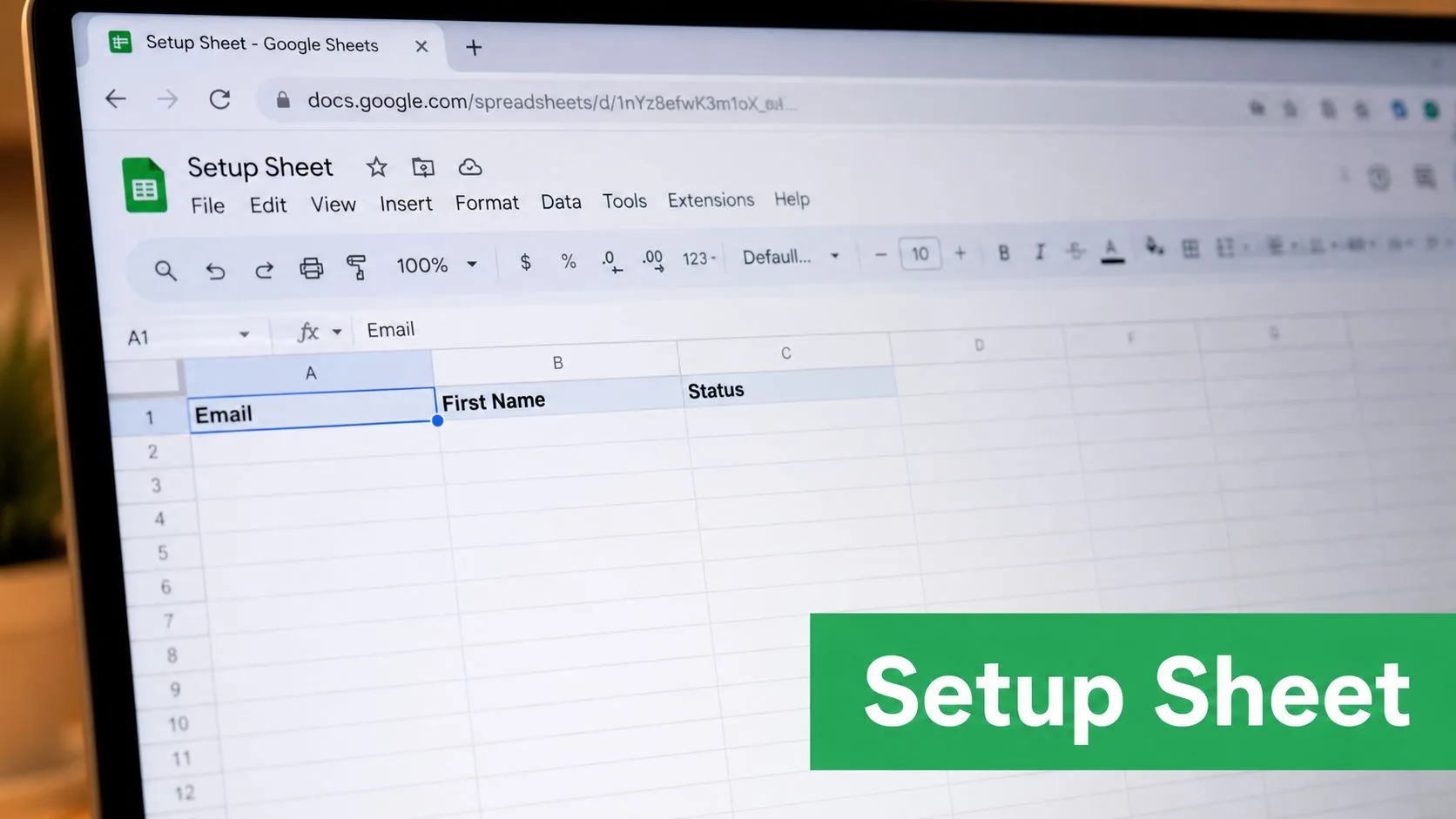
Til slutt, lag et Gmail-utkast som inneholder feltene du skal gjenbruke, for eksempel {{Fornavn}}. Regnearket leverer mottakerverdiene, mens utkastet leverer meldingsstrukturen. Ved å forberede begge før du aktiverer sporing, gir du hver kampanje et stabilt reisemål for statusoppdateringer.
Aktivering av åpningssporing i en kampanje
Åpne tillegget fra Utvidelser og velg Opprett kampanje. Bekreft Gmail-kontoen i avsenderfeltet før du gjør noe annet, fordi den valgte kontoen bestemmer sendeidentitet, svarruting og omdømmekonteksten knyttet til kampanjen.
Velg det klargjorte regnearket og koble kolonnene til utkastet. Koble som et minimum E-post og Fornavn, og koble deretter eventuelle bedrifts-, emne- eller tilpassede felt som brukes i meldingen. Gå nøye gjennom forhåndsvisningen. En manglende fletteverdi kan få en teknisk vellykket sending til å se slurvete ut.
Før du lagrer kampanjen, bytter du Spor e-poståpninger til På. Hvis meldingen inneholder nyttige destinasjoner, aktiver også sporing av lenkeklikk. Åpningsdata forteller deg at et bilde ble gjengitt. Klikkdata forteller deg at en mottaker aktiverte en lenke, noe som vanligvis er et mer nyttig grunnlag for prioritering. Team som sammenligner Gmail-arbeidsflyter med bredere verktøy for å øke utgående salg bør gjøre dette skillet eksplisitt før de evaluerer dashbord.
Angi avsendernavn og svaradresse, og velg deretter en realistisk daglig sendegrense. En grense som samsvarer med din normale Gmail-bruk er mindre forstyrrende enn et aggressivt utbrudd som skaper struping eller leveringsproblemer. Hold kampanjens sporingskolonner i samme regneark, fordi fragmenterte statusdata gjør oppfølging vanskeligere.
Test før du sender live
Bruk Send test-e-post og send meldingen til en adresse du kontrollerer. Åpne testmeldingen med bilder aktivert, og sjekk deretter testraden for en oppføring i kolonnen Åpnet. Testmeldingen skal ankomme i løpet av et minutt, og åpningshendelsen skal vises innen to minutter etter at du åpnet den, basert på kampanjearbeidsflyten beskrevet her.
En innebygd gjennomgang kan hjelpe deg med å finne kampanjekontrollene og sporingsinnstillingene:
Når testraden viser forventet status, fjern den fra det aktive publikummet eller ekskluder den fra rapportering. Ikke la din egen test bli en falsk positiv i kampanjeanalysen. Etter live-sendingen kan Åpnet, Klikket, Svart og Avmeldt-hendelser fortsette å skrives tilbake til mottakerens rad etter hvert som de oppstår.
Lesing av åpningsstatus i regneark og analyse
Regnearket bør primært fungere som en handlingskø. Hver mottakerrad beholder kontakt- og personaliseringsfelt ved siden av hendelsesstatuser, slik at du kan sammenligne en åpning med et klikk, svar eller en avmelding.
En Åpnet-verdi i seg selv er et proxy-lastet signal, ikke verifisert oppmerksomhet. Hvis Klikket og Svart forblir tomme, kan mottakeren ha utløst pikselen gjennom en bildeforespørsel, forhåndsvisning eller sikkerhetsskanning. Vurder en forsiktig oppfølging, men gi høyere prioritet til en rad som viser en åpning etterfulgt av et klikk eller svar. Hendelsessekvensen bærer mer mening enn én utfylt celle.
Gjør rader om til oppfølgingsvisninger
Bruk filtre for å lage arbeidsvisninger:
- Kun åpnet: Vis utfylte Åpnet-celler, og ekskluder deretter alle som har svart eller avmeldt.
- Klikket, men ikke svart: Prioriter mottakere som klikket og ikke har svart, for en relevant menneskelig oppfølging.
- Svart: Flytt disse radene til den aktive samtale-arbeidsflyten og stopp automatiserte oppfølginger.
- Avmeldt: Undertrykk disse mottakerne fra fremtidige kampanjer umiddelbart.
Fargekoder eller ikoner fra tillegget kan fremskynde skanningen, men verifiser den underliggende statusverdien og tidsstempelet. Filtre basert på disse feltene er enklere å revidere, dele og justere når kampanjen endres.
Kampanjenivå-rapportering aggregerer åpninger, klikk, svar og returer for sammenligning på tvers av sendinger. Regnearket forblir bedre for å bestemme hva du skal gjøre med én mottaker. Følg denne veiledningen for kampanjeresultatrapportering når hendelser på radnivå må støtte en bredere gjennomgang.
Bruk en enkel beslutningsregel: åpninger antyder mulig oppmerksomhet, klikk antyder interesse for destinasjonen, svar viser en aktiv samtale, og avmeldinger etablerer en grense. En mottaker med kun en Åpnet-verdi bør forbli ubekreftet, uavhengig av hvor fremtredende statusen vises i dashbordet. Kombiner raden med nedstrøms handlinger før du endrer prioritet eller starter en ny melding.
Feilsøking av manglende eller oppblåste åpninger
Start med test-send-fellen. En kampanjeeier sender fra den samme Gmail-kontoen som mottar testen, åpner den meldingen, og skaper en Åpnet-status som ligner på mottakerengasjement. Fjern eller ekskluder interne testrader, og bruk en separat konto for testing når det er mulig. Hold interne adresser utenfor kampanjepublikummet.
Null synlige åpninger kan også eksistere sammen med vellykket levering. En mottaker kan lese i ren tekst, blokkere bilder eller motta en melding gjennom en bedriftsgateway som fjerner eksternt innhold. Plassering i Gmails kampanjefane beviser ikke at sporingen feilet. Hvis HTML-bildet aldri gjengis, kan ingen pikselhendelse registreres. Sjekk leverings- og svar-data først, og test deretter meldingen fra en konto med eksterne bilder aktivert.
Diagnostiser mistenkelige antall
Oppblåste antall kommer ofte fra sikkerhetsskannere eller forhåndsvisninger på tvers av flere enheter. En automatisert forespørsel kan nå sporingsbildet før en person leser e-posten, mens Gmail-bufring kan forhindre at senere visninger vises som nye hendelser. Sammenlign åpningstidspunkt med klikk og svar. Et utbrudd av åpninger uten nedstrøms aktivitet er svakt bevis, så unngå å utløse en umiddelbar oppfølgingssekvens basert på det signalet alene.
Hvis statuser aldri oppdateres, inspiser regnearket før du redigerer kampanjen. Bekreft at tillegget fortsatt har tilgang, at den opprinnelige overskriftsraden forblir intakt, og at kampanjen peker til det tiltenkte regnearket. Å gi nytt navn til eller fjerne en sporingskolonne kan bryte tilbakeskrivingsbanen. Koble kampanjen til det opprinnelige regnearket på nytt, gjenopprett de forventede overskriftene, og kjør en kontrollert test før du sender igjen.
Diagnostisk vane: Endre én variabel om gangen. Test mottakeren, bildeinnlasting, regnearktillatelser og kampanjelenke separat slik at du vet hvilken feil du fikset. Par åpningshendelsen med klikk, svar og avmeldingsstatus før du behandler den som bevis på oppmerksomhet.
Begrensninger ved pikselsporing på tvers av klienter
Pikselsporing registrerer en bildeforespørsel, ikke en verifisert lesing. Mottakerens e-postmiljø må be om det eksterne bildet, og hver klient kan endre den hendelsen. Gmails proxy kan bufre bildet og filtrere forespørselsdetaljer, så resultatet reflekterer en gjengivelsesbane snarere enn direkte enhetsatferd. Outlook desktop og web kan generere hendelser når eksterne bilder lastes inn, men det beviser fortsatt ikke at en person leste meldingen.
Apple Mail Privacy Protection forhåndshenter og bufrer innhold og bilder gjennom Apples servere. Det kan blåse opp rapportering av unike åpninger samtidig som IP-adresse og brukeragentdetaljer skjules, noe som gjør disse åpningene til svake bevis på individuell oppmerksomhet (Twilios tekniske veiledning om MPP). Sikkerhetsgatewayer og antivirusverktøy introduserer en annen forvrengning ved å hente innhold før levering eller før mottakeren samhandler med det.
Mobil Gmail kan forsinke bildegjengivelse til en melding åpnes eller rulles. Bildeinnstillinger kan også blokkere pikselen fullstendig. Før du sender en HTML-kampanje, kjør CSS-sjekker slik at layoutproblemer ikke skaper en annen grunn til å gå glipp av innholdet.
| E-postklient | Piksel utløses | Vanlig forvrengning |
|---|---|---|
| Gmail | Vanligvis når Gmail eller dens proxy henter bildet | Proxy-maskering, bufring, automatisert innlasting og manglende gjentatte visninger |
| Apple Mail med Mail Privacy Protection | Kan forhåndshentes gjennom Apples infrastruktur | Syntetiske åpninger og anonymisert enhetskontekst |
| Outlook desktop eller web | Utløses når eksterne bilder lastes inn | Bildeblokkering, bedriftsinnstillinger og sikkerhetsfiltrering |
| Mobil Gmail | Avhenger av gjengivelse og bildeinnstillinger | Forsinket innlasting eller ingen hendelse når bilder forblir blokkert |
| Bedriftens e-postgateway | Kan hente før levering | Automatiserte åpninger fra skannere i stedet for mottakere |
| Ren tekst-leser | Vil vanligvis ikke hente HTML-pikselen | Ekte lesing forblir usynlig |
Bruk tabellen til å sette forventninger, ikke faste pålitelighetsskårer. For utsendelsesbeslutninger, behandle åpninger som en proxy lastet med klientatferd. Par dem med klikk, svar og avmeldingsstatus i regneark før du endrer oppfølgingslogikk. Et klikk eller svar viser sterkere intensjon; en åpning alene viser hovedsakelig at et system ba om sporingsbildet.
Etisk sporing og lukking av sløyfen
Åpningssporing bør være et valgfritt signal, ikke en usynlig standard. En personvernfokusert utsendelsesprosess avslører sporing når det er hensiktsmessig, inkluderer en tydelig avmeldingsvei, respekterer undertrykkelsesforespørsler og holder samtykkeregistre adskilt fra engasjementshendelser. Samtykke til å motta en e-post er ikke automatisk det samme som samtykke til å overvåke hvordan mottakeren samhandler med den.
Kald utsendelse fortjener ekstra tilbakeholdenhet fordi mottakeren ikke nødvendigvis har invitert til atferdsmonitorering. Hopp over åpningssporing for interne oppdateringer, sensitiv medisinsk eller finansiell kommunikasjon, og publikum der metrikken allerede er forvrengt av personverninnstillinger. I EU kan piksler og sporingslenker falle under samtykkebaserte sporingskrav, så gå gjennom ditt juridiske grunnlag og oppbevaringspraksis i stedet for å anta at vanlig e-posttillatelse dekker hver hendelse (Brevos veiledning om Apple Mail Privacy Protection og bot-aktivitet).
Bruk engasjementsdata til å redusere press, ikke øke det. Rut ekte svar til en person, bruk klikk til å skreddersy en relevant oppfølging, slipp uengasjerte kontakter etter et definert gjennomgangsvindu, og undertrykk alle som melder seg av. Gå gjennom åpninger, klikk, svar, returer og avmeldinger sammen før du bestemmer hva som skjer videre.
Hold denne sjekklisten ved siden av regnearket:
- Avslør gjennomtenkt: Fortell mottakere når sporing påvirker kommunikasjonen.
- Respekter valg: Respekter avmeldings- og ikke-spor-forespørsler.
- Valider atferd: Krev klikk eller svar før du behandler en åpning som sterk intensjon.
- Beskytt sensitive kontakter: Deaktiver sporing der personvernrisikoen oppveier operasjonell verdi.
- Revider publikum: Fjern adresser som har returnert, er ugyldige eller undertrykt.
Mail Merge for Gmail lar deg sende personaliserte kampanjer fra Gmail ved hjelp av mottakerdata i Google Sheets, med sporingsfelt for hendelser som åpninger, klikk, svar og avmeldinger skrevet tilbake til regnearket. Besøk Mail Merge for Gmail for å bygge en Sheets-innfødt arbeidsflyt som bruker åpningsdata forsiktig og holder sterkere engasjementssignaler i den samme kampanjevisningen.
Klar for å sende din første kampanje?
Installer Mail Merge for Gmail fra Google Workspace Marketplace og send opptil 50 personlige e-poster per dag gratis.
Kom i gang gratisMer lesestoff
Mer fra Tips

Store og små bokstaver i Mail Merge: Rydd opp i Google Sheets før du sender
Fiks feil bruk av store/små bokstaver og ekstra mellomrom i navn før en mail merge. Bruk PROPER, TRIM og en hjelpekolonne i Google Sheets for riktig hilsen.

10 beste praksiser for e-postkampanjer for bedre resultater
Bruk disse 10 beste praksisene for e-postkampanjer for å forbedre målretting, leveringsdyktighet, engasjement, testing, samsvar og konverteringer med Mail Merge for Gmail.

Beste verktøy for e-posttesting: Øk leveringsdyktigheten i 2026
Oppdag de beste verktøyene for e-posttesting for å sikre feilfri visning og høy innboks-plassering før hver utsendelse.