


















Cómo rastrear aperturas de correos electrónicos en Gmail
Aprenda a rastrear aperturas de correos en Gmail con pasos de configuración claros, actualizaciones de estado en Sheets, consejos de solución de problemas y orientación sobre privacidad para obtener resultados de alcance confiables.

El consejo más popular sobre el rastreo de aperturas de correos en Gmail es también el menos confiable: una apertura no significa que una persona leyó su mensaje. Significa que un cliente de correo electrónico solicitó una imagen de rastreo. Gmail ha redirigido las imágenes externas a través de la infraestructura de Google desde diciembre de 2013, ocultando los detalles del dispositivo del destinatario y cambiando el rastreo de aperturas de una señal directa del dispositivo a un evento mediado por un proxy (explicación de Mailbird sobre la carga de imágenes en Gmail).
Esa distinción es importante cuando realiza envíos desde Google Sheets. Un flujo de trabajo útil no descarta las aperturas, pero las coloca en su lugar correcto junto a los clics, respuestas, cancelaciones de suscripción y estado de entrega. El resultado es una pregunta mejor que “¿Quién abrió esto?”. Usted se pregunta: “¿Qué destinatarios generaron suficientes señales confiables para justificar mi próxima acción?”.
Por qué las aperturas en Gmail no son lo que parecen
Una apertura rastreada en Gmail registra un evento de renderizado. El sistema captura una solicitud de imagen, lo cual dice poco sobre si alguien prestó atención. Un complemento de campaña coloca una pequeña imagen en el mensaje HTML. Cuando el cliente de correo del destinatario la solicita, la solicitud pasa a través del proxy de imágenes de Google y el sistema de rastreo registra un evento. Ese evento no puede distinguir entre una lectura cuidadosa, un vistazo rápido o una descarga automatizada que ocurrió antes de que el destinatario viera el mensaje.
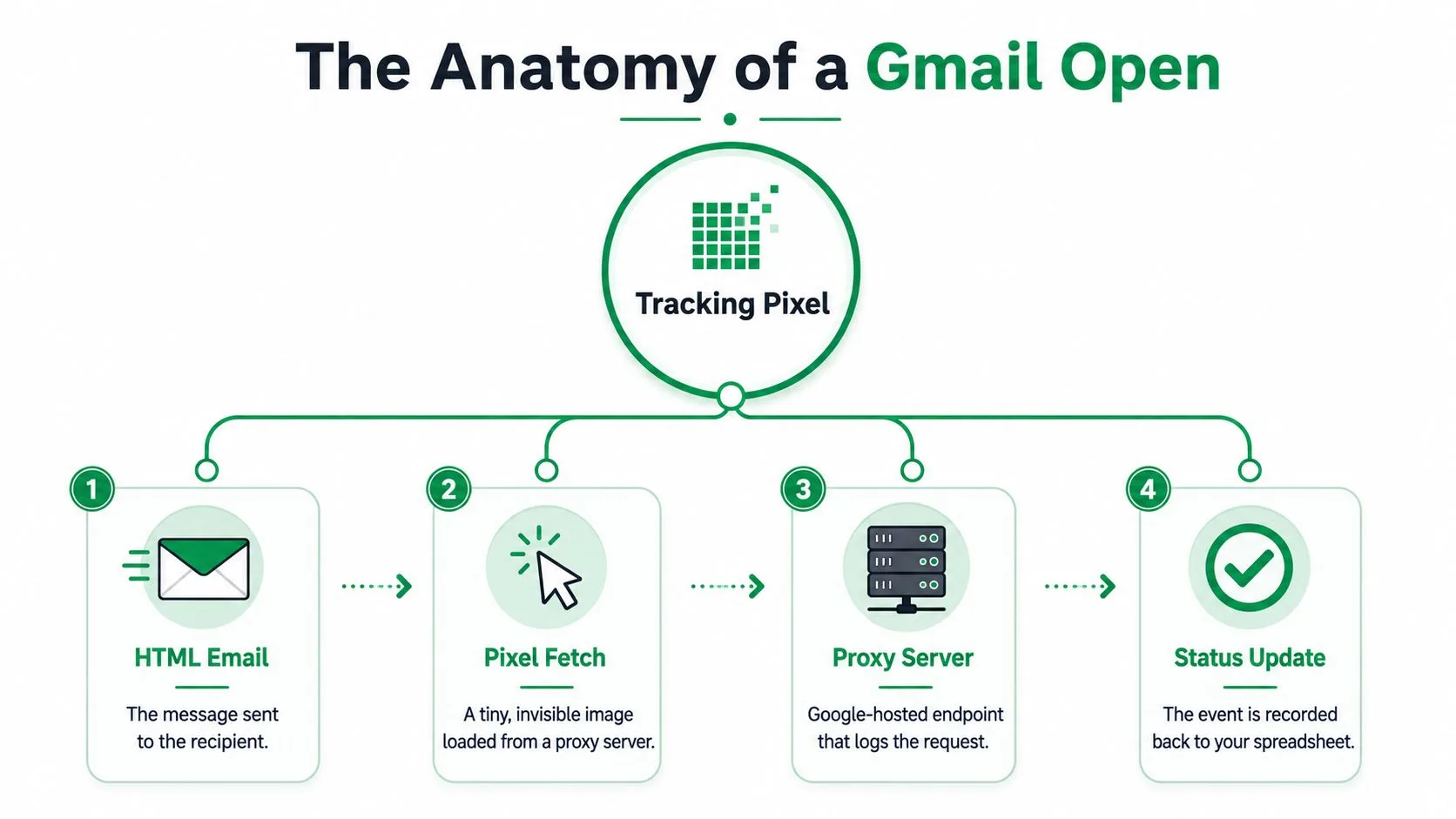
Los cambios de privacidad de Gmail mantuvieron funcional el rastreo por píxeles mientras reducían su precisión. Gmail puede almacenar la imagen en caché después de su primera descarga, por lo que las vistas posteriores podrían no producir una nueva solicitud. La herramienta puede asociar un píxel solicitado con un destinatario y una campaña, pero esa asociación no verifica una lectura humana ni revela la dirección IP y el dispositivo del destinatario.
Regla práctica: Trate una apertura como “el mensaje se renderizó al menos una vez”, no como “el destinatario prestó atención”.
Un lector real también puede desaparecer del informe al usar la vista de texto plano, bloquear imágenes externas o leer en un entorno que no descarga el píxel. La Protección de privacidad de Apple Mail introduce una fuente separada de ruido al descargar y almacenar contenido en caché a través de la infraestructura de Apple, produciendo aperturas que pueden no coincidir con una persona abriendo el mensaje (explicación de Twilio sobre los eventos de apertura de la Protección de privacidad de Apple Mail).
Utilice la columna de aperturas como un insumo en un proceso de toma de decisiones basado en Sheets. Un clic confirma la actividad en un enlace, una respuesta confirma una conversación y una cancelación de suscripción le indica que deje de contactar a esa persona. Compare esos resultados con el estado de entrega y supresión antes de elegir un seguimiento. Consulte la guía de autenticación de correo electrónico antes de escalar, ya que la autenticación afecta si los mensajes llegan a las bandejas de entrada y si los datos de interacción están disponibles.
Preparación de su hoja y configuración del complemento
Comience con una hoja de Google Sheet nueva que tenga un destinatario por fila y una fila de encabezado clara. Mantenga los campos operativos juntos para que el complemento pueda escribir actualizaciones de estado sin alterar sus datos de personalización.
Un diseño práctico inicial es:
- Email: Use direcciones verificadas en lugar de suposiciones o exportaciones obsoletas.
- First Name y Last Name: Estos permiten saludos personales y copias de seguimiento.
- Company: Útil para el contexto, la segmentación y líneas de asunto personalizadas.
- Subject Line: Manténgala en la hoja si diferentes destinatarios necesitan diferentes asuntos.
- Status: Esto registra el estado de envío o entrega.
- Opened, Clicked, Replied, Unsubscribed: Reserve estas columnas para eventos de interacción y supresión.
Las direcciones rebotadas no generarán una actividad de apertura significativa, y dejarlas en la audiencia contamina su interpretación. Si sus contactos provienen de un formulario o flujo de trabajo de entrada, un recurso sobre cómo conectar Google Sheets a formularios puede ayudarle a mantener conectados los datos de recolección y de campaña.
Instale el complemento correcto
Desde el menú de la hoja, elija Extensions, luego Add-ons y después Get add-ons. Busque Mail Merge for Gmail by digitalinspirations, verifique que el editor y el producto coincidan e instálelo. El nombre es descriptivo, así que no asuma que cada resultado que mencione Mail Merge for Gmail se refiere al mismo producto. Confirme que está instalando el complemento específico que desea usar.
Otorgue los permisos solicitados de Gmail y Drive, luego confirme que el complemento aparece en Extensions. Reinicie la hoja una vez para que la nueva entrada del menú se cargue correctamente. Este paso es fácil de omitir, pero un reinicio limpio puede evitar confusiones cuando la barra lateral o los controles de campaña no aparecen.
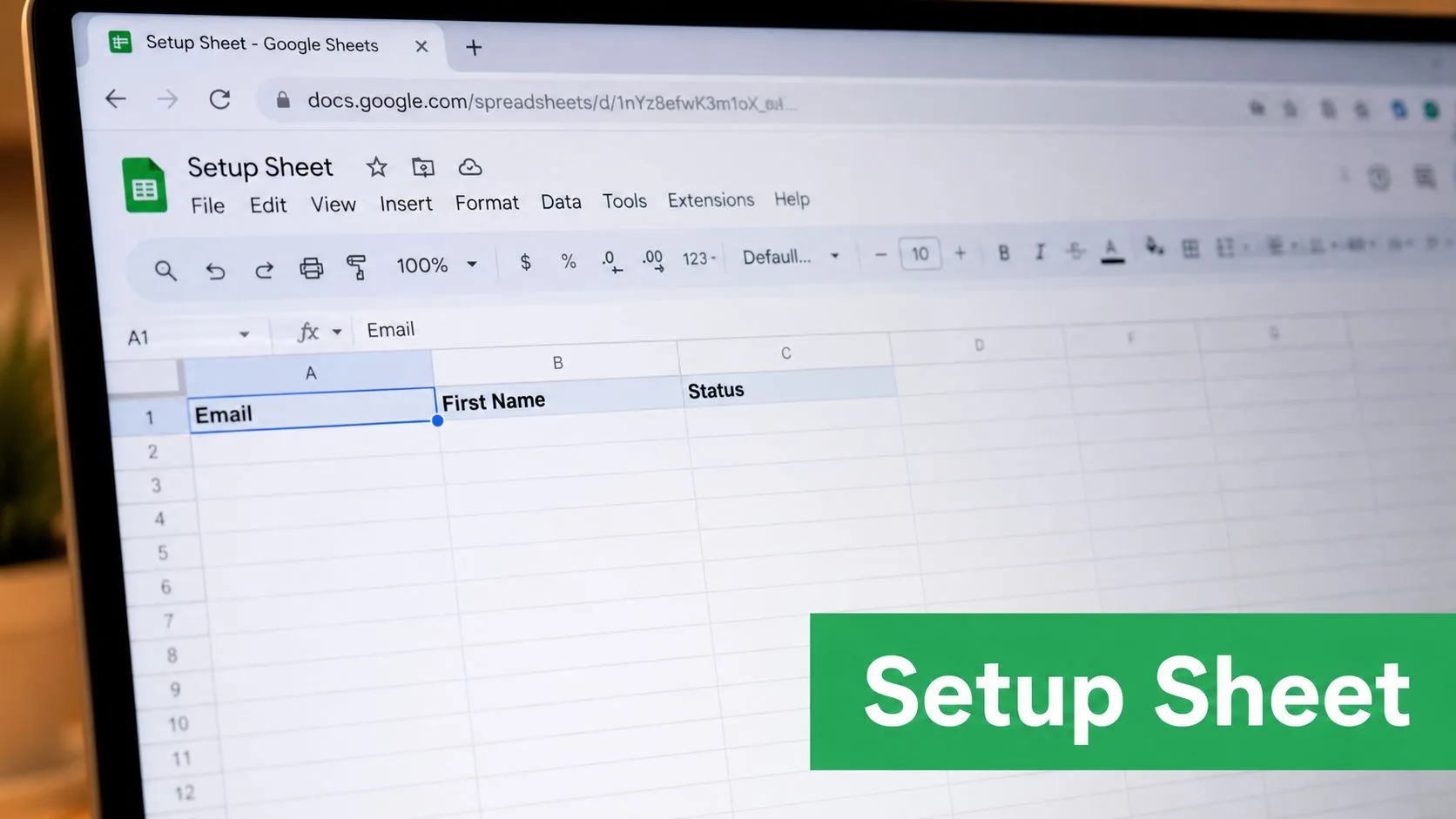
Finalmente, cree un borrador en Gmail que contenga los campos que reutilizará, como {{First Name}}. La hoja proporciona los valores del destinatario, mientras que el borrador proporciona la estructura del mensaje. Preparar ambos antes de habilitar el rastreo le da a cada campaña un destino estable para las actualizaciones de estado.
Activación del rastreo de aperturas en una campaña
Abra el complemento desde Extensions y elija Create Campaign. Confirme la cuenta de Gmail en el campo del remitente antes de hacer cualquier otra cosa, porque la cuenta seleccionada determina la identidad de envío, el enrutamiento de respuestas y el contexto de reputación adjunto a la campaña.
Elija la hoja preparada y asigne las columnas al borrador. Como mínimo, conecte Email y First Name, luego asigne cualquier campo de empresa, asunto o personalizado utilizado en el mensaje. Revise la vista previa cuidadosamente. Un valor de combinación faltante puede hacer que un envío técnicamente exitoso parezca descuidado.
Antes de guardar la campaña, cambie Track Email Opens a On. Si el mensaje contiene destinos útiles, habilite también el rastreo de clics en enlaces. Los datos de apertura le dicen que una imagen se renderizó. Los datos de clics le dicen que un destinatario activó un enlace, lo cual suele ser una base más útil para la priorización. Los equipos que comparan los flujos de trabajo de Gmail con otras herramientas para impulsar las ventas salientes deben hacer esta distinción explícita antes de evaluar los paneles de control.
Establezca el nombre del remitente y la dirección de respuesta, luego elija un límite de envío diario realista. Un límite que coincida con su uso normal de Gmail es menos disruptivo que un estallido agresivo que crea problemas de limitación o entrega. Mantenga las columnas de rastreo de la campaña en la misma hoja, porque los datos de estado fragmentados dificultan el seguimiento.
Pruebe antes de enviar en vivo
Use Send Test Email y envíe el mensaje a una dirección que usted controle. Abra el mensaje de prueba con las imágenes habilitadas, luego verifique la fila de prueba para ver si hay una entrada en la columna Opened. El mensaje de prueba debería llegar en un minuto, y el evento de apertura debería aparecer dentro de los dos minutos posteriores a su apertura, según el flujo de trabajo de campaña descrito aquí.
Un tutorial integrado puede ayudarle a localizar los controles de campaña y la configuración de rastreo:
Una vez que la fila de prueba muestre el estado esperado, elimínela de la audiencia en vivo o exclúyala de los informes. No permita que su propia prueba se convierta en un falso positivo en las analíticas de campaña. Después del envío en vivo, los eventos Opened, Clicked, Replied y Unsubscribed pueden seguir escribiéndose en la fila del destinatario a medida que ocurren.
Lectura del estado de apertura en Sheets y analíticas
La hoja debe funcionar principalmente como una cola de acciones. Cada fila de destinatario conserva los campos de contacto y personalización junto a los estados de los eventos, lo que le permite comparar una apertura con un clic, respuesta o cancelación de suscripción.
Un valor Opened por sí solo es una señal cargada por proxy, no una atención verificada. Si Clicked y Replied permanecen vacíos, el destinatario puede haber activado el píxel a través de una solicitud de imagen, vista previa o escaneo de seguridad. Considere un seguimiento cuidadoso, pero dé mayor prioridad a una fila que muestre una apertura seguida de un clic o respuesta. La secuencia de eventos tiene más significado que una celda poblada.
Convierta filas en vistas de seguimiento
Use filtros para crear vistas de trabajo:
- Open only: Muestre las celdas Opened pobladas, luego excluya a cualquiera que haya respondido o cancelado la suscripción.
- Clicked but unanswered: Priorice a los destinatarios que hicieron clic y no tienen respuesta para un seguimiento humano relevante.
- Replied: Mueva estas filas al flujo de trabajo de conversación activa y detenga los seguimientos automatizados.
- Unsubscribed: Elimine a estos destinatarios de futuras campañas de inmediato.
Las señales de color o los iconos del complemento pueden acelerar el escaneo, pero verifique el valor de estado subyacente y la marca de tiempo. Los filtros basados en esos campos son más fáciles de auditar, compartir y ajustar cuando la campaña cambia.
Los informes a nivel de campaña agregan aperturas, clics, respuestas y rebotes para comparar entre envíos. La hoja sigue siendo mejor para decidir qué hacer con un destinatario. Siga esta guía sobre informes de rendimiento de campaña cuando los eventos a nivel de fila necesiten respaldar una revisión más amplia.
Aplique una regla de decisión simple: las aperturas sugieren una posible atención, los clics sugieren interés en el destino, las respuestas muestran una conversación activa y las cancelaciones de suscripción establecen un límite. Un destinatario con solo un valor Opened debe permanecer sin confirmar, independientemente de cuán prominente aparezca el estado en el panel. Combine la fila con acciones posteriores antes de cambiar la prioridad o iniciar otro mensaje.
Solución de problemas de aperturas faltantes o infladas
Comience con la trampa del envío de prueba. El propietario de una campaña envía desde la misma cuenta de Gmail que recibe la prueba, abre ese mensaje y crea un estado Opened que se asemeja a la interacción del destinatario. Elimine o excluya las filas de prueba internas y use una cuenta separada para las pruebas cuando sea posible. Mantenga las direcciones internas fuera de la audiencia de la campaña.
Cero aperturas visibles también pueden coexistir con una entrega exitosa. Un destinatario puede leer en texto plano, bloquear imágenes o recibir un mensaje a través de una puerta de enlace corporativa que elimina el contenido remoto. La ubicación en la pestaña Promociones de Gmail no prueba que el rastreo falló. Si la imagen HTML nunca se renderiza, no se puede registrar ningún evento de píxel. Verifique primero los datos de entrega y respuesta, luego pruebe el mensaje desde una cuenta con imágenes externas habilitadas.
Diagnostique conteos sospechosos
Los conteos inflados a menudo provienen de escáneres de seguridad o vistas previas en múltiples dispositivos. Una solicitud automatizada puede llegar a la imagen de rastreo antes de que una persona lea el correo, mientras que el almacenamiento en caché de Gmail puede evitar que las vistas posteriores aparezcan como nuevos eventos. Compare el tiempo de apertura con los clics y respuestas. Un estallido de aperturas sin actividad posterior es una evidencia débil, así que evite activar una secuencia de seguimiento inmediata solo a partir de esa señal.
Si los estados nunca se actualizan, inspeccione la hoja antes de editar la campaña. Confirme que el complemento todavía tiene acceso, que la fila de encabezado original permanece intacta y que la campaña apunta a la hoja de cálculo prevista. Cambiar el nombre o eliminar una columna de rastreo puede romper la ruta de escritura. Vuelva a conectar la campaña a la hoja original, restaure los encabezados esperados y ejecute una prueba controlada antes de enviar de nuevo.
Hábito de diagnóstico: Cambie una variable a la vez. Pruebe el destinatario, la carga de imágenes, los permisos de la hoja y el enlace de la campaña por separado para saber qué falla corrigió. Empareje el evento de apertura con clics, respuestas y estado de cancelación de suscripción antes de tratarlo como evidencia de atención.
Límites del rastreo por píxeles entre clientes
El rastreo por píxeles registra una solicitud de imagen, no una lectura verificada. El entorno de correo del destinatario debe solicitar la imagen remota, y cada cliente puede alterar ese evento. El proxy de Gmail puede almacenar la imagen en caché y filtrar los detalles de la solicitud, por lo que el resultado refleja una ruta de renderizado en lugar del comportamiento directo del dispositivo. Outlook de escritorio y web pueden generar eventos cuando se cargan imágenes externas, pero eso aún no prueba que una persona leyó el mensaje.
La Protección de privacidad de Apple Mail descarga y almacena en caché contenido e imágenes a través de los servidores de Apple. Puede inflar los informes de aperturas únicas mientras oculta la dirección IP y los detalles del agente de usuario, haciendo que esas aperturas sean una evidencia débil de atención individual (guía técnica de Twilio sobre MPP). Las puertas de enlace de seguridad y las herramientas antivirus introducen otra distorsión al descargar contenido antes de la entrega o antes de que el destinatario interactúe con él.
Gmail móvil puede retrasar el renderizado de imágenes hasta que se abra o se desplace un mensaje. La configuración de imágenes también puede bloquear el píxel por completo. Antes de enviar una campaña HTML, ejecute verificaciones de CSS para que los problemas de diseño no creen otra razón para perderse el contenido.
| Cliente de correo | El píxel se dispara | Distorsión común |
|---|---|---|
| Gmail | Generalmente cuando Gmail o su proxy descarga la imagen | Enmascaramiento de proxy, almacenamiento en caché, carga automatizada y falta de vistas repetidas |
| Apple Mail con Protección de privacidad | Puede ser descargado previamente a través de la infraestructura de Apple | Aperturas sintéticas y contexto de dispositivo anonimizado |
| Outlook de escritorio o web | Se dispara cuando se cargan imágenes externas | Bloqueo de imágenes, configuración empresarial y filtrado de seguridad |
| Gmail móvil | Depende del renderizado y la configuración de imágenes | Cargas retrasadas o ningún evento cuando las imágenes permanecen bloqueadas |
| Puerta de enlace de correo corporativo | Puede descargar antes de la entrega | Aperturas automatizadas de escáneres en lugar de destinatarios |
| Lector de texto plano | Generalmente no descargará el píxel HTML | La lectura genuina permanece invisible |
Use la tabla para establecer expectativas, no puntajes de confiabilidad fijos. Para las decisiones de alcance, trate las aperturas como un proxy cargado con el comportamiento del cliente. Emparejelas con clics, respuestas y estado de cancelación de suscripción en Sheets antes de cambiar la lógica de seguimiento. Un clic o respuesta muestra una intención más fuerte; una apertura por sí sola muestra principalmente que algún sistema solicitó la imagen de rastreo.
Rastrear éticamente y cerrar el ciclo
El rastreo de aperturas debe ser una señal de aceptación (opt-in), no un valor predeterminado invisible. Un proceso de alcance que prioriza la privacidad divulga el rastreo cuando es apropiado, incluye una ruta clara para cancelar la suscripción, respeta las solicitudes de supresión y mantiene los registros de consentimiento separados de los eventos de interacción. El consentimiento para recibir un correo electrónico no es automáticamente lo mismo que el consentimiento para monitorear cómo el destinatario interactúa con él.
El alcance en frío merece una restricción adicional porque el destinatario no ha invitado necesariamente al monitoreo del comportamiento. Omita el rastreo de aperturas para actualizaciones internas, comunicaciones médicas o financieras sensibles y audiencias donde la métrica ya está distorsionada por las protecciones de privacidad. En la UE, los píxeles y los enlaces de rastreo pueden estar sujetos a requisitos de rastreo basados en el consentimiento, así que revise su base legal y sus prácticas de retención en lugar de asumir que el permiso de correo electrónico ordinario cubre cada evento (guía de Brevo sobre la Protección de privacidad de Apple Mail y la actividad de bots).
Utilice los datos de interacción para reducir la presión, no para aumentarla. Envíe las respuestas genuinas a una persona, use los clics para adaptar un seguimiento relevante, elimine los contactos no comprometidos después de un período de revisión definido y suprima a cualquiera que cancele la suscripción. Revise las aperturas, clics, respuestas, rebotes y cancelaciones de suscripción juntos antes de decidir qué sucede después.
Mantenga esta lista de verificación junto a la hoja:
- Divulgue de manera reflexiva: Informe a los destinatarios cuando el rastreo afecte la comunicación.
- Respete la elección: Honre las solicitudes de cancelación de suscripción y de no rastreo.
- Valide el comportamiento: Requiera clics o respuestas antes de tratar una apertura como una intención fuerte.
- Proteja los contactos sensibles: Deshabilite el rastreo donde el riesgo de privacidad supere el valor operativo.
- Audite la audiencia: Elimine direcciones rebotadas, inválidas y suprimidas.
Mail Merge for Gmail le permite enviar campañas personalizadas desde Gmail utilizando datos de destinatarios en Google Sheets, con campos de rastreo para eventos como aperturas, clics, respuestas y cancelaciones de suscripción escritos de nuevo en la hoja. Visite Mail Merge for Gmail para crear un flujo de trabajo nativo de Sheets que utilice los datos de apertura con cuidado y mantenga señales de interacción más fuertes en la misma vista de campaña.
¿Listo para enviar tu primera campaña?
Instala Mail Merge for Gmail desde Google Workspace Marketplace y envía hasta 50 correos electrónicos personalizados al día de forma gratuita.
Empieza gratisMás lecturas
Más de Tips

Mayúsculas en nombres para Mail Merge: Limpia tu Google Sheet antes de enviar
Corrige mayúsculas y espacios en nombres antes de un mail merge. Usa PROPER, TRIM y una columna auxiliar en Google Sheets para saludar correctamente.

10 Mejores prácticas para campañas de email para obtener mejores resultados
Utiliza estas 10 mejores prácticas para campañas de email para mejorar la segmentación, la entregabilidad, la interacción, las pruebas, el cumplimiento y las conversiones con Mail Merge for Gmail.

Las mejores herramientas de prueba de correo electrónico: Mejora la entregabilidad en 2026
Descubre las mejores herramientas de prueba de correo electrónico para asegurar renderizados impecables y una alta tasa de llegada a la bandeja de entrada antes de cada envío.