


















Gmail'de E-posta Açılmalarını Takip Etme
Net kurulum adımları, E-Tablolar durum güncellemeleri, sorun giderme ipuçları ve güvenilir erişim sonuçları için gizlilik rehberliği ile Gmail'de e-posta açılmalarını nasıl takip edeceğinizi öğrenin.

Gmail’de e-posta açılmalarını takip etme konusundaki en popüler tavsiye aynı zamanda en az güvenilir olanıdır: bir açılma, bir kişinin mesajınızı okuduğu anlamına gelmez. Bu, bir e-posta istemcisinin bir takip görseli talep ettiği anlamına gelir. Gmail, Aralık 2013’ten bu yana harici görselleri Google altyapısı üzerinden yönlendirerek alıcının cihaz detaylarını maskelemekte ve açılma takibini doğrudan bir cihaz sinyalinden vekil aracılı bir olaya dönüştürmektedir (Mailbird’ün Gmail görsel yükleme açıklaması).
Google E-Tablolar üzerinden erişim gönderirken bu ayrım önemlidir. Faydalı bir iş akışı, açılmaları göz ardı etmez ancak bunları tıklamalar, yanıtlar, abonelikten çıkmalar ve teslimat durumunun yanına, hak ettikleri yere koyar. Sonuç, “Bunu kim açtı?” sorusundan daha iyi bir sorudur. Şunu soruyorsunuz: “Hangi alıcılar bir sonraki adımımı haklı çıkaracak kadar güvenilir sinyaller üretti?”
Gmail Açılmaları Neden Göründükleri Gibi Değildir
Takip edilen bir Gmail açılması, bir oluşturma (render) olayını kaydeder. Sistem, bir görsel talebini yakalar ve bu, birinin dikkat edip etmediği hakkında çok az bilgi verir. Bir kampanya eklentisi, HTML mesajına küçük bir görsel yerleştirir. Alıcının posta istemcisi bunu talep ettiğinde, talep Google’ın görsel vekili üzerinden geçer ve takip sistemi bir olay günlüğe kaydeder. Bu olay, dikkatli bir okuma, hızlı bir göz atma veya alıcı mesajı görmeden önce gerçekleşen otomatik bir getirme işlemi arasında ayrım yapamaz.
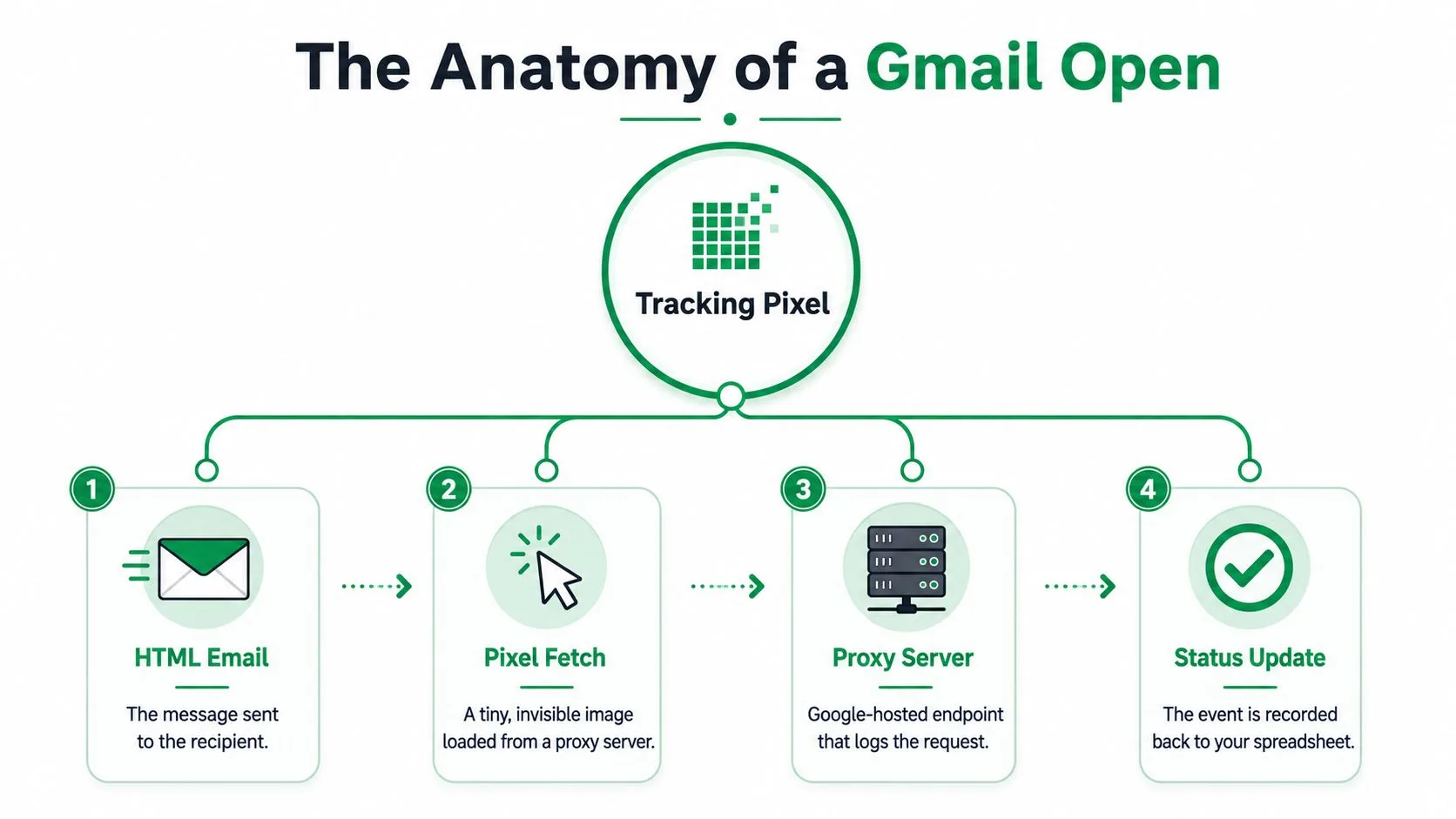
Gmail’in gizlilik değişiklikleri, piksel takibini işlevsel tutarken hassasiyetini azalttı. Gmail, görseli ilk getirmeden sonra önbelleğe alabilir, bu nedenle sonraki görüntülemeler yeni bir talep oluşturmayabilir. Araç, talep edilen bir pikseli bir alıcı ve kampanya ile ilişkilendirebilir, ancak bu ilişkilendirme bir insanın okuduğunu doğrulamaz veya alıcının IP adresini ve cihazını ortaya çıkarmaz.
Pratik kural: Bir açılmayı “alıcı dikkat etti” olarak değil, “mesaj en az bir kez oluşturuldu” olarak değerlendirin.
Gerçek bir okuyucu, düz metin görünümünü kullanarak, harici görselleri engelleyerek veya pikseli getirmeyen bir ortamda okuyarak rapordan kaybolabilir. Apple Mail Gizlilik Koruması, içeriği Apple’ın altyapısı üzerinden önceden getirip önbelleğe alarak, mesajı açan bir kişiyle eşleşmeyebilecek açılmalar üreterek ayrı bir gürültü kaynağı oluşturur (Twilio’nun Apple Mail Gizlilik Koruması açılma olayları açıklaması).
Açılma sütununu, E-Tablo tabanlı bir karar sürecinde bir girdi olarak kullanın. Bir tıklama bağlantı etkinliğini, bir yanıt sohbeti, abonelikten çıkma ise o kişiyle iletişimi kesmeniz gerektiğini doğrular. Bir takip kararı vermeden önce bu sonuçları teslimat ve engelleme durumuyla karşılaştırın. Ölçeklendirmeden önce e-posta kimlik doğrulama rehberini kontrol edin, çünkü kimlik doğrulama mesajların gelen kutularına ulaşıp ulaşmayacağını ve etkileşim verilerinin mevcut olup olmayacağını etkiler.
E-Tablonuzu Hazırlama ve Eklentiyi Yükleme
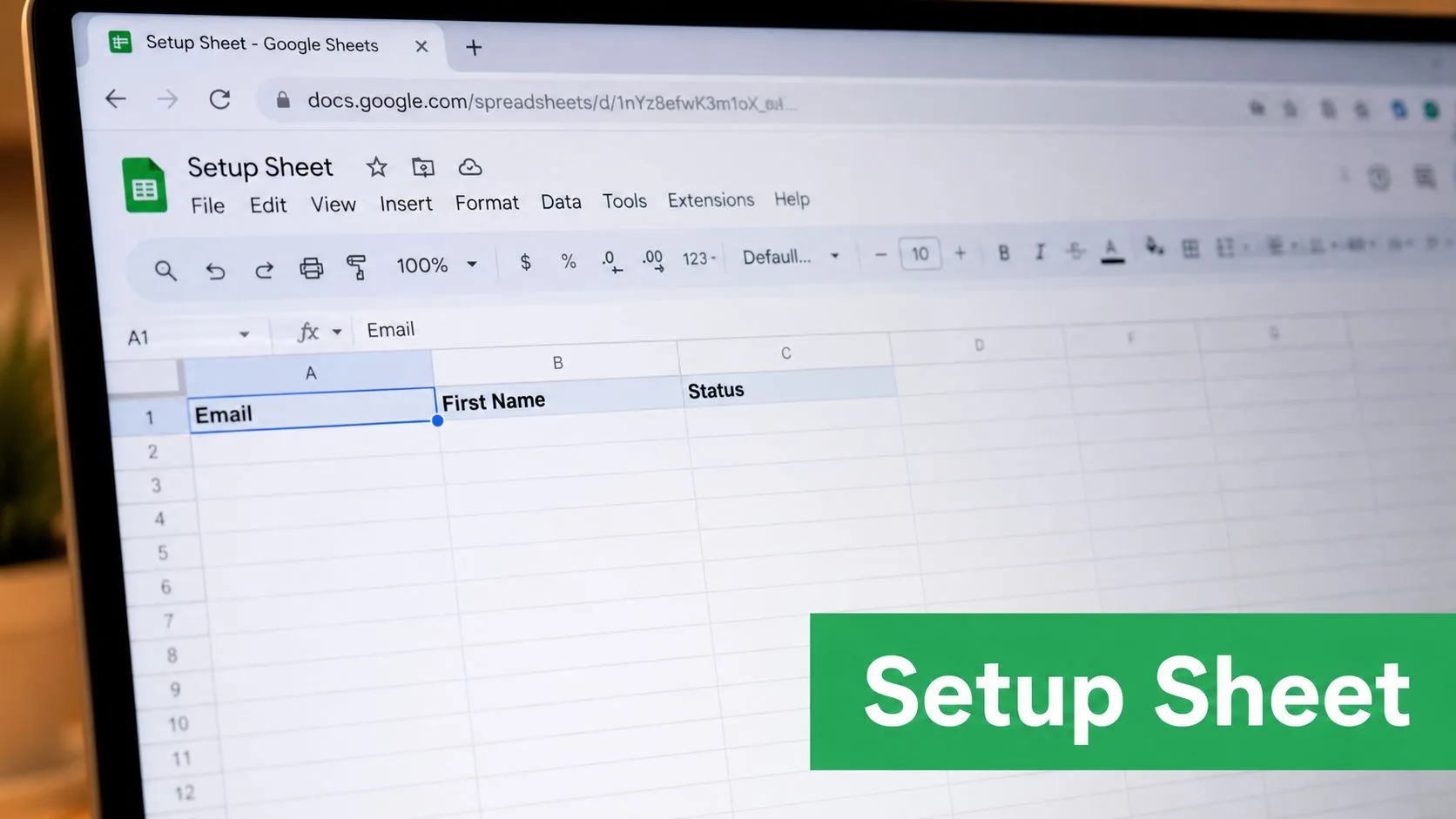
Her satırda bir alıcı ve net bir başlık satırı olan yeni bir Google E-Tablosu ile başlayın. Eklentinin kişiselleştirme verilerinizi bozmadan durum güncellemeleri yazabilmesi için operasyonel alanları bir arada tutun.
Pratik bir başlangıç düzeni şöyledir:
- E-posta: Tahminler veya eski dışa aktarımlar yerine doğrulanmış adresleri kullanın.
- Ad ve Soyad: Bunlar kişisel selamlamaları ve takip metinlerini destekler.
- Şirket: Bağlam, segmentasyon ve özelleştirilmiş konu satırları için kullanışlıdır.
- Konu Satırı: Farklı alıcıların farklı konulara ihtiyacı varsa bunu tabloda tutun.
- Durum: Bu, gönderim veya teslimat durumunu kaydeder.
- Açıldı, Tıklandı, Yanıtlandı, Abonelikten Çıkıldı: Bu sütunları etkileşim ve engelleme olayları için ayırın.
Geri dönen (bounced) adresler anlamlı bir açılma etkinliği oluşturmaz ve onları hedef kitlede bırakmak yorumunuzu kirletir. Kişileriniz bir formdan veya giriş iş akışından geliyorsa, Google E-Tabloları formlara bağlama konusundaki bir kaynak, toplama ve kampanya verilerini bağlantılı tutmanıza yardımcı olabilir.
Doğru eklentiyi yükleyin
E-Tablo menüsünden Uzantılar, ardından Eklentiler ve Eklenti al’ı seçin. Mail Merge for Gmail by digitalinspirations araması yapın, yayıncı ve ürünün eşleştiğini kontrol edin ve yükleyin. İsim açıklayıcıdır, bu yüzden Gmail için mail merge (posta birleştirme) ifadesinden bahseden her sonucun aynı ürüne atıfta bulunduğunu varsaymayın. Kullanmayı amaçladığınız belirli eklentiyi yüklediğinizden emin olun.
İstenen Gmail ve Drive izinlerini verin, ardından eklentinin Uzantılar altında göründüğünü doğrulayın. Yeni menü girişinin doğru şekilde yüklenmesi için E-Tabloyu bir kez yeniden başlatın. Bu adımı atlamak kolaydır, ancak temiz bir yeniden başlatma, kenar çubuğu veya kampanya kontrolleri görünmediğinde kafa karışıklığını önleyebilir.
Son olarak, {{Ad}} gibi yeniden kullanacağınız alanları içeren bir Gmail taslağı oluşturun. E-Tablo alıcı değerlerini sağlarken, taslak mesaj yapısını sağlar. Takibi etkinleştirmeden önce her ikisini de hazırlamak, her kampanyaya durum güncellemeleri için istikrarlı bir hedef sağlar.
Bir Kampanyada Açılma Takibini Açma
Eklentiyi Uzantılar’dan açın ve Kampanya Oluştur’u seçin. Başka bir şey yapmadan önce gönderen alanındaki Gmail hesabını doğrulayın, çünkü seçilen hesap gönderim kimliğini, yanıt yönlendirmeyi ve kampanyaya eklenen itibar bağlamını belirler.
Hazırlanan E-Tabloyu seçin ve sütunları taslakla eşleştirin. En azından E-posta ve Ad’ı bağlayın, ardından mesajda kullanılan şirket, konu veya özel alanları eşleştirin. Önizlemeyi dikkatlice inceleyin. Eksik bir birleştirme değeri, teknik olarak başarılı bir gönderimi özensiz gösterebilir.
Kampanyayı kaydetmeden önce E-posta Açılmalarını Takip Et seçeneğini Açık konuma getirin. Mesaj yararlı hedefler içeriyorsa, bağlantı tıklama takibini de etkinleştirin. Açılma verileri size bir görselin oluşturulduğunu söyler. Tıklama verileri, bir alıcının bir bağlantıyı etkinleştirdiğini söyler ki bu genellikle önceliklendirme için daha yararlı bir temeldir. Gmail iş akışlarını daha geniş giden satış araçlarıyla karşılaştıran ekipler, panoları değerlendirmeden önce bu ayrımı açıkça yapmalıdır.
Gönderen adını ve yanıt adresini ayarlayın, ardından gerçekçi bir günlük gönderim sınırı seçin. Normal Gmail kullanımınızla eşleşen bir sınır, kısıtlamaya veya teslimat sorunlarına yol açan agresif bir patlamadan daha az rahatsız edicidir. Kampanyanın takip sütunlarını aynı E-Tabloda tutun, çünkü parçalanmış durum verileri takibi zorlaştırır.
Canlı gönderimden önce test edin
Test E-postası Gönder’i kullanın ve mesajı kontrol ettiğiniz bir adrese gönderin. Test mesajını görseller etkinleştirilmiş şekilde açın, ardından Açıldı sütununda bir giriş olup olmadığını kontrol etmek için test satırını kontrol edin. Test mesajı bir dakika içinde ulaşmalı ve açılma olayı, burada açıklanan kampanya iş akışına göre açıldıktan sonra iki dakika içinde görünmelidir.
Gömülü bir izlenecek yol, kampanya kontrollerini ve takip ayarlarını bulmanıza yardımcı olabilir:
Test satırı beklenen durumu gösterdiğinde, onu canlı hedef kitleden kaldırın veya raporlamadan hariç tutun. Kendi testinizin kampanya analizlerinde yanlış pozitif olmasına izin vermeyin. Canlı gönderimden sonra Açıldı, Tıklandı, Yanıtlandı ve Abonelikten Çıkıldı olayları, gerçekleştikçe alıcının satırına geri yazılmaya devam edebilir.
E-Tablolarda ve Analitiklerde Açılma Durumunu Okuma
E-Tablo öncelikle bir eylem kuyruğu olarak çalışmalıdır. Her alıcı satırı, olay durumlarının yanı sıra iletişim ve kişiselleştirme alanlarını korur, böylece bir açılmayı tıklama, yanıt veya abonelikten çıkma ile karşılaştırmanıza olanak tanır.
Açıldı değeri tek başına vekil olarak yüklenmiş bir sinyaldir, doğrulanmış bir dikkat değildir. Tıklandı ve Yanıtlandı boş kalırsa, alıcı pikseli bir görsel talebi, önizleme veya güvenlik taraması yoluyla tetiklemiş olabilir. Dikkatli bir takip düşünün, ancak bir açılmanın ardından tıklama veya yanıt gelen bir satıra daha fazla öncelik verin. Olay dizisi, doldurulmuş bir hücreden daha fazla anlam taşır.
Satırları takip görünümlerine dönüştürün
Çalışma görünümleri oluşturmak için filtreleri kullanın:
- Sadece açılanlar: Doldurulmuş Açıldı hücrelerini gösterin, ardından yanıt veren veya abonelikten çıkan herkesi hariç tutun.
- Tıklayan ancak yanıt vermeyenler: İlgili bir insan takibi için tıklayan ve yanıtı olmayan alıcılara öncelik verin.
- Yanıtlananlar: Bu satırları aktif sohbet iş akışına taşıyın ve otomatik takiplerden çıkarın.
- Abonelikten çıkılanlar: Bu alıcıları gelecekteki kampanyalardan derhal engelleyin.
Eklentiden gelen renk ipuçları veya simgeler taramayı hızlandırabilir, ancak temel durum değerini ve zaman damgasını doğrulayın. Bu alanlara dayalı filtrelerin denetlenmesi, paylaşılması ve kampanya değiştiğinde ayarlanması daha kolaydır.
Kampanya düzeyi raporlama, gönderimler arasında karşılaştırma yapmak için açılmaları, tıklamaları, yanıtları ve geri dönenleri toplar. E-Tablo, tek bir alıcıyla ne yapılacağına karar vermek için daha iyidir. Satır düzeyi olayların daha geniş bir incelemeyi desteklemesi gerektiğinde kampanya performansı raporlama kılavuzunu izleyin.
Basit bir karar kuralı uygulayın: açılmalar olası dikkati, tıklamalar hedefe olan ilgiyi, yanıtlar aktif bir sohbeti gösterir ve abonelikten çıkmalar bir sınır belirler. Sadece Açıldı değeri olan bir alıcı, panoda durum ne kadar belirgin görünürse görünsün, doğrulanmamış kalmalıdır. Önceliği değiştirmeden veya başka bir mesaj başlatmadan önce satırı sonraki eylemlerle birleştirin.
Eksik veya Şişirilmiş Açılmaları Giderme
Test gönderimi tuzağı ile başlayın. Bir kampanya sahibi, testi alan aynı Gmail hesabından gönderim yapar, o mesajı açar ve alıcı etkileşimine benzeyen bir Açıldı durumu oluşturur. Dahili test satırlarını kaldırın veya hariç tutun ve mümkün olduğunda test için ayrı bir hesap kullanın. Dahili adresleri kampanya hedef kitlesinin dışında tutun.
Sıfır görünür açılma, başarılı teslimatla da bir arada bulunabilir. Bir alıcı düz metin olarak okuyabilir, görselleri engelleyebilir veya uzak içeriği kaldıran bir kurumsal ağ geçidi üzerinden mesaj alabilir. Gmail’in Tanıtımlar sekmesindeki yerleşim, takibin başarısız olduğunu kanıtlamaz. HTML görseli asla oluşturulmazsa, hiçbir piksel olayı kaydedilemez. Önce teslimat ve yanıt verilerini kontrol edin, ardından mesajı harici görselleri etkinleştirilmiş bir hesaptan test edin.
Şüpheli sayıları teşhis edin
Şişirilmiş sayılar genellikle birden fazla cihazdaki güvenlik tarayıcılarından veya önizlemelerden kaynaklanır. Otomatik bir talep, bir kişi e-postayı okumadan önce takip görseline ulaşabilir, Gmail önbelleğe alma ise sonraki görüntülemelerin yeni olaylar olarak görünmesini engelleyebilir. Açılma zamanlamasını tıklamalar ve yanıtlarla karşılaştırın. Sonraki eylemlerin olmadığı bir açılma patlaması zayıf bir kanıttır, bu nedenle sadece bu sinyalden yola çıkarak anında bir takip dizisi tetiklemekten kaçının.
Durumlar asla güncellenmezse, kampanyayı düzenlemeden önce E-Tabloyu inceleyin. Eklentinin hala erişimi olduğunu, orijinal başlık satırının bozulmadığını ve kampanyanın hedeflenen e-tabloyu işaret ettiğini doğrulayın. Bir takip sütununu yeniden adlandırmak veya kaldırmak, geri yazma yolunu bozabilir. Kampanyayı orijinal E-Tabloya yeniden bağlayın, beklenen başlıkları geri yükleyin ve tekrar göndermeden önce kontrollü bir test yapın.
Teşhis alışkanlığı: Her seferinde bir değişkeni değiştirin. Alıcıyı, görsel yüklemeyi, E-Tablo izinlerini ve kampanya bağlantısını ayrı ayrı test edin, böylece hangi hatayı düzelttiğinizi bilirsiniz. Açılma olayını, dikkat kanıtı olarak değerlendirmeden önce tıklamalar, yanıtlar ve abonelikten çıkma durumuyla eşleştirin.
İstemciler Arasında Piksel Takibinin Sınırları
Piksel takibi, doğrulanmış bir okumayı değil, bir görsel talebini kaydeder. Alıcının posta ortamı uzak görseli talep etmelidir ve her istemci bu olayı değiştirebilir. Gmail’in vekili görseli önbelleğe alabilir ve talep detaylarını filtreleyebilir, bu nedenle sonuç doğrudan cihaz davranışından ziyade bir oluşturma yolunu yansıtır. Outlook masaüstü ve web, harici görseller yüklendiğinde olaylar oluşturabilir, ancak bu yine de bir kişinin mesajı okuduğunu kanıtlamaz.
Apple Mail Gizlilik Koruması, içeriği ve görselleri Apple’ın sunucuları üzerinden önceden getirir ve önbelleğe alır. IP adresi ve kullanıcı aracısı detaylarını gizlerken benzersiz açılma raporlamasını şişirebilir, bu da bu açılmaları bireysel dikkatin zayıf bir kanıtı haline getirir (Twilio’nun MPP hakkındaki teknik rehberi). Güvenlik ağ geçitleri ve antivirüs araçları, içeriği teslimattan önce veya alıcı etkileşime girmeden önce getirerek başka bir bozulma yaratır.
Mobil Gmail, bir mesaj açılana veya kaydırılana kadar görsel oluşturmayı geciktirebilir. Görsel ayarları da pikseli tamamen engelleyebilir. Bir HTML kampanyası göndermeden önce CSS kontrolleri yapın, böylece düzen sorunları içeriği kaçırmak için başka bir neden oluşturmaz.
| E-posta İstemcisi | Piksel Ateşlenir mi? | Yaygın Bozulma |
|---|---|---|
| Gmail | Genellikle Gmail veya vekili görseli getirdiğinde | Vekil maskeleme, önbelleğe alma, otomatik yükleme ve eksik tekrar görüntülemeleri |
| Mail Gizlilik Korumalı Apple Mail | Apple altyapısı üzerinden önceden getirilebilir | Sentetik açılmalar ve anonimleştirilmiş cihaz bağlamı |
| Outlook masaüstü veya web | Harici görseller yüklendiğinde ateşlenir | Görsel engelleme, kurumsal ayarlar ve güvenlik filtreleme |
| Mobil Gmail | Oluşturma ve görsel ayarlarına bağlıdır | Gecikmeli yüklemeler veya görseller engellendiğinde olay olmaması |
| Kurumsal posta ağ geçidi | Teslimattan önce getirebilir | Alıcılardan ziyade tarayıcılardan gelen otomatik açılmalar |
| Düz metin okuyucu | Genellikle HTML pikselini getirmez | Gerçek okuma görünmez kalır |
Tabloyu sabit güvenilirlik puanları için değil, beklentileri ayarlamak için kullanın. Erişim kararları için açılmaları, istemci davranışıyla yüklü bir vekil olarak değerlendirin. Takip mantığını değiştirmeden önce bunları E-Tablolarda tıklamalar, yanıtlar ve abonelikten çıkma durumuyla eşleştirin. Bir tıklama veya yanıt daha güçlü bir niyet gösterir; sadece bir açılma, çoğunlukla bir sistemin takip görselini talep ettiğini gösterir.
Etik Olarak Takip Etme ve Döngüyü Kapatma
Açılma takibi, görünmez bir varsayılan değil, katılım (opt-in) sinyali olmalıdır. Gizlilik odaklı bir erişim süreci, uygun olduğunda takibi açıklar, net bir abonelikten çıkma yolu içerir, engelleme taleplerine saygı duyar ve onay kayıtlarını etkileşim olaylarından ayrı tutar. Bir e-postayı alma onayı, otomatik olarak alıcının onunla nasıl etkileşime girdiğini izleme onayı ile aynı değildir.
Soğuk erişim, alıcı davranışsal izlemeyi mutlaka davet etmediği için ekstra kısıtlamayı hak eder. Dahili güncellemeler, hassas tıbbi veya finansal iletişimler ve metriğin zaten gizlilik korumaları tarafından bozulduğu kitleler için açılma takibini atlayın. AB’de pikseller ve takip bağlantıları onay tabanlı takip gereksinimleri kapsamına girebilir, bu nedenle sıradan e-posta izninin her olayı kapsadığını varsaymak yerine yasal dayanağınızı ve saklama uygulamalarınızı gözden geçirin (Brevo’nun Apple Mail Gizlilik Koruması ve bot etkinliği hakkındaki rehberi).
Etkileşim verilerini baskıyı artırmak için değil, azaltmak için kullanın. Gerçek yanıtları bir kişiye yönlendirin, ilgili bir takip hazırlamak için tıklamaları kullanın, tanımlanmış bir inceleme penceresinden sonra etkileşimsiz kişileri bırakın ve abonelikten çıkan herkesi engelleyin. Bir sonraki adımda ne olacağına karar vermeden önce açılmaları, tıklamaları, yanıtları, geri dönenleri ve abonelikten çıkmaları birlikte gözden geçirin.
Bu kontrol listesini E-Tablonun yanında tutun:
- Düşünceli bir şekilde açıklayın: Takip iletişimi etkilediğinde alıcılara bildirin.
- Seçime saygı duyun: Abonelikten çıkma ve takip etme taleplerine uyun.
- Davranışı doğrulayın: Bir açılmayı güçlü bir niyet olarak değerlendirmeden önce tıklamalar veya yanıtlar isteyin.
- Hassas kişileri koruyun: Gizlilik riskinin operasyonel değerden ağır bastığı durumlarda takibi devre dışı bırakın.
- Hedef kitleyi denetleyin: Geri dönen, geçersiz ve engellenen adresleri kaldırın.
Mail Merge for Gmail, Google E-Tablolardaki alıcı verilerini kullanarak Gmail’den kişiselleştirilmiş kampanyalar göndermenizi sağlar; açılmalar, tıklamalar, yanıtlar ve abonelikten çıkmalar gibi olaylar için takip alanları E-Tabloya geri yazılır. Açılma verilerini dikkatli kullanan ve daha güçlü etkileşim sinyallerini aynı kampanya görünümünde tutan E-Tablo tabanlı bir iş akışı oluşturmak için Mail Merge for Gmail adresini ziyaret edin.
İlk kampanyanızı göndermeye hazır mısınız?
Mail Merge for Gmail uygulamasını Google Workspace Marketplace üzerinden yükleyin ve günde 50 adede kadar kişiselleştirilmiş e-postayı ücretsiz gönderin.
Ücretsiz başlayınDaha fazla okuma
Tips kategorisinden daha fazlası

Mail Merge İsim Büyük Harf Kullanımı: Göndermeden Önce Google Sheet Dosyanızı Temizleyin
Mail merge öncesi isimlerdeki büyük harf ve boşluk hatalarını düzeltin. Her e-postanın doğru hitap etmesi için Google Sheets'te PROPER ve TRIM kullanın.

Daha İyi Sonuçlar İçin 10 E-posta Kampanyası En İyi Uygulaması
Mail Merge for Gmail ile hedefleme, teslim edilebilirlik, etkileşim, test etme, uyumluluk ve dönüşümleri iyileştirmek için bu 10 e-posta kampanyası en iyi uygulamasını kullanın.

En İyi E-posta Test Araçları: 2026'da Teslim Edilebilirliği Artırın
Her gönderimden önce kusursuz görünümler ve yüksek gelen kutusu yerleşimi sağlamak için en iyi e-posta test araçlarını keşfedin.